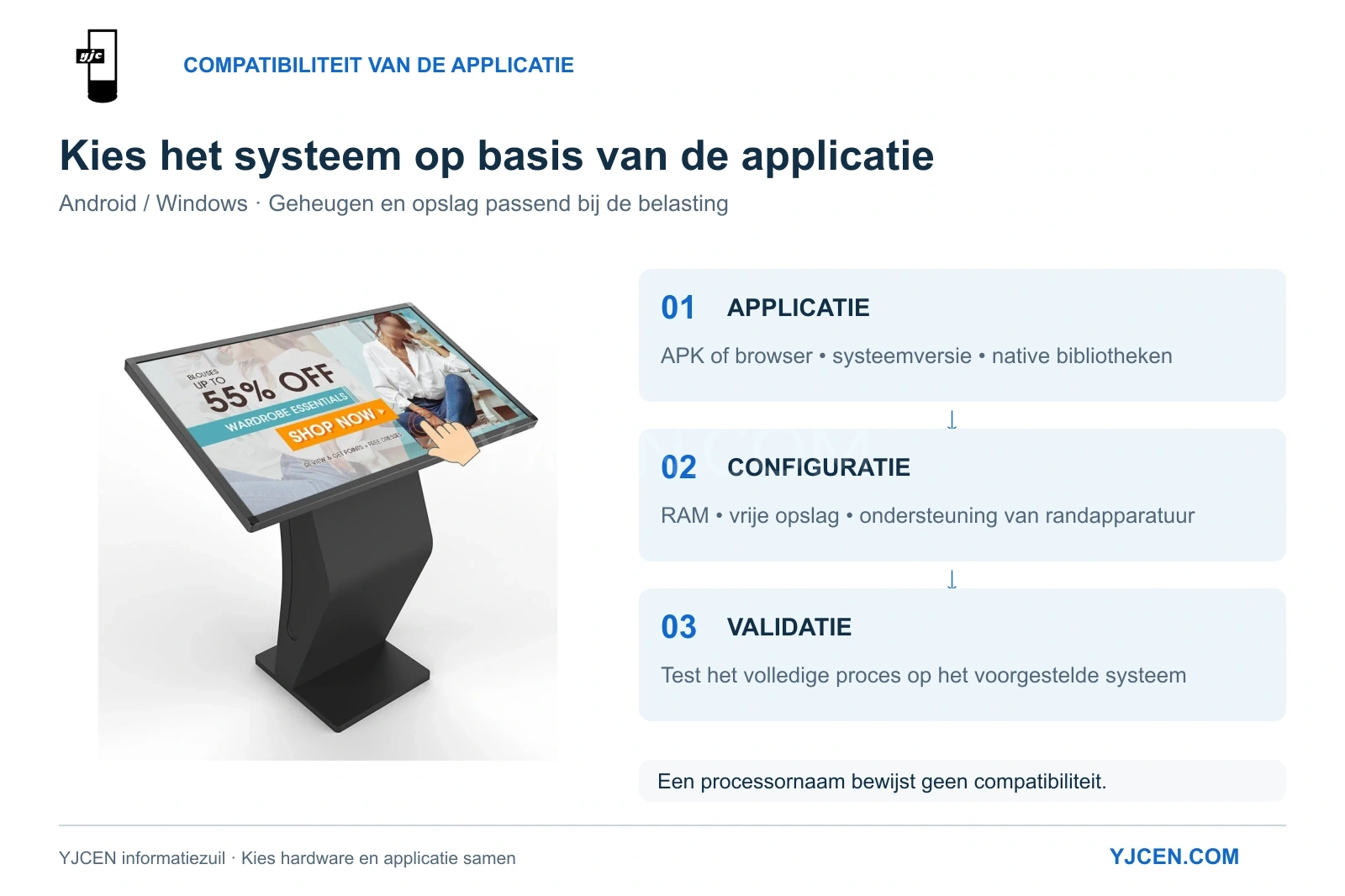
Kies het besturingssysteem op basis van de applicatie en bepaal vervolgens geheugen, opslag en ondersteuning van randapparatuur. Test het volledige proces op de voorgestelde configuratie.
Kies Android-kioskhardware op basis van applicatie, aangesloten apparaten en beheer. Een Android-versie of processornaam alleen bewijst geen compatibiliteit. De interactieve informatiezuil van YJCEN is leverbaar met Android of Windows en aanpasbaar geheugen en opslag. Het gaat om de configuratie die de volledige applicatiewerkwijze betrouwbaar uitvoert.
Heeft de applicatie Android, Windows of een browser nodig?
Levert de softwarepartij een Android-APK, beoordeel dan Android. Vereist de bestaande applicatie of een noodzakelijke driver Windows, begin dan met Windows in plaats van een ongeplande softwareomzetting.
Een webapplicatie kan beide keuzes openlaten, maar alleen de URL openen is onvoldoende. Test de ondersteunde browser of WebView, aanmelding, downloads, printen en de werkelijk gebruikte camera- of scannertoegang.
De huidige YJCEN-specificaties noemen Android / Windows als keuze, RK3568 / RK3576 voor Android en aanpasbaar RAM en opslag. Sommige oudere datasheets beschrijven Android 11 met 2 GB RAM en 32 GB eMMC; dat is een beschreven configuratie, geen beperking van het huidige assortiment.
Waarom is ‘Android-compatibel’ onvoldoende?
| Eis | Gevolg voor de keuze | Te gebruiken informatie |
|---|---|---|
| Minimale Android-versie | Of de app kan installeren en de benodigde API’s kan gebruiken | Minimaal API-niveau en ondersteunde systeemversies |
| Native bibliotheken | Compatibiliteit van processorarchitectuur en geïnstalleerde systeemimage | Ondersteunde ABI’s van de applicatie en de apparaatimage |
| Browser of Google-diensten | Werking van aanmelding, kaarten, meldingen en webinhoud | Vereiste browser-/WebView-versies en afhankelijkheid van Google Play-services |
| Randapparatuurinterface | Of de app het specifieke apparaat kan aansturen | Model, aansluiting, driver of SDK en een volledige transactietest |
| Apparaatbeheer | Opstarten, toegang beperken en updates ontvangen | Beheermethode getest op de voorgestelde systeemimage |
De Android-documentatie over de minimale SDK maakt onderscheid tussen het vereiste minimale API-niveau en de doel-SDK. Alleen de doelversie is geen installatie-eis of bewijs van compatibiliteit.
Voor applicaties met native code beschrijft de Android-documentatie over ABI’s de architectuurgebonden interface. Vergelijk het pakket met de ondersteunde ABI’s van de daadwerkelijke systeemimage; een 64-bits processor bewijst niet wat die image ondersteunt.
Hoeveel geheugen en opslag zijn nodig?
Dimensioneer RAM op de zwaarste applicatieweergave en gelijktijdige processen. Een statische lijst, grote interactieve browserkaart en bestelapp met beheeragent belasten het systeem anders; schermdiagonaal bepaalt de RAM-behoefte niet.
Het besturingssysteem en achtergrondservices delen het RAM. Ook nominale opslag is niet volledig vrij: reken systeem, applicatie, offline-inhoud, logbestanden en tijdelijke updateruimte mee.
Herhaal de zwaarste werkwijze op de voorgestelde configuratie met realistische inhoud en actief beheer. Bij herladen, vastlopen of onvoldoende updateruimte past u geheugen, opslag of belasting aan vóór goedkeuring; een geslaagde installatie alleen is onvoldoende.
Werken randapparatuur en kioskmodus samen?
Tel bezette aansluitingen, niet alleen de poorten op het specificatieblad. De twee USB- en één RJ45-aansluiting van YJCEN vormen een uitgangspunt; geïntegreerde apparaten kunnen al aansluitingen bezetten en de complete opstelling moet passen.
Een scanner kan toetsenbordachtige invoer leveren of een SDK vereisen. Een printer heeft een driver of integratie nodig, een betaalterminal de door de aanbieder ondersteunde verbinding; dezelfde USB-stekker lost die software-eisen niet op.
Kioskmodus hoort ook bij de software-inrichting. De Android-handleiding voor Lock Task Mode onderscheidt beheerde toegangsbeperkingen van scherm vastzetten, dat gebruikers zelf kunnen beëindigen. Test beperkingen en updates op de gekozen image; Android op zichzelf bewijst geen bepaalde beheer- of Google-dienstenconfiguratie.
Wat moet de proefopstelling aantonen?
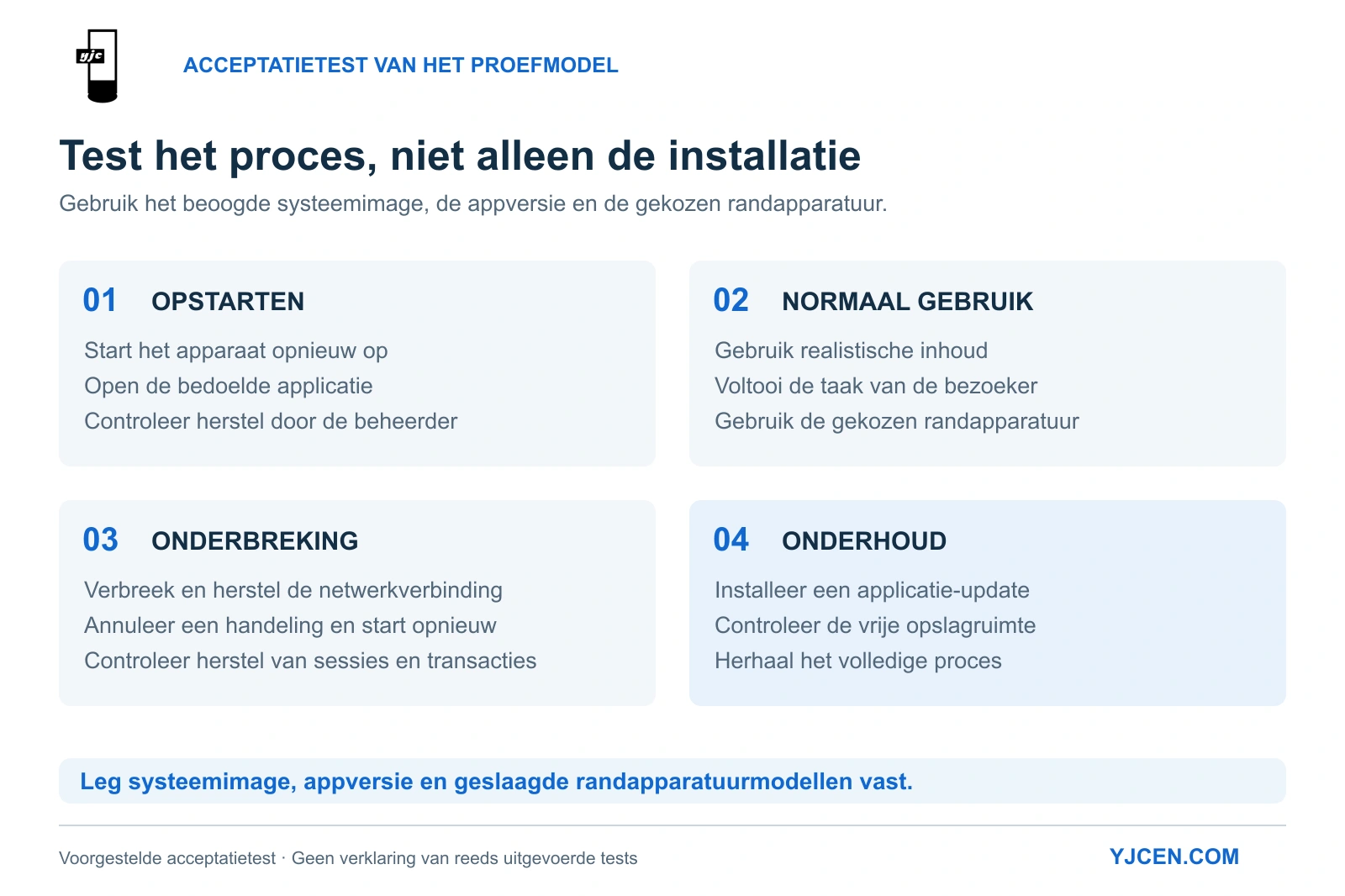
- Opstarten: na herstart opent de bedoelde applicatie en kan de beheerder die via de afgesproken beheermethode herstellen.
- Normaal gebruik: voltooi de werkelijke zoek-, bestel- of inchecktaak met gekozen randapparatuur en representatieve inhoud.
- Onderbreking: verbreek en herstel de netwerkverbinding, annuleer een handeling en herstart de app. Herstel mag geen vorige bezoekerssessie tonen of transactie verdubbelen.
- Onderhoud: installeer een app-update, controleer vrije opslag en herhaal de werkwijze. Leg systeemimage, app-versie en goedgekeurde randapparatuur vast.
Dit is een voorgestelde acceptatiereeks, geen bewering dat iedere app al is getest. YJCEN kan klantsoftware vooraf installeren en testen; licenties en projectintegraties worden apart afgesproken.
Gebruik de hardwaregids voor informatiezuilen om een behuizing bij de bezoekerstaken te kiezen, of de checklist voor bestelsoftware en randapparatuur voor een bestelproject.
Stem de zuil af op uw applicatie
Stuur APK of URL, ondersteunde systeemversies, eisen aan native bibliotheken of Google-diensten, randapparatuurmodellen en beheermethode. Vermeld schermmaat, omgeving en aantal, zodat YJCEN een passende configuratie kan beoordelen.