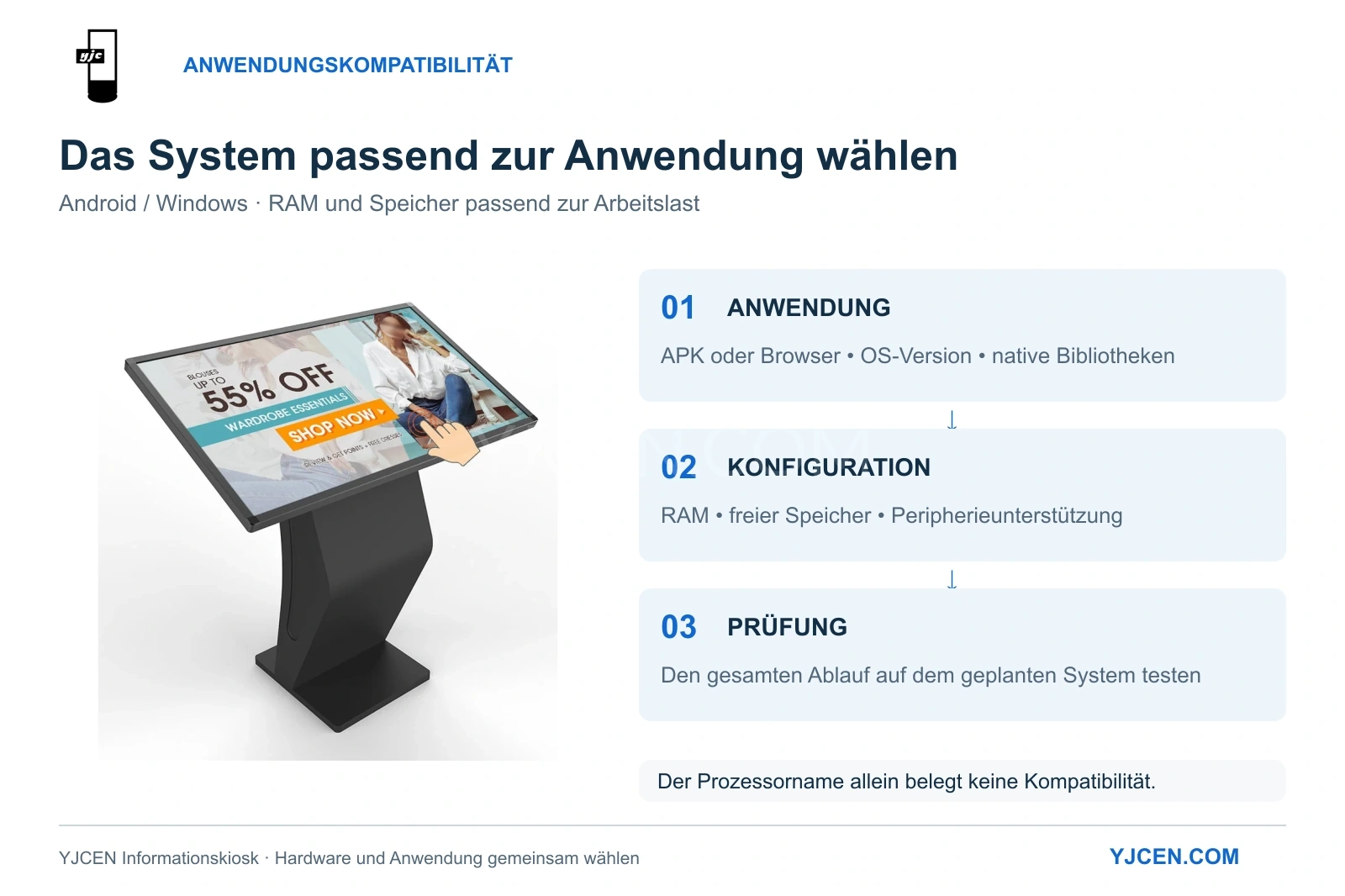
Das Betriebssystem anhand der Anwendung wählen, dann RAM, Speicher und Peripherieunterstützung festlegen. Den vollständigen Ablauf auf der vorgesehenen Konfiguration prüfen.
Wählen Sie Android-Kiosk-Hardware nach Anwendung, angeschlossenen Geräten und Wartungskonzept. Android-Version und Prozessorname allein belegen keine Kompatibilität. Der interaktive Kiosk von YJCEN ist mit Android oder Windows sowie anpassbarem Arbeitsspeicher und Speicher erhältlich. Entscheidend ist, welche Konfiguration den vollständigen Anwendungsablauf zuverlässig ausführt.
Benötigt die Anwendung Android, Windows oder einen Browser?
Liefert der Softwareanbieter ein Android-APK, prüfen Sie eine Android-Konfiguration. Benötigt die vorhandene Anwendung Windows oder einen ausschließlich für Windows verfügbaren Treiber, beginnen Sie mit Windows statt mit einer ungeplanten Softwareumstellung.
Eine Browseranwendung kann beide Möglichkeiten offenlassen, muss aber mehr leisten als eine URL zu öffnen. Testen Sie Browser oder WebView, Anmeldung, Downloads, Druck sowie den tatsächlich verwendeten Kamera- oder Scannerzugriff.
Die aktuellen YJCEN-Spezifikationen nennen Android / Windows, RK3568 / RK3576 für Android sowie anpassbaren RAM und Speicher. Ältere Datenblätter beschreiben teilweise Android 11 mit 2 GB RAM und 32 GB eMMC; das ist eine dokumentierte Konfiguration, keine Grenze des aktuellen Sortiments.
Warum reicht „Android-kompatibel“ nicht aus?
| Anforderung | Auswirkung auf die Auswahl | Geeigneter Nachweis |
|---|---|---|
| Mindestversion von Android | Ob die App installiert werden und ihre benötigten APIs verwenden kann | Mindest-API-Level der App und unterstützte Betriebssystemversionen |
| Native Bibliotheken | Ob Prozessorarchitektur und installiertes Systemabbild kompatibel sind | Unterstützte ABIs der App und des Geräteabbilds |
| Browser oder Google-Dienste | Ob Anmeldung, Karten, Benachrichtigungen und Webinhalte funktionieren | Erforderliche Browser-/WebView-Versionen und Abhängigkeit von Google Play-Diensten |
| Peripherieschnittstelle | Ob die App den konkreten Drucker, Scanner oder das Zahlungsgerät steuern kann | Gerätemodell, Anschluss, Treiber oder SDK und vollständiger Transaktionstest |
| Geräteverwaltung | Wie der Kiosk startet, Zugriffe einschränkt und Updates erhält | Die gewählte Verwaltungsmethode, getestet auf dem vorgesehenen Systemabbild |
Die Android-Dokumentation zur Mindest-SDK-Version unterscheidet den erforderlichen Mindest-API-Level vom Ziel-SDK. Die Zielversion allein ist weder Installationsanforderung noch Kompatibilitätsnachweis.
Bei Anwendungen mit nativem Code erklärt die Android-Dokumentation zu ABIs die architekturspezifische Schnittstelle. Vergleichen Sie das Anwendungspaket mit den unterstützten ABIs des tatsächlichen Systemabbilds; ein 64-Bit-fähiger Prozessor allein sagt darüber nicht genug aus.
Wie viel RAM und Speicher werden benötigt?
Bemessen Sie den RAM nach der anspruchsvollsten Ansicht und den parallel laufenden Prozessen. Ein statisches Verzeichnis, eine große interaktive Browserkarte und eine Bestell-App mit Verwaltungsagent belasten das System unterschiedlich; die Bildschirmdiagonale ist kein RAM-Bedarf.
Das Betriebssystem und Hintergrunddienste nutzen den installierten RAM mit. Auch die nominelle Speicherkapazität steht nicht vollständig für die App zur Verfügung: Berücksichtigen Sie System, Anwendung, Offline-Inhalte, Protokolle und temporären Update-Speicher.
Wiederholen Sie den anspruchsvollsten Ablauf mit realistischen Inhalten und aktiver Verwaltungssoftware auf der vorgesehenen Konfiguration. Bei Neuladen, Stillstand oder fehlendem Update-Speicher passen Sie RAM, Speicher oder Arbeitslast vor der Freigabe an; eine erfolgreiche Installation allein genügt nicht.
Funktionieren Peripherie und Kioskmodus zusammen?
Zählen Sie belegte Anschlüsse, nicht nur Buchsen im Datenblatt. Die zwei USB- und ein RJ45-Anschluss der YJCEN-Spezifikation sind der Ausgangspunkt; integrierte Geräte können bereits Anschlüsse belegen, weshalb die gesamte Peripherieanordnung passen muss.
Ein Scanner kann tastaturähnliche Eingaben liefern oder ein SDK benötigen. Ein Drucker braucht einen passenden Treiber oder eine Anwendungsintegration, ein Zahlungsterminal die vom Anbieter unterstützte Verbindung; derselbe USB-Stecker klärt diese Softwarefragen nicht.
Auch der Kioskmodus gehört zur Softwarebereitstellung. Die Android-Anleitung zum Lock Task Mode unterscheidet verwaltete Zugriffsbeschränkungen von der durch Nutzer beendbaren Bildschirmfixierung. Testen Sie Einschränkungen und Updates auf dem gewählten Systemabbild; die Bezeichnung Android belegt keine bestimmte Verwaltungs- oder Google-Dienste-Konfiguration.
Was muss der Mustertest nachweisen?
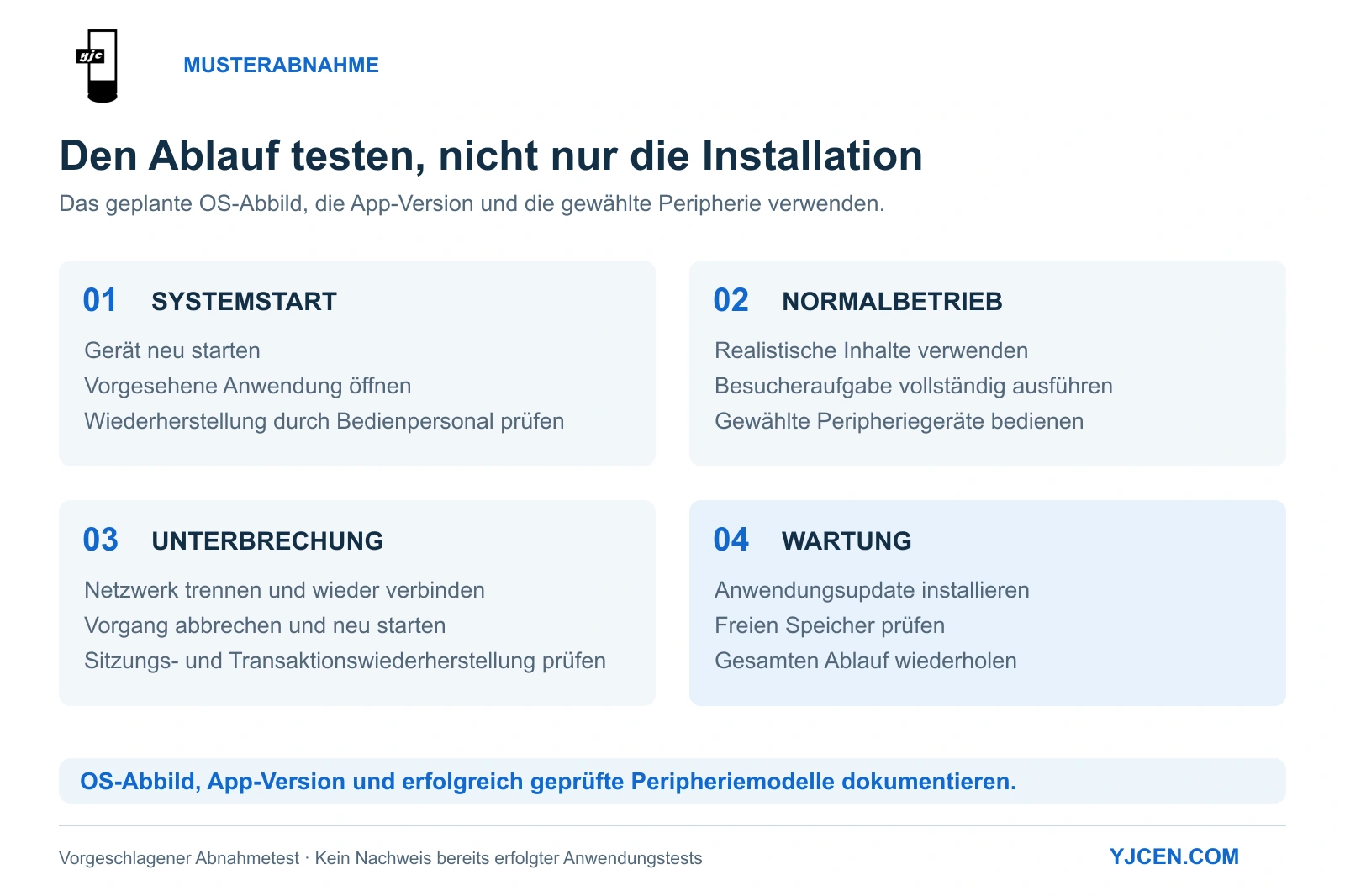
- Start: Nach einem Neustart öffnet sich die vorgesehene Anwendung, und der Betreiber kann sie über die vereinbarte Verwaltungsmethode wiederherstellen.
- Normalbetrieb: Führen Sie Suche, Bestellung oder Check-in mit ausgewählter Peripherie und repräsentativen Inhalten vollständig aus.
- Unterbrechung: Trennen und verbinden Sie das Netzwerk, brechen Sie einen Vorgang ab und starten Sie die App neu. Die Oberfläche muss sich erholen, ohne die vorige Besuchersitzung offenzulegen oder eine Transaktion zu verdoppeln.
- Wartung: Installieren Sie ein App-Update, prüfen Sie den freien Speicher und wiederholen Sie den Ablauf. Dokumentieren Sie das geprüfte Systemabbild, die App-Version und die Peripheriemodelle.
Dies ist eine vorgeschlagene Abnahmefolge, keine Aussage, dass bereits jede Anwendung getestet wurde. YJCEN kann kundenseitige Software vorinstallieren und testen; Lizenzen und Projektintegrationen werden separat festgelegt.
Nutzen Sie den Hardwareleitfaden für Informationskioske zur Gehäuseauswahl nach Besucheraufgaben oder die Checkliste für Bestellsoftware und Peripherie für ein Bestellprojekt.
Den Kiosk auf Ihre Anwendung abstimmen
Senden Sie APK oder Anwendungs-URL, unterstützte Betriebssystemversionen, Anforderungen an native Bibliotheken oder Google-Dienste, Peripheriemodelle und Verwaltungsmethode. Ergänzen Sie Bildschirmgröße, Einsatzumgebung und Stückzahl, damit YJCEN eine geeignete System- und Hardwarekonfiguration prüfen kann.