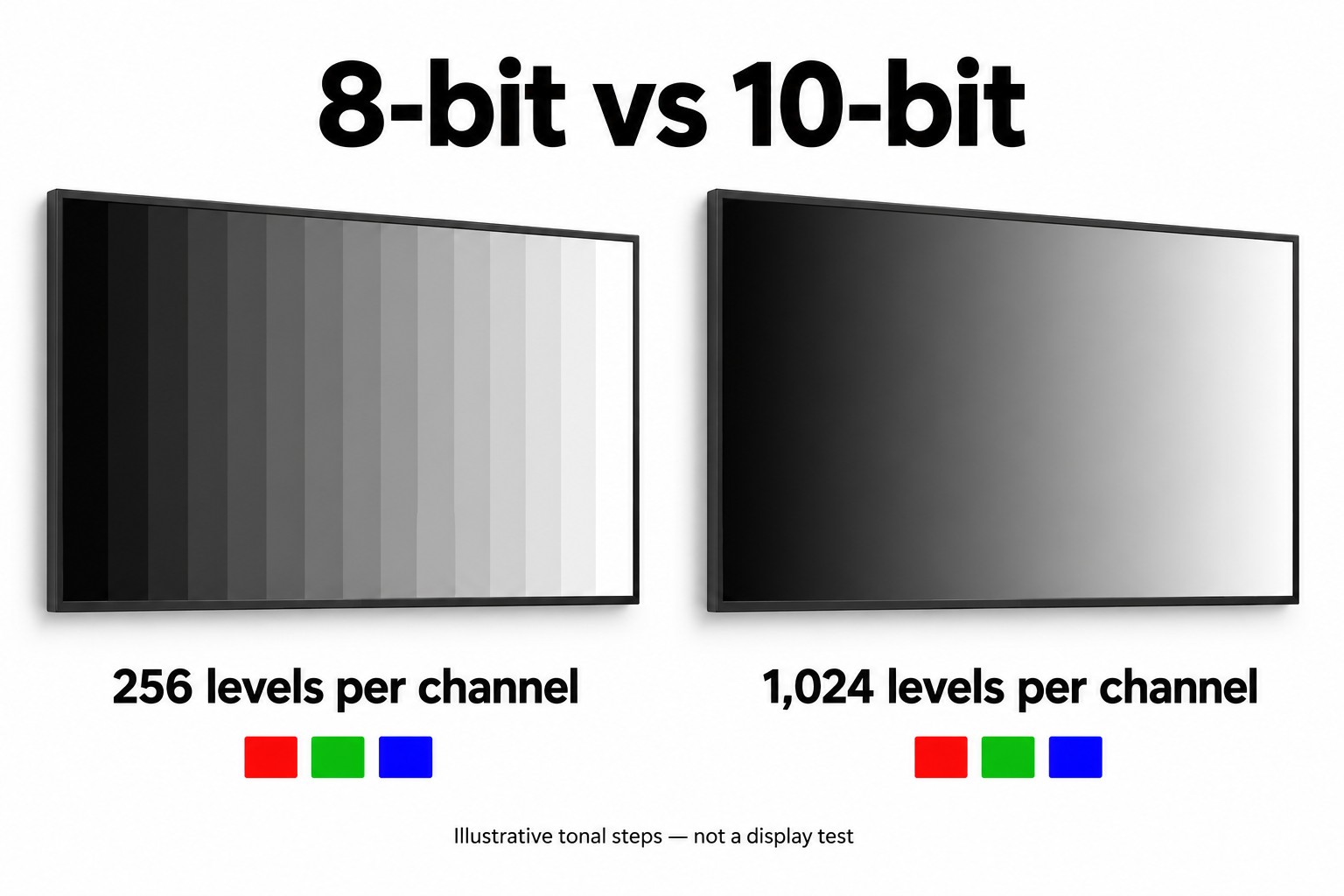
Ein 8-Bit-Signal besitzt 256 mögliche Werte pro Farbkanal, ein 10-Bit-Signal 1.024. Die höhere Präzision kann bei feinen Verläufen helfen. Ein gewerbliches Display wird dadurch aber nicht automatisch heller, schärfer oder genauer. Inhalt, Player, Verbindung und LCD-Panel bestimmen gemeinsam das sichtbare Ergebnis.
Beginnen Sie bei Digital Signage mit den tatsächlichen Inhalten. Ein Wegweiser aus Text und einfarbigen Flächen stellt andere Anforderungen als eine bildschirmfüllende Kosmetikwerbung mit weichen Schatten. Dieser Leitfaden hilft, Farbtiefenangaben zu vergleichen und ein Display abzunehmen, ohne für eine Eigenschaft zu bezahlen, die das Wiedergabesystem nicht nutzen kann.
Was unterscheidet 8 Bit von 10 Bit?
Bei einer RGB-Darstellung beschreiben drei Kanäle Rot, Grün und Blau. Acht Bit pro Kanal ermöglichen rund 16,7 Millionen Kombinationen, zehn Bit rund 1,07 Milliarden. Das sind theoretische Codekombinationen. Sie messen weder die Farbgenauigkeit eines Bildschirms noch die Anzahl der Farben, die ein Betrachter unterscheiden kann.
Mehr Stufen erlauben kleinere Abstände zwischen benachbarten Tonwerten. Ein allmählicher Übergang lässt sich dadurch feiner beschreiben. Ein Vergleichsbild auf einer Website kann die tatsächliche Ausgabetiefe Ihrer Hardware jedoch nicht nachweisen. Unsere Abbildungen erläutern das Prinzip; für die Abnahme werden das vorgesehene Display und die Wiedergabekette benötigt.
Farbtiefe und Farbraum sind unterschiedliche Angaben
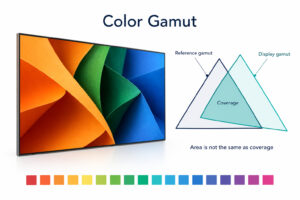
Der Farbumfang beschreibt den Bereich der darstellbaren Farben. Die Bittiefe beschreibt die verfügbaren Abstufungen innerhalb einer Darstellung. Keine der beiden Angaben belegt allein eine genaue Farbwiedergabe. Führen Sie Farbumfang, Kalibrierung und Farbtiefe getrennt auf, damit eine attraktive Kennzahl keine fehlende Information verdeckt.
Bei Beschaffungsfragen zu Abdeckungswerten hilft unser Leitfaden zum Farbraum gewerblicher Displays. Bei der Farbtiefenentscheidung stehen die Tonwertpräzision und der Weg vom Originalinhalt zum sichtbaren Bild im Mittelpunkt.
Unterstützte Eingangssignale, Verarbeitung und Farbtiefe des Panels unterscheiden
Eine Spezifikation kann sich auf einen 10-Bit-Eingang, eine hochpräzise interne Lookup-Tabelle oder die Ausgabe des Panels beziehen. Diese Angaben betreffen unterschiedliche Teile des Displays. Fragen Sie den Lieferanten, was die genannte Zahl beschreibt. Die vom Player gemeldete 10-Bit-Verbindung belegt allein noch nicht den Aufbau des Panels.
Fordern Sie eine kurze schriftliche Konfigurationsbeschreibung der angebotenen Einheit an. Darin sollten unterstützte Eingangsformate, relevante Bildeinstellungen sowie native Paneltiefe oder Frame Rate Control genannt werden. Bewahren Sie diese Beschreibung beim freigegebenen Muster auf, statt sich auf eine allgemeine Broschüre für mehrere Konfigurationen zu verlassen.
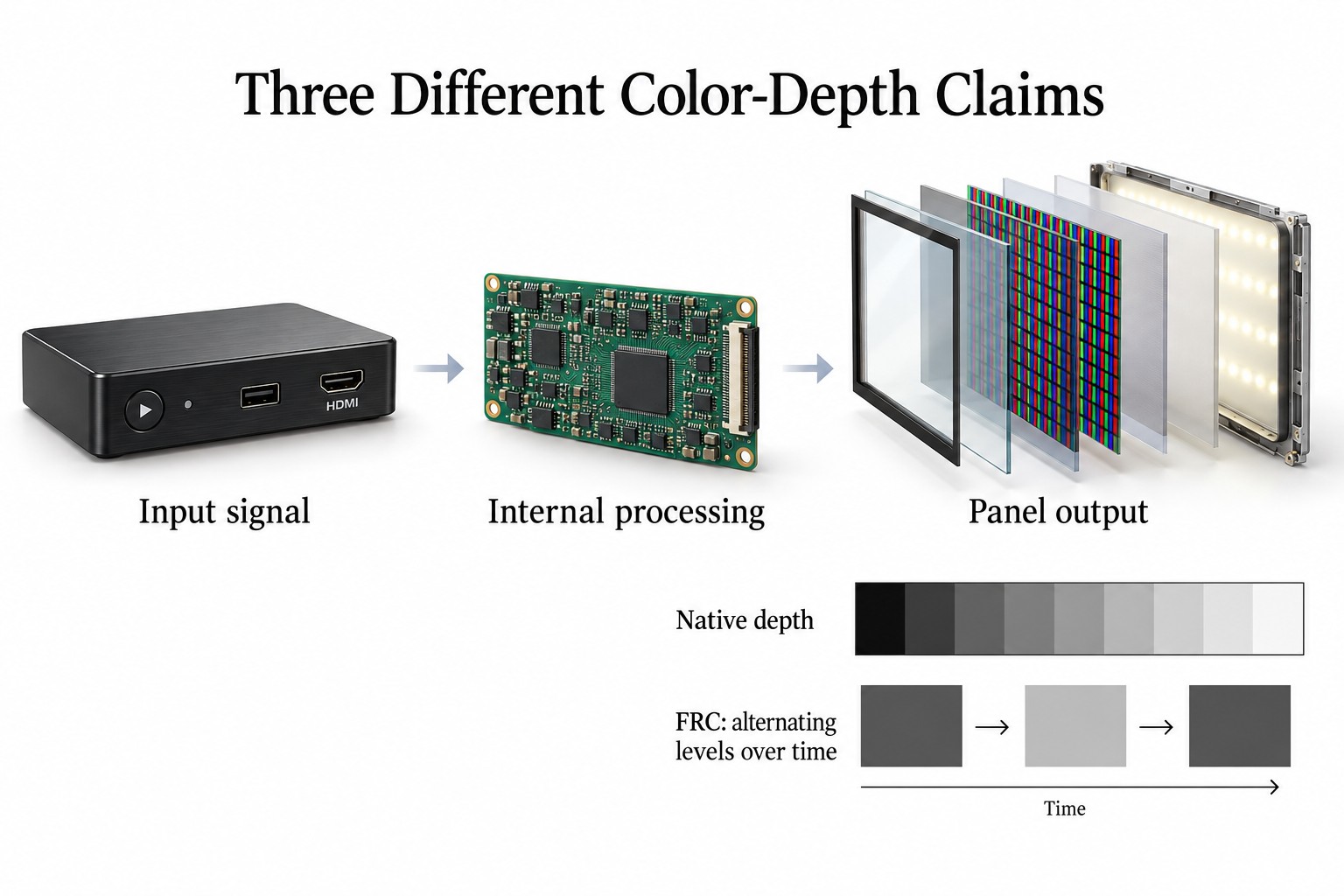
Was bedeutet 8 Bit plus FRC?
Frame Rate Control, kurz FRC, verändert die Pixelausgabe zeitlich, sodass der Eindruck von Zwischentönen entsteht. Das ist eine andere Umsetzung als ein natives 10-Bit-Panel. Die Angabe „1,07 Milliarden Farben“ allein verrät nicht, welchen Ansatz ein Produkt verwendet.
Nehmen Sie ein Signage-Display nicht allein aufgrund dieses Unterschieds an oder lehnen es ab. Erfragen Sie die Umsetzung und beurteilen Sie anschließend Verläufe und normale Inhalte am fertigen Gerät. BenQ erläutert den Unterschied zwischen nativer Farbtiefe und FRC; diese Erklärung belegt jedoch keine bestimmte Konfiguration eines YJCEN-Produkts.
Wann ist eine höhere Farbtiefe für Signage relevant?
Erstellen Sie vor dem Mustervergleich eine kleine Testplaylist. Verwenden Sie die konkreten Projektdateien: Markenhintergründe, Produktfotos, kurze Videos und langsam wechselnde Farbflächen. Prüfen Sie Bereiche mit weichen Übergängen auf sichtbare Bänder, abrupte Stufen oder unerwartete Veränderungen in den Schatten.
Bei Menütafeln und Wegweisern sollten Sie auch gewöhnliche Inhalte aus der geplanten Entfernung prüfen. Textgröße, Spiegelungen und Layout können stärker auffallen als ein feiner Tonwertunterschied. Können Kunden einen Preis oder ein Ziel nicht lesen, löst eine höhere Farbtiefe dieses Gestaltungsproblem nicht.
Bei einer Einzelhandelskampagne mit vielen Verläufen und sorgfältig aufbereiteten Fotografien verdient die Tonwertwiedergabe mehr Aufmerksamkeit. Vergleichen Sie die Originaldatei mit der endgültigen Exportversion. Ist ein Fehler bereits im Export sichtbar, sollte zunächst das Inhaltsteam prüfen, bevor ein Displaytausch gefordert wird.
10 Bit nicht mit HDR gleichsetzen
Eine 10-Bit-Angabe ist keine vollständige HDR-Spezifikation. Legen Sie Inhaltsformat, Bildverarbeitung, Helligkeitsverhalten und Betrachtungsbedingungen ausdrücklich fest. Verwendet das Projekt SDR-Inhalte, zeigen Sie diese im vorgesehenen Modus, statt eine unpassende Ausstellungsvoreinstellung zu wählen.
Die gesamte Wiedergabekette prüfen
Dokumentieren Sie Dateiformat, Player, Softwareversion, Ausgabeeinstellung, Verbindungskomponenten und Displayeingang. Lassen Sie die benötigte Kombination aus Auflösung, Bildwiederholrate, Farbformat und Farbtiefe bestätigen. Eine einzeln unterstützte Eigenschaft muss nicht bei jeder Kombination anderer Einstellungen verfügbar sein.
Zwischengeräte benötigen dieselbe Prüfung. Adapter, Extender und Verteiler bringen weitere Formatgrenzen mit. Testen Sie die tatsächlich einzubauende Ausrüstung und nicht nur ein kurzes Kabel zwischen Vorführquelle und Bildschirm. Unser Leitfaden zur Farbunterabtastung erläutert eine separate Signaleinstellung, die feinen farbigen Text beeinflussen kann.
Eine Ausgabe mit höherer Farbtiefe stellt keine Informationen wieder her, die aus dem Originalbild entfernt wurden. Sie beweist auch nicht, dass die Wiedergabeanwendung alle Verarbeitungsschritte wie vorgesehen erhält. Fordern Sie eine vollständige Vorführung an und bewahren Sie Testdateien auf, damit Ersatzgeräte unter denselben Bedingungen geprüft werden können.
Ein praktischer Mustervergleich
- Legen Sie die endgültige Playlist fest und bewahren Sie eine unveränderte Referenzkopie auf.
- Verwenden Sie für jedes Muster den vorgesehenen Player, Eingang und die vereinbarten Signaleinstellungen.
- Nutzen Sie den geplanten Betriebsmodus und vergleichen Sie unter der Beleuchtung des Einsatzorts.
- Prüfen Sie Verläufe, Fotografien und normalen Text aus der vorgesehenen Position.
- Dokumentieren Sie die Konfiguration und beschreiben Sie sichtbare Fehler genau.
Verändern Sie bei der Fehlersuche immer nur eine Größe. Vergleichen Sie ein lokales Referenzbild mit dem angelieferten Video und danach die direkte Verbindung mit dem installierten Signalweg. So lassen sich Inhaltserstellung, Wiedergabe und Displayverhalten unterscheiden, ohne jedes sichtbare Band dem LCD zuzuschreiben.
Fotos können den Ort eines Problems dokumentieren, doch Belichtung und Kameraverarbeitung können sein Erscheinungsbild verändern. Ergänzen Sie eine schriftliche Beobachtung. Wird eine numerische Farbmessung benötigt, vereinbaren Sie Messgerät, Testbild, Einstellungen und Abnahmegrenzen vor der Musterprüfung.
Eine Test-Playlist erstellen, die Unterschiede sichtbar macht
Eine sinnvolle Playlist trennt kontrollierte Tests von gewöhnlicher Werbung. Beginnen Sie mit einem gleichmäßigen Grauverlauf und einigen Farbverläufen im vorgesehenen Quellformat. Ergänzen Sie typische Fotos und den tatsächlichen Kampagnenexport. Kennzeichnen Sie die Dateien eindeutig, damit der Bediener erkennen kann, welcher Test gerade auf dem Bildschirm läuft.
Ein Grauverlauf erleichtert es, abrupte Tonwertsprünge ohne die Ablenkung eines detailreichen Fotos zu finden. Farbverläufe ergänzen die Prüfung, weil ein Problem bei bestimmten Übergängen stärker auffallen kann. Solche Muster unterstützen die Beobachtung; allein ihr Aussehen bestätigt weder ein natives 10-Bit-Panel noch dessen interne Verarbeitung.
Halten Sie die Originaldateien auf dem Testplayer bereit. Beurteilen Sie keinen Verlauf anhand einer Kopie aus einem Messenger oder eines in eine Präsentation eingefügten Screenshots. Dadurch kommt ein weiterer Verarbeitungsschritt hinzu. Ohne nachvollziehbare Erstellung und Übertragung lässt sich das Ergebnis nur schwer einer konkreten Displayanforderung zuordnen.
Spielen Sie Referenzdateien und Kampagnenmaterial sowohl mit der vorgesehenen Signage-Software als auch über den einfachsten unterstützten Wiedergabeweg ab. Unterschiede zwischen diesen Wegen sollten vor einem Bildschirmwechsel untersucht werden. Notieren Sie Anwendung und Exporteinstellungen und wiederholen Sie den Vergleich mit unveränderter Datei, um die Reproduzierbarkeit zu prüfen.
Die Zuschauerposition als Abnahmeposition verwenden
Betrachten Sie ein Testmuster aus der Nähe, um eine Fehlerstelle zu lokalisieren. Wechseln Sie anschließend zu Abstand und Blickwinkel der späteren Kunden. Dokumentieren Sie beide Beobachtungen getrennt. Ein nur aus nächster Nähe sichtbarer Tonwertsprung hat eine andere praktische Bedeutung als ein deutliches Band über einer Werbeanzeige.
Verwenden Sie beim gesamten Vergleich dieselbe Beleuchtung und den freigegebenen Bildmodus. Lassen Sie weiterhin aktive automatische Bildanpassungen dokumentieren. Ändert sich eine Einstellung zwischen den Mustern, muss ein sichtbarer Unterschied nicht von der Bittiefe stammen. Ziel ist eine reproduzierbare Kaufentscheidung, kein Vergleich unzusammenhängender Vorführmodi.
Banding untersuchen, bevor das Display ersetzt wird
Der Werbeexport enthält die Bänder bereits
Lassen Sie zunächst die Arbeitsdatei mit dem gelieferten Export vergleichen. Erscheint dieselbe Grenze bei beiden Wiedergabetests an derselben Stelle, untersuchen Sie Aufbereitung und Kompression. Fordern Sie einen überarbeiteten Export an und wiederholen Sie den Vergleich. Ein Panel mit höherer Bittiefe kann verlorene Tonwertinformationen nicht wiederherstellen.
Beschreiben Sie das Problem mit Ort und Bedingung: etwa einen sichtbaren Tonwertsprung im dunklen Hintergrund eines bestimmten Kampagnenbildes. Dies ist ein Beschreibungsbeispiel, kein Produkttestergebnis. Es gibt der Gestaltung ein reproduzierbares Problem und ist hilfreicher als der Wunsch, das Bild solle „farbiger“ aussehen.
Das Problem tritt nur über die installierten Geräte auf
Vergleichen Sie den installierten Signalweg mit der freigegebenen Direktverbindung. Behalten Sie Player, Datei und Bildmodus bei und nehmen Sie zwischengeschaltete Geräte aus dem Vergleich. Sieht die Direktverbindung anders aus, fügen Sie Adapter und Verteiler einzeln wieder hinzu. Prüfen Sie nach jeder Änderung das tatsächliche Ausgabeformat, statt unveränderte Einstellungen vorauszusetzen.
Ist ein Extender oder Verteiler beteiligt, speichern Sie Modell und Betriebseinstellungen mit dem Ergebnis. Bei ungeklärten Unterschieden kann Unterstützung durch den Integrator nötig sein. Geben Sie keine Lösung frei, die Auflösung, Textqualität oder andere Anforderungen verändert, ohne diesen Kompromiss festzuhalten. Eine Fehlerbehebung darf die beschaffte Spezifikation nicht unbemerkt ändern.
Das Ergebnis ändert sich mit dem Bildmodus
Dokumentieren Sie die Bildeinstellungen mit dem bevorzugten Ergebnis und prüfen Sie die normale Kampagne erneut. Eine Einstellung, die einen Testverlauf glättet, kann andere Bildbereiche beeinflussen. Vergleichen Sie Schattendetails, gewöhnliche Fotos und Markengrafiken vor der Freigabe und bewahren Sie die bestätigten Werte für spätere Serviceeinsätze auf.
Bleibt das Problem bestehen, senden Sie dem Lieferanten die unveränderte Quelldatei, die Einstellungen und eine schriftliche Beobachtung. Ein Handyfoto kann diesen Nachweis ergänzen, aber nicht ersetzen. Leiten Sie die Panelbittiefe nicht allein aus dem Foto ab: Kamera und Betrachtungsgerät bringen jeweils eine eigene Bildverarbeitung ein.
Zwei Anforderungsbeispiele mit unterschiedlichen Schwerpunkten
Eine überwiegend textbasierte Restaurantkarte
Betrachten Sie eine Menügestaltung mit Preisen, einfarbigen Hintergründen und einigen Produktfotos. Die Abnahme-Playlist sollte die kleinste Preisangabe, das normale Menülayout und ein typisches Werbebild enthalten. Bewerten Sie Lesbarkeit, Sollfarben und auffällige Verläufe gemeinsam, statt natives 10-Bit als einziges Abnahmekriterium zu verlangen.
In diesem Beispiel genügt eine hohe Farbangabe im Prospekt nicht für die Freigabe. Die Karte muss am Einbauort gut lesbar bleiben und der Player die freigegebenen Dateien zuverlässig wiedergeben. Formulieren Sie eine Bittiefenanforderung erst, wenn sie mit einem sichtbaren Bedarf oder einer vertraglichen Inhaltsvorgabe verbunden ist.
Eine Einzelhandelskampagne mit sanften Hintergründen
Betrachten Sie nun Werbung mit dominanten dunklen Farbflächen, Hauttönen oder langsam ausblendenden Hintergründen. Beziehen Sie finalen Videoexport und Ausgangsgrafik in die Musterprüfung ein. Prüfen Sie ruhige Bildbereiche, in denen Tonwertstufen besonders stören würden. Ein lebhafter Demofilm kann genau das Problem verdecken, das dieses Projekt vermeiden muss.
Lassen Sie Content-Produktion und Integrator vor der Hardwarefreigabe ein Lieferformat vereinbaren. Hängt der erwartete Nutzen von einer höheren Bittiefe im gesamten Ablauf ab, bestätigen Sie die Unterstützung durch Quelldateien und Player. Diese Beispiele beschreiben Planungsmethoden und behaupten nicht, dass ein bestimmtes YJCEN-Modell solche Anwendungstests bestanden hat.
Häufige Einkaufsfragen zur Farbtiefe
Macht 10-Bit kleine Schrift schärfer?
Die Bittiefe beschreibt Tonwertstufen und ersetzt weder ausreichende Auflösung noch passende Schriftgröße oder korrekte Signalformatierung. Wirkt farbige Schrift unscharf, prüfen Sie Skalierung und Chroma-Einstellungen gesondert. Verwenden Sie die tatsächliche Karte oder Wegweisung als Testdatei, statt die Textqualität anhand eines glatten Verlaufs freizugeben.
Lässt sich die native Panelbittiefe im Player-Menü bestätigen?
Das Player-Menü kann die gewählte Ausgabeeinstellung dokumentieren, beschreibt damit aber das Quellsignal. Fordern Sie die Panelumsetzung der angebotenen Displaykonfiguration separat an. Bewahren Sie beide Angaben gemeinsam auf, damit das Serviceteam eine Verbindungseinstellung später nicht mit einer Eigenschaft der LCD-Hardware verwechselt.
Ist natives 10-Bit immer die beste Anschaffung?
Entscheiden Sie anhand der Anwendung und einer reproduzierbaren Musterprüfung. Die native Bittiefe ist nur ein Merkmal. Inhalte, Betrachtungsbedingungen, Betriebsmodus und Serviceanforderungen bleiben relevant. Ein Preisvergleich ist aussagekräftiger, wenn jeder Kandidat mit denselben Dateien und denselben vereinbarten Abnahmebedingungen bewertet wird.
Was sollte nach der Musterfreigabe aufbewahrt werden?
Speichern Sie freigegebene Dateien, Gerätekennungen, Softwareversionen, Bildeinstellungen und schriftliche Beobachtungen in einer Projektakte. Ergänzen Sie vereinbarte Ausnahmen und die dafür verantwortliche Freigabe. Prüfen Sie Ersatzplayer oder Ersatzdisplay anhand dieser Unterlagen, statt sich auf den erinnerten Eindruck der ersten Vorführung zu verlassen.
Was gehört in die Beschaffungsanforderung?
Definieren Sie zuerst Inhaltstyp und benötigtes Signalformat. Fragen Sie anschließend nach der Panelumsetzung, dem freigegebenen Betriebsmodus und den Ergebnissen der Musterprüfung. Fordern Sie nicht nur „10 Bit“, ohne zu sagen, ob Eingangssignal, native Paneltiefe oder die gesamte Wiedergabekette gemeint ist.
Sehen Sie sich gewerbliche Digital-Signage-Displays für Innenräume als Produktformat an und senden Sie YJCEN Ihre Anforderungen an Inhalte und Wiedergabe. Lassen Sie die Farbtiefenunterstützung der angebotenen Konfiguration vor der Bestellung bestätigen. Dieser Leitfaden weist dem gesamten Sortiment keine einheitliche native Paneltiefe zu.