Hoe begint een bibliotheek met digital signage?
Begin met één punt voor een terugkerende vraag, zoals openingsuren, een activiteit of de route naar de balie.
- Plaats het scherm waar mensen zonder routeblokkering kunnen stoppen.
- Gebruik één korte boodschap en een duidelijke vervolgstap met respect voor de leesomgeving.
- Wijs afzonderlijke verantwoordelijkheid toe voor inhoudelijke juistheid en technische ondersteuning.
- Test echte berichten vanuit staande en zittende posities en bevestig vóór uitbreiding dat verlopen activiteiten verdwijnen.
Begin met enkele informatiepunten. Een ingang beantwoordt andere vragen dan een scherm bij een vergaderzaal. Deze gids stemt LCD-signage af op bezoekers, leesruimten en dagelijkse medewerkersverantwoordelijkheden.
Geef elk bibliotheekscherm een duidelijk doel
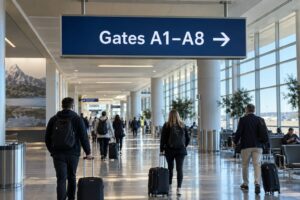
Inventariseer terugkerende vragen en waar het antwoord nodig is. Openingsuren horen bij de ingang, workshops bij het betrokken publiek en richtingen vóór een splitsing. Gebruik dezelfde namen als vaste borden.
Beperk de taak van elk scherm. Als bij de ingang elke club, dienst en boekentip voorbijgaat, vertrekt iemand mogelijk vóór de hoofdboodschap. Scheid actuele bezoekersinformatie van materiaal voor rustig bladeren.
| Positie | Hoofddoel | Content met voorrang |
|---|---|---|
| Ingang | Bezoekers op weg helpen | Openingsuren, servicewijzigingen en hoofdactiviteit van vandaag |
| Knooppunt op een verdieping | Bezoekers een route laten kiezen | Duidelijke bestemmingsnamen en richtingen |
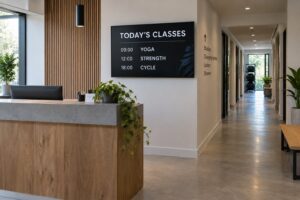
| Vergaderzone | Het huidige programma uitleggen | Activiteit, zaal en goedgekeurd programma |
| Wachtrij bij de servicebalie | Bezoekers op hulp voorbereiden | Korte instructies en beschikbare diensten |
| Gemeenschaps- of tentoonstellingsruimte | Uitnodigen tot verdere verkenning | Geselecteerde beelden, collecties en verwante activiteiten |
Kies plekken met respect voor de leesomgeving
Ingang en verkeersruimten
Plaats het scherm waar iemand kan kijken, stoppen en doorgaan buiten de hoofdroute. Controleer open deuren en rijen bij de balie. Een seizoententoonstelling kan zicht blokkeren, ook als de plek op de grondplan vrij leek.
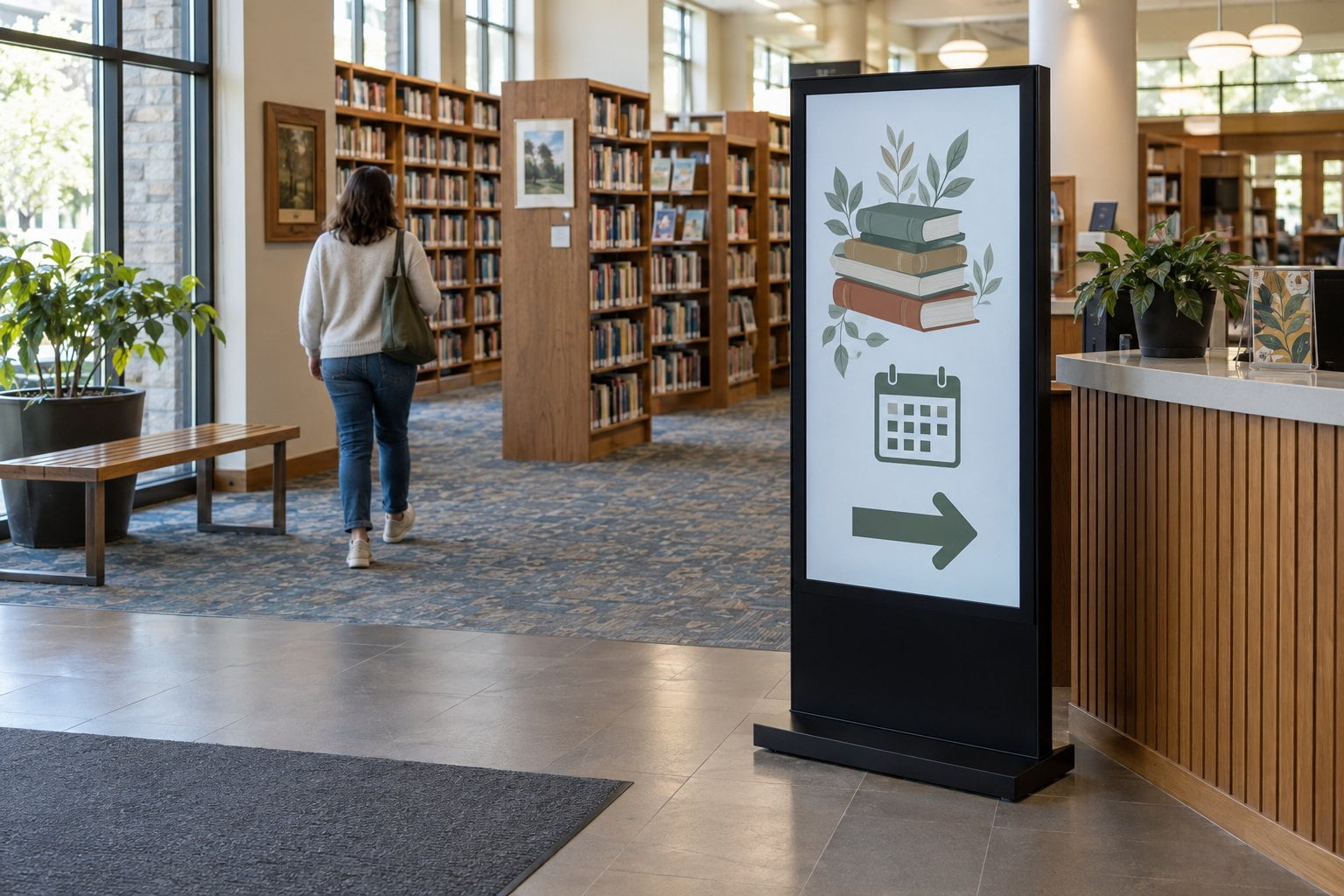
Een vrijstaand professioneel display kan een informatiepunt bij een balie vormen. Bevestig volledige voetafdruk en kabelroute. Overweeg bij beperkte vloerruimte wandmontage in plaats van een standaard tussen meubels te persen.
Stille studieruimten
Een bewegende afspeellijst in het directe zicht kan een stille leesplek verstoren. Overweeg een vaste dia, tragere planning of plaats bij de ingang. Controleer ook zittend aan een tafel, niet alleen tijdens het doorlopen.
Plan stil gebruik tenzij de ruimte anders vraagt. Geef gesproken video leesbare ondertitels of een tekstalternatief. Kies helderheid voor ruimte en taak; de hoogste instelling is niet vanzelf de beste.
Evenementen- en vergaderruimten
Toon activiteit, plaats en tijd duidelijk. Bepaal of gegevens handmatig of via reserveringen komen. Een betrouwbaar liveprogramma vereist ingerichte en geteste software en verbinding; het zit niet vanzelf in een professioneel scherm.
Ontwerp voor een korte blik
Geef elke dia één boodschap: een korte kop, informatie om te handelen en een vervolgstap. Een bezoeker moet niet een dichtbeschreven scherm hoeven fotograferen om een evenement te vinden.
De aanleverrichtlijnen van de bibliotheek van de University of Michigan behandelen contrast, kijkafstand, stille video en het vermijden van flitsen. Bestandspecificaties gelden voor de eigen installatie. Ontwerp voor uw eigen schermstand en test op de echte afstand.
Gebruik kleur ter ondersteuning, niet als enige betekenisdrager. Combineer pijlen met bestemmingen en statuskleuren met woorden. Houd tekst buiten drukke foto’s en controleer details voor passanten.
QR-codes kunnen naar details leiden, maar houd de essentie zichtbaar. Bied ook baliehulp. Test vanaf een bruikbare afstand en laat genoeg scantijd.
Maak een eenvoudige goedkeurings- en afloopprocedure
Benoem contenteigenaar en technisch contact. In een kleine vestiging kan dat dezelfde persoon zijn, maar het zijn andere taken: inhoud gaat over juistheid en geschiktheid, techniek over display, speler, aansluitingen en herstel.
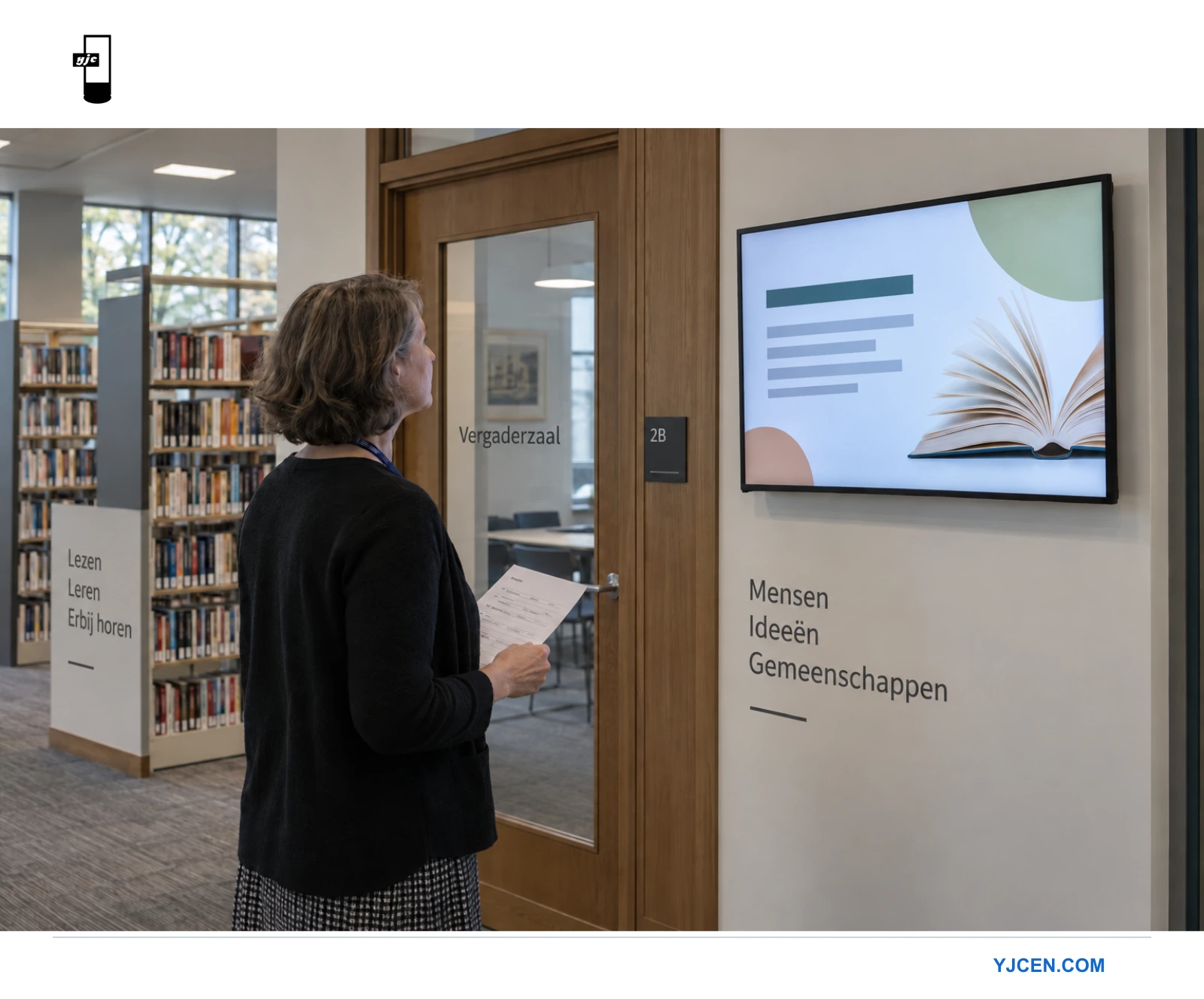
De richtlijnen van Syracuse University Libraries onderscheiden contentbeheer van technische infrastructuur en geven een aanleverroute. Gebruik een even duidelijke taakverdeling zonder hun software of goedkeuringsregels over te nemen.
Vraag op een kort aanmeldformulier doelgroep, schermlocatie, begin- en einddatum, contactpersoon en goedgekeurd beeld. Registreer de gepubliceerde versie. Verwijder verlopen evenementen en herzie terugkerende berichten bij andere openingsuren, diensten of zaalnamen.
Laat medewerkers eenvoudig verkeerde informatie melden. Een werkend scherm met de afgelaste workshop van gisteren vraagt nog aandacht. Controleer zichtbaar bij opening, vooral na vakantie of programmawijziging.
Specificeer display en weergave samen
Beoordeel voor een vaste binnenplek digital signage voor wandmontage op geschiktheid voor de ruimte, het montagevlak en het gebruiksschema. Bevestig stand, ventilatie, toegang en speler. Lever een voorbeelddia zodat de leesopdracht deel van de hardwarebespreking is.
Een interactieve wegwijzer is een aparte keuze. Die vraagt een bruikbare kaart of zoekapplicatie, aanraakbediening en actuele bestemmingen. Een professionele interactieve kiosk levert het hardwareplatform; bevestig applicatie en integratie afzonderlijk.
Houd vaste routeaanwijzingen beschikbaar als bezoekers die bij een uitgeschakeld scherm nodig hebben. Onze gids over digitale bewegwijzering behandelt kaarten en routes uitgebreider. Schermen ondersteunen de gebouwinformatie zonder de enige route naar essentiële diensten te worden.
Test één informatiepunt vóór uitbreiding
Test met een echte activiteit, servicebericht en richting. Laat medewerkers via de geplande procedure bijwerken. Observeer of bezoekers het scherm opmerken en zonder uitleg begrijpen.
- Controleer leesbaarheid vanuit staande en zittende posities.
- Controleer reflecties op verschillende dagmomenten.
- Controleer dat scherm en kabels de looproutes vrijlaten.
- Test een verlopen activiteit en controleer verwijdering.
- Herstart de speler en controleer terugkeer van de bedoelde content.
- Leg de weergave bij uitval van een reserveringsfeed of netwerk vast.
- Bevestig wie storingen ontvangt en wie de content kan corrigeren.
Noteer praktische bevindingen: onleesbare tekst, verwarrende route of een mislukte update. Los die vóór uitbreiding op. Alleen het aantal geüploade dia’s beoordelen zegt minder over bruikbaarheid.
Vragen over bibliotheeksignage
Heeft elk bibliotheekscherm touch nodig?
Nee. Geplande mededelingen vragen doorgaans alleen weergave. Touch helpt bij zoeken, bestemmingskeuze of verkenning. Bepaal eerst de interactie en toets daarna hardware en software samen.
Kan het noodberichten tonen?
Alleen met ondersteunde integratie en een geteste werkwijze. Displayaankoop creëert op zichzelf geen noodmeldsysteem. Behoud de bestaande communicatieafspraken.
Wat sturen we mee voor een offerte?
Lever locatie, kijkafstand, bedrijfsuren, stand en voorbeeldcontent aan. Voeg foto’s met wand- of vloeroppervlak en lichtbronnen toe. Neem contact op met YJCEN om passende professionele hardware voor uw informatiepunten te bespreken.