
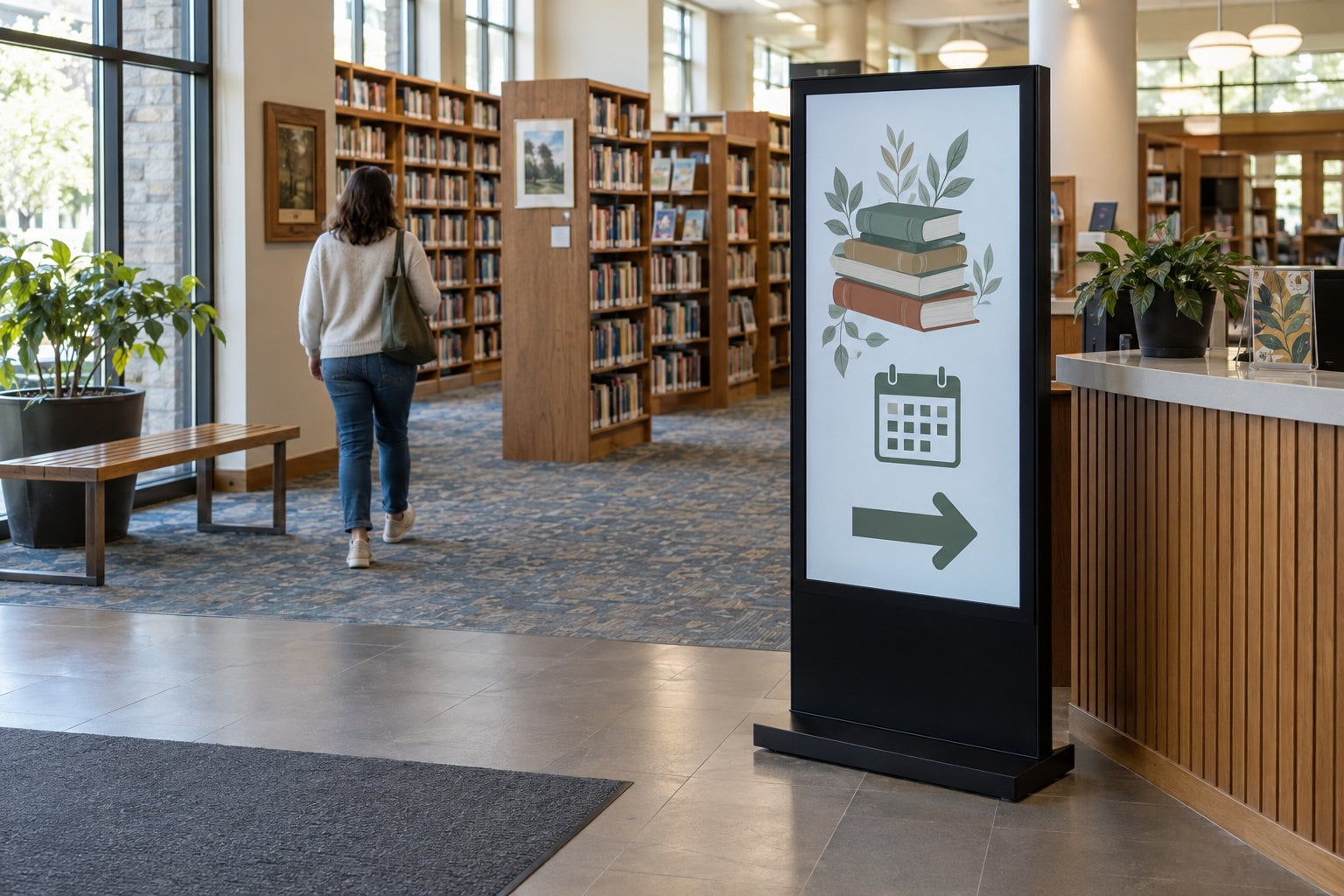
Library digital signage works when each screen answers one repeated visitor question — hours, today’s event, a floor or a desk — with short content, a clear owner and expiry. Start with one information point before filling every wall.
Beginnen Sie mit wenigen Informationspunkten, statt jede Wand zu bestücken. Ein Eingangsscreen sollte eine andere Frage beantworten als ein Display neben einem Besprechungsraum. Die Planungsentscheidung lautet: Welche Besucherfrage besitzt jeder Screen — und braucht diese Aufgabe nur geplante Wiedergabe oder ein durchsuchbares interaktives Verzeichnis?
Jedem Bibliotheksbildschirm einen klaren Zweck geben
Listen Sie häufige Besucherfragen auf und bestimmen Sie, wo die Antworten benötigt werden. Öffnungszeiten gehören an den Eingang. Ein Workshophinweis dorthin, wo seine Zielgruppe vorbeikommt. Wegweiser sollten vor einer Weggabelung stehen und dieselben Bezeichnungen wie die vorhandene Gebäudebeschilderung verwenden.
Begrenzen Sie die Aufgabe jedes Bildschirms so, dass er nützlich bleibt. Enthält die Eingangs-Wiedergabeliste sämtliche Vereinsmitteilungen, Servicebeschreibungen und Buchempfehlungen, gehen Besucher möglicherweise weiter, bevor die wesentlichen Informationen erscheinen. Trennen Sie aktuelle Besucherhinweise von Inhalten für Menschen, die Zeit zum Verweilen und Stöbern haben.
| Standort | Hauptzweck | Vorrangige Inhalte |
|---|---|---|
| Eingang | Besuchern den Einstieg erleichtern | Öffnungszeiten, Serviceänderungen und wichtigste Tagesaktivität |
| Weggabelung auf einer Etage | Besuchern bei der Routenwahl helfen | Klare Zielnamen und Richtungsangaben |
| Bereich der Besprechungsräume | Das aktuelle Programm erläutern | Veranstaltungstitel, Raum und freigegebener Zeitplan |
| Warteschlange an der Servicetheke | Besucher auf die Beratung vorbereiten | Kurze Anweisungen und verfügbare Dienstleistungen |
| Gemeinschafts- oder Ausstellungsbereich | Zum Entdecken interessanter Inhalte anregen | Kuratierte Bilder, Sammlungen und zugehörige Veranstaltungen |
Wiedergabe-Screen vs. interaktives Verzeichnis
Das Universitätsbibliotheksprojekt nutzte ein doppelseitiges Gerät mit zwei 49-Zoll-Bildschirmen, Android und 450 Nits. Beide Bildschirme ohne Touch zeigen denselben Inhalt und eignen sich damit als Beispiel für Hinweise aus zwei Annäherungsrichtungen. Ein durchsuchbares Verzeichnis benötigt Touchbedienung und eine Kartenanwendung. Projektbeispiel.
| Besucheraufgabe | Pfad |
|---|---|
| Öffnungszeiten, heutige Veranstaltung, eine Serviceänderung | Geplante Wiedergabe auf Wandmontiertes Digital-Signage-Display oder freistehend Display |
| Suchen, ein Ziel wählen, eine Karte erkunden | Interaktiver Kiosk + gepflegte Karten-/Such-App |
| Ruhiges Lernen in direkter Blicklinie | Statische/langsame Inhalte oder Screen an den Bereichseingang verlegen |
| Wegweisung bei ausgeschaltetem Screen | Dauerhafte Wegweisung behalten (Wegweisungs-Leitfaden) |
Positionen wählen, die die Leseumgebung respektieren
Eingangs- und Verkehrsbereiche
Stellen Sie das Display so auf, dass Personen es bemerken, stehen bleiben und weitergehen können, ohne den Hauptweg zu blockieren. Prüfen Sie die Sicht bei geöffneten Türen und bei Warteschlangen an der Theke. Hinter einer saisonalen Ausstellung verborgen hilft ein Bildschirm wenig, selbst wenn der Grundriss zunächst freie Sicht versprach.
Ein freistehendes gewerbliches Display kann nahe einer Theke als Informationspunkt dienen. Prüfen Sie vor der Installation die vollständige Stellfläche und Kabelführung. Bei wenig Bodenfläche ist eine Wandposition oft sinnvoller als ein zwischen Möbel gedrängter Standfuß.
Ruhige Lernbereiche
Eine bewegte Wiedergabeliste im direkten Blickfeld kann dem Zweck eines ruhigen Lesebereichs widersprechen. Erwägen Sie eine statische Informationsfolie, einen langsameren Zeitplan oder eine Position nahe dem Bereichseingang. Prüfen Sie das Ergebnis im Sitzen an den Tischen, nicht nur beim Durchgehen.
Planen Sie grundsätzlich lautlosen Betrieb, sofern der Bereich nichts anderes verlangt. Enthält ein Video gesprochene Informationen, bieten Sie lesbare Untertitel oder eine geeignete Textalternative an. Die Helligkeit sollte zu Raum und Leseaufgabe passen; die höchste Einstellung ist nicht automatisch die beste.
Veranstaltungs- und Besprechungsräume
Zeigen Sie Veranstaltungstitel, Ort und relevante Uhrzeit deutlich. Legen Sie fest, ob Informationen manuell eingegeben oder aus einem Buchungssystem übernommen werden. Ein gewerblicher Bildschirm bietet erst dann einen zuverlässigen Live-Raumplan, wenn Software und Datenanbindung eingerichtet und getestet sind.
Botschaften für einen kurzen Blick gestalten
Geben Sie jeder Folie eine Hauptaussage: kurze Überschrift, handlungsrelevante Informationen und ein klarer nächster Schritt. Besucher sollten keine dicht beschriebene Textseite fotografieren müssen, um den Veranstaltungsort zu finden.
Die Einreichungsrichtlinien der University of Michigan Library behandeln Kontrast, Betrachtungsabstand, lautlose Videos und das Vermeiden blinkender Inhalte. Ihre Dateivorgaben gelten für die eigene Installation. Erstellen Sie für Ihr Projekt Grafiken in der tatsächlichen Bildschirmausrichtung und prüfen Sie sie aus dem vorgesehenen Abstand.
Nutzen Sie Farbe zur Unterstützung einer Bedeutung, nicht als einzigen Informationsträger. Kombinieren Sie Pfeile mit Zielnamen und Statusfarben mit Wörtern. Halten Sie Schrift von unruhigen Fotos frei. Prüfen Sie, ob die kleinsten Details auch im Vorbeigehen und nicht nur direkt vor dem Bildschirm lesbar sind.
QR-Codes können zu ausführlicheren Informationen führen, doch die wesentliche Botschaft sollte auf dem Display stehen. Nennen Sie eine weitere Hilfsmöglichkeit, etwa die Servicetheke. Prüfen Sie den Code aus einem praktikablen Abstand und lassen Sie die Folie lange genug sichtbar, damit Besucher ihn bequem nutzen können.
Einen einfachen Freigabe- und Ablaufprozess einrichten
Benennen Sie eine inhaltlich verantwortliche Person und einen technischen Kontakt. In einer kleinen Zweigstelle kann dies dieselbe Person sein, die Aufgaben bleiben aber verschieden. Inhaltliche Verantwortung umfasst Richtigkeit, Termine und Eignung; technische Verantwortung Display, Player, Verbindungen und Wiederherstellung bei Ausfällen.
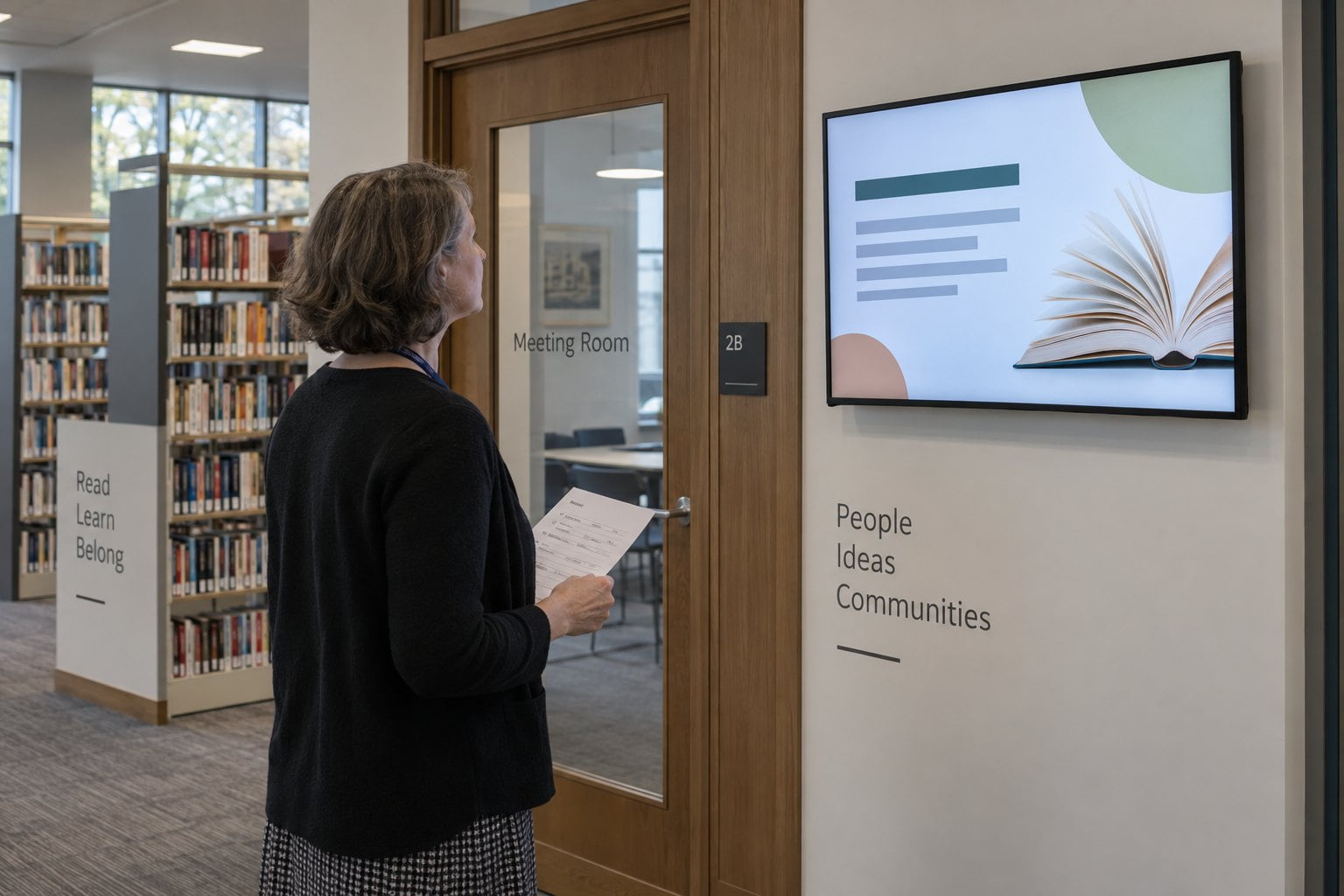
Neben dem Veröffentlichungszeitplan auch die tatsächlich angezeigten Inhalte prüfen.
Die Richtlinien der Syracuse University Libraries trennen Inhaltsverwaltung von technischer Infrastruktur und beschreiben einen Einreichungsweg. Ihre Bibliothek kann eine ähnlich klare Aufteilung nutzen, ohne Software oder Freigaberegeln einer anderen Einrichtung zu übernehmen.
Ein kurzes Einreichungsformular sollte Zielgruppe, Bildschirmstandort, Start- und Enddatum, Kontaktperson und freigegebenes Bild abfragen. Dokumentieren Sie die veröffentlichte Version. Entfernen Sie abgelaufene Veranstaltungen zeitnah und prüfen Sie wiederkehrende Hinweise bei Änderungen an Öffnungszeiten, Dienstleistungen oder Raumnamen.
Bieten Sie dem Personal einen einfachen Meldeweg für falsche Anzeigen. Ein funktionierender Bildschirm, der den gestern abgesagten Workshop bewirbt, benötigt ebenfalls Aufmerksamkeit. Planen Sie eine Sichtprüfung zur Öffnung ein, besonders nach Feiertagen oder Änderungen des Veranstaltungsprogramms.
Display und Wiedergabe gemeinsam spezifizieren
Prüfen Sie für einen festen Innenstandort wandmontierte digitale Infoscreens anhand von Raum, Montagefläche und Betriebszeitplan. Bestätigen Sie unterstützte Ausrichtung, Belüftung, Anschlusszugang und Playerkonfiguration. Legen Sie eine Beispielfolie vor, damit die Geräteabstimmung die tatsächliche Leseaufgabe berücksichtigt.
Ein interaktives Verzeichnis ist eine eigene Entscheidung. Es benötigt eine nutzbare Karten- oder Suchanwendung, geeignete Touch-Bedienelemente und einen Prozess zur Aktualisierung der Ziele. Ein gewerblicher interaktiver Kiosk stellt die Hardwareplattform bereit; Anwendung und Integration sind separat zu bestätigen.
Halten Sie dauerhafte Wegweiser bereit, falls Besucher sie bei ausgeschaltetem Bildschirm benötigen. Unser Leitfaden zur digitalen Wegweisung behandelt Karten- und Routenplanung ausführlicher. Bildschirme können das Informationssystem eines Gebäudes ergänzen, ohne zur einzigen Orientierungshilfe für wichtige Dienstleistungen zu werden.
Fragen zu digitalen Infoscreens in Bibliotheken
Benötigt jeder Bibliotheksbildschirm Touch?
Nein. Geplante Ankündigungen brauchen meist nur Wiedergabe. Touch hinzufügen, wenn Besucher suchen oder ein Ziel wählen müssen. Entscheiden Sie zuerst die Interaktion, dann Hardware und Software abstimmen.
Kann das System Notfallmeldungen anzeigen?
Nur mit getesteter Integration und klarer Verantwortung. Ein Displaykauf allein schafft kein Notfallalarm-System. Bestehende Kommunikationswege beibehalten.
Welche Angaben sollten wir für ein Angebot senden?
Nennen Sie den geplanten Standort, Betrachtungsabstand, Betriebsstunden, Bildschirmausrichtung und Beispielinhalte. Ergänzen Sie Fotos der Wand- oder Bodenfläche und naher Lichtquellen. Kontaktieren Sie YJCEN zur Abstimmung gewerblicher Displayhardware für die Informationspunkte Ihrer Bibliothek.
Teilen Sie uns Bildschirmgröße, Installationsumgebung und Stückzahl für ein Displayangebot mit.