
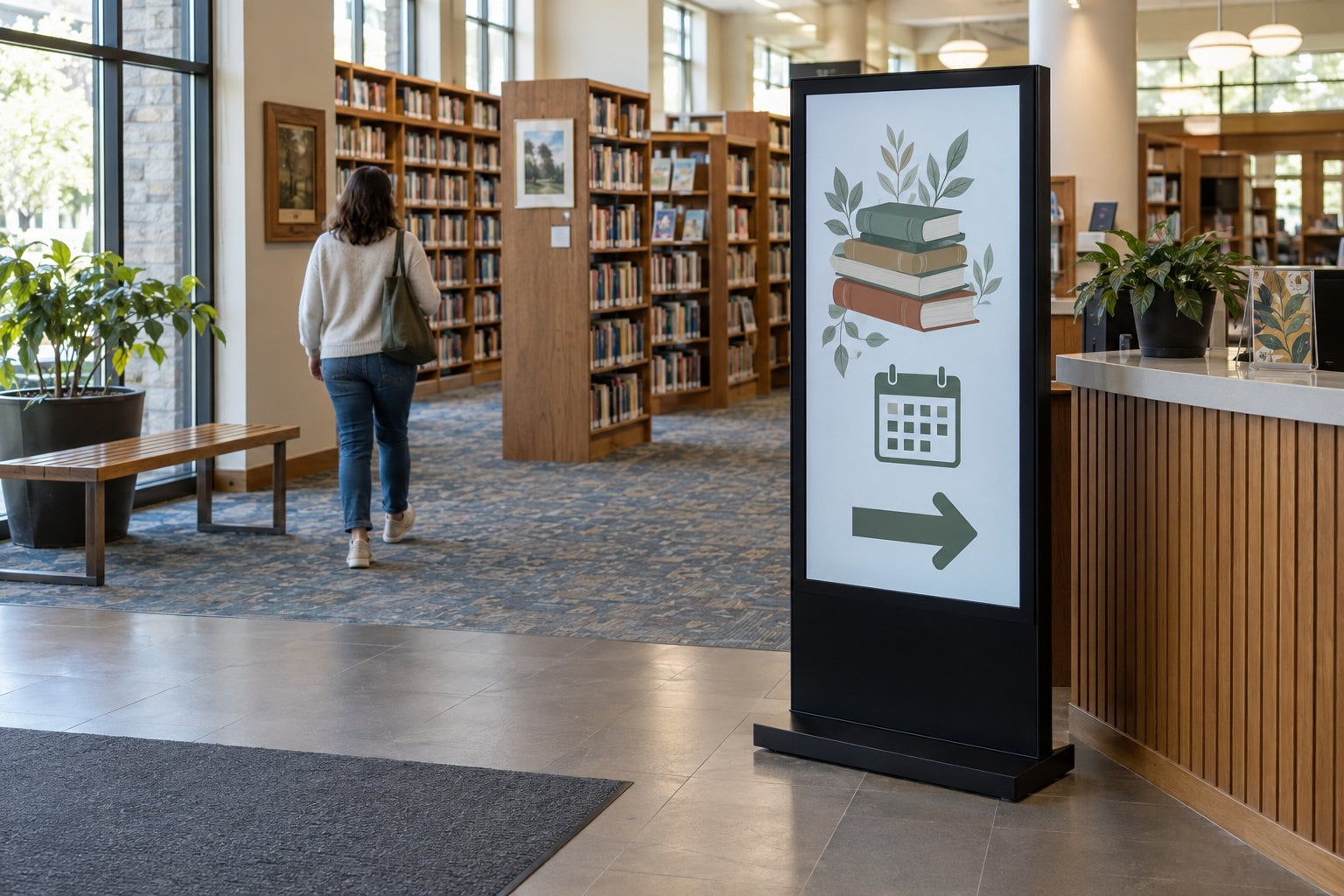
Library digital signage works when each screen answers one repeated visitor question — hours, today’s event, a floor or a desk — with short content, a clear owner and expiry. Start with one information point before filling every wall.
Commencez par peu de points d’information plutôt que de remplir chaque mur. Un écran d’entrée doit répondre à une autre question qu’un écran près d’une salle de réunion. La décision de planification est : quelle question de visiteur chaque écran prend en charge — et ce travail nécessite-t-il seulement une lecture planifiée ou un annuaire interactif consultable ?
Donner à chaque écran de bibliothèque un but clair
Recensez les questions que le personnel reçoit régulièrement et les endroits où les visiteurs ont besoin des réponses. Affichez les horaires près de l’entrée et les annonces d’ateliers sur le passage du public concerné. Placez les indications avant les intersections, avec les mêmes noms que sur la signalétique du bâtiment.
Donnez à chaque écran un rôle assez précis pour rester utile. Si la boucle d’entrée rassemble toutes les annonces d’associations, présentations de services et recommandations de livres, les visiteurs risquent de partir avant le message essentiel. Séparez les informations immédiatement utiles des contenus destinés à ceux qui ont le temps de s’arrêter et de les consulter.
| Emplacement | Objectif principal | Contenu à prioriser |
|---|---|---|
| Entrée | Aider les visiteurs à démarrer | Horaires, changements de service et activité principale du jour |
| Intersection des circulations à un étage | Aider les visiteurs à choisir un itinéraire | Noms de destinations et indications clairs |
| Salle de réunion | Expliquer le programme actuel | Titre de l'événement, salle et calendrier approuvé |
| File d’attente au comptoir de service | Préparer les visiteurs à l'aide | Brèves instructions et services disponibles |
| Espace communautaire ou d'exposition | Introduire du matériel à explorer | Images, collections et événements associés |
Écran de lecture vs annuaire interactif
Le projet de bibliothèque universitaire utilise un appareil double face avec deux écrans de 49 pouces, Android et une luminosité de 450 nits. Les deux écrans non tactiles affichent le même contenu, pour des annonces visibles depuis deux directions ; un annuaire consultable nécessite une interface tactile et une application cartographique. Exemple de projet.
| Tâche du visiteur | Parcours |
|---|---|
| Horaires, événement du jour, un changement de service | Lecture planifiée sur Écran mural d’affichage dynamique ou sur pied écran |
| Rechercher, choisir une destination, explorer un plan | Borne interactive + application carte/recherche tenue à jour |
| Étude silencieuse dans l’axe de vue direct | Contenu statique/lent, ou déplacer l’écran à l’entrée de la zone |
| Indications lorsque l’écran est éteint | Conservez une signalétique permanente (guide d’orientation) |
Choisir des positions qui respectent l'environnement de lecture
Zones d'entrée et de circulation
Placez l’écran de façon à pouvoir le remarquer, s’arrêter pour le lire puis repartir sans bloquer le passage principal. Vérifiez la visibilité avec les portes ouvertes et lorsqu’une file se forme à l’accueil. Un écran masqué par une exposition temporaire reste peu utile, même si son emplacement semblait dégagé sur le plan.
Un écran professionnel sur pied peut servir de point d’information près d’une banque d’accueil. Confirmez son encombrement et le passage des câbles avant la pose. Si l’espace au sol est limité, envisagez une fixation murale au lieu de coincer un pied entre les meubles.
Zones d'étude tranquilles
Des contenus animés dans le champ de vision direct peuvent nuire au calme d’un espace de lecture. Envisagez une diapositive fixe, un rythme de changement plus lent ou un emplacement près de l’entrée de la zone. Évaluez le résultat en restant assis aux tables, et pas seulement en traversant l’espace.
Prévoyez un fonctionnement sans son, sauf besoin particulier du lieu. Si une vidéo contient des paroles importantes, fournissez des sous-titres lisibles ou une alternative textuelle adaptée. Réglez la luminosité en fonction de la pièce et de l’usage : la valeur maximale n’est pas nécessairement le meilleur choix.
Espaces événementiels et salles de réunion
Afficher clairement le titre de l'événement, l'emplacement et l'heure pertinente. Décidez si l'information est saisie manuellement ou provient d'un système de réservation. Un écran professionnel n'inclut pas d'horaire de salle en direct fiable à moins que le logiciel et la connexion de données nécessaires n'aient été configurés et testés.
Concevoir des messages pour un bref aperçu
Donnez à chaque diapositive un message principal. Utilisez un titre court, l'information nécessaire pour agir et une étape suivante claire. Un visiteur ne devrait pas avoir à photographier une page dense de texte pour savoir où se déroule un événement.
Le guide de soumission de contenus de la bibliothèque de l’université du Michigan aborde le contraste, la distance de lecture, les vidéos sans son et l’évitement des contenus clignotants. Ses spécifications de fichiers concernent sa propre installation. Pour votre projet, préparez les visuels dans l’orientation réelle de l’écran et testez-les à la distance de lecture prévue.
Utilisez la couleur pour renforcer le sens, sans en faire le seul repère. Associez chaque flèche au nom de sa destination et accompagnez les couleurs d’état de mots. Évitez de placer le texte sur des photos chargées. Vérifiez que les petits détails restent lisibles au passage, sans devoir s’approcher de l’écran.
Les codes QR peuvent conduire à des informations plus longues, mais garder le message essentiel sur l'affichage. Inclure une autre façon d'obtenir de l'aide, comme le bureau de service. Testez le code à partir d'une distance pratique et laissez la diapositive visible assez longtemps pour qu'un visiteur puisse l'utiliser confortablement.
Mettre en place un simple processus d'approbation et d'expiration
Désignez un responsable des contenus et un contact technique. Dans une petite bibliothèque, une même personne peut remplir les deux rôles, mais les tâches restent distinctes. Le premier vérifie l’exactitude, les dates et la pertinence ; le second prend en charge l’écran, le lecteur, les connexions et la remise en service en cas de panne.
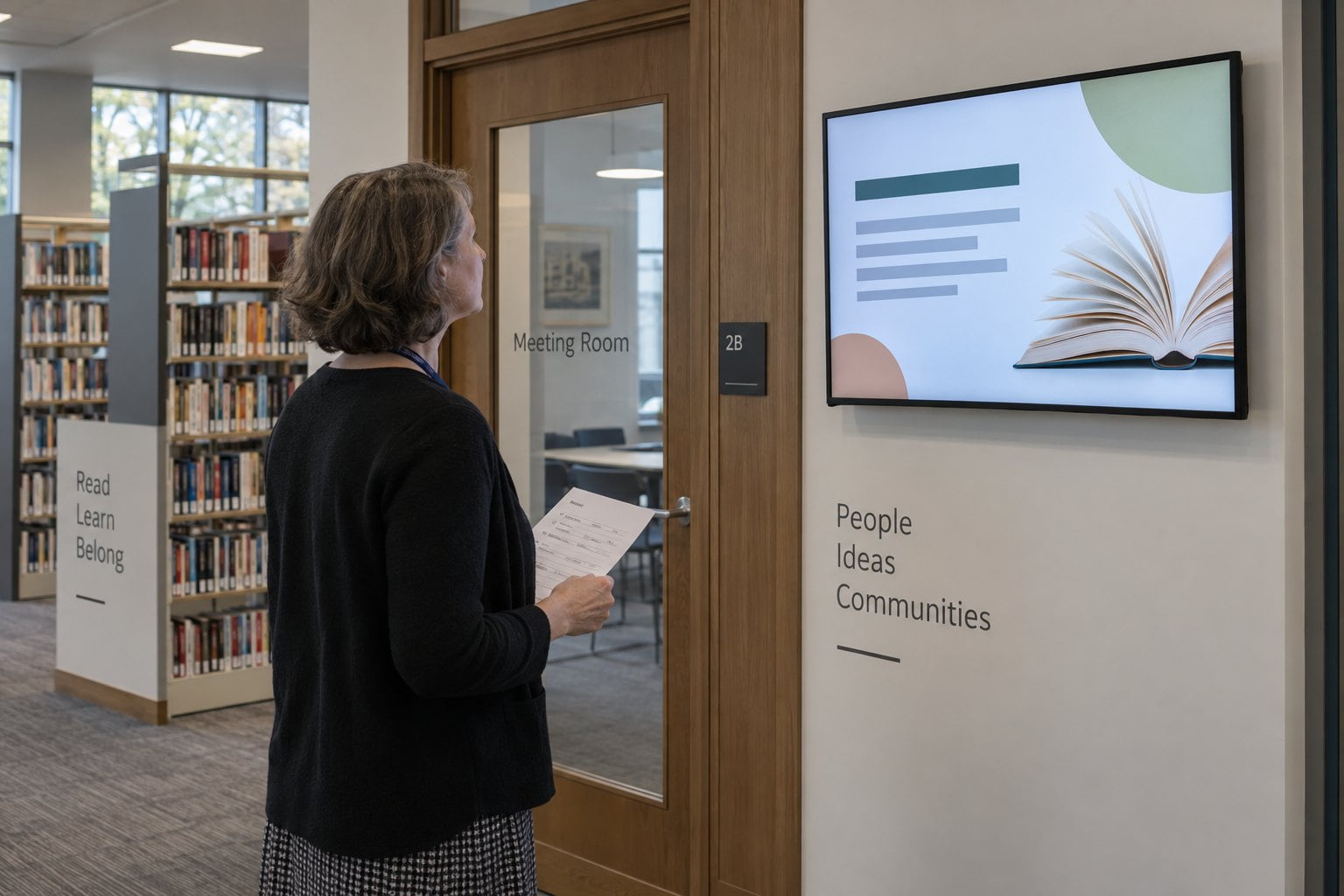
Passez en revue le contenu affiché ainsi que le calendrier de publication.
Les recommandations des bibliothèques de l’université de Syracuse distinguent la gestion des contenus de l’infrastructure technique et prévoient une procédure de soumission. Votre bibliothèque peut adopter une répartition tout aussi claire sans reprendre le logiciel ni les règles d’approbation d’un autre établissement.
Un formulaire court doit préciser le public visé, l’emplacement de l’écran, les dates de début et de fin, la personne à contacter et l’image validée. Conservez une trace de la version publiée. Retirez rapidement les événements terminés et révisez les messages récurrents lorsque les horaires, les services ou les noms des salles changent.
Donnez au personnel un moyen simple de signaler un message erroné. Un écran qui fonctionne mais annonce encore l’atelier annulé de la veille nécessite aussi une intervention. Prévoyez un contrôle visuel à l’ouverture, notamment après les vacances ou une modification du programme d’activités.
Spécifiez l'affichage et la lecture ensemble
Pour une installation fixe à l’intérieur, évaluez les solutions d’affichage dynamique mural en fonction de la salle, de la surface de fixation et des horaires de fonctionnement. Vérifiez les orientations autorisées, la ventilation, l’accès aux connecteurs et la configuration du lecteur multimédia. Fournissez un exemple de diapositive afin d’évaluer le matériel à partir des contenus qui devront réellement être lus.
Un annuaire interactif est un choix distinct. Il nécessite un plan ou une application de recherche facile à utiliser, des commandes tactiles adaptées et un processus de mise à jour des destinations. Une borne interactive professionnelle fournit le matériel ; validez séparément l’application et son intégration.
Maintenez une signalétique permanente si les visiteurs en ont besoin lorsque l’écran est éteint. Notre guide d’orientation numérique couvre la planification de la carte et de l'itinéraire plus en détail. Les écrans peuvent prendre en charge un système d'information de bâtiment sans devenir le seul moyen de trouver des services essentiels.
Questions sur l'affichage numérique de la bibliothèque
Tous les écrans d’une bibliothèque doivent-ils être tactiles ?
Non. Les annonces planifiées n’exigent en général que la lecture. Ajoutez le tactile si les visiteurs doivent chercher ou choisir une destination. Décidez d’abord l’interaction, puis alignez matériel et logiciel.
Peut-il afficher des messages d'urgence ?
Uniquement avec une intégration testée et un responsable. Acheter un écran ne crée pas un système d’alerte d’urgence. Conservez les dispositifs de communication établis.
Que devrions-nous envoyer lorsque nous demandons un devis?
Indiquez l’emplacement prévu, la distance de lecture, les horaires, l’orientation et des exemples de contenus. Joignez des photos de la surface murale ou au sol et des sources lumineuses proches. Contactez YJCEN pour discuter du matériel d'affichage commercial adapté aux points d'information de votre bibliothèque.
Indiquez la taille d’écran, l’environnement d’installation et la quantité pour obtenir un devis.