
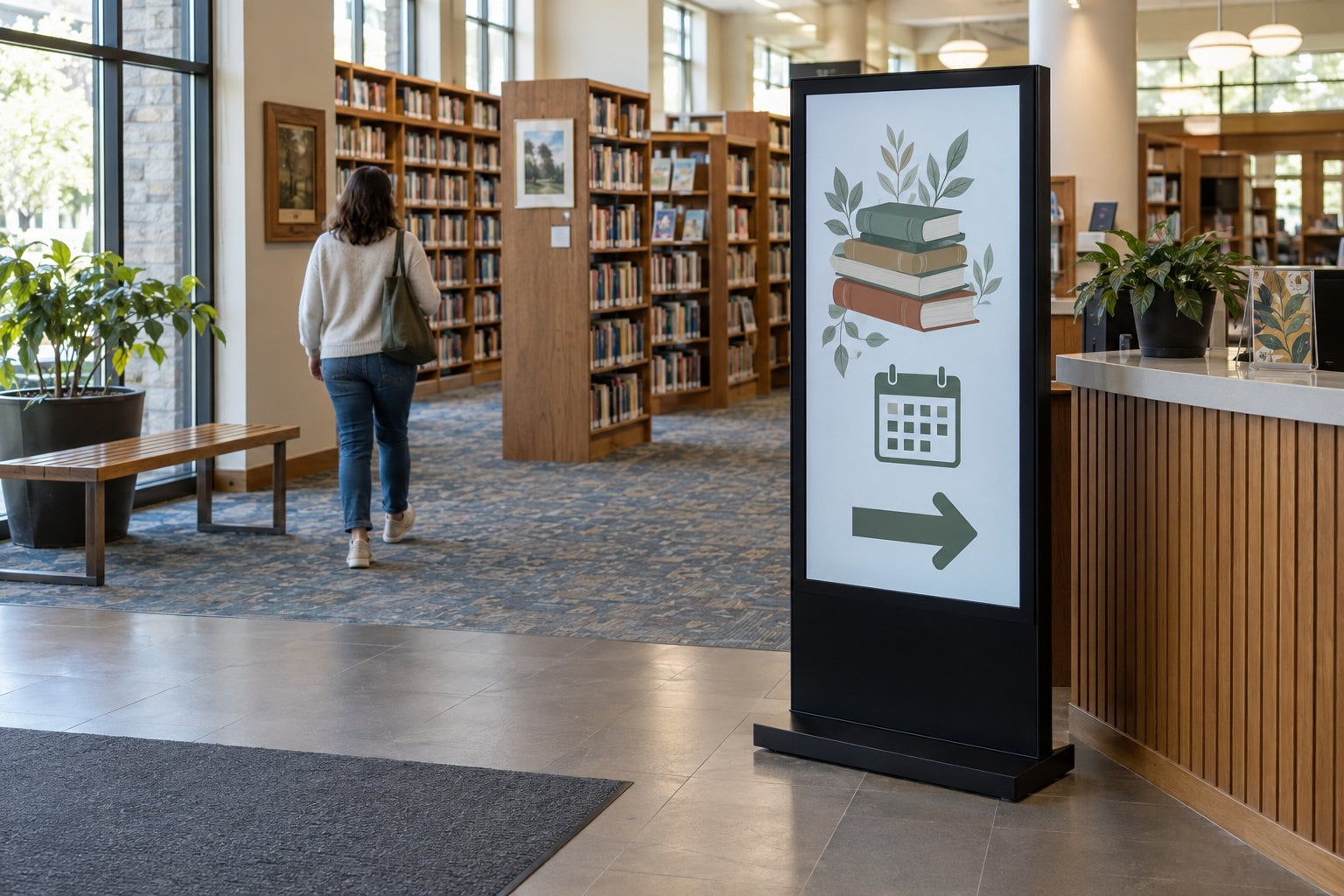
Il digital signage in biblioteca funziona quando ogni schermo risponde a una domanda ripetuta dei visitatori — orari, l'evento di oggi, un piano o uno sportello — con contenuti brevi, un responsabile chiaro e una scadenza. Iniziate con un punto informativo prima di riempire ogni parete. Un totem digitale per interni può mostrare questi avvisi vicino all'ingresso mantenendo liberi i percorsi.
Iniziate con pochi punti informativi invece di riempire ogni parete. Uno schermo all’ingresso deve rispondere a una domanda diversa da uno accanto a una sala riunioni. La decisione di pianificazione è quale domanda del visitatore possiede ogni schermo — e se quel compito richiede solo riproduzione programmata o una directory interattiva ricercabile.
Assegna a ogni schermo della biblioteca una funzione precisa
Elenca le domande che il personale riceve più spesso e individua dove servono le risposte. Gli orari di apertura vanno vicino all’ingresso; l’annuncio di un laboratorio, lungo il percorso del pubblico interessato. Le indicazioni devono precedere le diramazioni e usare gli stessi nomi della segnaletica già presente nell’edificio.
Mantieni ben definita la funzione di ogni schermo. Se la sequenza all’ingresso comprende tutti gli avvisi delle associazioni, le descrizioni dei servizi e i consigli di lettura, il visitatore potrebbe allontanarsi prima di vedere le informazioni essenziali. Separa le informazioni pratiche del momento dai contenuti destinati a chi ha tempo di fermarsi e approfondire.
| Posizione | Funzione principale | Contenuti prioritari |
|---|---|---|
| Ingresso | Fornire le prime informazioni ai visitatori | Orari, variazioni dei servizi e attività principale del giorno |
| Punto di diramazione dei percorsi al piano | Aiutare i visitatori a orientarsi | Nomi delle destinazioni e indicazioni chiare |
| Area delle sale riunioni | Presentare le attività in programma | Titolo dell’evento, sala e orario approvato |
| Zona di attesa al banco informazioni | Informare chi attende assistenza | Istruzioni essenziali e servizi disponibili |
| Area per attività ed esposizioni | Presentare materiali da approfondire | Selezioni di immagini, collezioni ed eventi correlati |
Schermo di riproduzione vs directory interattiva
Il progetto della biblioteca universitaria utilizza un’unità bifacciale con due schermi da 49 pollici, Android e 450 nit. I due schermi non touch mostrano gli stessi contenuti da due direzioni; un elenco consultabile richiede invece interazione touch e un’applicazione cartografica. Esempio di progetto.
| Compito del visitatore | Percorso |
|---|---|
| Orari, evento di oggi, una modifica del servizio | Riproduzione programmata su Display a parete per digital signage o a pavimento schermo |
| Cercare, scegliere una destinazione, esplorare una mappa | Chiosco interattivo + app mappa/ricerca aggiornata |
| Studio silenzioso in linea di vista diretta | Contenuto statico/lento, oppure spostare lo schermo all’ingresso dell’area |
| Indicazioni quando lo schermo è spento | Mantenete la segnaletica permanente (guida all’orientamento) |
Scegli posizioni compatibili con un ambiente dedicato alla lettura
Ingressi e aree di passaggio
Colloca il display dove le persone possano notarlo, fermarsi a leggerlo e proseguire senza bloccare il passaggio principale. Verifica la visibilità con le porte aperte e quando si forma una coda al banco. Uno schermo coperto da un’esposizione temporanea è poco utile, anche se sulla planimetria la posizione sembrava libera.
Un display professionale da pavimento può fungere da punto informativo vicino a un banco. Prima dell’installazione verifica l’ingombro complessivo e il percorso dei cavi. Se lo spazio a pavimento è limitato, valuta il montaggio a parete invece di inserire una struttura a forza tra gli arredi.
Aree di studio silenziose
Una sequenza di contenuti animati nel campo visivo di chi legge può disturbare la concentrazione. Valuta una schermata informativa statica, cambi di contenuto meno frequenti oppure una posizione vicino all’ingresso dell’area. Controlla il risultato anche da seduto ai tavoli, non soltanto attraversando la sala.
Prevedi un utilizzo senza audio, salvo esigenze specifiche dell’area. Se un video contiene informazioni parlate, aggiungi sottotitoli leggibili o un’alternativa testuale adeguata. Regola la luminosità in funzione dell’ambiente e dei contenuti: il livello massimo non è necessariamente quello più adatto.
Aree eventi e sale riunioni
Mostra chiaramente titolo dell’evento, luogo e orario. Decidi se inserire le informazioni manualmente o riceverle da un sistema di prenotazione. Un display professionale può mostrare un calendario delle sale aggiornato in tempo reale solo dopo aver configurato e verificato il software e il collegamento ai dati necessari.
Progetta messaggi comprensibili a colpo d’occhio
Dedica ogni schermata a un messaggio principale. Usa un titolo breve, le informazioni necessarie e un’indicazione chiara su cosa fare. Un visitatore non dovrebbe dover fotografare una pagina fitta di testo per capire dove si svolge un evento.
La guida all’invio dei contenuti della University of Michigan Library tratta contrasto, distanza di lettura, video senza audio e contenuti lampeggianti da evitare. Le specifiche dei file riguardano l’impianto di quell’istituzione. Per il tuo progetto, prepara la grafica nell’orientamento effettivo dello schermo e provala alla distanza di lettura prevista.
Usa il colore per rafforzare il significato, senza affidargli da solo l’informazione. Abbina le frecce ai nomi delle destinazioni e accompagna gli indicatori di stato con parole oltre che colori. Evita di sovrapporre i testi a fotografie troppo ricche di dettagli. Verifica che anche le informazioni più piccole siano leggibili da chi passa, non soltanto da chi si avvicina allo schermo.
I codici QR possono rimandare ad approfondimenti, ma il messaggio essenziale deve restare sullo schermo. Indica anche un altro modo per ricevere aiuto, per esempio il banco informazioni. Prova la scansione dalla distanza reale di utilizzo e lascia la schermata visibile abbastanza a lungo da consentirla senza fretta.
Definisci una procedura semplice di approvazione e scadenza
Nomina un responsabile dei contenuti e un referente tecnico. In una piccola sede possono coincidere, ma i compiti sono distinti. Il primo verifica correttezza, date e adeguatezza dei messaggi; il secondo segue display, lettore multimediale, collegamenti e ripristino in caso di guasto.
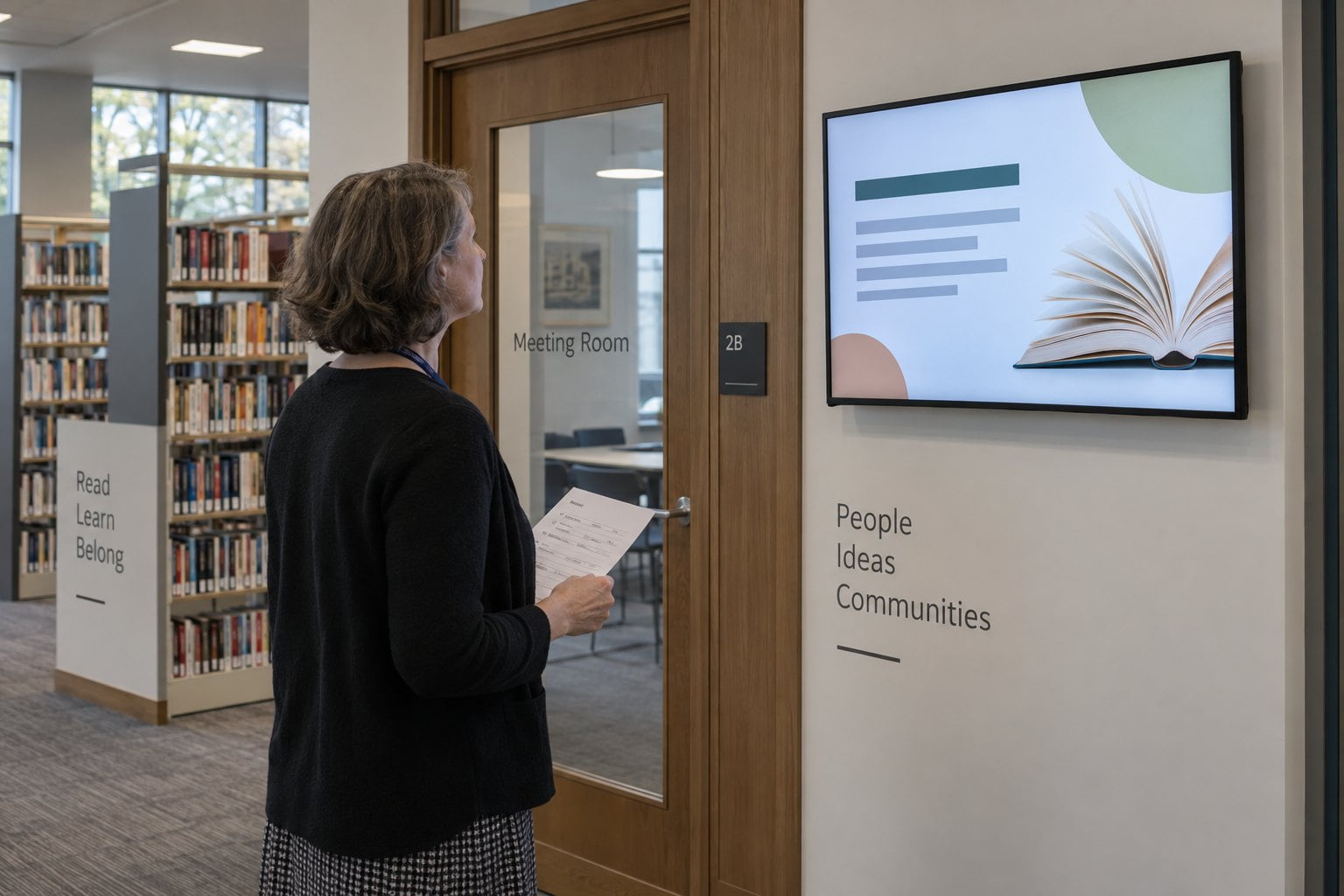 Controlla sia i contenuti sullo schermo sia il calendario di pubblicazione.
Le linee guida delle biblioteche della Syracuse University distinguono la gestione dei contenuti dall’infrastruttura tecnica e definiscono come inviare le proposte. La tua biblioteca può adottare una ripartizione altrettanto chiara senza dover usare il software o le regole di approvazione di un’altra istituzione.
Un breve modulo per proporre contenuti dovrebbe indicare destinatari, schermo di destinazione, date di inizio e fine, referente e immagine approvata. Conserva una traccia della versione pubblicata. Rimuovi tempestivamente gli eventi conclusi e rivedi i messaggi ricorrenti quando cambiano orari, servizi o nomi delle sale.
Offri al personale un modo semplice per segnalare informazioni errate. Uno schermo funzionante che mostra ancora il laboratorio annullato il giorno prima richiede comunque un intervento. Prevedi un controllo visivo all’apertura, soprattutto dopo le festività o una modifica al programma delle attività.
Definisci insieme display e sistema di riproduzione
Per un’installazione fissa al chiuso, valuta cartellonistica digitale a parete in relazione all’ambiente, alla superficie di fissaggio e alle ore di funzionamento. Verifica orientamenti supportati, ventilazione, accessibilità dei collegamenti e configurazione del lettore multimediale. Fornisci una schermata di esempio per valutare l’apparecchiatura in base ai contenuti che dovrà rendere leggibili.
Una postazione di orientamento interattiva richiede una valutazione a parte: servono una mappa o un’applicazione di ricerca facili da usare, comandi touch adeguati e una procedura per aggiornare le destinazioni. Un chiosco interattivo professionale fornisce la piattaforma hardware; applicazione e integrazione vanno verificate separatamente.
Mantieni una segnaletica permanente per le indicazioni necessarie anche quando lo schermo è spento. La nostra guida all’orientamento digitale approfondisce la progettazione di mappe e percorsi. Gli schermi possono integrare il sistema informativo dell’edificio, senza diventare l’unico mezzo per individuare i servizi essenziali.
Domande sulla cartellonistica digitale in biblioteca
Tutti gli schermi della biblioteca devono essere touch?
No. Gli annunci programmati di solito richiedono solo riproduzione. Aggiungete il touch quando i visitatori devono cercare o scegliere una destinazione. Decidete prima l’interazione, poi allineate hardware e software.
Può visualizzare messaggi di emergenza?
Solo con un’integrazione collaudata e un responsabile. Comprare un display non crea un sistema di allarme di emergenza. Mantenete gli assetti di comunicazione già definiti.
Quali informazioni servono per richiedere un preventivo?
Indica posizione prevista, distanza di lettura, ore di funzionamento, orientamento dello schermo ed esempi di contenuto. Allega fotografie della parete o dell’area a pavimento e delle fonti luminose vicine. Contatta YJCEN per valutare display professionali adatti ai punti informativi della tua biblioteca.
Indichi dimensioni dello schermo, ambiente di installazione e quantità per un preventivo.