Digital Signage im Lager ist besonders nützlich, wenn es eine konkrete betriebliche Frage dort beantwortet, wo die Antwort gebraucht wird. Im Versand kann das die Bereitstellung einer Ladung, das zugewiesene Ladetor oder der Zeitpunkt der letzten Aktualisierung sein. Eine große Übersicht mit vielen kleinen Zahlen ist oft schwerer nutzbar als eine kurze Statusanzeige mit klarer Zuständigkeit.
Dieser Leitfaden behandelt Versand und Schichtübergabe: Aufstellorte, lesbare Informationen und das erforderliche Verhalten bei ausbleibenden Datenaktualisierungen. Das Display ist das anzeigende Endgerät. Eine Live-Anbindung an ein Lagerverwaltungssystem muss gesondert als Integration bestätigt werden.
Jedem Bildschirm einen konkreten Zweck geben
Fragen Sie zunächst die Beschäftigten im Versand, welche Informationen sie immer wieder anfordern. Wählen Sie eine kleine Auswahl, die ein gemeinsam genutzter Bildschirm beantworten kann. Definieren Sie einen konkreten Zweck, statt sämtliche Felder einer Büroübersicht zu kopieren.
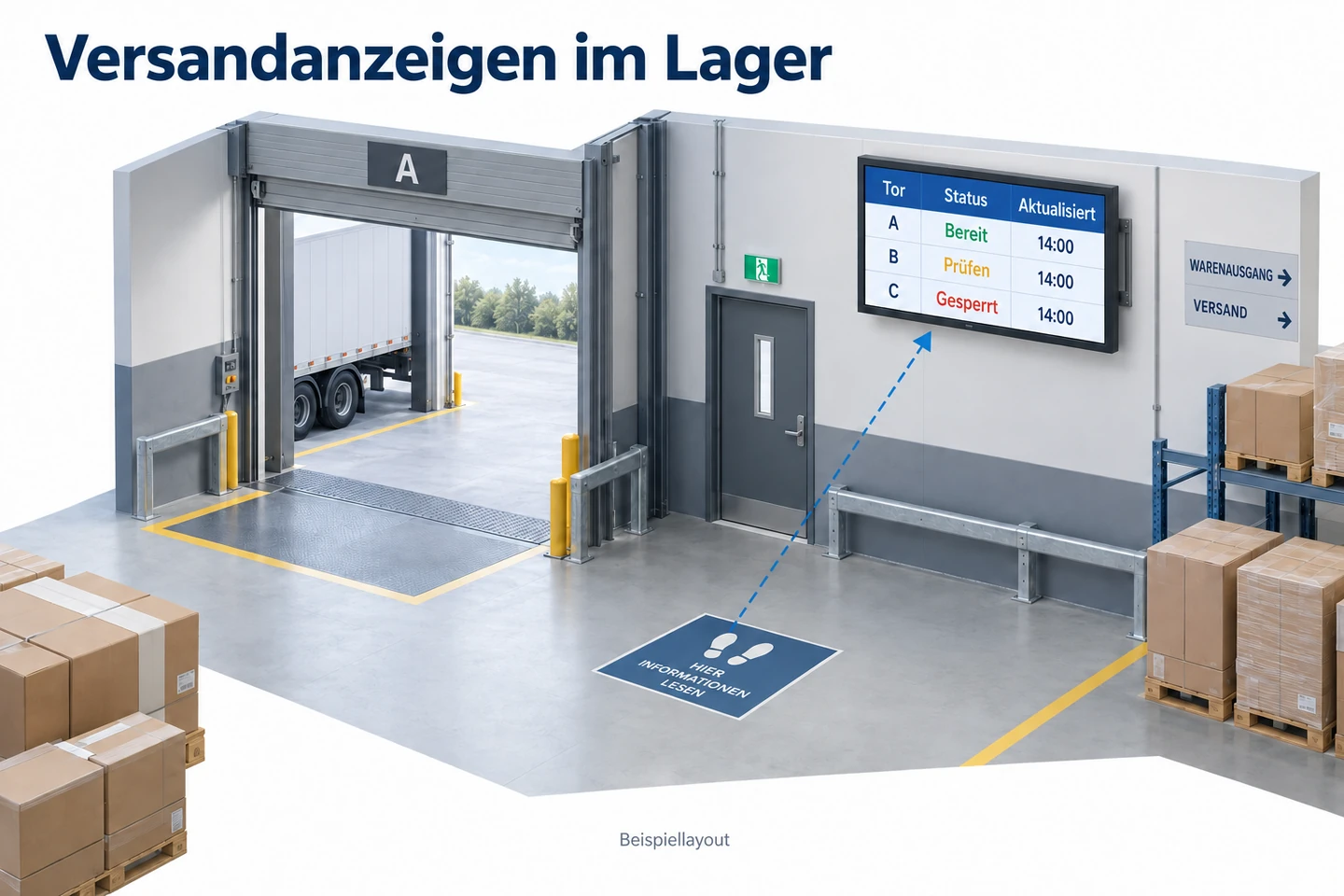
Ein Versandbildschirm könnte Sendungsreferenz, zugewiesenes Ladetor und einen vereinbarten Status zeigen. Eine Anzeige zur Schichtübergabe könnte offene Vorgänge und das zuständige Team nennen. Das sind Vorschläge für Inhalte, keine automatisch vorhandenen Funktionen jedes Mediaplayers.
Trennen Sie Informationen für Beschäftigte von Angaben für Besucher oder Fahrer. Klären Sie, was öffentlich angezeigt werden darf, und vermeiden Sie unnötige Kunden- oder Personaldaten. Das für die Quelldaten verantwortliche Team sollte die Felder vor dem Start freigeben.
Bildschirme sicher lesbar platzieren
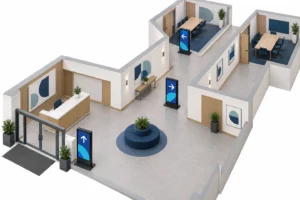
Legen Sie die Betrachtungspositionen vor der Bildschirmgröße fest. Wo können Personen stehen bleiben und lesen, ohne den Betrieb zu behindern? Planen Sie detaillierte Informationen nicht so, dass sie beim Fahren oder beim Überqueren eines stark genutzten Verkehrswegs gelesen werden müssen.
Besichtigen Sie den Standort während einer normalen Schicht. Prüfen Sie Sichtbehinderungen durch Paletten, abgestellte Geräte oder offene Türen. Achten Sie auf Blendung durch Ladetore und wechselnde Lichtverhältnisse. Testen Sie das Layout von der am weitesten entfernten vorgesehenen Leseposition.
Ein Montagevorschlag sollte Wand oder Tragkonstruktion, Stromversorgung, Kabelweg und Wartungszugang umfassen. Lassen Sie Tragkonstruktion und Montageverfahren vom zuständigen Installateur bestätigen. Legen Sie Montagehöhe oder Freiräume nicht ohne Berücksichtigung des Standorts und örtlicher Vorgaben fest.
Status verständlich machen, ohne allein auf Farben zu setzen
Verwenden Sie eindeutige Begriffe wie „Bereit“, „Wartend“ oder „Gesperrt“, sofern diese zum Lagerprozess passen. Farben können den Status unterstützen; die Beschriftung muss aber auch ohne sie verständlich sein. Verwenden Sie auf allen Bildschirmen dieselbe Bedeutung.
Begrenzen Sie die Zeilenzahl, damit Referenzen und Status lesbar bleiben. Teilen Sie längere Versandlisten gegebenenfalls nach Bereichen auf oder bieten Sie einen anderen Weg zur Detailabfrage. Schnelles Durchschalten vieler Seiten kann dazu führen, dass Leser auf die Rückkehr eines Eintrags warten müssen.
| Information | Hilfreiche Gestaltungsfrage |
|---|---|
| Sendungsreferenz | Lässt sich die richtige Ladung ohne unnötige personenbezogene Angaben erkennen? |
| Torzuordnung | Entspricht die Bezeichnung der tatsächlichen Beschilderung am Standort? |
| Status | Ist die Bedeutung in Worten klar und eine Zuständigkeit vereinbart? |
| Letzte Aktualisierung | Ist erkennbar, wie alt die angezeigten Informationen sind? |
| Kontakt bei Abweichungen | Wer ist zu kontaktieren, wenn Anzeige und tatsächlicher Ablauf nicht übereinstimmen? |
Testen Sie mit echten Referenzformaten und typischen Textlängen, jedoch ohne sensible Angaben. Kurze Demonstrationstexte können Umbrüche und abgeschnittene Inhalte verdecken, die später im Betrieb auftreten. Prüfen Sie das Layout in der endgültigen Bildschirmausrichtung.
Zuständigkeiten für Änderungen festlegen
Halten Sie fest, welches System oder welche Person eine Torzuordnung ändern oder einen gesperrten Vorgang freigeben darf. Die Anzeige soll die vereinbarte Quelle wiedergeben und nicht zu einer inoffiziellen zweiten Datenhaltung werden, die vom Lagerprozess abweicht.
Bei manuellen Aktualisierungen benötigen Sie eine verantwortliche Person je Schicht und einen Übergabeablauf. Bei Systemdaten dokumentieren Sie gelesene Felder, Aktualisierungstakt und Fehlererkennung. Bestätigen Sie diese Punkte mit dem Integrator, statt eine fertige Schnittstelle im Bildschirm vorauszusetzen.
Geben Sie vor der Live-Anbindung ein Musterlayout mit repräsentativen Datensätzen frei. So trennen Sie die gewünschten Informationen von der technischen Bereitstellung. Zugangsdaten und Zugriffe auf betriebliche Systeme gehören nicht in öffentlich sichtbare Bildschirminhalte.
Das Verhalten bei veralteten Daten festlegen
Ein Bildschirm mit einer alten Versandliste kann weiterhin funktionsfähig wirken. Legen Sie fest, wie ausbleibende Aktualisierungen kenntlich gemacht werden. Das zulässige Datenalter hängt vom Betriebsablauf ab. Vereinbaren Sie es mit dem Team, statt einen allgemeingültigen Grenzwert anzunehmen.
Klären Sie, ob der vorgeschlagene Mediaplayer lokale Dateien, Webinhalte oder einen Stream nutzt. BrightSigns Beschreibung der Inhaltsquellen unterscheidet diese Varianten und erläutert die Bedeutung der Zwischenspeicherung bei Webinhalten. Das hilft bei der Planung des Fehlerverhaltens, belegt aber keine Eigenschaften eines anderen Players.
Definieren Sie eine Ersatzanzeige: einen klaren Hinweis auf veraltete Daten, eine neutrale Meldung oder eine andere freigegebene Ansicht. Prüfen Sie, ob Player und Anwendung dies gemeinsam leisten. Zwischengespeicherte Inhalte können sichtbar bleiben, ohne dass die Versandinformationen noch aktuell sind.
Hardware für den konkreten Standort auswählen
Ein Personalbereich im Innenraum und ein Platz neben einem offenliegenden Ladetor können unterschiedliche Displayausführungen erfordern. Erfassen Sie Staub, Feuchtigkeit, Umgebungslicht und Betriebsstunden je Standort. Lassen Sie den Lieferanten diese Bedingungen mit den dokumentierten Produktgrenzen abgleichen.
Ein Digital-Signage-Display für Innenräume von YJCEN kommt für geeignete Wandpositionen im Innenbereich infrage. Benötigt der Standort zusätzlichen Schutz vor Umwelteinflüssen, besprechen Sie dies gesondert. Unterstellen Sie einem Standard-Innendisplay keine Outdoor-Schutzart.
Berücksichtigen Sie den Wartungszugang. Ein Bildschirm oberhalb laufend genutzter Lagerbestände kann für Prüfung oder Austausch schwer erreichbar sein. Vereinbaren Sie den Wartungsablauf und klären Sie, ob die Montageposition andere Geräte beeinträchtigt.
Den gesamten Informationsweg testen
Ändern Sie bei der Inbetriebnahme einen zulässigen Testdatensatz in der Quelle und beobachten Sie den Bildschirm. Prüfen Sie Referenz, Status, Ladetor und Aktualisierungszeit. Messen Sie die tatsächliche Verzögerung anhand der vereinbarten Anforderung, ohne das Einzelergebnis als Garantie für jede Installation darzustellen.
Testen Sie anschließend mit dem zuständigen Team während eines kontrollierten Wartungsfensters eine Unterbrechung der Quelle. Prüfen Sie den vereinbarten Hinweis auf veraltete Daten oder die Ersatzanzeige. Stellen Sie die Verbindung wieder her und bestätigen Sie die Rückkehr zu aktuellen Informationen ohne alten Reststatus.
Testen Sie außerdem einen normalen Neustart des Players. Prüfen Sie Anwendungsstart, Bildschirmausrichtung und Wiederherstellung der Datenverbindung. Eine erfolgreiche Vorführung vor dem Neustart ist nur ein Teil der Abnahme.
Eine kurze Kontrolle zur Schichtübergabe nutzen
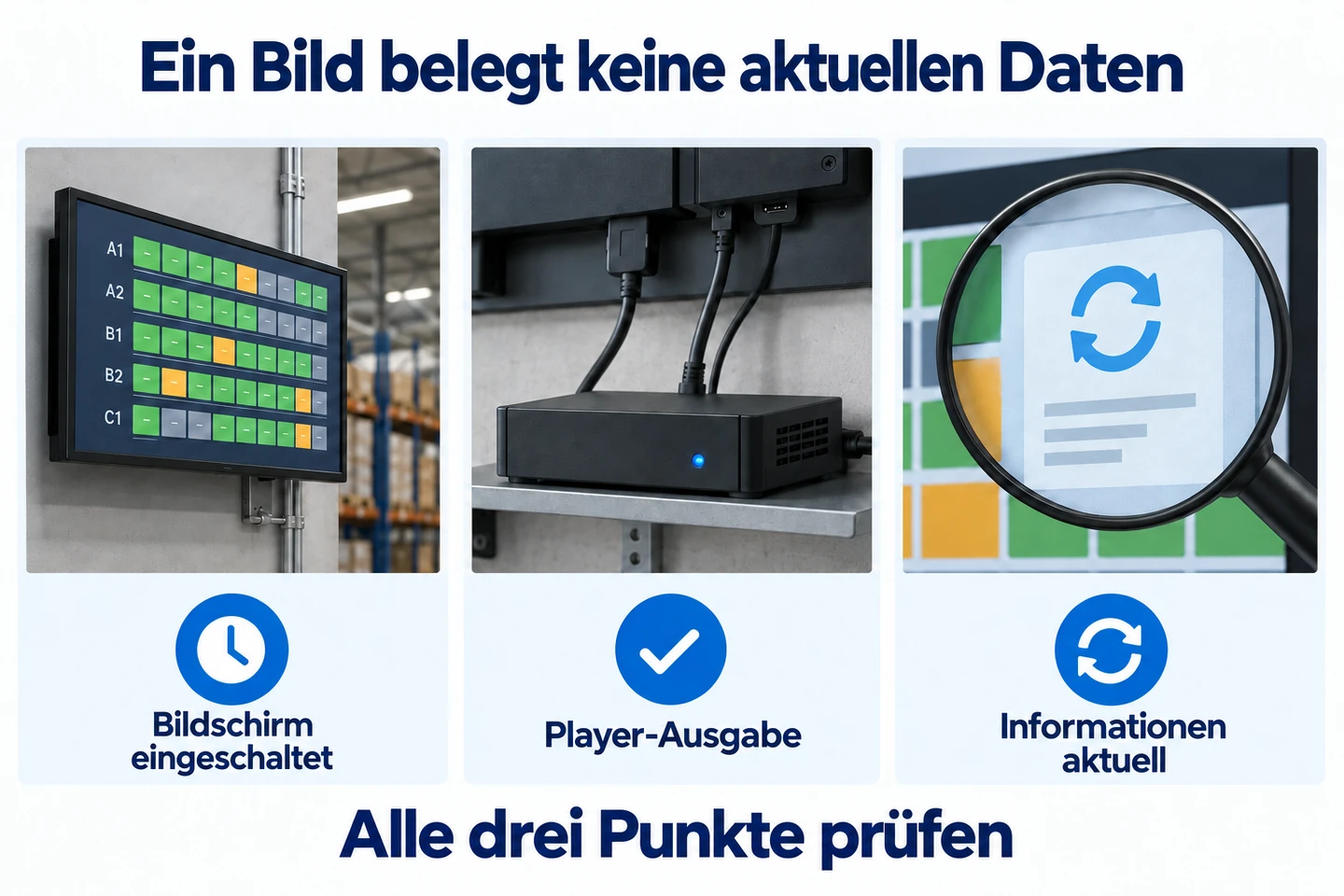
Prüfen Sie bei der Übergabe, ob das Display eingeschaltet ist, die Aktualisierungszeit stimmt und ein bekannter Datensatz mit der freigegebenen Quelle übereinstimmt. Melden Sie Abweichungen an die vereinbarte Kontaktstelle. Beschäftigte sollten keiner Anzeige vertrauen müssen, die dem betrieblichen System widerspricht.
Führen Sie ein kurzes Protokoll wiederkehrender Probleme: unlesbare Zeilen, Blendung, ausgebliebene Aktualisierungen oder fehlgeschlagener Wiederanlauf. Notieren Sie Ort und Umstände. So lassen sich Layoutprobleme von Daten- oder Hardwarefehlern unterscheiden.
Reinigen und prüfen Sie das Display nach Geräteanleitung und Wartungsplan des Standorts. Sprühen Sie keine Flüssigkeit in Öffnungen und ändern Sie die Reinigungsmethode nicht ohne Abgleich mit den Gerätehinweisen. Dieser Einsatzplan ersetzt die Wartungsdokumentation des Produkts nicht.
Informationsanzeigen von vorgeschriebenen Sicherheitssystemen trennen
Ein Versandbildschirm ersetzt keine vorgeschriebenen Schilder, Alarme, Schulungen oder Verkehrsregelungen am Standort. Gehören sicherheitsbezogene Meldungen zum Projekt, muss das zuständige Team deren Rolle und die geltenden Anforderungen festlegen.
Halten Sie betriebliche Informationen ruhig und übersichtlich. Vermeiden Sie dekorative Animationen, die mit Status oder Referenz konkurrieren. Liegen keine aktuellen Vorgänge vor, zeigen Sie einen freigegebenen neutralen Zustand statt einer alten Ladung.
Die Anzeige beim Schichtwechsel testen
Führen Sie mit den späteren Nutzern eine kurze Probe durch. Lassen Sie den nächsten Versandschritt, die letzte Aktualisierung und den Ansprechpartner bei Auffälligkeiten benennen. Die Antworten zeigen, ob das Layout ohne Hilfe seiner Gestalter funktioniert.
Verwenden Sie klar gekennzeichnete Testdaten ohne Kundendetails. Fügen Sie gezielt einen veralteten Eintrag ein und prüfen Sie, ob Warnung und Ersatzablauf verstanden werden. Zeigen Sie im laufenden Versand keine unfreigegebenen Testanweisungen auf einer Betriebsanzeige.
Prüfen Sie die Anzeige von jeder vorgesehenen Stehposition. Was am Schreibtisch der Leitung lesbar ist, kann im Übergabebereich durch Waren verdeckt oder zu klein sein. Dokumentieren Sie die Positionen im Projektbrief, damit spätere Lagerumbauten den nutzbaren Sichtbereich nicht unbemerkt beseitigen.
Displayfehler von Datenproblemen unterscheiden
Notieren Sie, ob das Display Strom erhält, der Player normal ausgibt und die Informationen einen aktuellen Zeitstempel tragen. Ein sichtbares Bild belegt keine aktuellen Versanddaten. Ebenso kann eine leere Anzeige an der Inhaltsquelle statt an einem defekten LCD-Panel liegen.
Geben Sie dem Support eine genaue Beschreibung: welche Anzeige, welche Meldung, letzte bekannte korrekte Aktualisierung und vorgenommene Änderungen. Ergänzen Sie bei Bedarf ein freigegebenes Foto ohne sensible Betriebsdaten. Das ist hilfreicher als die bloße Meldung, der Lagerbildschirm funktioniere nicht.
Halten Sie den Ersatzablauf für das Schichtteam außerhalb des betroffenen Bildschirms zugänglich. Auch bei dessen Ausfall werden freigegebene Anweisungen benötigt. Vereinbaren Sie den Ablauf vor dem Einsatz mit der Betriebsverantwortung und testen Sie ihn neben dem normalen Anzeigeprozess.
Einen hilfreichen Projektbrief vorbereiten
Fügen Sie Fotos der Standorte, Betrachtungsabstände, Betriebszeiten sowie Licht- und Umgebungsbedingungen bei. Ergänzen Sie ein Versandlayout und benennen Sie Datenlieferant und Datenverantwortung. Beschreiben Sie das erwartete Verhalten bei Verbindungsfehlern.
Für die umfassendere Planung in Produktionsbereichen lesen Sie unseren Leitfaden zu Digital Signage in der Fertigung. Für Ihr Versandprojekt senden Sie YJCEN die Bildschirmstandorte und Hardwareanforderungen. Bestätigen Sie die Datenintegration mit dem zuständigen Systemanbieter als eigenen Bestandteil des Projekts.