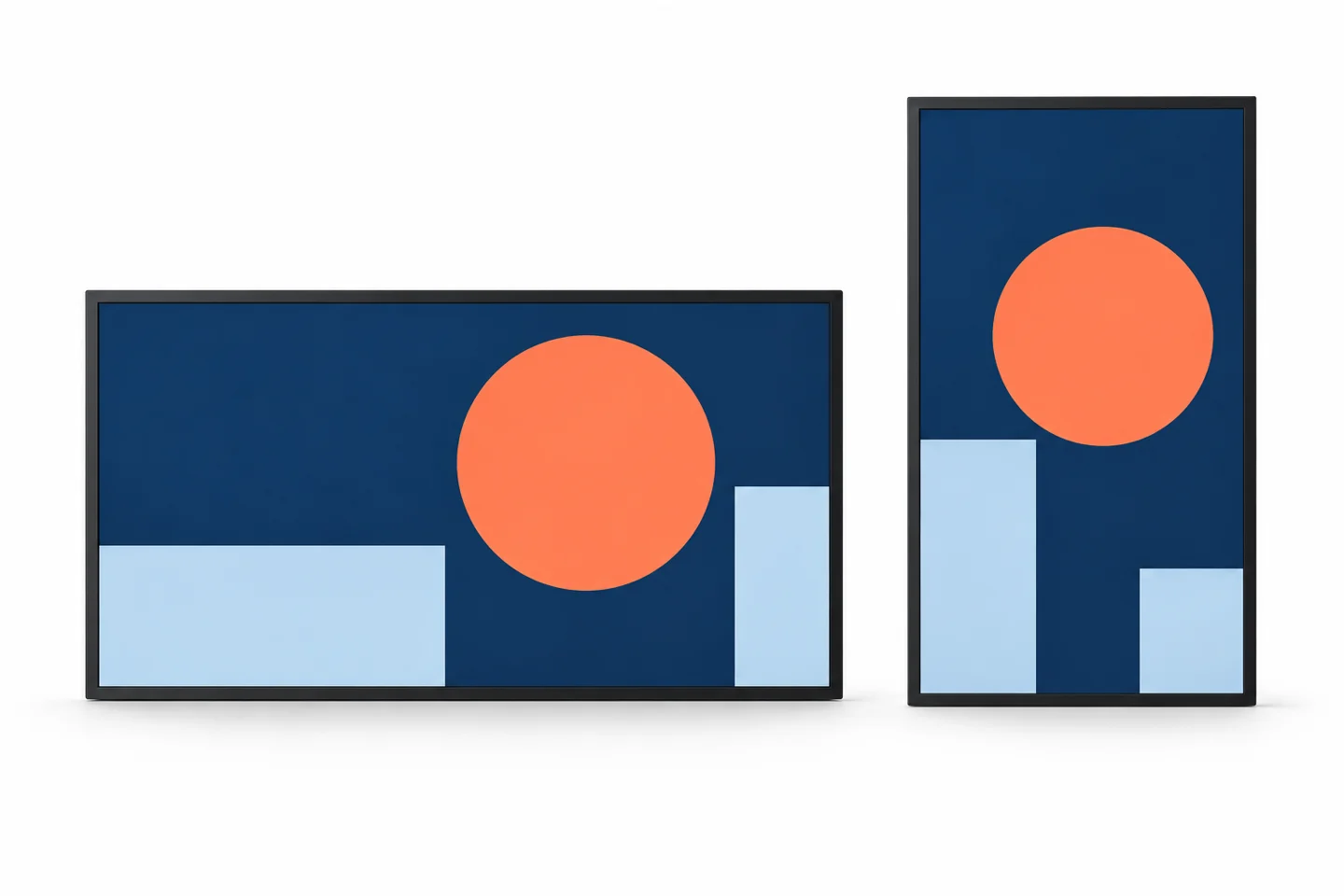
Das Seitenverhältnis eines Displays beschreibt die Form der Bildfläche: das Verhältnis von Breite zu Höhe. Bei Digital Signage muss diese Form zur Inhaltsfläche und zur Ausgabe des Players passen. Stimmen sie nicht überein, kann ein Plakat schwarze Ränder bekommen, ein rundes Logo oval erscheinen oder ein Teil der Speisekarte am Rand verschwinden.
Ermitteln Sie zunächst, an welcher Stelle die Abweichung entsteht. Der physische Bildschirm, das Eingangssignal, die Wiedergabezone und die ursprüngliche Grafik sind vier unterschiedliche Dinge. Ein falsch angelegtes Ausgangsmaterial lässt sich durch Ändern des Bildmodus am Display nicht zuverlässig korrigieren.
Seitenverhältnis und Auflösung sind nicht dasselbe
Die Auflösung gibt die Anzahl der Pixel an. Das Seitenverhältnis beschreibt das Verhältnis von Breite zu Höhe. Eine Inhaltsfläche mit 1920 × 1080 und eine mit 3840 × 2160 haben beide das Seitenverhältnis 16:9, obwohl die zweite mehr Pixel enthält. Eine Fläche mit 1080 × 1920 entspricht 9:16: Im Hochformat ist das Verhältnis umgekehrt.
Diese Beispiele beziehen sich auf Inhalte mit quadratischen Pixeln. Sie sagen nicht aus, welche Signalformate ein bestimmtes Display oder ein bestimmter Player unterstützt. Prüfen Sie die dokumentierten Ausgabemodi und die tatsächliche Panelauflösung, bevor Sie eine endgültige Wiedergabeliste exportieren.
| Beispiel für eine Inhaltsfläche | Verhältnis von Breite zu Höhe | Typische Inhaltsform |
|---|---|---|
| 1920 × 1080 | 16:9 | Breites Layout im Querformat |
| 1080 × 1920 | 9:16 | Hohes Layout im Hochformat |
| 3840 × 2160 | 16:9 | Querformat mit höherer Auflösung |
| 1920 × 720 | 8:3 | Breite, flache Inhaltszone |
Die Bildschirmdiagonale legt die Inhaltsfläche nicht fest. Zwei Displays mit gleicher Diagonale können unterschiedliche Formen haben. Fordern Sie für ein LCD-Display im Streifenformat oder eine individuelle Installation die aktiven Pixelabmessungen an, statt sie aus einem Foto oder einer nominellen Bildschirmgröße abzuleiten.
Prüfen Sie die vier Stufen von der Grafik bis zum Bildschirm
1. Die ursprüngliche Grafik
Prüfen Sie das exportierte Bild oder Video, nicht nur die Gestaltungsdatei. Kontrollieren Sie Breite, Höhe und Ausrichtung. Schwarze Balken können bereits Bestandteil der Datei sein. In diesem Fall bleiben sie möglicherweise auch bei einem anderen Anpassungsmodus des Players erhalten, weil dieser sie als normalen Bildinhalt behandelt.
2. Die Wiedergabezone
Eine Vollbildpräsentation erfordert andere Prüfungen als eine Präsentation mit mehreren Zonen. Ein Bildschirm im Querformat kann beispielsweise einen schmalen Nachrichtenbereich neben einer größeren Videofläche enthalten. Stimmen Sie jede Mediendatei auf die Zone ab, in der sie erscheinen soll. Das Seitenverhältnis des gesamten Bildschirms reicht dafür nicht aus.
3. Die Player-Ausgabe
Prüfen Sie die eingestellte Ausgabeauflösung und Drehung. Manche Systeme drehen ein Querformatsignal intern; andere verwenden einen Präsentationsablauf für das Hochformat. Befolgen Sie die Anleitung des Players für das jeweilige Modell und die Softwareversion. Drehen Sie Mediendatei, Präsentation und Display nicht unabhängig voneinander, ohne das Ergebnis zu dokumentieren.
4. Das physische Display
Prüfen Sie die unterstützte Montageausrichtung und die Bildeinstellungen. Die Montage im Hochformat stellt auch Anforderungen an die Hardware und ist nicht nur eine Frage der Inhalte. Dass sich ein Bild per Software drehen lässt, belegt nicht, dass das Display für den Dauerbetrieb in dieser Ausrichtung freigegeben ist.
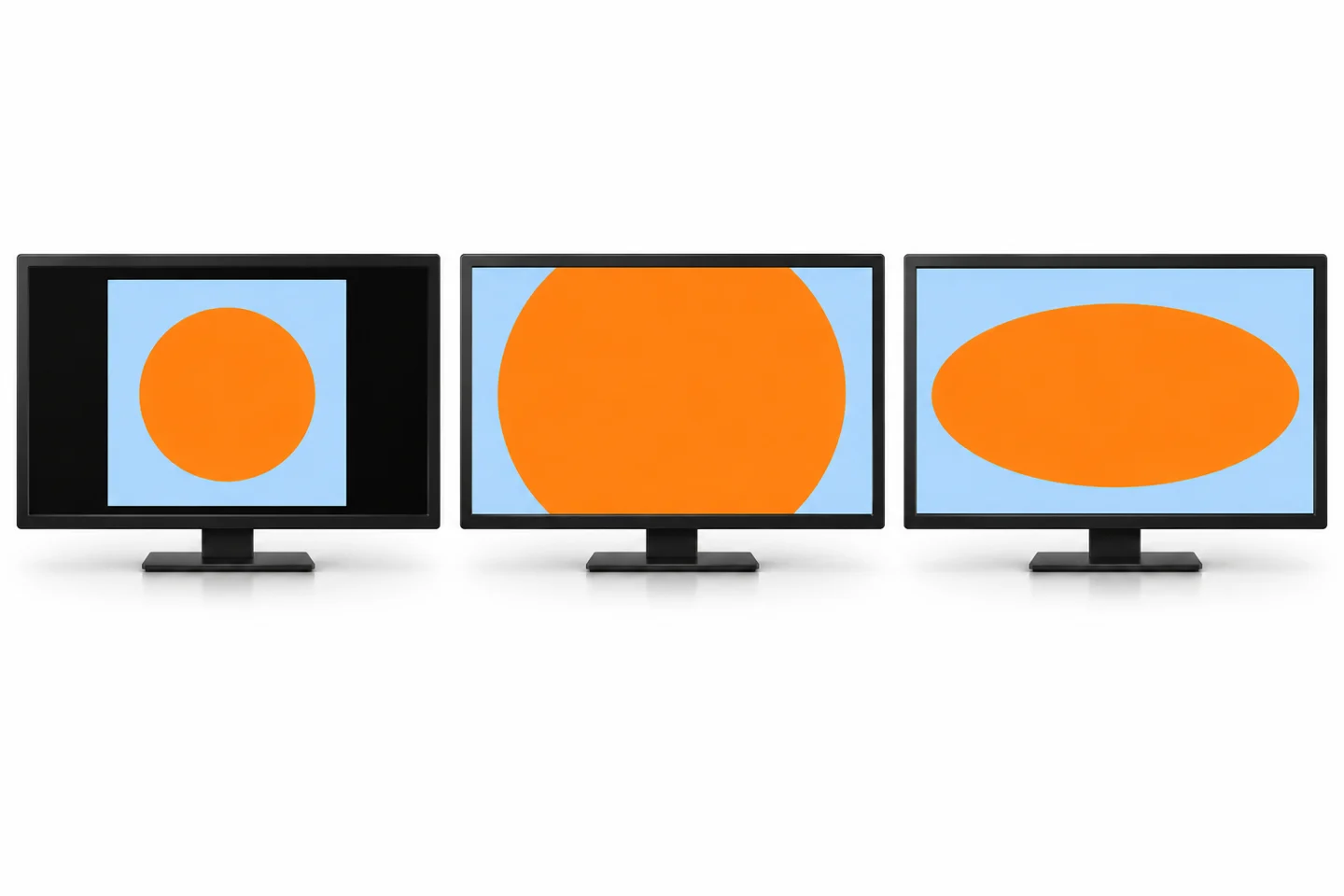
Einpassen, bildfüllendes Zuschneiden und Strecken führen zu unterschiedlichen Ergebnissen
Haben Quelle und Zielfläche unterschiedliche Formen, gibt es keine Einstellung, die gleichzeitig jedes Pixel erhält, die gesamte Zielfläche füllt und alle Proportionen unverändert lässt. Entscheiden Sie, welches Ergebnis für den jeweiligen Inhalt wichtig ist.
- Einpassen: erhält das vollständige Bild und seine Proportionen. Um das Bild können ungenutzte Flächen verbleiben.
- Bildfüllend zuschneiden: erhält die Proportionen und füllt dabei die Zielfläche. Teile des Inhalts an den Rändern werden abgeschnitten.
- Strecken: füllt bei unterschiedlichen Formen die Zielfläche durch veränderte Proportionen. Kreise, Gesichter und Produktfotos können verzerrt aussehen.
Die Bezeichnungen unterscheiden sich je nach Player. Die dokumentierten Zonenmodi von BrightSign unterscheiden diese Vorgänge und berücksichtigen auch Balken, die bereits in der Quelldatei enthalten sind. Nutzen Sie diese Dokumentation als Beispiel für das zu prüfende Verhalten, nicht als Zusage, dass jede Signage-Anwendung dieselben Begriffe verwendet.
Bei einem Produktfoto kann ein proportionaler Zuschnitt vertretbar sein, wenn das wichtige Motiv sichtbar bleibt. Bei einem Fahrplan, einer Preisliste oder einem Diagramm können durch das Abschneiden eines Randes wesentliche Informationen verloren gehen. In diesem Fall ist eine Neugestaltung der Inhaltsfläche meist sinnvoller als ein stärkerer bildfüllender Zuschnitt.
Erstellen Sie eigene Layouts für Hoch- und Querformat
Eine fertige Anzeige im Querformat wird durch Drehen nicht zu einer guten Hochformatanzeige. Die Lesenden brauchen weiterhin eine klare Reihenfolge: Überschrift, Bild, ergänzende Angaben und Handlungsaufforderung. Eine breite Speisekarte lässt sich im Hochformat in mehrere übereinanderliegende Bereiche gliedern; ein Hochformatplakat benötigt im Querformat möglicherweise einen anderen Bildausschnitt.
Bewahren Sie bearbeitbare Originale auf und exportieren Sie jedes benötigte Layout gezielt. Verwenden Sie in allen Versionen dieselben freigegebenen Texte und Preise. Vergleichen Sie die Versionen vor der Veröffentlichung nebeneinander, damit bei der Neugestaltung nicht versehentlich eine Bedingung, ein Datum oder eine Kontaktangabe verloren geht.
Platzieren Sie wichtige Texte mit ausreichend Abstand innerhalb der sichtbaren Bildfläche und prüfen Sie sie anschließend am tatsächlichen Bildschirm. Eine Vorschau im Gestaltungsprogramm bildet nicht jede Skalierungs- oder Overscan-Einstellung des installierten Signalwegs ab. Es gibt keinen universellen Randabstand, der die Prüfung des fertigen Systems ersetzt.
Benennen Sie bei einem gemischten Displaybestand die Dateien nach der vorgesehenen Inhaltsfläche und Ausrichtung. Eine klare Medienliste hilft Bedienpersonen, ein hohes Plakat nicht versehentlich an eine breite Menüzone zu senden. Halten Sie die Dateinamenskonvention von öffentlich sichtbaren Bildunterschriften und Produktnamen getrennt.
Gehen Sie bei der Fehlersuche vom sichtbaren Symptom aus
| Sichtbares Problem | Erste Prüfung | Sinnvoller nächster Schritt |
|---|---|---|
| Schwarze Balken | Form der Quelle und eingebettete Ränder | Originaldatei mit der Wiedergabezone vergleichen |
| Fehlender Text am Rand | Einstellungen für bildfüllenden Zuschnitt und Overscan | Testbild mit Randmarkierungen anzeigen |
| Ovale Kreise oder breite Gesichter | Nicht proportionale Streckung | Proportionalen Modus verwenden oder Layout neu exportieren |
| Seitlich gedrehter Inhalt | Drehung auf jeder Stufe | Einen einheitlichen dokumentierten Ablauf für die Ausrichtung verwenden |
| Richtige Form, aber unscharfe Details | Pixelabmessungen und Skalierung | Quellauflösung getrennt vom Seitenverhältnis prüfen |
Ändern Sie jeweils nur eine Einstellung und notieren Sie den ursprünglichen Wert. Verwenden Sie ein einfaches Testbild mit Kreis, Quadrat, Randmarkierungen und einer kurzen Textzeile. Wird diese Datei korrekt angezeigt, die Anzeige jedoch nicht, prüfen Sie zuerst deren Export, bevor Sie das Display erneut umstellen.
Sind alle Mediendateien auf dieselbe Weise fehlerhaft, untersuchen Sie die gemeinsamen Player- und Displayeinstellungen. Ist nur eine Zone betroffen, prüfen Sie diese Zone. Dieses Vorgehen verringert das Risiko, eine Datei zu korrigieren und dabei für den Rest der Wiedergabeliste ein neues Problem zu erzeugen.
Prüfen Sie Streifenformat-Displays und Videowände gesondert
Ein Display im Streifenformat benötigt Inhalte, die für seine ungewöhnlich breite Fläche gestaltet wurden. Wird ein normales Plakat in diese Fläche verkleinert, kann der Text unlesbar klein werden. Beschränken Sie die Zahl der Inhaltselemente und prüfen Sie deren Größe am vorgesehenen Betrachtungsort.
Bei einer Videowand kommt eine weitere Unterscheidung hinzu: Die Gesamtfläche der Wand und das Eingangssignal jedes Panels müssen nicht dieselbe Form haben. Der Controller kann ein größeres Bild auf mehrere Panels verteilen. Auch die Rahmenkompensation kann Bildteile hinter den physischen Zwischenräumen verbergen. Nutzen Sie die Layoutdokumentation des Controllers und testen Sie über Panelgrenzen hinweg.
Vergleichen Sie für solche Projekte YJCENs LCD-Displays im Streifenformat und LCD-Videowände. Prüfen Sie die Pixelzuordnung und Signalanforderungen der gewählten Konfiguration, statt eine Standard-Plakatvorlage auf jedes Format anzuwenden.
Was vor dem Rollout freigegeben werden sollte
Testen Sie die endgültigen Dateien mit dem vorgesehenen Player, den Kabeln und den Displayeinstellungen. Berücksichtigen Sie ein normales Werbebild, das textreichste Layout und ein Video, falls die Wiedergabeliste eines enthält. Prüfen Sie, ob dieselben Einstellungen nach einem geplanten Neustart erhalten bleiben.
Dokumentieren Sie Quellabmessungen, Zonenabmessungen, Ausgabemodus, Drehung und Anpassungsverhalten. Speichern Sie zusammen mit der freigegebenen Quelldatei ein Foto vom normalen Betrachtungsort. Das Foto eignet sich zur Dokumentation des Layouts; es ist keine kalibrierte Messung von Auflösung oder Farbe.
Lassen Sie die inhaltlich verantwortliche Person sowohl den sichtbaren Wortlaut als auch die technische Darstellung freigeben. Ein Layout kann den Bildschirm perfekt füllen und gleichzeitig eine Preisbedingung abschneiden oder einen Raumnamen zu klein darstellen. Lesbarkeit und sachliche Vollständigkeit bleiben eigenständige Abnahmekriterien.
Häufig gestellte Fragen
Bedeutet 4K automatisch 16:9?
Verlassen Sie sich nicht allein auf die Bezeichnung. Prüfen Sie die tatsächlichen Pixelabmessungen. Beispielsweise entspricht 3840 × 2160 dem Verhältnis 16:9, während andere als „4K“ bezeichnete Formate andere Abmessungen haben können.
Kann eine Datei für Hoch- und Querformatbildschirme verwendet werden?
Sie lässt sich auf beiden anzeigen, dabei können jedoch ungenutzte Flächen, Zuschnitte oder Verzerrungen entstehen. Separate Layouts bieten mehr Kontrolle, wenn die Platzierung von Text und Bildern wichtig ist.
Garantiert ein korrektes Seitenverhältnis scharfen Text?
Nein. Pixelabmessungen, Skalierung, Qualität der Quelle und Betrachtungsabstand bleiben entscheidend. Unser Leitfaden zur Pixeldichte behandelt die Detaildarstellung gesondert.
Planen Sie Display und Inhalte gemeinsam
Senden Sie YJCEN das vorgesehene Bildschirmformat, die Montageausrichtung, Beispielinhalte und den geplanten Betrachtungsabstand. Nennen Sie auch den Player oder die Anwendung, die Sie einsetzen möchten. Kontaktieren Sie unser Team und besprechen Sie die Displaykonfiguration, bevor Sie die Grafiken fertigstellen.
Technische Quellen: Zonen- und Skalierungsmodi von BrightSign; BrightSign-Hinweise zu Inhaltsauflösung und Drehung. Für modellspezifische Funktionen bleibt die Dokumentation der ausgewählten Geräte maßgeblich.