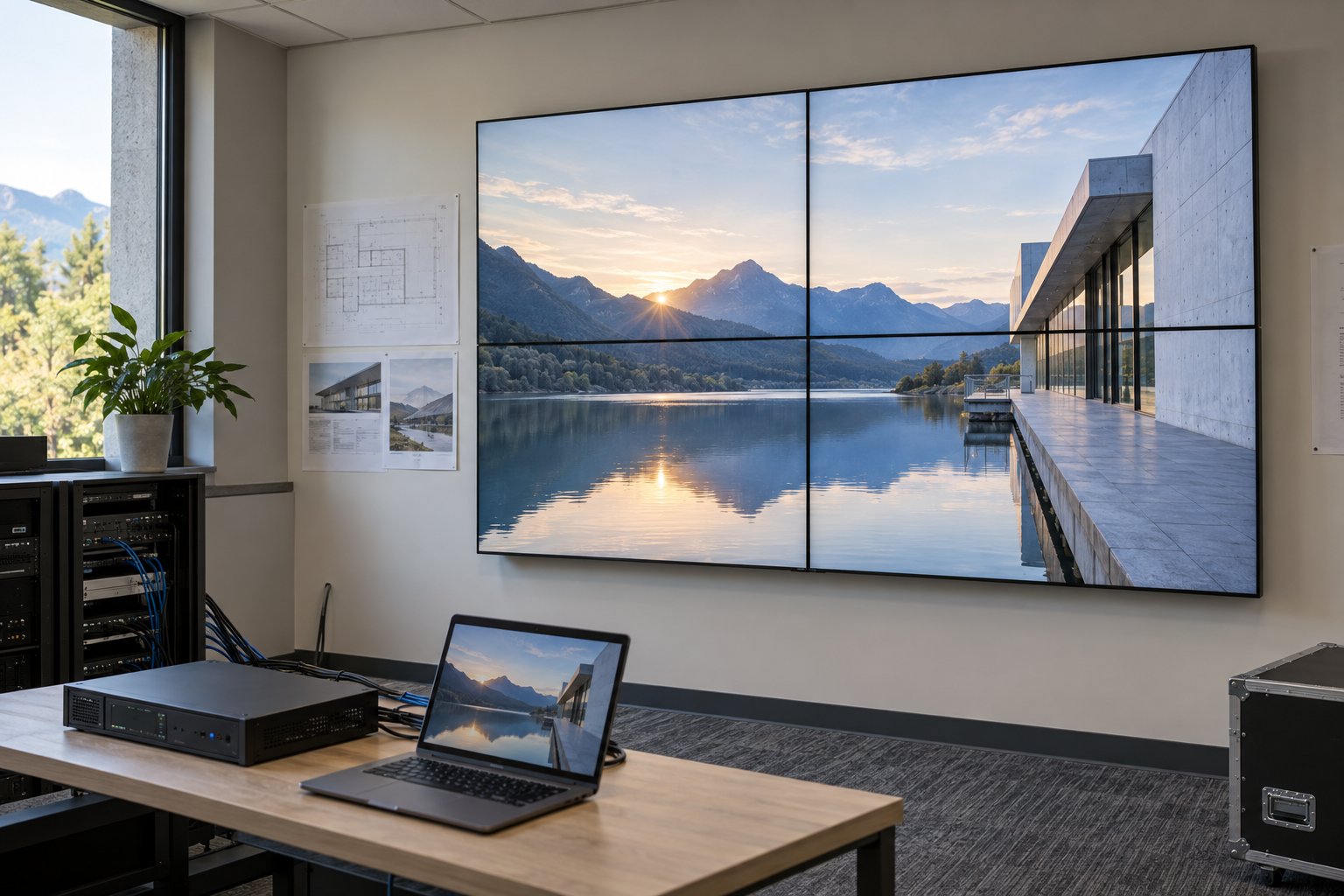
En styrenhet för videoväggar tar emot en videosignal och fördelar rätt bildområde till varje skärm. På en enkel vägg kan det innebära att en bild fördelas över fyra paneler. En mer komplex installation kan behöva flera källor, flyttbara fönster och sparade layouter. Kraven skiljer sig även om båda systemen säljs som videoväggslösningar.
Börja med en skiss av det besökarna ska se. Kontrollera sedan antalet källor, utgången till varje panel och hur layouten ska hanteras. Guiden fokuserar på dessa val innan styrenhet och skärmar beställs tillsammans.
Vad gör en styrenhet för videoväggar?
Styrenheten sitter i signalvägen mellan innehållskällorna och skärmarna. Beroende på modell kan den välja ingång, beskära och skala en bild samt skicka olika bildområden till olika utgångar. En mediespelare har en annan uppgift: att spela filerna eller köra applikationen som levererar innehållet.
Tillverkare använder olika namn, bland annat videoväggsprocessor, skärmstyrenhet och flerskärmsprocessor. Jämför funktionerna som stöds i stället för att enbart utgå från namnet. Till exempel listar Datapaths dokumentation för Fx4 ingångsalternativ, fyra skärmutgångar och programvara för inställning av bildutsnitt. Andra styrenheter har andra begränsningar för ingångar, utgångar och layouter.
Vissa professionella paneler har inbyggda funktioner för bildindelning. Fråga vad den aktuella skärmmodellen klarar innan en separat enhet läggs till. Inbyggd bildindelning kan passa en fast uppställning, men ska inte antas ge alla funktioner hos en separat processor.
Välj layout före hårdvara
Ett användbart underlag beskriver både normal och mest krävande bildlayout. En entréhall som alltid spelar en video över hela väggen har andra behov än ett rum där personalen kombinerar en presentation, en kamerabild och ett webbläsarfönster.
| Önskad bildvisning | Att bekräfta |
|---|---|
| En bild över hela väggen | Källupplösning, utgångsmappning, skalning och ramkompensering |
| Ett separat budskap på varje panel | Hur varje budskap når sin tilldelade utgång och uppdateras |
| Flera källor i en gemensam layout | Antal samtidiga källor, fönsterplacering och kombinationer som stöds |
| Layouter som personalen ändrar under dagen | Sparade förinställningar, växlingsreglage och återställning efter omstart |
Markera layouter som bara är möjliga framtida behov. Ett krav på två extra paneler nästa år bör framgå redan i dagens offert. Annars kan en styrenhet för dagens fyra utgångar sakna en praktisk utbyggnadsmöjlighet.
Läs hela inköpsguiden för LCD-videoväggar.
Räkna ingångar, källor och utgångar separat
Antalet ingångskontakter motsvarar inte automatiskt antalet samtidiga fönster. En enhet kan ha flera ingångar men bara visa vald källa. Be leverantören demonstrera den avsedda källkombinationen på föreslagen modell.
Skilj även fysiska ingångar från nätverksströmmar och program som körs på en dator. Utrustning som tar emot en bärbar dators signal kan skilja sig från utrustning som avkodar en nätverksström. Lista varje källenhet, dess anslutning och om den måste visas samtidigt med de andra.
Dokumentera vilken utgång som matar varje skärm. Ta med adaptrar, förlängare och mellanliggande enheter i signalschemat. Specifikationen ska omfatta hela signalvägen, inklusive installerade kabellängder, inte bara styrenhetens bakpanel.
Förstå upplösningen på en 2 × 2-videovägg
Som räkneexempel används fyra paneler med 1 920 × 1 080 pixlar, ordnade i två kolumner och två rader. Tillsammans bildar de ett pixelrutnät på 3 840 × 2 160. Varje panel har fortfarande 1 920 × 1 080 pixlar; kombinationen gör inte varje panel till en 4K-skärm.
En lämplig styrenhet för en 2 × 2-videovägg kan fördela motsvarande del av källbilden till varje utgång. Kontrollera båda sidor av specifikationen: vilka format den tar emot och vilka den skickar till skärmarna. En beteckning som ”4K-styrenhet” besvarar inte båda frågorna.
Begär upplösning och uppdateringsfrekvens tillsammans. Om källan är en presentation med liten text, ta med den faktiska filen i demonstrationen. Testa även rörlig video om sådan ska användas. Ett system som ser bra ut med ett stillfoto kan visa problem med finstilt text eller rörelse.
Behövs en splitter, en processor eller en dator?
En enkel HDMI-splitter duplicerar en källsignal. Den fördelar inte i sig olika fjärdedelar av en bild till varje panel. En vägg som ansluts med en splitter behöver därför lämplig funktion för bildindelning eller bearbetning någon annanstans i systemet.
En separat videoväggsprocessor kan ge nödvändiga funktioner för bildmappning och layout utan en vanlig dator. Andra installationer använder en datorbaserad styrenhet med lämpliga grafikutgångar, hårdvara för videoinsamling och programvara. Layouter med flera källor kan byggas på olika sätt; en dator behövs inte alltid.
Välj efter demonstrerad arbetsbelastning och vem som ska underhålla systemet. Fråga vilka inställningar personalen kan ändra, hur konfigurationen säkerhetskopieras och vad som krävs efter utrustningsbyte. För systemets uppspelning, se vår guide till mediespelare för digital skyltning.
Kontrollera panelmappning och ramkompensering
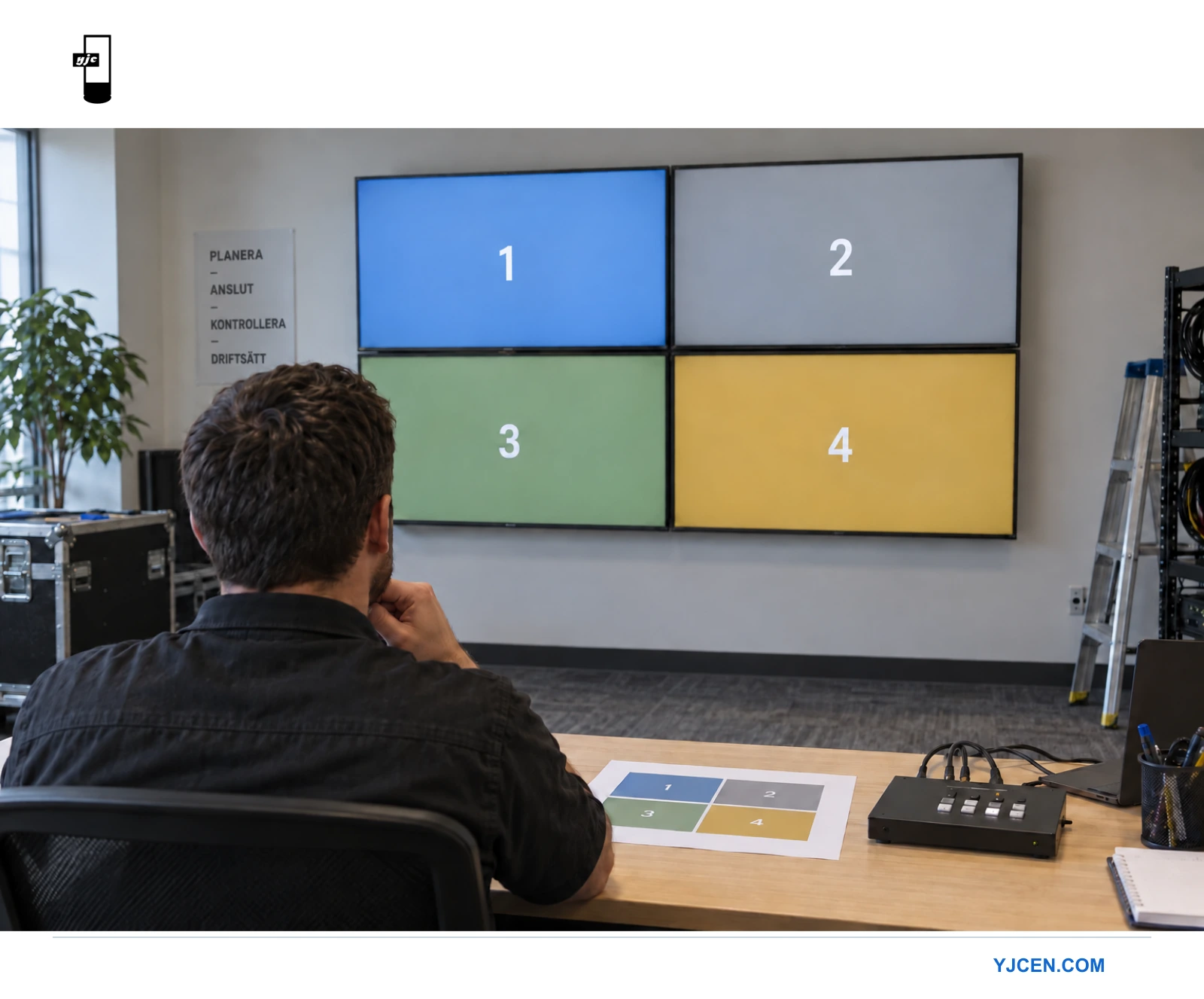
Visa ett identifieringsmönster på varje panel innan det slutliga innehållet laddas. Koppla varje utgångskabel till den numrerade positionen på ritningen. Det gör det lättare att hitta förväxlade anslutningar än att felsöka medan en video spelas.
Kontrollera därefter ett rutnät eller en bild med raka linjer över skarvarna. Ramkompensering anpassar bilden efter skärmarnas fysiska kanter; den tar inte bort kanterna. Bestäm om innehållet ska behålla sin upplevda geometri över mellanrummet eller visa alla pixlar.
Placera om möjligt viktig text och ansikten bort från bildskarvarna. Vår guide till rambredder för LCD-videoväggar tar upp frågor som gäller skärmarna. Styrenhetens inställningar och innehållslayouten bör granskas med den faktiska paneluppställningen.
Testa hela systemet före godkännande
Använd avsedda källenheter, skärmar, kablar och normal driftlayout. Flytta ett testobjekt över panelgränserna och observera eventuella tidsskillnader. Om synkroniserad uppspelning krävs, be leverantören visa hur de föreslagna utgångarna synkroniseras.
- Starta systemet från avstängt läge och bekräfta att förväntad layout återkommer.
- Växla mellan de källor och förinställningar som personalen faktiskt ska använda.
- Kontrollera den minsta viktiga texten från avsett betraktningsavstånd.
- Återanslut en källa och bekräfta att rätt bild återkommer.
- Dokumentera inställningar, kabelmärkning och återställningssteg för operatören.
Kom överens om en godtagbar återställningsrutin i stället för att anta att alla enheter startar om i samma ordning. Planera åtkomst till styrenheten: en enhet bakom en färdig vägg är svår att underhålla när en anslutning behöver ses över.
Underlag för en förfrågan om videovägg
Skicka panelantal och placering, föreslagen panelupplösning, källista, provinnehåll och önskade layouter. Lägg till kabelavstånd, drifttider och utbyggnadsplaner. En skiss med numrerade paneler är ofta mer användbar än en förfrågan om ett ”4K-videoväggspaket”.
Utforska YJCEN:s LCD-skärmar för videoväggar, eller skicka oss dina krav på layout och källor för att diskutera skärmkonfigurationen. Bekräfta styrenhetens modell och provade funktioner i projektofferten.