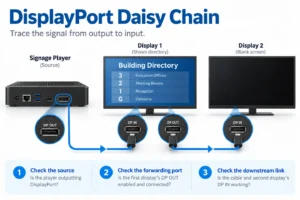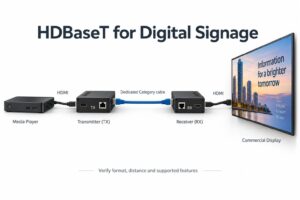
En mediespelare för digital skyltning spelar upp innehållet på en skärm. Den kan vara inbyggd i skärmen, ansluten som en separat enhet eller utgöras av ett program på en lämplig dator. Valet beror på innehållet, publiceringsprogramvaran och hur installationen ska underhållas.
Börja med en provspellista och avsedd programvara. En enhet som spelar en video korrekt kan få problem med en dynamisk informationspanel, pekreglage eller flera innehållszoner. Det är viktigare än en lång lista med processorspecifikationer.
Vad gör en mediespelare för digital skyltning?
Spelaren tar emot eller lagrar innehåll, följer uppspelningsschemat och skickar bilden till skärmen. Beroende på konfiguration kan den även hantera pekinmatning, aktuella data eller kommandon för att slå av och på skärmen.
Skärm och spelare har olika uppgifter. En skärm kan ta emot HDMI utan egen skyltningsapplikation. Även en skärm med inbyggt operativsystem behöver programvara som fungerar på just den versionen och hårdvarukonfigurationen.
Be leverantören ange spelare, operativsystem, lagring och publiceringsmetod i offerten. ”Smart skärm” förklarar inte hur innehåll uppdateras eller vad som händer vid nätverksavbrott.
Jämför inbyggda spelare, externa enheter och datorer
| Konfiguration | Varför överväga det? | Att kontrollera |
|---|---|---|
| Spelare inbyggd i skärmen | Färre separata enheter och synliga anslutningar. | Programvarustöd, ledig lagring, uppdateringspolicy och utbytesprocess. |
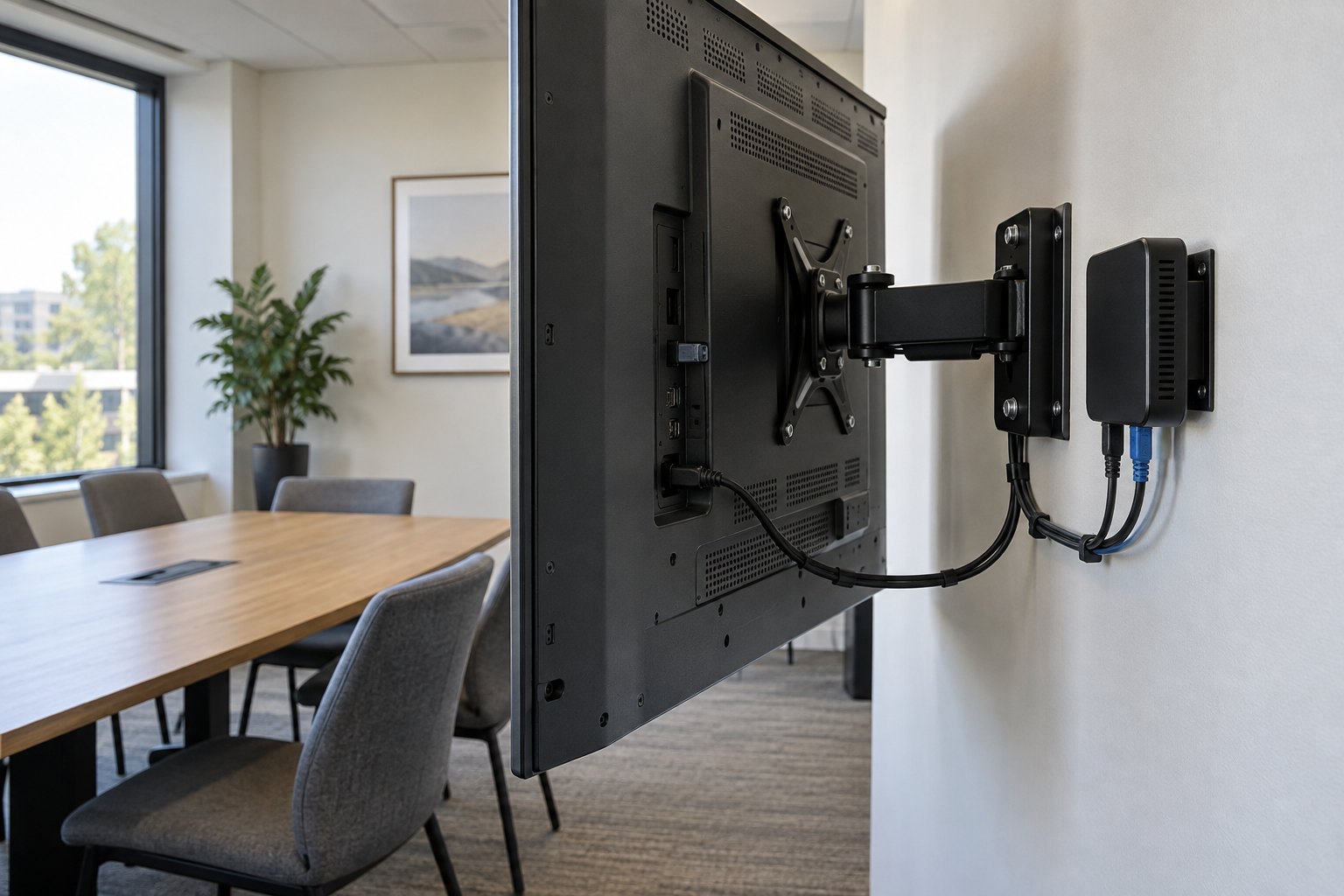
| Extern spelare för digital skyltning | Spelaren kan väljas och underhållas separat från skärmen. | Monteringsutrymme, el, kabelåtkomst och innehållsformat som stöds. |
| Dator med programvara för digital skyltning | Kan passa ett nödvändigt datorprogram eller en mer komplex installation. | Automatisk start, bakgrundsuppdateringar, behörigheter och löpande IT-support. |
Inget upplägg är bäst för alla projekt. En enkel inomhusspellista och en interaktiv vägvisare ställer olika krav. Välj den enklaste konfiguration som kör applikationen tillförlitligt och kan underhållas av teamet.
För en väggmonterad skärm för digital skyltning bör du bekräfta om konfigurationen har en inbyggd spelare eller kräver en extern källa. Håll det beslutet åtskilt från storlek och monteringsriktning.
Anpassa spelaren till innehållet, inte bara upplösningen
Lista faktiskt innehåll: stillbilder, videofiler, webbsidor, liveströmmar eller interaktiv applikation. Ange därefter utgångsupplösning, bildfrekvens och orientering. Märkningen ”4K” beskriver inte alla kombinationer av dessa krav.
Videoavkodning, webbrendering och bildutgång är olika funktioner. En spelare kan mata ut 4K men ha begränsningar för videoformat, samtidiga videozoner eller avancerat webbinnehåll. Kontrollera exakt modell i stället för att anta samma förmåga i hela serien.
BrightSigns funktionsmatris för hårdvara listar exempelvis video, HTML5, rotation och gränssnitt separat. Det visar varför kontroll av exakt modell behövs; det innebär inte att en viss spelare eller applikation ingår i en YJCEN-skärm.
Skicka den största videon, mest innehållsrika layouten och mest krävande webbsidan för prov. Testa stående uppspelning om skärmen ska stå vertikalt. Kontrollera hela spellistan, inklusive övergångar och omstart av slingan.
Bekräfta publiceringsprogramvara före hårdvarubeställning
Om ett CMS redan används, fråga leverantören vilka enheter och operativsystemsversioner som stöds. Bekräfta om lösningen använder en installerad applikation, webbläsare eller annan uppspelningsmetod.
Fråga sedan vad programvaran kräver för schemaläggning, fjärruppdateringar och enhetsövervakning. Samma operativsystemsnamn räcker inte som kompatibilitetsbevis. Lagringsåtkomst, webbläsarfunktioner och applikationsstart kan skilja sig mellan enheter.
För en interaktiv informationsterminal bör pekgränssnittet ingå i testet. Bekräfta pekanslutning, skärmmappning och applikationens viloläge. En korrekt HDMI-bild bevisar inte att pekinmatningen fungerar.
Planera el, kablar och serviceåtkomst
En extern spelare behöver säker placering, ventilation och åtkomliga anslutningar. Kontrollera utrymmet bakom skärmen med faktiska fästen och kontakter monterade. En spelare som ryms på ritningen kan ändå lämna för lite plats för kabelböj eller service.
Dokumentera strömförsörjning och vilket nätaggregat som hör till spelaren. Anta inte att skärmens USB-port kan driva en extern enhet bara för att kontakten passar. Följ utrustningstillverkarnas specificerade strömförsörjning.
Märk skärm, spelare och nätverksanslutning med platsidentifierare. Spara en kort installationsrapport med modeller och anslutningsfoto. Det underlättar utbyte när den ursprungliga installatören är frånvarande.
Testa offlineuppspelning och återhämtning
Nätverk kan behövas för publicering utan att krävas varje sekund av uppspelningen. Vissa system lagrar spellistan lokalt medan andra använder en webbsida eller liveström. Beteendet beror på både spelare och applikation.
Vår guide till digital skyltning online och offline förklarar dessa upplägg. Testa nätverksavbrott med den faktiska spellistan och dokumentera vilket innehåll som finns kvar.
Starta även om hela installationen. Kontrollera rätt skärmingång, automatisk applikationsstart och återgång till aktuellt schema. Leta efter inloggningsrutor, felmeddelanden eller skrivbord som visas i stället för avsett publikt innehåll.
Genomför ett acceptanstest med provutrustning
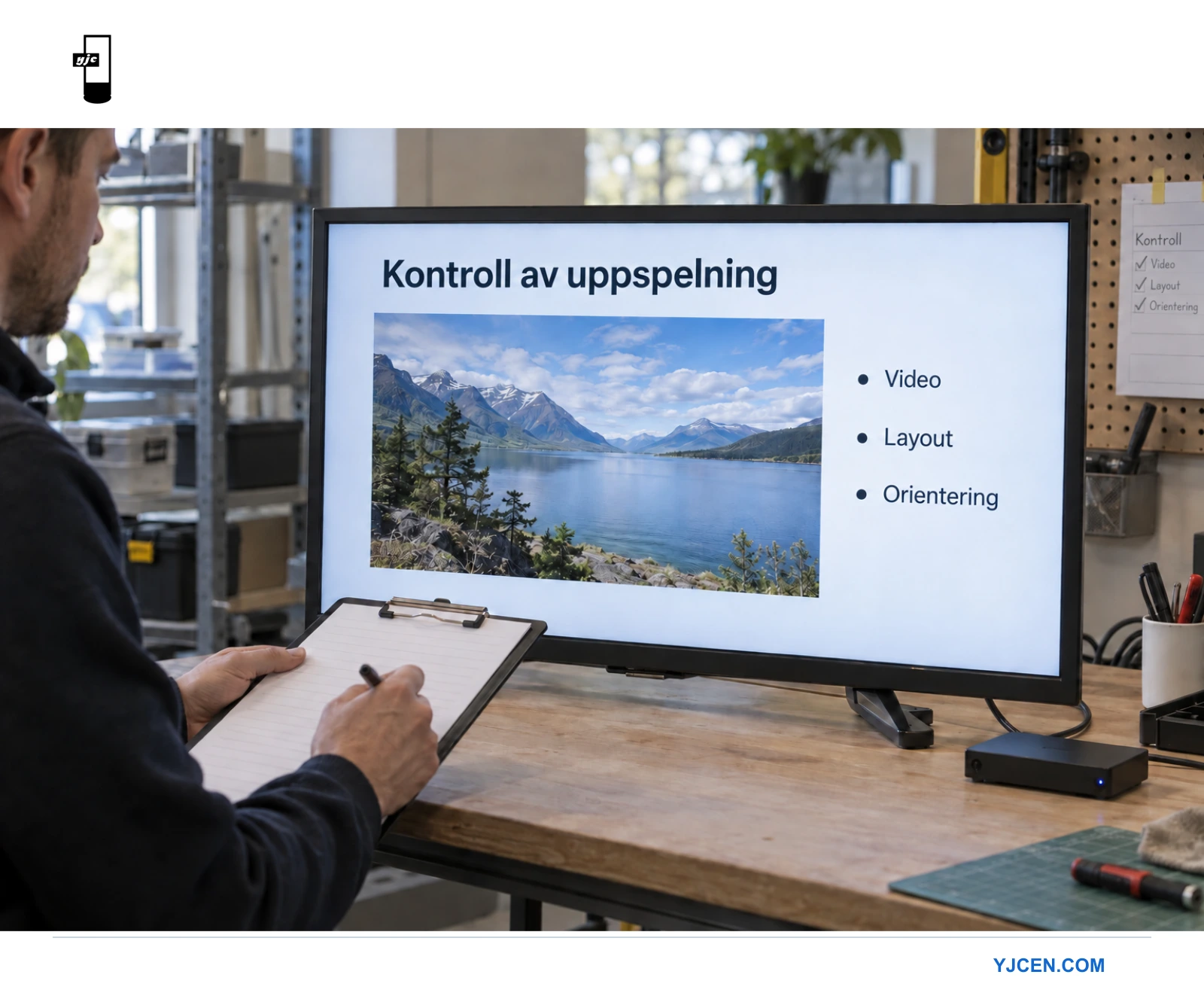
Testa skärm och spelare tillsammans före en större beställning. Ta med dagligt schema och innehåll som sannolikt visar begränsningar. Spara anteckningar så att den godkända konfigurationen kan upprepas vid installation.
- Uppspelning: alla filer öppnas, upprepas och växlar korrekt.
- Layout: text, bilder och webbinnehåll ryms utan beskärning eller oväntade rullningslister.
- Orientering: video, gränssnitt och pekkoordinater stämmer med skärmens montering.
- Uppdateringar: en ny spellista når rätt enhet och ersätter den gamla versionen.
- Återhämtning: normalt innehåll återkommer efter ström- eller nätverksavbrott.
- Support: operatören kan identifiera enheten och förklara vad skärmen visar.
Använd samma applikationsversion och avtalade hårdvara i prov och utrullning. Kontrollera berörda funktioner igen om en komponent ändras. Ett lyckat test på en annan enhet är bakgrundsinformation, inte acceptans av levererad konfiguration.
Frågor att reda ut före inköp
Behöver varje skärm en separat mediespelare?
Nej. Vissa konfigurationer har lämplig inbyggd uppspelningshårdvara. Andra behöver extern spelare eller dator. Bekräfta vad som ingår och om vald applikation stöds.
Kan en spelare driva flera skärmar?
Det beror på utgångar och innehåll. Samma bild på flera skärmar är ett annat krav än oberoende layouter eller en synkroniserad videovägg. Specificera upplägget innan spelaren väljs.
Vilka uppgifter behövs för en offert?
Skicka antal skärmar, orientering, provinnehåll och programvarukrav till YJCEN. Ange även nätverksupplägg och serviceåtkomst på platsen. Då kan vi diskutera skärm och spelare utifrån ett konkret underlag.