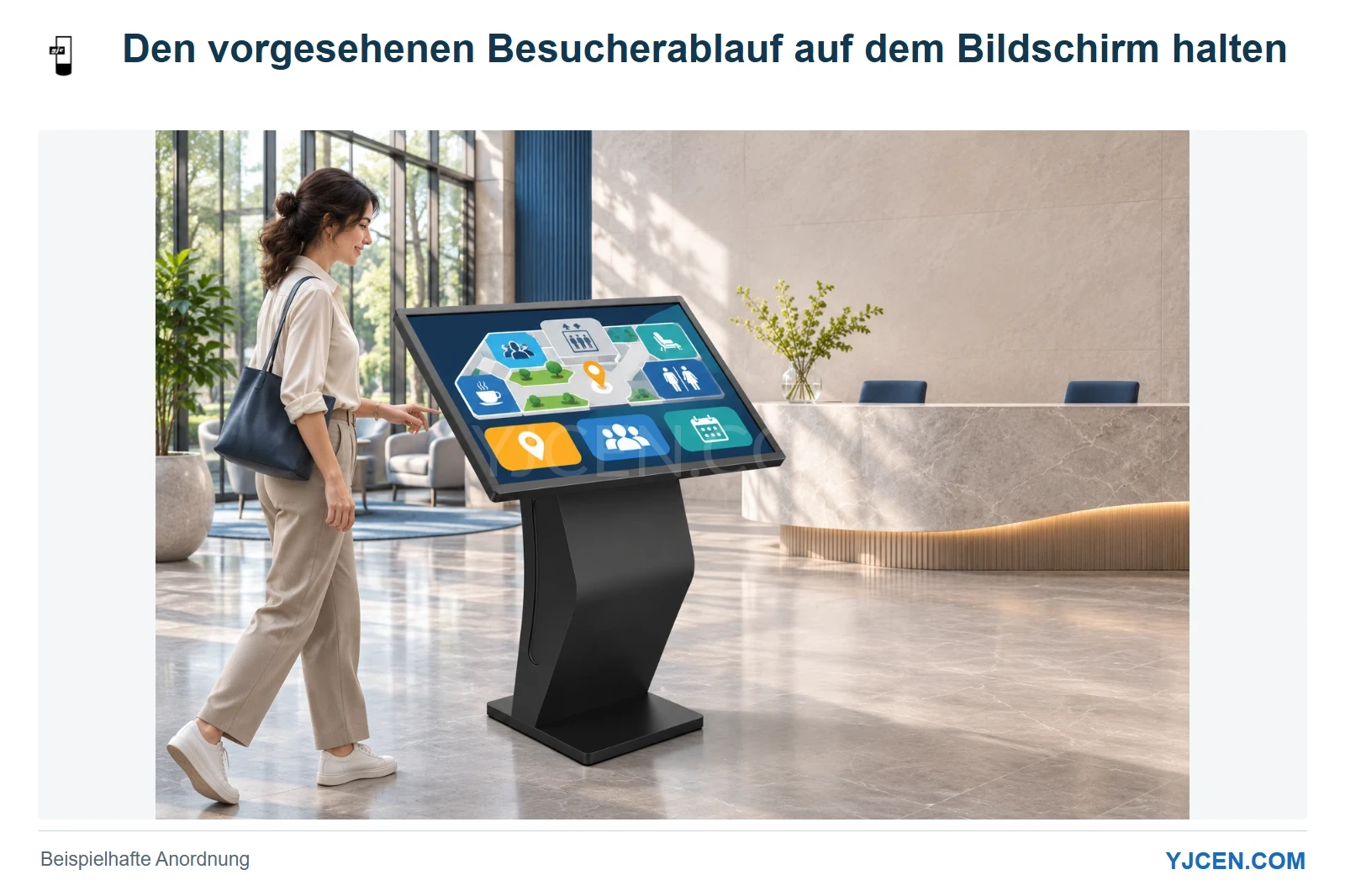
Der Android-Kiosk-Modus sperrt ein gewerbliches Terminal auf freigegebene Apps und blockiert Home-Taste, Übersicht, Benachrichtigungen sowie Systemeinstellungen, während der Vollbildmodus Leisten nur optisch ausblendet und ein Herauswischen erlaubt. Für den unbeaufsichtigten öffentlichen Einsatz setzen Teams auf den Android Enterprise Lock Task Mode oder eine OEM-Kiosk-Firmware ab 0 $/Monat auf akkufreier Hardware wie einem YJCEN-Terminal für interaktive Kioske mit Display (221–528+ $ FOB Shenzhen).
Ein zuverlässiger Feldbetrieb trennt vier Ebenen: Bildschirmsperre, Web-Grenzen für Besucher, Startziele und Wiederherstellung bei AC-Stromwiederkehr. YJCEN konfiguriert Android-Kioske mit RK3568 und RK3576 samt anpassbarem RAM und Speicher, kostenloser Cloud-CMS-Software mit unbegrenzten Konten sowie Vorab-Tests Ihrer APK oder URL vor dem Versand.
Wie unterscheiden sich Vollbild, Bildschirmfixierung, Lock Task Mode und OEM-Kiosk-Firmware?
Der Vollbildmodus ändert lediglich das visuelle Layout, und bei der standardmäßigen Bildschirmfixierung können Passanten Apps mit einfachen Wisch- oder Tastenkombinationen lösen. Unbeaufsichtigte öffentliche Terminals erfordern den Android Lock Task Mode über einen Device-Owner-Controller oder gewerbliche OEM-Kiosk-Firmware, die Navigation, Benachrichtigungen und Ausschaltmenüs deaktivieren.
Bei betreuten Messedemos muss das Personal zwischen Präsentationen, Produktdatenblättern und Browsern wechseln, sodass der immersive Vollbildmodus dort gut funktioniert. Bleibt dasselbe Gerät in einer Lobby unbeaufsichtigt, blickt der nächste Besucher womöglich auf den Android-Launcher oder geöffnete Einstellungen.
Eine echte Systemsperre basiert auf dem Leitfaden zum Android Enterprise Lock Task Modevon Google. Ein eingerichteter Device-Owner-Controller ruft DevicePolicyManager.setLockTaskPackages() auf, um eine Haupt-App oder mehrere Hilfs-Apps freizugeben, und blockiert über setLockTaskFeatures() die Systemoberfläche. Gewerbliche OEM-Firmware für RK3568 und RK3576 ergänzt Auto-Boot bei Stromwiederkehr und die Ausblendung der Systemleisten für 0 $/Monat.
| Sperrstufe | Schutz vor Beenden | Systemleisten und Ein/Aus-Menü | Auto-Boot bei Stromwiederkehr | Softwarekosten | Idealer Einsatzbereich |
|---|---|---|---|---|---|
| Immersiver Vollbildmodus | Keiner (Rand-Wischgeste blendet Leisten wieder ein) | Optisch ausgeblendet; Wischgeste stellt sie wieder her | Manueller Start nach dem Booten | $0 | Mitarbeitergeführte Messedemos |
| Android-Bildschirmfixierung | Gering (Zurück + Übersicht oder Wischgeste löst Fixierung) | Zeigt Hinweis zum Lösen; aktiviert Sperrbildschirm | Manuelles erneutes Fixieren erforderlich | $0 | Beaufsichtigter Kurzzeit-Check-in |
| Lock Task Mode (Device Owner / MDM) | Hoch (auf freigegebene Pakete beschränkt) | Über setLockTaskFeatures() deaktiviert | Startet direkt in die gesperrte Aufgabe | 0 $ eigener DPC oder 2–6 $/Gerät/Monat MDM | Standortübergreifende Einzelhandels- und QSR-Flotten |
| OEM-Kiosk-Firmware (RK3568 / RK3576) | Hoch (Admin-PIN/Geste; USB-Debugging gesperrt) | Auf OS-Firmware-Ebene blockiert | Nativer AC-Auto-Boot zu App oder URL | 0 $/Monat (im gewerblichen OS integriert) | Unbeaufsichtigte Lobbys, Verzeichnisse und Einzelstandort-Kioske |
Bei der Wahl zwischen Einzel-App- und Multi-App-Sperre sollten Sie die Freigabeliste strikt auf die Besucheraufgabe abstimmen. Ein Umfrage-Terminal benötigt nur eine fixierte App, während ein Empfangsterminal neben einer Verzeichnis-App auch eine Kartenansicht oder eine Zahlungsbrücke freigeben kann.
Wie konfigurieren Sie URL-Whitelists, ausgeblendete Leisten und Admin-Exit-Sperren?
Das Sperren des Android-Launchers verhindert nicht, dass Web-Kioske auf fremde Seiten abdriften, wenn Besucher auf externe Footer-Links, Zahlungsweiterleitungen oder Browser-Menüs tippen. Produktive Web-Terminals kombinieren Lock Task Mode oder OEM-Firmware mit einem gesperrten Kiosk-Browser, der Domain-Whitelists, ausgeblendete Adressleisten, Leerlauf-Resets und PIN-geschützte Mitarbeiterzugänge erzwingt.
Webinhalte schaffen selbst bei deaktivierter Android-Home-Taste einen zweiten Ausbruchspfad. Konfigurieren Sie vor dem Rollout diese vier Software-Kontrollen gemeinsam:
- Domain- und URL-Whitelisting: Beschränken Sie die Navigation strikt auf Ihre Anwendungsdomain sowie erforderliche Authentifizierungs- oder CDN-Endpunkte, damit Social-Media-Links und externe Hilfeseiten niemals geladen werden.
- Ausgeblendete Browser-Oberfläche und Systemhinweise: Blenden Sie URL-Leiste, Tabs, Dateidownload-Dialoge und Kontextmenüs aus und blockieren Sie zugleich Android-OTA-Update-Hinweise sowie USB-Speicherwarnungen.
- Leerlauf-Timeout und Sitzungshygiene: Legen Sie einen Inaktivitäts-Timer von 30 bis 120 Sekunden fest, der das Terminal auf die öffentliche Startseite zurücksetzt und Formularfelder, Verlauf sowie Cookies löscht.
- Versteckte Techniker-Exit-Sequenz: Verlangen Sie eine Mehrecken-Tipp-Geste plus eine 6-stellige Admin-PIN, damit Mitarbeitende WLAN, Bildschirmausrichtung oder die Start-URL bearbeiten können.
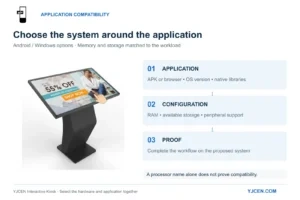
Ihr Startziel benötigt zudem eine saubere, nicht authentifizierte Einstiegsansicht statt eines Mitarbeiter-Logins oder Cookie-Banners. Lesen Sie unseren Leitfaden über Abhängigkeiten von Android-Kiosk-Anwendungen zur Abstimmung von Android-OS-Versionen, Arbeitsspeicher und Peripherieberechtigungen vor dem Versiegeln des Software-Images.
Warum übertreffen gewerbliche Android-Kioske Consumer-Tablets im 24/7-Dauerbetrieb?
Consumer-Tablets enthalten interne Lithium-Ionen-Akkus, die bei dauerhafter 24/7-Netzladung in geschlossenen Gehäusen überhitzen, altern und sich aufblähen – und nach Stromausfällen bleiben sie ausgeschaltet, bis jemand eine Taste drückt. Gewerbliche netzbetriebene Android-Kioske verzichten auf interne Tablet-Akkus, booten bei Stromwiederkehr automatisch und bestehen 72-stündige werkseitige Alterungstests.
Die Hardware-Architektur bestimmt die Betriebszeit vor Ort ebenso stark wie die Software-Richtlinie. Stationäre YJCEN-Geräte – darunter unser interaktives Kiosk-Display, Selbstbedienungskiosk (21,5"–32" mit 80-mm-Thermodrucker, QR-Scanner und optionaler POS-/NFC-Halterung) sowie Standdisplay– laufen direkt über Netzstrom (AC) mit gewerblichen RK3568- oder RK3576-Boards.
YJCEN liefert Kiosk-Hardware und unterstützt Android- oder Windows-Hardwarekonfigurationen, während Käufer oder Systemintegratoren Bestell-, POS-, Zahlungs- und Windows-OS-Software bereitstellen. Jedes Gerät erfüllt ISO 9001, CE, RoHS, FCC und ETL und wird mit 3 Jahren Garantie sowie einer Muster-Mindestbestellmenge (MOQ) von 1 Gerät (3–7 Werktage Standard; 15–20 Werktage OEM/ODM) geliefert.
| YJCEN Kiosk-Serie | Größen und Hardware-Ausstattung | Werkspreis-Referenz FOB Shenzhen | Typisches Gesamtbudget im Auslandsprojekt |
|---|---|---|---|
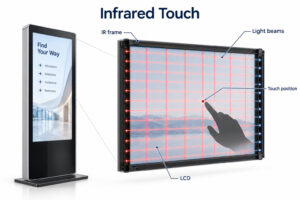
| interaktives Kiosk-Display | 15,6"–65" kapazitiver oder IR-Touch; Android RK3568/RK3576 oder Windows-Hardware | $221 – $528+ (32" ~$221–$313; 55" 4K ~$513–$528) | 1.000 – 4.500 $ im Betrieb |
| Selbstbedienungskiosk | 21,5", 27", 32" kapazitiver Touch; 80-mm-Drucker, QR-Scanner, optionale POS-/NFC-Halterung | 278 – 474 $ (Standard ca. 278–355 $; voller Checkout ca. 474 $) | 1.500 – 4.500 $ pro Terminal |
| Modularer Selbstbedienungskiosk | 15,6", 21,5", 23,8" abnehmbares Display, Drucker, Scanner und POS-Halterung | $295 – $341 | 1.400 – 3.800 $ pro Terminal |
| Indoor-Standdisplay | 32"–86" gewerbliches IPS-Digital-Signage-Standdisplay, optionaler Touch | $226 – $1,609 (43"–49" ~$315–$439; 64"–86" ~$822–$1,609) | 700 – 3.800 $ geliefert/im Betrieb |
Die FOB-Shenzhen-Referenzwerte spiegeln werkseitige Hardware-Direktpreise (MOQ 1–2 Geräte) wider und stellen keine verbindlichen schlüsselfertigen Angebote dar. Die Gesamtkosten im Auslandsprojekt umfassen zusätzlich Fracht, Zölle, lokale Elektro- und Montagearbeiten sowie vom Käufer bereitgestellte POS- oder Drittanbieter-MDM-Abonnements.
Was passiert bei Stromausfällen, Netzwerkabbrüchen und Systemabstürzen?
Die unbeaufsichtigte Kiosk-Wiederherstellung basiert auf drei aufeinander abgestimmten Ebenen: Hardware-Auto-Boot bei AC-Stromwiederkehr, Watchdog-Überwachung zum Neustart hängender Prozesse oder eingefrorener OS-Sitzungen sowie verzögerte Netzwerk-Retry-Logik innerhalb der Kiosk-App. Da Standort-Router langsamer starten als Display-Boards, verhindern lokale Offline-Fallback-Seiten leere Browser-Fehlermeldungen.
Gewerbliche Android-Boards schließen den Bootvorgang nach Stromwiederkehr meist innerhalb von 20–40 Sekunden ab, während Standort-Switches, LTE-Modems und DHCP-Server oft 60–120 Sekunden benötigen. Ohne Retry-Abfrage stößt ein Web-Kiosk beim Start auf einen DNS-Fehler und bleibt selbst nach Wiederherstellung der Internetverbindung auf einer Fehlerseite stehen.
Trennen Sie die Hardware-Wiederherstellung vom Anwendungsstatus. Der Neustart bei Stromwiederkehr und die Watchdog-Überwachung stellen das Display auf die Start-URL zurück, während Ihre Bestell- oder Zahlungs-App unterbrochene Transaktionen abwickelt und frühere Benutzer-Tokens löscht; lesen Sie dazu unseren Leitfaden zu Workflows und Fehlerbehebung bei Selbstbedienungskiosken für die Strukturierung der Peripherie-Fehlerbehandlung.
| Störungsereignis | Primäre Wiederherstellungsebene | Erforderliche Konfiguration | Ergebnis für den nächsten Besucher |
|---|---|---|---|
| AC-Stromausfall und Stromwiederkehr vor Ort | Hardware-Stromrichtlinie und OEM-Firmware | AC-Auto-Power-On und Direktstart in App oder URL aktivieren | Terminal startet unbeaufsichtigt direkt in den Startbildschirm |
| App-Absturz oder Einfrieren der Android-Oberfläche | Watchdog-Timer und Lock-Task-DPC | System-Watchdog und automatischen Neustart über Device Owner aktivieren | Eingefrorener Bildschirm erholt sich ohne Eingriff durch Personal |
| Router startet langsamer als der Kiosk | Kiosk-Browser oder native APK | Lokale Offline-Seite ausliefern und Ziel-URL alle 5–10 Sekunden abfragen | Gebrandeter Wartebildschirm lädt Live-Seite bei HTTP 200 |
| Stromausfall mitten im Checkout | Käufer-POS oder Web-Backend | Unvollständige Warenkörbe verwerfen und Auth-Tokens beim Kaltstart zurücksetzen | Nächster Nutzer beginnt eine saubere, nicht authentifizierte Sitzung |
Wie sollten Techniker den Android-Kiosk-Modus Schritt für Schritt einrichten (Android 11–14)?
Der Rollout von Kiosken mit Android 11–14 im größeren Maßstab folgt fünf konkreten Schritten: Auswahl von Device-Owner-Provisioning oder OEM-Firmware-Sperre, Freigabe der Pakete über setLockTaskPackages(), Einrichtung von Domain-Whitelists und Leerlauf-Resets, Praxistests von physischen Stromausfällen sowie verzögerter Netzwerkwiederherstellung und Festschreibung einer werkseitigen Vorinstallationsspezifikation vor dem Versand.
- Bereitstellungspfad wählen (Android 11–14): Setzen Sie den Kiosk bei 1–20 Geräten auf die Werkseinstellungen zurück, ohne ein Google-Konto hinzuzufügen, und richten Sie Ihren DPC per ADB (dpm set-device-owner) ein – oder aktivieren Sie die YJCEN OEM-Kiosk-Firmware. Bei 20+ verteilten Terminals nutzen Sie QR-Code-Provisioning oder Android Zero-Touch Enrollment in Verbindung mit Ihrem MDM.
- Zulässige Pakete und Systemausbrüche sperren: Registrieren Sie über setLockTaskPackages() ausschließlich Ihre Kiosk-App sowie freigegebene Zahlungs- oder Viewer-Hilfs-Apps, deaktivieren Sie HOME, OVERVIEW, NOTIFICATIONS und GLOBAL_ACTIONS in setLockTaskFeatures() und schalten Sie das USB-Debugging vor dem Rollout ab.
- URL-Whitelists, Leerlauf-Timer und Admin-PINs konfigurieren: Richten Sie den Systemstart auf eine saubere öffentliche Start-URL aus, sperren Sie externe Domains, aktivieren Sie einen Inaktivitäts-Reset nach 30 bis 120 Sekunden und hinterlegen Sie eine Mehrecken-Geste plus 6-stellige PIN für den Technikerzugang.
- Stromausfälle und verzögerte Netzwerkwiederherstellung im Testaufbau prüfen: Trennen Sie mitten in der Sitzung die AC-Stromversorgung und schließen Sie sie wieder an, um den unbeaufsichtigten Start in den Startbildschirm zu prüfen. Booten Sie den Kiosk anschließend mit für 90 Sekunden getrennten Netzwerkkabeln, bevor Sie die Verbindung wiederherstellen, um die automatische Umschaltung vom Fallback auf die Live-Seite zu bestätigen.
- Fünf-Punkte-Startbriefing vor der Produktion übermitteln: Übermitteln Sie den YJCEN-Ingenieuren Ihre APK oder Ziel-URL, zulässige Nebenrouten oder USB-Peripheriegeräte, das Inaktivitäts-Timeout, das Ziel bei Stromwiederkehr sowie die Techniker-Exit-PIN, damit das Werk die exakte Startsequenz vor dem Versand vorinstalliert und testet.
Häufig gestellte Fragen
Verhindert der Vollbildmodus, dass Besucher eine Android-Kiosk-App verlassen?
Nein, der Vollbildmodus blendet Systemleisten nur optisch aus und lässt Wischgesten vom Bildschirmrand aktiv. Unbeaufsichtigte öffentliche Kioske benötigen den Android Lock Task Mode mit Device-Owner-Bereitstellung oder eine OEM-Kiosk-Firmware, um Home-Taste, Übersicht, Benachrichtigungen und Einstellungen zu blockieren.
Benötige ich ein kostenpflichtiges MDM-Abonnement für den Android-Kiosk-Modus?
Nein, zweckgebundene Einzelanwendungen lassen sich mit OEM-Kiosk-Firmware oder einem eigenen Device-Owner-Controller für 0 $/Monat betreiben. Gewerbliche MDM-Plattformen (2–6 $ pro Gerät/Monat) sind dann sinnvoll, wenn Ihr Betriebsteam Remote-APK-Rollouts, Flottentelemetrie und zentrale Richtlinien-Updates benötigt.
Kann YJCEN unsere APK vorinstallieren und das Startverhalten vor dem Versand konfigurieren?
Ja, YJCEN installiert und testet kundenseitig bereitgestellte APKs oder Start-URLs vor dem Versand auf Android-Geräten mit RK3568 und RK3576. Standardkonfigurationen werden innerhalb von 3–7 Werktagen bei einer Muster-Mindestbestellmenge (MOQ) von 1 Gerät, 72-Stunden-Alterungsprüfung und 3 Jahren Garantie versandt.
Stellt die automatische Einschaltwiederherstellung eine unterbrochene Zahlung oder Buchung wieder her?
Nein, die Wiederherstellung bei AC-Stromwiederkehr startet die Hardware neu und öffnet wieder den konfigurierten Startbildschirm. Ihre POS- oder Buchungssoftware muss unterbrochene Transaktionen abgleichen, abgelaufene Sitzungs-Tokens beenden und den Bildschirm in einen sauberen Ausgangszustand zurücksetzen.
Werkseitige Kiosk-Konfiguration und Angebot anfordern
Senden Sie uns Ihre gewünschte Bildschirmgröße (15,6"–65"), den Innenaufstellort, die Stückzahl, die Betriebssystemauswahl (Android RK3568/RK3576 oder Windows-Hardware) sowie Ihre APK oder Start-URL. Die Ingenieure von YJCEN antworten innerhalb von 24 Stunden mit einem passenden Hardware-Angebot, Details zur OEM-Anpassung und werkseitigen Vorinstallationstests für Ihre Musterbestellung.