Die Pixeldichte beschreibt, wie dicht die Bildpunkte auf einem Bildschirm angeordnet sind. Meist wird sie in Pixeln pro Zoll, kurz PPI, angegeben. Bei Digital Signage erklärt sie, warum dieselbe Auflösung auf unterschiedlich großen Bildschirmen anders wirken kann.
Ein höherer PPI-Wert beantwortet die Frage nach Lesbarkeit nicht vollständig. Besucher müssen die Botschaft aus der vorgesehenen Position erkennen können. Bildschirmgröße, tatsächliche Buchstabengröße, Kontrast, Reflexionen und Inhaltslayout gehören gemeinsam in die Entscheidung.
Auflösung und Pixeldichte beantworten unterschiedliche Fragen
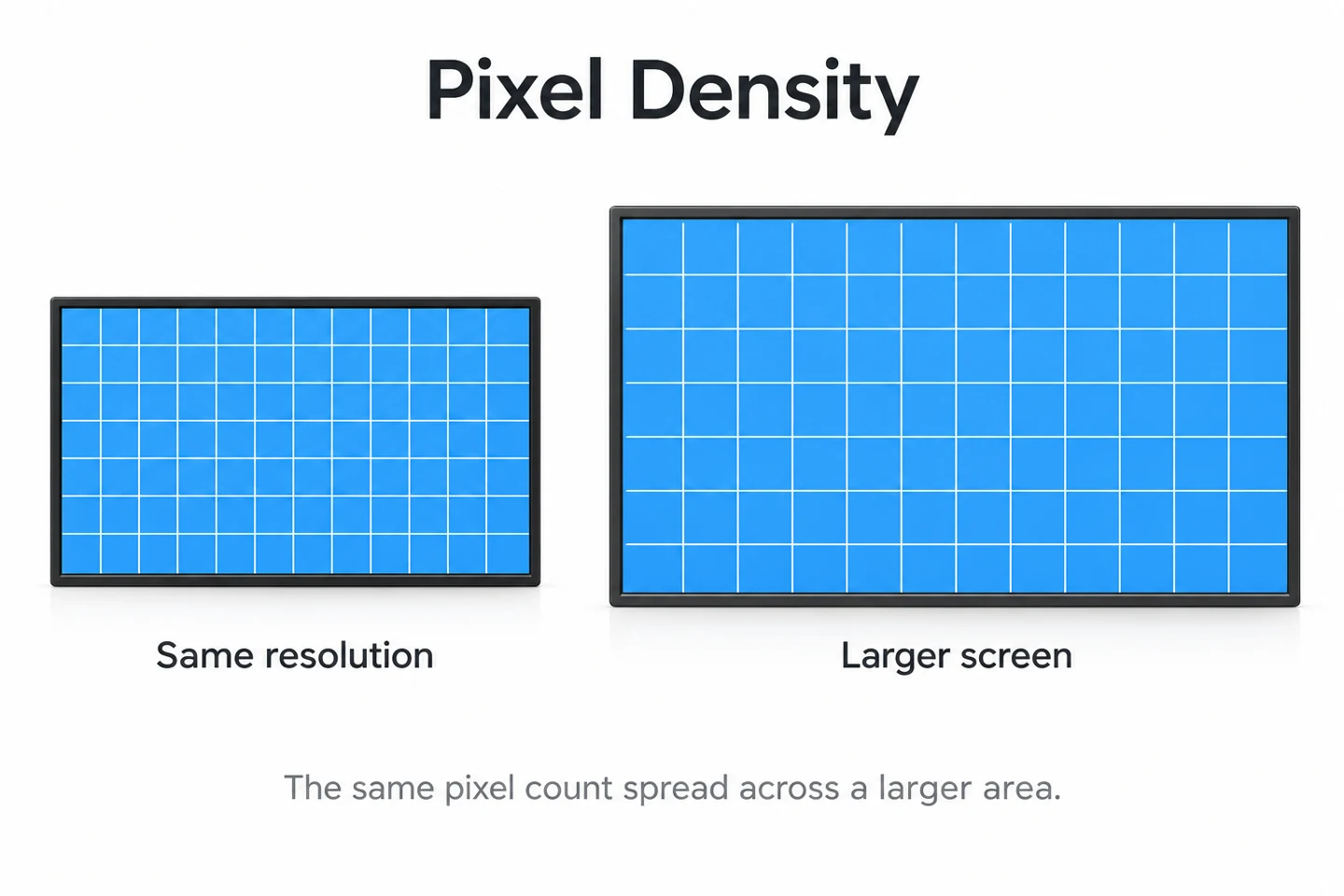
Die Auflösung gibt die horizontale und vertikale Pixelzahl eines Bildes oder Panels an. Die Pixeldichte setzt diese Pixel in Beziehung zu einer physischen Länge. Bei gleicher Auflösung und gleichem Seitenverhältnis verteilt ein größerer Bildschirm die Pixel auf mehr Fläche.
Das ist wichtig, wenn ein Layout im gesamten Signage-Netzwerk verwendet wird. Dieselbe Datei kann verschieden große Bildschirme füllen, doch die tatsächliche Buchstabenhöhe verändert sich mit der Bildgröße. Ein am Schreibtisch gut lesbares Design muss am Installationsort separat geprüft werden.
PPI berechnen
Bei einem Panel mit quadratischen Pixeln teilen Sie die diagonale Pixelzahl durch die Diagonale in Zoll. Die diagonale Pixelzahl ergibt sich aus horizontaler und vertikaler Auflösung nach dieser Formel:
PPI = Quadratwurzel aus (horizontale Pixel zum Quadrat + vertikale Pixel zum Quadrat) / Diagonale in Zoll.
Ein 55-Zoll-Panel mit 1920 × 1080 Pixeln ergibt beispielsweise etwa 40,1 PPI. Bei derselben 55-Zoll-Diagonale ergeben 3840 × 2160 etwa 80,1 PPI. Das sind Rechenbeispiele, keine Spezifikationen eines bestimmten YJCEN-Modells.
Eine Verdopplung beider Auflösungsrichtungen vervierfacht die Gesamtpixelzahl und verdoppelt bei gleicher Größe den PPI-Wert. Unterscheiden Sie diese Größen beim Vergleich von Verkaufsbeschreibung und Panel-Spezifikation.
Warum eine höhere Auflösung Text nicht automatisch lesbarer macht
Ein höher auflösendes Panel kann feinere Details darstellen, sofern die Inhalte das sinnvoll nutzen. Bleiben Buchstaben im Layout gleich viele Pixel groß, werden sie auf dem dichteren Panel physisch kleiner. Das Bild kann schärfer und aus der Ferne trotzdem schwerer lesbar sein.
Legen Sie die erforderliche Größe der Botschaft fest, bevor Sie mehr Informationen auf der Fläche unterbringen. Auf einem Wegweiser müssen Ziel und Richtung auffallen. Zusätzliche Zeilen, nur weil mehr Pixel verfügbar sind, können dem entgegenwirken.
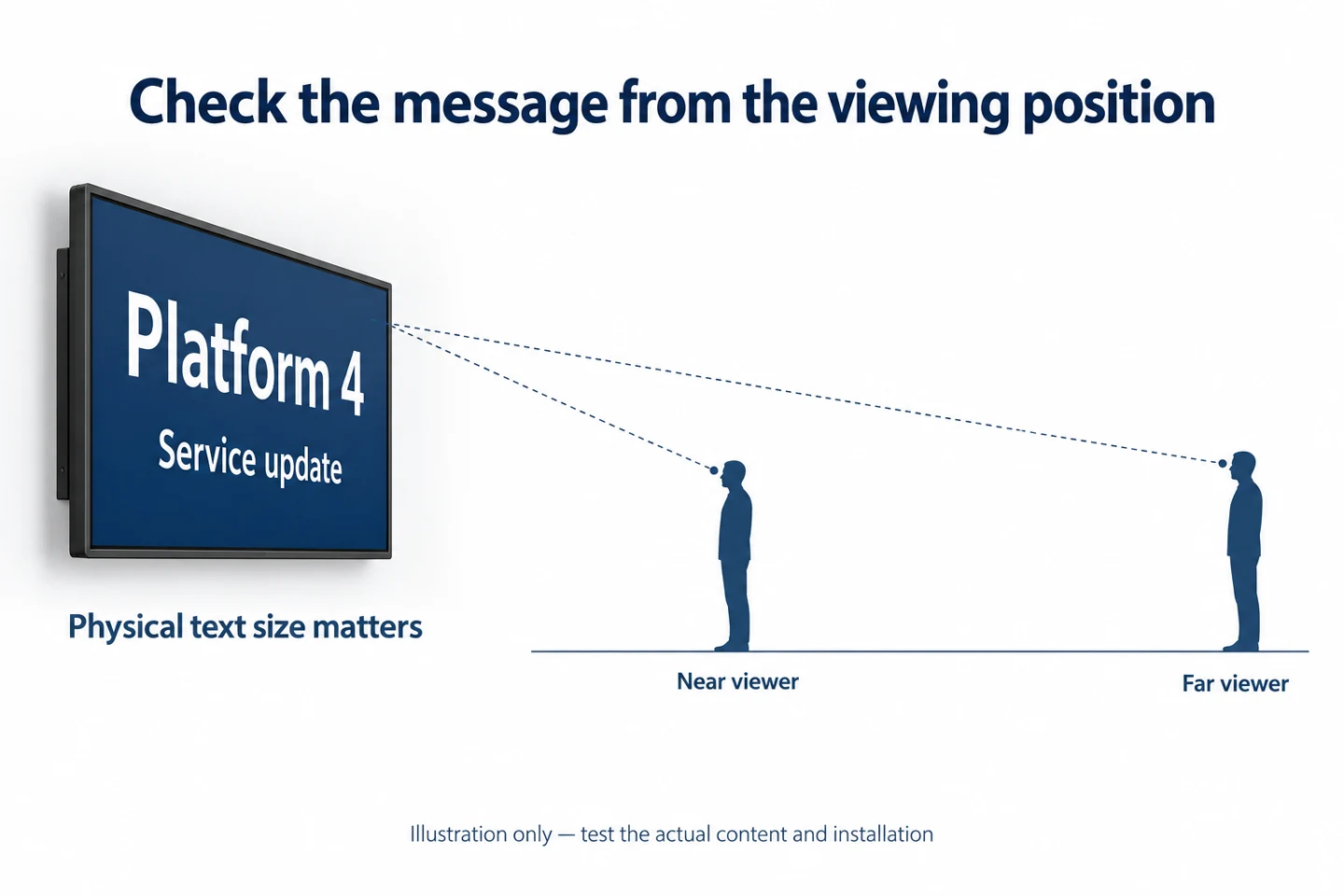
Prüfen Sie den vollständigen Inhaltsweg. Auch eine scharfe Quelldatei kann durch Player, Anwendung oder Display-Einstellung skaliert werden. Dokumentieren Sie die Ausgabeauflösung und prüfen Sie Layout, Ränder, Ausrichtung und Skalierung.
Die Betrachtungsposition in die Spezifikation aufnehmen
Bestimmen Sie, wo Personen die Anzeige erstmals lesen müssen und wie nah sie herantreten können. Berücksichtigen Sie seitliche Zugänge, Montagehöhe und Glas zwischen Betrachter und Display. Kein einzelner PPI-Wert garantiert unter all diesen Bedingungen Lesbarkeit.
Bei einem Verzeichnis im Foyer kann der Leser nahe am Display stehen bleiben. Ein Menü über dem Tresen hat andere Bedingungen. Ein im Vorbeigehen betrachteter Werbebildschirm braucht möglicherweise eine kürzere Botschaft, auch bei hoher Auflösung.
Unser Leitfaden zum LCD-Betrachtungswinkel behandelt einen weiteren Teil dieser Bewertung. Betrachtungswinkel und Pixeldichte sind getrennte Spezifikationen; keine ersetzt die andere.
Ein praktischer Inhaltstest vor der Bestellung
- Die tatsächlich erwogene Größe und unterstützte native Auflösung auswählen.
- Repräsentative Inhalte mit der kleinsten wichtigen Schrift vorbereiten.
- Mit dem geplanten Player oder der Anwendung im vorgesehenen Ausgabemodus wiedergeben.
- Das Muster möglichst entsprechend der späteren Betrachtungsanordnung positionieren.
- Bei typischer Beleuchtung aus nahen, entfernten und seitlichen Positionen prüfen.
- Tatsächliche Schriftgröße und Layout anpassen und erneut prüfen.
Bitten Sie eine mit dem Layout nicht vertraute Person, die wichtige Information zu finden. Dokumentieren Sie Aufgabe und Standort. Dies ist eine praktische Projektprüfung, kein Ersatz für geltende Anforderungen an Barrierefreiheit.
Bewahren Sie Screenshots der Inhaltsdatei und Fotos der Musteranordnung getrennt auf. Ein Screenshot kann das geplante Design bestätigen, bildet aber Blendung, physische Größe und Abstand zum installierten Display nicht ab.
Panel und Inhaltsdarstellung gemeinsam spezifizieren
Eine hilfreiche Anfrage nennt Diagonale, native Auflösung, Ausrichtung, ungefähre Betrachtungspositionen und Inhaltsbeispiele. Ergänzen Sie Player oder Anwendung, wenn sie Skalierung oder Ausgabemodi beeinflussen.
Soll ein Design auf mehreren Größen laufen, prüfen Sie repräsentative Größen, statt vom ersten Muster auf alle zu schließen. Dokumentieren Sie Änderungen an Schriftgröße, Spaltenzahl und Informationsdichte. Diese Entscheidungen gehören zu den Inhaltsvorlagen.
Bei Touch-Terminals zählen auch physische Größe und Abstand der Bedienflächen. PPI beschreibt das Display, nicht die Genauigkeit des Touch-Sensors oder die Eignung der Oberfläche. Eine scharf dargestellte Schaltfläche kann dennoch schwer zu treffen sein.
Die Botschaft durch den vollständigen Anzeigeweg verfolgen
Mehrere Größen sind relevant: Quellgrafik, Anwendungsfläche, Player-Ausgabe und physischer Bildschirm. Notieren Sie sie getrennt. Die Bezeichnung „4K“ einer Datei belegt nicht, dass jede Stufe sie mit den ursprünglichen Pixelmaßen zeigt.
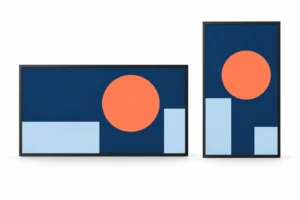
Prüfen Sie, ob die Anwendung Inhalte einpasst, beschneidet oder streckt. Bestätigen Sie die vorgesehene Hochformatausrichtung. Eine korrekte Panel-Auflösung verhindert nicht, dass Inhalte zuvor anders skaliert oder positioniert wurden.
Verwenden Sie eine Referenzseite mit erkennbaren Rändern, Beschriftungen und Formen. Vergleichen Sie die Absicht des Gestalters mit dem Systemergebnis. Ein oval gewordener Kreis oder abgeschnittener Text ist zunächst ein Layoutproblem, bevor Rückschlüsse auf die Pixeldichte gezogen werden.
Beim PPI-Vergleich den physischen Maßstab beachten
Zwei Rechenbeispiele mit 1920 × 1080 Pixeln: 55 Zoll ergeben etwa 40,1 PPI, 75 Zoll etwa 29,4 PPI. Der größere Bildschirm hat die geringere Dichte, zeigt dasselbe Vollbildlayout aber auch physisch größer.
Für einen entfernten Betrachter kann diese Bildgröße wichtiger sein als der PPI-Wert allein. Das bedeutet nicht, dass größer immer besser ist. Es zeigt, warum Gerätespezifikation und Betrachtungsanordnung gemeinsam bewertet werden müssen.
Bei unveränderter Größe verdoppelt die Verdopplung beider Pixelmaße den PPI-Wert. Ob zusätzliche Details nützen, hängt von Quelle und Darstellung ab. Ein niedrig aufgelöstes Bild gewinnt durch Strecken auf ein Panel mit mehr Pixeln keine ursprünglichen Details hinzu.
Die Beispiele verwenden Nenndiagonalen und quadratische Pixel. Es sind erklärende Berechnungen, keine Messwerte oder Zusagen für konkrete Produkte. Nutzen Sie für die Projektspezifikation die Dokumentation des ausgewählten Panels.
Wichtige Inhalte mit physischen Maßen planen
Beschreibt das Inhaltsteam ein Element nur in Pixeln, rechnen Sie es für den vorgesehenen Bildschirm in physische Maße um. Bei einer Eins-zu-eins-Pixelabbildung entspricht die Breite in Zoll der Pixelbreite geteilt durch den PPI-Wert.
Ein 100 Pixel breiter Block ist auf einem 40-PPI-Display beispielsweise 2,5 Zoll breit, auf einem 80-PPI-Display 1,25 Zoll. Diese gerundeten Zahlen erläutern die Rechnung, nicht eine empfohlene Schrift- oder Schaltflächengröße.
Die nominelle Pixelgröße einer Schrift entspricht nicht zwingend der Höhe ihrer sichtbaren Buchstaben. Prüfen Sie den tatsächlich gerenderten Inhalt. Buchstabenformen, Strichstärke, Abstände und Hintergrundkontrast beeinflussen die Erkennbarkeit.
Vereinbaren und testen Sie für wichtige Richtungsangaben die erforderliche physische Darstellung. Ein attraktives Layout auf dem Bildschirm des Gestalters ist kein Beleg, dass es auch vom anderen Ende eines Foyers lesbar bleibt.
Pixelabstand, PPI und Druck-DPI unterscheiden
Pixelabstand bezeichnet den Abstand benachbarter Pixelmittelpunkte, häufig in Millimetern. Bei quadratischen Pixeln ergibt sich der Abstand in Millimetern aus 25,4 geteilt durch PPI. Der Abstand beschreibt die Distanz, PPI die Pixelzahl pro Länge.
DPI wird häufig im Druck verwendet und kann Druckpunkte bezeichnen. Die DPI-Angabe einer Druckdatei verändert nicht das physische Pixelraster eines LCDs. Prüfen Sie bei Signage tatsächliche Bildmaße, Anwendungsskalierung und native Bildschirmauflösung.
Auch direkt anzeigende LED-Systeme verwenden den Begriff Pixelabstand. Dadurch werden LCD und LED-Anzeige nicht ansonsten gleichwertig. Aufbau und Installationsanforderungen sind weiterhin separat zu bewerten. Übertragen Sie Abstandsregeln nicht ungeprüft zwischen Produktkategorien.
Für die Aufgabe des Betrachters gestalten
Eine Richtung finden
Ein Verzeichnis oder Wegweiser sollte Hauptziel und Richtung leicht auffindbar machen. Prüfen Sie die Informationshierarchie. Muss der Leser einen dichten Block kleiner Schrift durchsuchen, behebt mehr Auflösung das Inhaltsproblem möglicherweise nicht.
Ein Menü lesen
Prüfen Sie Namen, Preise und wesentliche Details aus der Kundenposition. Verwenden Sie realistische Inhalte statt ungewöhnlich kurzer Platzhalter. Beziehen Sie das dichteste übliche Layout ein und vereinfachen Sie es, falls die gesuchte Information schwer auffindbar ist.
Ein Touch-Terminal bedienen
Prüfen Sie Lesen und Auswahl. Touch-Fläche, sichtbare Beschriftung und Abstand zu benachbarten Bedienelementen müssen zusammenpassen. Testen Sie mit der vorgesehenen Anwendung und Ausrichtung; ein hoher PPI-Wert bescheinigt keine Bedienbarkeit.
Eine wiederholbare Abnahme dokumentieren
Speichern Sie Inhaltsversion, Player-Ausgabe, Bildmodus, Ausrichtung und relevante Skalierungseinstellungen. Ergänzen Sie Bildschirmgröße, Betrachterpositionen und Beleuchtung. Damit lässt sich der Vergleich nach Änderungen an Inhalt oder Hardware wiederholen.
Dokumentieren Sie eine konkrete Aufgabe, etwa ein Ziel zu finden oder einen wichtigen Preis zu lesen. Beschreiben Sie Schwierigkeiten statt nur „wirkt scharf“ zu notieren. Scharfe Kanten sind hilfreich, entscheidend ist aber das Erkennen der richtigen Information.
Wiederholen Sie bei Größenänderungen die physische Prüfung, auch wenn Datei und Auflösung gleich bleiben. Wiederholen Sie sie bei Auflösungsänderungen auch bei unveränderter Gehäusegröße. Beide Änderungen können die Inhaltsdarstellung unterschiedlich beeinflussen.
Häufige Fragen zur Pixeldichte bei Signage
Ist mehr PPI für ein entferntes Publikum immer besser?
Keine einzelne Dichteangabe beantwortet diese Frage. Ein entfernter Leser braucht eine passend große Botschaft. Vergleichen Sie reale Inhalte auf dem vorgesehenen Bildschirm aus der geplanten Position und entscheiden Sie dann über Auflösung, Größe oder Layout.
Garantiert 4K die Lesbarkeit eines Menüs?
Nein. Datei, Wiedergabeweg, Layout und physische Schriftgröße sind entscheidend. Ein hochauflösendes Panel stellt ein ungeeignetes Layout ebenso genau dar wie ein geeignetes. Prüfen Sie das fertige Ergebnis statt nur die Auflösungsbezeichnung.
Soll jeder Bildschirm im Netzwerk dieselbe Datei verwenden?
Eine gemeinsame Datei ist praktisch, muss aber für die unterstützten Größen und Ausrichtungen geprüft werden. Bei unterschiedlichen Layouts sind freigegebene Versionen und klare Veröffentlichungsregeln sinnvoll. Gehen Sie nicht von identischer Skalierung auf allen Geräten aus.
Die Rolle der Pixeldichte bei der Kaufentscheidung
Nutzen Sie PPI, um Auflösung und Größe zueinander einzuordnen. Testen Sie anschließend das komplette Display mit der projektbezogenen Botschaft und Betrachtungsanordnung. Wählen Sie keinen kleineren Bildschirm allein wegen seines höheren PPI-Werts.
YJCEN bietet freistehende Digital-Signage-Displays und andere gewerbliche Display-Formate. Senden Sie Standort, Bildschirmgröße und ein Inhaltsbeispiel , um die Konfiguration zu besprechen. Bestätigen Sie die tatsächliche Auflösung des ausgewählten Modells, statt einen einheitlichen Wert für die gesamte Reihe anzunehmen.
Inhaltsänderungen vor der Verteilung auf alle Bildschirme prüfen
Die Hardware kann weiterhin passen, während ein neues Layout schwer lesbar wird. Änderungen an Spalten, Schriftgrößen und Informationshierarchie benötigen eine Prüfung. Ein dichteres Menü oder längerer Verzeichniseintrag verändert Lesbarkeit auch ohne neue Display-Spezifikation.
Bewahren Sie einige repräsentative Testlayouts auf. Nutzen Sie einen langen Produktnamen, einen typischen Preis, eine Richtung mit Pfeil und wichtige Zusatztexte des Projekts. Realistische Textlängen sind hilfreicher als kurze Platzhalter, die das Layout großzügiger erscheinen lassen.
Bei denselben Inhalten im Quer- und Hochformat geben Sie jedes Layout separat frei. Drehen oder Beschneiden verändert Platzangebot und das Verhältnis von Überschrift zu Zusatzinformation. Dokumentieren Sie die vorgesehene Vorlage je Ausrichtung.
Prüfen Sie das Ergebnis von der größten üblichen Lesedistanz, bevor Sie Details ergänzen. Ist die Hauptbotschaft schwer erkennbar, versuchen Sie eine einfachere Hierarchie und größere Buchstaben. Kontrollieren Sie auch die Ausgabe; Inhaltsänderungen sollen keine Skalierungsfehler verdecken.
Prüfen Sie bei interaktiven Informationen jeden wichtigen Arbeitsschritt. Die Startseite kann übersichtlich sein, während eine spätere Auswahlliste überfüllt ist. Verbinden Sie Text- und Touch-Prüfung, ohne Pixeldichte und Touch-Leistung als dieselbe Eigenschaft zu behandeln.
Bewahren Sie nach Freigabe die Inhaltsversion und eine kurze Beschreibung des geprüften Aufbaus auf. So können Mitarbeitende Layoutprobleme von Hardwareänderungen unterscheiden. Bewährte Designs lassen sich leichter wiederverwenden, ohne ihre Eignung für jede Größe oder Distanz vorauszusetzen.
Technische Quelle
EIZO: Pixeldichte, Auflösung und Anzeigeskalierung. Die obigen Signage-Prüfungen übertragen diese Unterscheidungen auf gewerbliche Inhalte und Installationsentscheidungen.