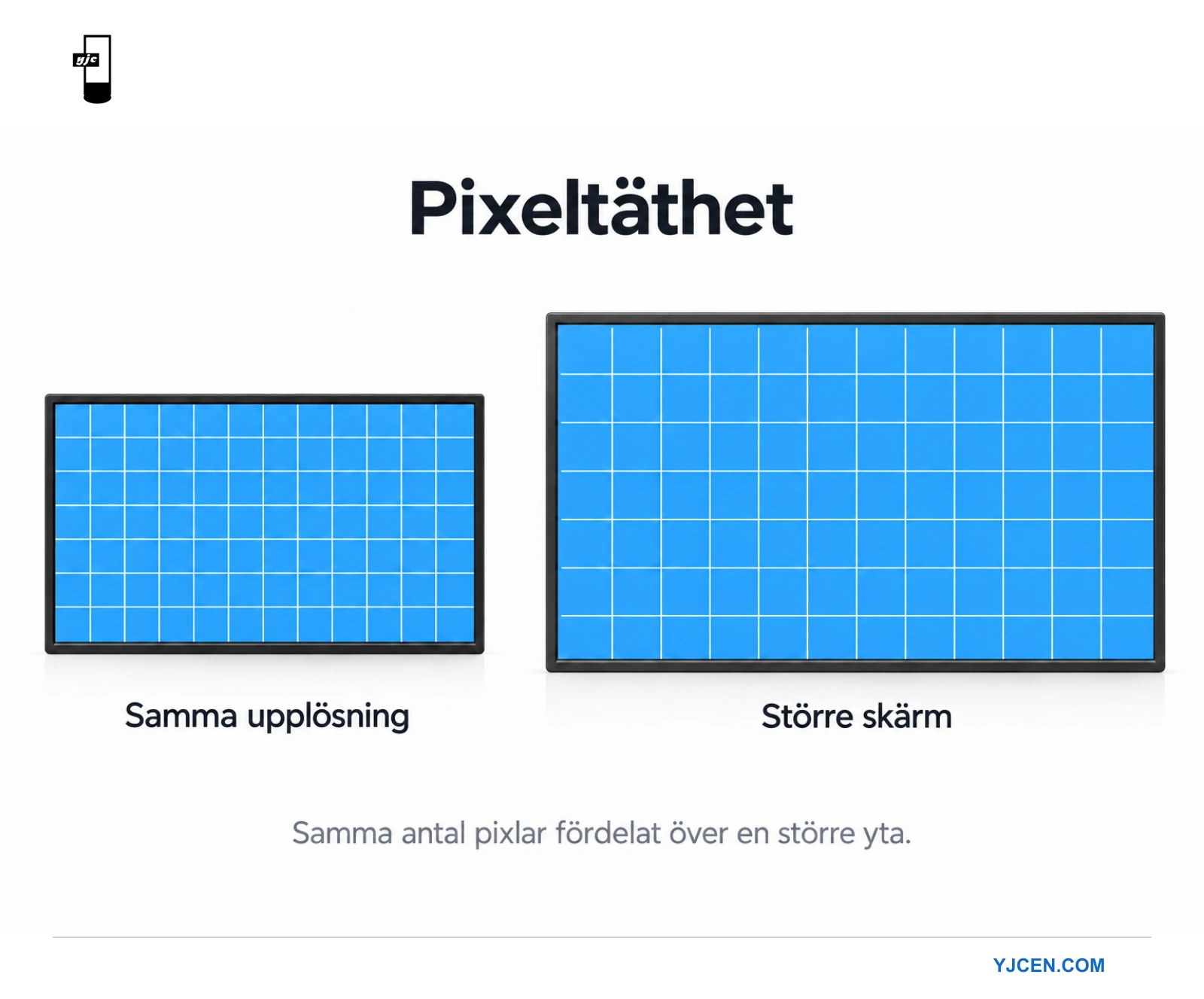
Pixeltäthet beskriver hur tätt pixlarna sitter på en skärm. Den anges vanligen i pixlar per tum, PPI. För digital skyltning hjälper begreppet att förklara varför samma upplösning kan se olika ut på skärmar med olika fysisk storlek.
Högre PPI besvarar inte hela frågan om läsbarhet. Besökaren måste fortfarande kunna se budskapet från avsedd position. Skärmstorlek, fysisk bokstavsstorlek, kontrast, reflexer och layout ingår alla i beslutet.
Upplösning och pixeltäthet besvarar olika frågor
Upplösning anger pixelantalet i bredd och höjd för en bild eller panel. Pixeltäthet relaterar pixlarna till en fysisk längd. Om två skärmar har samma upplösning och bildförhållande sprids pixlarna över större yta på den större skärmen.
Skillnaden är viktig när samma innehållsutformning återanvänds i ett skyltnätverk. Samma fil kan fylla flera skärmstorlekar men bokstävernas fysiska höjd ändras med bildstorleken. En utformning som är bekväm vid skrivbordet behöver kontrolleras separat vid installationen.
Så beräknas PPI
För en panel med kvadratiska pixlar delas pixelantalet längs diagonalen med diagonalstorleken i tum. Beräkna diagonalt pixelantal från horisontell och vertikal upplösning enligt följande uttryck:
PPI = kvadratroten ur (horisontellt pixelantal i kvadrat + vertikalt pixelantal i kvadrat) / diagonal i tum.
Som räkneexempel ger en 55-tumspanel med 1920 × 1080 pixlar cirka 40,1 PPI. Vid samma diagonal på 55 tum ger 3840 × 2160 cirka 80,1 PPI. Detta är matematiska exempel, inga specifikationer för en viss YJCEN-modell.
Om både horisontell och vertikal upplösning fördubblas fyrdubblas det totala pixelantalet medan PPI fördubblas vid samma fysiska storlek. Håll storheterna åtskilda när säljbeskrivning och panelspecifikation jämförs.
Varför högre upplösning inte automatiskt gör text mer läsbar
En panel med högre upplösning kan återge finare detaljer men innehållet måste använda dem på rätt sätt. Om layouten behåller samma bokstavsstorlek i pixlar på en tätare panel tar bokstäverna mindre fysisk plats. Resultatet kan bli skarpare men svårare att läsa på avstånd.
Bestäm hur stort budskapet ska visas innan arbetsytan fylls med mer information. Vägvisning behöver ett tydligt mål och en tydlig riktning. Fler textrader bara för att skärmen har fler pixlar kan motverka syftet.
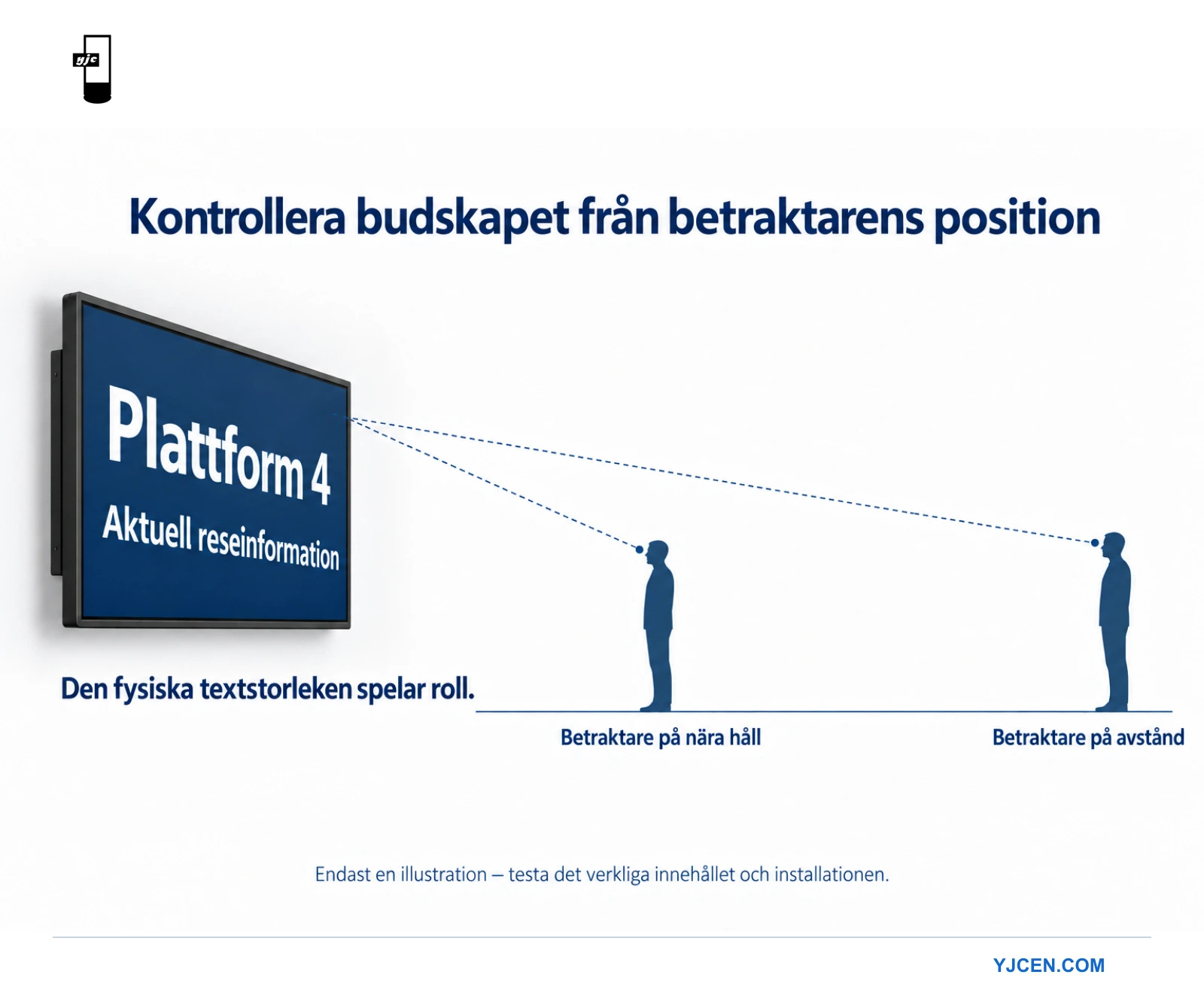
Granska hela innehållskedjan. En skarp källbild kan ändå skalas om av spelare, program eller skärminställning. Dokumentera utgångsupplösningen och kontrollera att visad layout är den avsedda, inklusive kanter, orientering och skalning.
Ta med betraktningspositionen i specifikationen
Identifiera var människor först behöver läsa skärmen och hur nära de kan stå. Ta med ankomst från sidan, monteringshöjd och eventuellt glas mellan betraktare och skärm. Inget enda PPI-värde garanterar läsbarhet i alla dessa förhållanden.
Vid en informationstavla i en entré kan läsaren stanna nära skärmen. En meny ovanför en disk har andra förutsättningar. En reklamskärm som ses i förbifarten kan behöva ett kortare budskap även om panelupplösningen är tillräcklig.
Vår guide om LCD-skärmars betraktningsvinkel behandlar en annan del av bedömningen. Betraktningsvinkel och pixeltäthet är olika specifikationer och ska inte ersätta varandra.
Ett praktiskt innehållstest före beställning
- Välj den faktiska skärmstorlek och nativa upplösning som övervägs och stöds.
- Förbered representativt innehåll inklusive minsta viktiga text.
- Kör materialet genom avsedd spelare eller program med planerat utgångsläge.
- Montera eller placera provexemplaret så att det liknar den föreslagna betraktningssituationen.
- Kontrollera innehållet nära, långt bort och från sidan i representativ belysning.
- Justera fysisk textstorlek och layout och upprepa kontrollen.
Be någon som inte känner layouten att hitta det viktiga budskapet. Dokumentera vad personen skulle identifiera och var personen stod. Det är en praktisk projektkontroll, inte en ersättning för tillämpliga tillgänglighetskrav.
Spara skärmbilder av innehållsfilen och fotografier av provuppställningen separat. En skärmbild kan bekräfta avsedd utformning. Den återger inte bländning, fysisk storlek eller betraktarens avstånd till installerad skärm.
Specificera både panel och innehållsupplägg
En användbar förfrågan anger skärmdiagonal, nativ upplösning, orientering, ungefärliga betraktningspositioner och innehållsexempel. Ange planerad mediespelare eller program när det påverkar skalning eller stödda utgångslägen.
Om en utformning ska användas på flera skärmstorlekar, kontrollera representativa storlekar i stället för att anta att första provexemplaret täcker alla. Dokumentera ändringar av teckenstorlek, kolumnantal eller informationstäthet. Besluten bör följa med innehållsmallarna.
För pekterminaler ska även tryckytornas fysiska storlek och avstånd bedömas. PPI beskriver skärmen, inte peksensorns noggrannhet eller gränssnittets lämplighet. En visuellt skarp knapp kan ändå vara svår att välja.
Följ ett budskap genom hela visningskedjan
Flera storlekar måste beaktas: källgrafik, programmets arbetsyta, spelarens utgång och fysisk skärm. Skriv dem separat. En fil som beskrivs som ”4K” bevisar inte att varje steg visar den med ursprungliga pixelmått.
Kontrollera om programmet anpassar, beskär eller sträcker innehållet. Bekräfta att stående material visas i avsedd orientering. Rätt panelupplösning hindrar inte att innehållet skalas eller placeras annorlunda tidigare i kedjan.
Använd en referenssida med igenkännbara kanter, etiketter och former. Jämför avsedd utformning med hela systemets visning. En cirkel som blir oval eller en avklippt etikett är ett layoutproblem att undersöka innan slutsatser dras om paneltätheten.
Jämför PPI utan att tappa den fysiska skalan
Jämför två räkneexempel med samma upplösning, 1920 × 1080. En diagonal på 55 tum ger cirka 40,1 PPI och 75 tum cirka 29,4 PPI. Den större skärmen har lägre täthet men samma helskärmslayout blir också fysiskt större.
Den fysiskt större bilden kan betyda mer för en avlägsen betraktare än PPI-värdet ensamt. Det är ingen regel om att större alltid är bättre. Det visar varför skärmspecifikation och betraktningssituation behöver bedömas tillsammans.
Vid fast fysisk storlek fördubblas PPI när båda pixelmåtten fördubblas. Nyttan av extra detaljer beror på källinnehåll och visning. En lågupplöst bild som sträcks över skärmen får inte fler ursprungliga detaljer bara för att panelen har fler pixlar.
Exemplen använder nominella diagonaler och kvadratiska pixlar. De förklarar sambandet med beräkningar och är inga mätningar eller löften för specifika produkter. Använd vald panels dokumentation när projektspecifikationen tas fram.
Använd fysiska mått för viktigt innehåll
Om innehållsteamet bara anger ett elements mått i pixlar, räkna om det till fysisk storlek för föreslagen skärm. Vid pixelmappning ett till ett är blockets bredd i tum lika med bredden i pixlar delad med panelens PPI.
Ett block som är 100 pixlar brett på en skärm med 40 PPI är exempelvis 2,5 tum brett. På en skärm med 80 PPI är det 1,25 tum. De avrundade talen visar beräkningen och anger inte rekommenderad text- eller knappstorlek.
Ett teckensnitts nominella pixelstorlek är inte nödvändigtvis höjden på de synliga bokstäverna. Använd det faktiskt renderade innehållet vid textkontrollen. Bokstavsform, linjetjocklek, avstånd och bakgrundskontrast påverkar hur lätt budskapet uppfattas.
För viktig vägvisning, bestäm nödvändig fysisk presentation och testa den. En tilltalande utformning på innehållsskaparens skärm bevisar inte att budskapet blir läsbart från andra sidan entréhallen.
Skilj pixelavstånd, PPI och tryck-DPI åt
Pixelavstånd är avståndet mellan intilliggande pixlars mittpunkter, ofta uttryckt i millimeter. Med kvadratiska pixlar och enhetliga måttenheter är avståndet i millimeter 25,4 delat med PPI. Det beskriver avståndet medan PPI anger hur många pixlar som ryms på en längdenhet.
DPI används ofta vid tryck och kan avse skrivarens punkter. En tryckfils DPI-uppgift ändrar inte LCD-panelens fysiska pixelmatris. För digital skyltning, kontrollera bildens faktiska mått, programmets skalning och skärmens nativa upplösning.
Direktvisande LED-skyltar använder också begreppet pixelavstånd. Det gör inte LCD och LED-skyltar likvärdiga i övrigt. Konstruktion och installationskrav måste fortfarande bedömas separat. För inte över en regel om betraktningsavstånd mellan produktkategorier utan kontroll.
Utforma för betraktarens uppgift
Hitta rätt riktning
En informations- eller vägvisningsskärm ska göra huvudmålet och riktningen lätta att hitta. Testa informationshierarkin. Om läsaren måste söka igenom ett tätt block av liten text kan högre upplösning lämna innehållsproblemet oförändrat.
Läsa en meny
Kontrollera namn, priser och viktiga uppgifter från kundens position. Använd representativt innehåll i stället för ovanligt korta platshållarnamn. Ta med den tätaste normala layouten och förenkla den om informationen är svår att hitta.
Använda en pekterminal
Testa både läsning och val. Tryckyta, synlig etikett och avstånd mellan närliggande reglage måste fungera tillsammans. Verifiera gränssnittet med avsett program och avsedd orientering; ett högt PPI-värde intygar inte användbarhet.
Skriv ett upprepbart acceptansprotokoll
Spara innehållsversion, spelarutgång, bildläge, orientering och relevanta skalningsinställningar. Lägg till skärmstorlek, betraktningspositioner och belysningsförhållanden. Uppgifterna gör jämförelsen upprepbar efter innehålls- eller hårdvaruändring.
Dokumentera en konkret uppgift, till exempel att hitta ett mål eller läsa ett viktigt pris. Beskriv svårigheter i stället för att bara skriva ”ser skarpt ut”. Skarpa kanter är användbara men projektet behöver att människor uppfattar rätt information.
Upprepa den fysiska kontrollen vid byte av skärmstorlek även om fil och upplösning är samma. Upprepa den vid byte av upplösning även om höljesstorleken är samma. Det är olika ändringar som båda kan påverka presentationen.
Vanliga frågor om pixeltäthet för digital skyltning
Är högre PPI alltid bättre för betraktare på långt håll?
Inget enskilt täthetsvärde besvarar frågan. En läsare långt bort behöver ett tillräckligt stort budskap. Jämför verkligt innehåll på föreslagen skärm från avsedd position och avgör sedan om upplösning, storlek eller layout behöver ändras.
Garanterar 4K att en meny blir läsbar?
Nej. Fil, uppspelningskedja, layout och fysisk textstorlek spelar alla roll. En högupplöst panel kan visa en olämplig layout lika korrekt som en lämplig. Kontrollera slutresultatet i stället för att förlita dig på upplösningsbeteckningen.
Bör alla skärmar i ett nätverk använda samma innehållsfil?
En gemensam fil kan vara praktisk men måste ändå verifieras för aktuella storlekar och orienteringar. Om layouterna skiljer sig, behåll godkända versioner och tydliga publiceringsregler. Anta inte att alla skärmar skalar innehållet likadant.
Pixeltäthetens roll i köpbeslutet
Använd PPI för att förstå sambandet mellan upplösning och storlek. Testa sedan hela skärmen med det budskap och den betraktningssituation som projektet behöver. Välj inte en mindre skärm enbart för att den har högre PPI.
YJCEN erbjuder golvstående skärmar för digital skyltning och andra professionella skärmformat. Skicka föreslagen plats, skärmstorlek och innehållsexempel för att diskutera konfigurationen. Bekräfta vald modells faktiska upplösning i stället för att anta samma värde för hela serien.
Kontrollera innehållsändringar före utskick till alla skärmar
Hårdvaran kan fortfarande vara lämplig även när en ny layout blir svårläst. Ändringar av kolumner, teckenstorlek och informationshierarki behöver granskas. En tätare meny eller längre informationstext kan ändra läsbarheten utan ändrade skärmspecifikationer.
Behåll ett litet urval representativa testlayouter. Ta med ett långt produktnamn, ett typiskt pris, en riktning med pil och viktig kompletterande text. Använd realistiska textlängder i stället för korta platshållare som får layouten att verka luftigare.
När samma material visas på liggande och stående skärmar, godkänn varje layout separat. Vridning eller beskärning kan ändra tillgängligt utrymme och förhållandet mellan rubrik och kompletterande information. Dokumentera avsedd mall för varje orientering.
Granska resultatet från det längsta normala läsavståndet innan fler detaljer läggs till. Om huvudbudskapet är svårt att uppfatta, prova enklare hierarki och fysiskt större bokstäver. Kontrollera även utgångsinställningarna igen; innehållsändringar ska inte dölja ett skalningsfel.
För interaktiv information, kontrollera skärmen vid varje viktigt steg i uppgiften. Startsidan kan vara tydlig medan en senare vallista blir överfull. Håll text- och pekkontroller ihop men kom ihåg att paneltäthet och pekprestanda är olika egenskaper.
Spara innehållsversionen och en kort beskrivning av den testade uppställningen efter godkännande. Uppgifterna hjälper personal att skilja ett nytt layoutproblem från en hårdvaruändring. De gör också en fungerande utformning lättare att återanvända utan att anta att den passar alla storlekar och avstånd.
Teknisk referens
EIZO: pixeltäthet, upplösning och bildskalning. Kontrollerna ovan tillämpar skillnaderna på innehåll och installationsbeslut för digital skyltning.