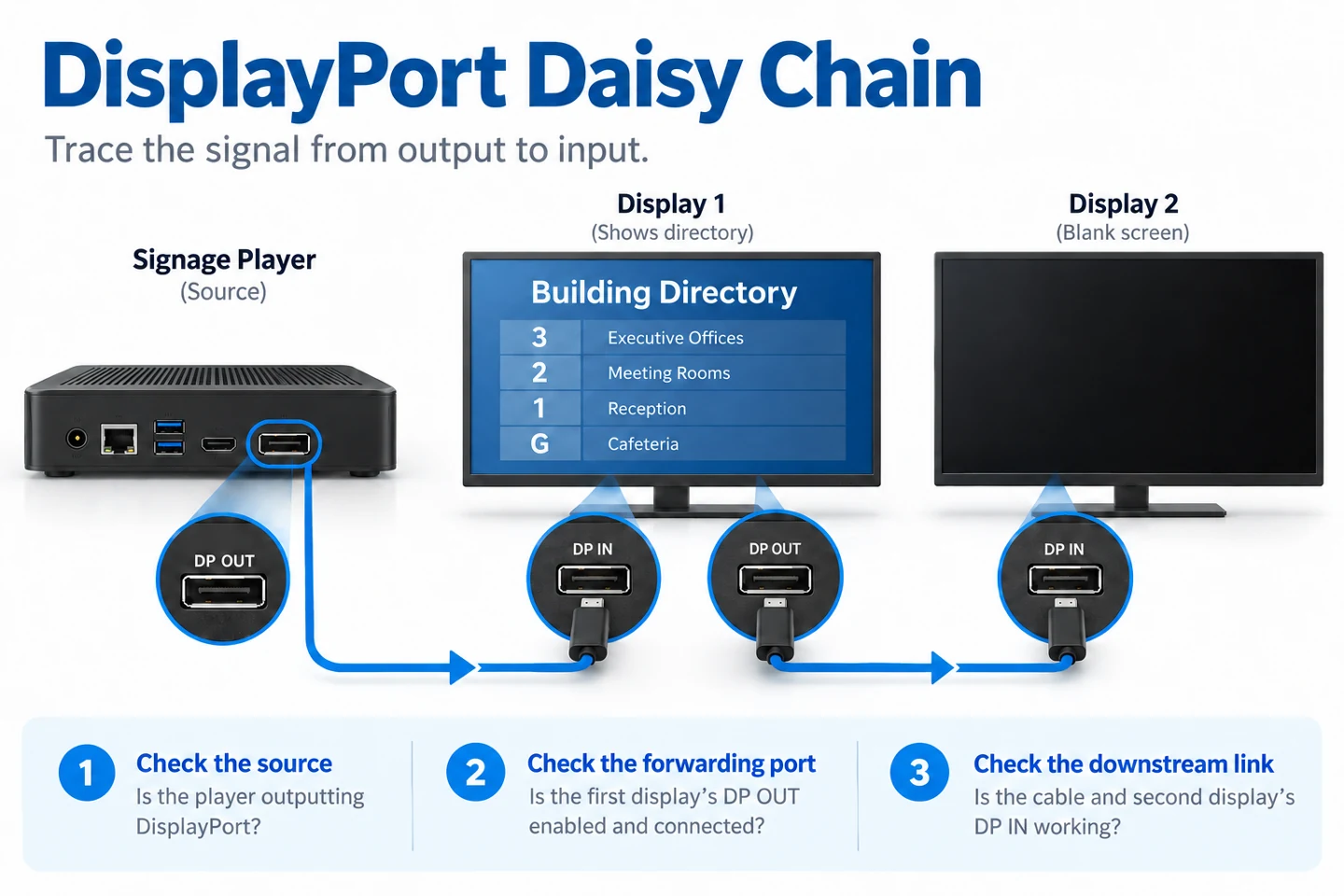
Über eine DisplayPort-Daisy-Chain lassen sich mehrere professionelle Displays an einen Ausgang der Signalquelle anschließen. Jedes weitere Display bringt jedoch einen zusätzlichen Prüfpunkt mit sich. Funktioniert das erste Display, während das nächste schwarz bleibt, beginnen Sie beim Signalweg. Wenn Sie alle Kabel austauschen oder mehrere Einstellungen gleichzeitig ändern, lässt sich die Ursache schwerer eingrenzen.
Dieser Leitfaden richtet sich an Signage-Teams, die eine geplante Installation testen. Er zeigt, wie sich Fehler bei der Weiterleitung von Problemen mit der Quelle, dem Signalformat oder der Wiedergabe unterscheiden lassen. Er setzt nicht voraus, dass ein YJCEN-Display einen DisplayPort-Ausgang oder Multi-Stream Transport (MST) unterstützt. Lassen Sie diese Funktionen vor der Bestellung für die konkrete Konfiguration bestätigen.
Zeichnen Sie die Verbindungskette, bevor Sie Einstellungen ändern
Notieren Sie das Modell des Mediaplayers, das Betriebssystem, die Grafikhardware und die Displaymodelle. Zeichnen Sie jede Verbindung mit einem Pfeil vom Ausgang zum Eingang ein. Ein Anschluss mit der Bezeichnung DisplayPort IN empfängt ein Signal. Daraus folgt nicht, dass das Display einen Datenstrom an das nächste Display weitergeben kann.
Bei einer Verbindungskette von Display zu Display benötigen die zwischengeschalteten Geräte eine geeignete Weiterleitungsfunktion und einen entsprechenden Ausgang. Das letzte Display kann den letzten Datenstrom empfangen, ohne ihn weiterzuleiten. Ein MST-Hub verwendet eine andere Anordnung: Von ihm führen separate Verbindungen zu den Displays. Intels Erläuterung zu MST beschreibt diese beiden Anordnungen.
Stellen Sie Video- und Steuerverbindungen in der Zeichnung getrennt dar. Eine serielle Steuerkette, eine Ethernet-Buchse oder ein USB-Anschluss überträgt nicht automatisch den benötigten Videodatenstrom. Beschriften Sie jedes Kabel mit seiner tatsächlichen Funktion, insbesondere bei Installationen mit einem separaten Steuerungssystem.
Testen Sie das zweite Display einzeln
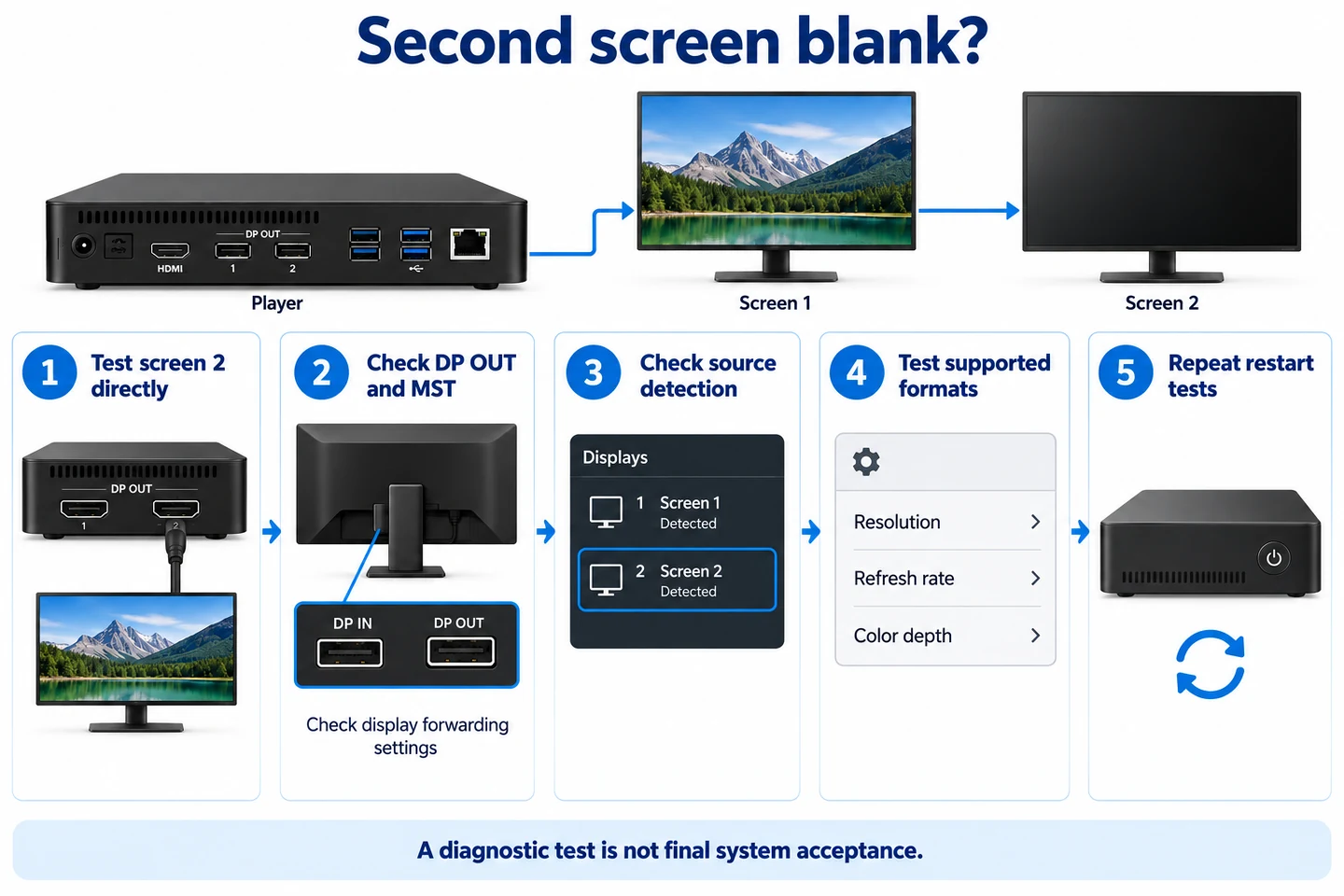
Schließen Sie das betroffene Display mit einem geeigneten Kabel direkt an einen nachweislich funktionierenden Ausgang der Quelle an. Wählen Sie den vorgesehenen Eingang und ein Signalformat, das beide Geräte unterstützen. So lassen sich Fehler am Display oder Eingang vom übrigen Aufbau trennen.
Funktioniert auch die direkte Verbindung nicht, beheben Sie zunächst diesen Fehler, bevor Sie das Mehrdisplaysystem wieder aufbauen. Prüfen Sie den gewählten Eingang, den Quellausgang und das Kabel anhand der Gerätedokumentation. Halten Sie fest, mit welcher Kombination ein Bild erscheint. Diese dient beim nächsten Test als Referenzkonfiguration.
Funktioniert die direkte Verbindung, schließen Sie das erste Display wieder an und ergänzen zunächst nur das zweite. Prüfen Sie im Menü des ersten Displays, ob eine MST- oder Weiterleitungseinstellung erforderlich ist. Folgen Sie der Anleitung des Herstellers: Menübezeichnungen und unterstützte Betriebsarten unterscheiden sich je nach Modell.
Prüfen Sie, welche Displays der Mediaplayer tatsächlich erkennt
Öffnen Sie die Anzeigeeinstellungen des Quellsystems und vergleichen Sie die erkannten Displays mit Ihrer Zeichnung. Notieren Sie, ob das zweite Display fehlt, ohne Bild erkannt wird oder eine Kopie des ersten Displays zeigt. Dies sind unterschiedliche Fehlerbilder, die im Fehlerbericht getrennt beschrieben werden sollten.
| Beobachtetes Fehlerbild | Sinnvoller nächster Prüfschritt |
|---|---|
| Das zweite Display wird nicht erkannt | Prüfen Sie die MST-Unterstützung der Quelle, den Ausgang des zwischengeschalteten Displays, die Weiterleitungseinstellungen und das Verbindungskabel. |
| Das Display wird erkannt, bleibt aber schwarz | Prüfen Sie den gewählten Eingang und das tatsächlich an diesen Ausgang gesendete Signalformat. |
| Beide Displays zeigen dasselbe Bild | Prüfen Sie die Desktop-Anordnung der Quelle und ob die Wiedergabeanwendung getrennte Ausgänge unterstützt. |
| Die Anordnung ändert sich nach einem Neustart | Notieren Sie die Erkennungsreihenfolge, die Displayidentifikation und die Displayzuordnung in der Anwendung. |
Gehen Sie nicht davon aus, dass ein Mediaplayer mehrere Displays unterstützt, nur weil seine Grafikhardware DisplayPort unterstützt. Auch Betriebssystem, Treiber und Wiedergabesoftware sind entscheidend. Lassen Sie sich die vollständige geplante Mediaplayer-Konfiguration bestätigen, statt sich auf eine allgemeine Aussage zum Anschluss zu verlassen.
Reduzieren Sie die Signallast zur Diagnose
MST-Datenströme teilen sich die Kapazität der vorgeschalteten Verbindung. Wie viele Displays unterstützt werden, hängt deshalb von den Signalformaten und den Fähigkeiten der Geräte ab. Die DisplayPort-Erläuterung zum Betrieb mehrerer Displays nennt sowohl die Verbindungskapazität als auch die Begrenzung der Displayanzahl durch die Quelle als relevante Einschränkungen.
Testen Sie vorübergehend eine niedrigere, laut Dokumentation unterstützte Auflösung oder Bildwiederholrate in der gesamten Kette. Ändern Sie nur eine Variable und halten Sie das Ergebnis fest. Erscheint das Bild wieder, prüfen Sie die angeforderten Formate und die Bandbreitenzuweisung. Ein erfolgreicher Test mit reduziertem Signalformat dient der Diagnose und ist keine Freigabe der ursprünglichen Projektspezifikation.
Stellen Sie vor der Abnahme die vorgesehenen Einstellungen wieder her. Berücksichtigen Sie Farbformat und Farbtiefe, wenn die Inhalte dies erfordern. Leiten Sie aus einer Versionsbezeichnung allein keine feste Anzahl unterstützter Displays ab. Nehmen Sie auch verwendete Adapter und Hubs in die Liste der freigegebenen Geräte auf.
Testen Sie auch das Wiederanlaufverhalten
Sobald die normale Wiedergabe funktioniert, starten Sie Quelle und Displays entsprechend dem vorgesehenen Tagesablauf neu. Testen Sie anschließend, was beim Ausschalten eines zwischengeschalteten Displays passiert. Beobachten Sie, ob nachgeschaltete Displays verfügbar bleiben und wie die Anwendung wieder anläuft. Dokumentieren Sie das tatsächliche Verhalten, statt bei jedem Modell eine Videoweiterleitung im Ruhezustand vorauszusetzen.
Zeigen Sie beim Test an jedem Ausgang eine eindeutige Bezeichnung an, zum Beispiel Empfang, Menü und Angebote. So fällt eine geänderte Displayzuordnung auf. Spielen Sie anschließend die tatsächliche Wiedergabeliste ab und prüfen Sie Text, Bewegung und gegebenenfalls Ton mit den vorgesehenen Signaleinstellungen.
Trennen Sie Signalerkennung und Inhaltswiedergabe
Prüfen Sie mit dem Desktop der Quelle oder einem einfachen Testbild, ob das zweite Display ein nutzbares Signal empfängt. Öffnen Sie danach die Signage-Anwendung. Erscheint der Desktop, aber nicht die Wiedergabeliste, prüfen Sie zunächst das Layout und die Ausgangszuordnung der Anwendung, bevor Sie die Verkabelung erneut ändern.
Ein schwarzes Bild ist nicht dasselbe wie eine Meldung über ein fehlendes Signal. Notieren Sie genau, was das Display zeigt und ob sein eigenes Menü sichtbar ist. Halten Sie auch fest, ob die Quelle das zweite Display auflistet. Diese Angaben helfen dem Support mehr als die pauschale Aussage, das Display sei defekt.
Wenn auf jedem Display andere Inhalte erscheinen sollen, zeigen Sie an jedem Quellausgang eine andere große Zahl an. Prüfen Sie, welches physische Display welche Zahl zeigt. Erscheinen die Zahlen an der falschen Stelle, korrigieren Sie das Layout oder die Zuordnung in der Anwendung. Stecken Sie Kabel nicht nur um, um einen Zuordnungsfehler zu verdecken, ohne auch den Anschlussplan zu aktualisieren.
Führen Sie ein kurzes Testprotokoll
Kennzeichnen Sie jedes Display und jedes Kabel vorübergehend. Dokumentieren Sie die ursprüngliche Konfiguration, bevor Sie etwas trennen, einschließlich gewählter Eingänge und Weiterleitungseinstellungen. Bewahren Sie Fotos der Anschlussbeschriftungen zusammen mit dem Testprotokoll auf. Ein Foto des Anschlussbereichs kann klären, welche Buchse tatsächlich verwendet wurde.
Notieren Sie bei jedem Test die einzelne Änderung, das erwartete und das beobachtete Ergebnis. Bei einem direkten Test könnten beispielsweise Display B, Kabel B und der bestätigte Ausgang des Mediaplayers zum Einsatz kommen. In einem späteren Test lässt sich Display A dazwischenschalten. Werden mehrere Komponenten gleichzeitig geändert, zeigt das Ergebnis nicht, welche Änderung entscheidend war.
| Protokollpunkt | Beispiel für eine hilfreiche Angabe |
|---|---|
| Verbindung | Quellausgang, Eingang und Ausgang des zwischengeschalteten Displays, letzter Eingang und Kabelkennzeichnungen. |
| Einstellungen | Tatsächliche Auflösung, Bildwiederholrate, Desktop-Anordnung und dokumentierter Weiterleitungsmodus. |
| Beobachtung | Display erkannt oder nicht erkannt; Bild, schwarzes Bild oder Meldung über fehlendes Signal. |
| Wiederanlauf | Verhalten nach dem Neustart des Mediaplayers oder dem Ausschalten eines zwischengeschalteten Displays. |
Sobald eine funktionierende Referenzkonfiguration feststeht, lassen Sie ihre Einstellungen unverändert, während Sie die nächste Variable prüfen. Verschlechtert eine Änderung das Ergebnis, kehren Sie vor dem nächsten Schritt zur Referenz zurück. So hängt ein späterer Test nicht von einer undokumentierten Kombination früherer Anpassungen ab.
Beziehen Sie Adapter und Ersatzkomponenten in die Prüfung ein
Ist ein Adapter vorhanden, prüfen Sie seine angegebene Signalrichtung und Funktion anhand der Dokumentation. Tragen Sie ihn in den Anschlussplan ein. Ein Kabel, das in die Buchse passt, belegt nicht, dass der vorgesehene Signalweg unterstützt wird. Lassen Sie sich den gesamten Aufbau vom Gerätelieferanten bestätigen, wenn die Funktion einer Komponente unklar ist.
Testen Sie die Geräte, die tatsächlich geliefert werden sollen. Eine Vorführung mit einem anderen Mediaplayer, einem kürzeren Kabel oder einem anderen Display liefert Erkenntnisse zu genau diesem Aufbau, bestätigt aber nicht die endgültige Installation. Dokumentieren Sie Austauschkomponenten und wiederholen Sie die betroffenen Prüfungen, bevor Sie die geänderte Konfiguration freigeben.
Geben Sie dem Support die nötigen Angaben zur Fehlernachstellung
Senden Sie den Anschlussplan, Modellangaben, Softwareversionen und die kürzeste Schrittfolge, mit der sich das Fehlerbild reproduzieren lässt. Fügen Sie gegebenenfalls das erfolgreiche Ergebnis der direkten Verbindung bei. Erläutern Sie, ob der Fehler bereits beim Start, nach einer Änderung der Stromversorgung oder nur bei Wiedergabe der vollständigen Wiedergabeliste auftritt.
Benennen Sie das gewünschte Ergebnis klar: gespiegelte Inhalte, unabhängige Displays oder eine größere gemeinsame Bildfläche. Fragen Sie den Support, welche Funktionen die geplante Konfiguration bietet und welcher Test als Nächstes sinnvoll ist. So vermeiden Sie, funktionierende Hardware auszutauschen, um eine Anforderung zu erfüllen, für die die gewählte Konfiguration nie vorgesehen war.
Wann ein anderer Aufbau einfacher zu warten ist
Bieten die Displays nicht den benötigten Ausgang, bitten Sie den Integrator, einen geeigneten MST-Hub, separate Mediaplayer-Ausgänge und unabhängige Mediaplayer zu vergleichen. Die passende Lösung hängt von der Inhaltsanordnung und den Supportanforderungen ab. Ein wiederholtes Bild, separate Wiedergabelisten und eine große gemeinsame Videowandfläche sind unterschiedliche Anforderungen.
Für diese weiterführenden Entscheidungen finden Sie Hinweise in unserem Leitfaden zu Splittern und Switches und im Leitfaden zu Videowand-Controllern. Eine Videoverbindung allein gewährleistet weder eine synchronisierte Wiedergabe noch einen Ausgleich der Displayrahmen.
Bewahren Sie den endgültigen Anschlussplan, die Einstellungen und die Neustartergebnisse bei den Installationsunterlagen auf. Wenn Sie ein YJCEN-Projekt besprechen möchten, senden Sie die Anzahl der Displays, Angaben zum Mediaplayer und die gewünschte Bildanordnung. Bestätigt werden müssen die verfügbaren Anschlüsse der gewählten Konfiguration des professionellen Displays.