La densité de pixels décrit leur concentration sur un écran. Elle s'exprime généralement en pixels par pouce, ou PPI. Pour l'affichage dynamique, elle explique pourquoi une même résolution peut donner un rendu différent selon la taille physique de l'écran.
Un PPI plus élevé ne suffit pas à garantir la lisibilité. Le visiteur doit pouvoir lire le message depuis la position prévue. Taille de l'écran et des lettres, contraste, reflets et mise en page doivent être considérés ensemble.
La résolution et la densité de pixels répondent à des questions différentes
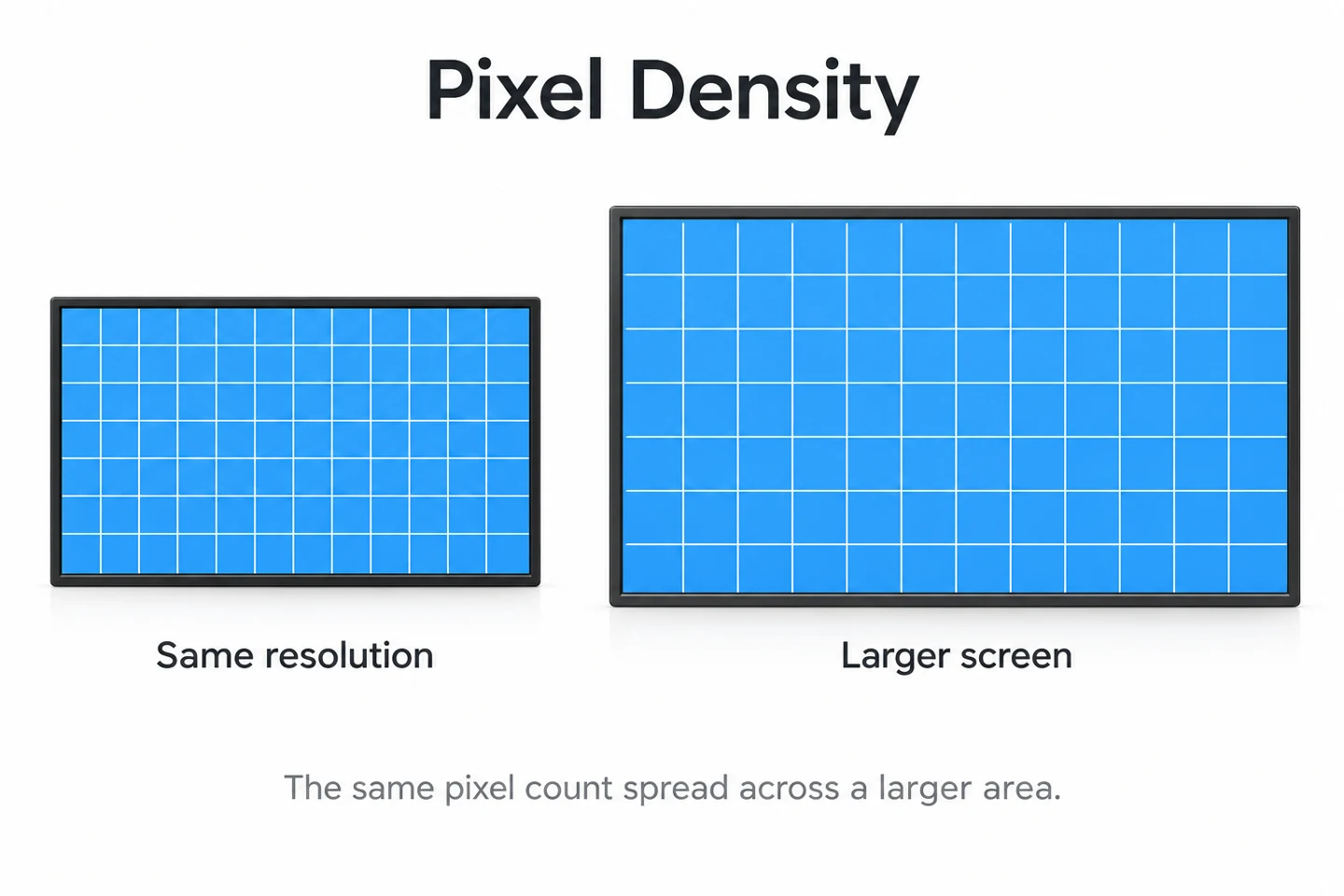
La résolution indique le nombre de pixels horizontaux et verticaux d'une image ou d'une dalle. La densité les rapporte à une longueur physique. À résolution et format identiques, un écran plus grand répartit les pixels sur une surface plus importante.
Cette distinction compte lorsqu'un même design est réutilisé dans un réseau. Un fichier peut remplir plusieurs tailles d'écran, mais la hauteur réelle des lettres varie avec celle de l'image. Un design confortable sur un bureau doit être revérifié sur le lieu d'installation.
Calculer le PPI
Pour une dalle à pixels carrés, divisez le nombre de pixels de la diagonale par sa longueur en pouces. Le nombre diagonal se calcule à partir des résolutions horizontale et verticale ainsi :
PPI = racine carrée de (pixels horizontaux au carré + pixels verticaux au carré) / diagonale en pouces.
À titre d'exemple, une dalle de 55 pouces en 1920 × 1080 donne environ 40,1 PPI. Avec la même diagonale, 3840 × 2160 donne environ 80,1 PPI. Ce sont des exemples mathématiques, pas les caractéristiques d'un modèle YJCEN particulier.
Doubler les résolutions horizontale et verticale multiplie par quatre le nombre total de pixels et double le PPI à taille égale. Distinguez ces grandeurs lorsque vous comparez une description commerciale et la fiche d'une dalle.
Pourquoi plus de résolution ne rend pas automatiquement le texte plus lisible
Une dalle plus définie représente des détails plus fins, à condition que le contenu les utilise correctement. Si les lettres gardent la même taille en pixels sur une dalle plus dense, elles deviennent physiquement plus petites. Le rendu peut être plus net mais moins lisible de loin.
Décidez de la taille nécessaire du message avant d'ajouter des informations. Un panneau d'orientation doit faire ressortir destination et direction. Ajouter des lignes parce que davantage de pixels sont disponibles peut nuire à cet objectif.
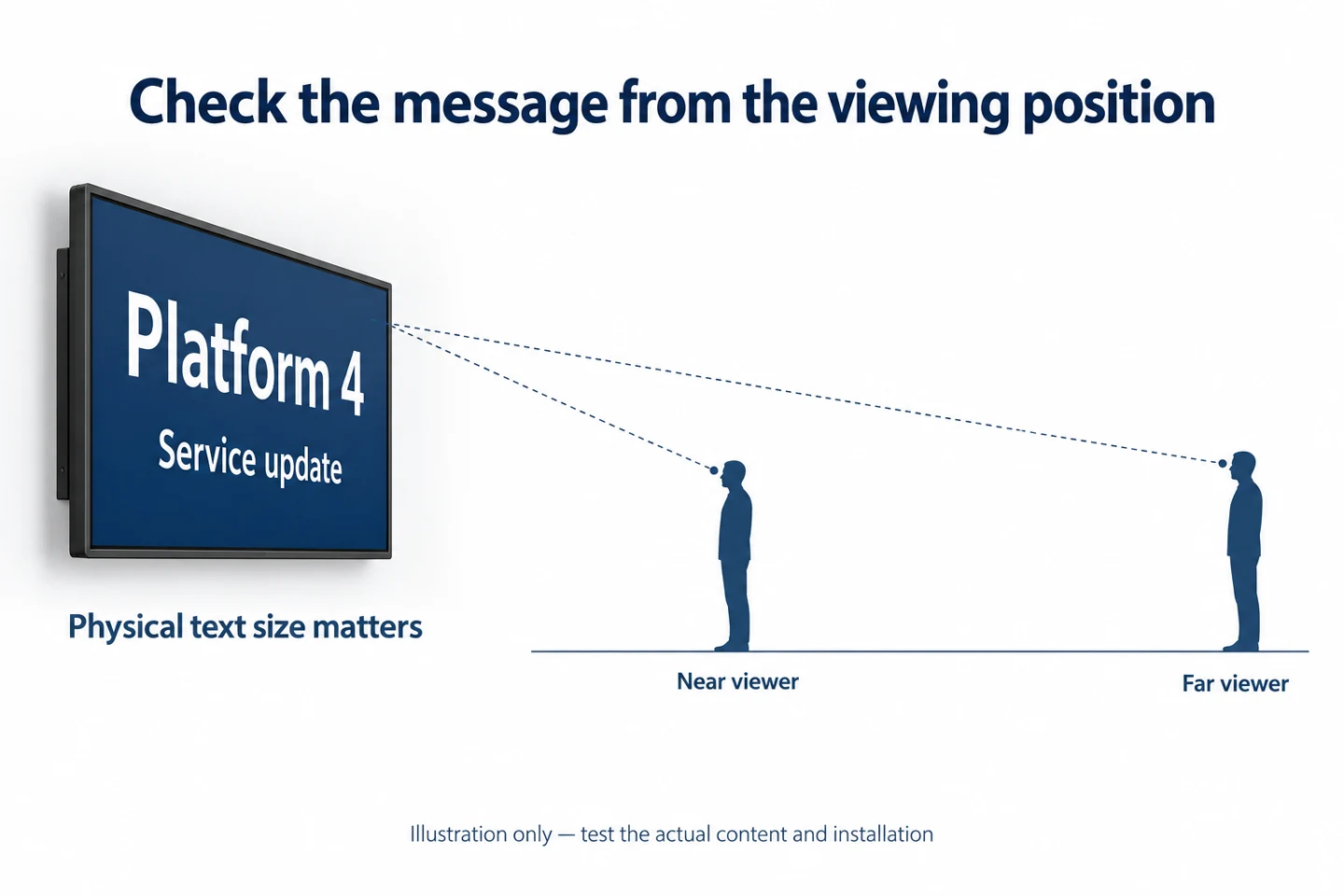
Examinez tout le trajet du contenu. Un visuel source net peut être redimensionné par le lecteur, l'application ou l'écran. Notez la résolution de sortie et vérifiez mise en page, bords, orientation et mise à l'échelle.
Intégrer la position du lecteur dans la spécification
Identifiez l'endroit où le public doit commencer à lire et le point le plus proche accessible. Incluez les approches latérales, la hauteur de montage et le vitrage éventuel. Aucun PPI unique ne garantit la lisibilité dans toutes ces conditions.
Devant un annuaire de hall, le lecteur peut s'arrêter près de l'écran. Un menu au-dessus d'un comptoir présente une autre situation. Une publicité vue en marchant peut exiger un message plus court, même avec une résolution élevée.
Notre guide sur l'angle de vision LCD aborde une autre partie de cette évaluation. Angle de vision et densité sont deux caractéristiques distinctes ; l'une ne remplace pas l'autre.
Un test pratique du contenu avant de commander
- Choisir la taille réelle et la résolution native prise en charge envisagées.
- Préparer des contenus représentatifs, dont le plus petit texte important.
- Les lire avec le lecteur ou l'application prévus dans le mode de sortie prévu.
- Positionner l'échantillon aussi près que possible de l'agencement futur.
- Contrôler de près, de loin et de côté sous un éclairage représentatif.
- Adapter la taille physique du texte et la mise en page, puis recommencer.
Demandez à une personne qui ne connaît pas la mise en page de repérer l’information essentielle. Notez la tâche demandée et sa position. Ce contrôle pratique ne remplace pas les exigences d’accessibilité applicables à l’installation.
Conservez séparément captures du fichier et photos de l'installation d'essai. Une capture confirme le design prévu, mais ne reproduit ni éblouissement, ni taille physique, ni distance du lecteur à l'écran.
Spécifier la dalle et la présentation des contenus
Une demande utile précise diagonale, résolution native, orientation, positions approximatives et exemples de contenus. Ajoutez le lecteur ou l'application si leurs fonctions influencent la mise à l'échelle ou les modes de sortie.
Si un design doit fonctionner sur plusieurs tailles, vérifiez des tailles représentatives plutôt que d'extrapoler du premier échantillon. Documentez les changements de police, colonnes et densité d'information. Ces décisions doivent accompagner les modèles de contenu.
Pour les bornes tactiles, considérez aussi dimensions et espacement des cibles. Le PPI décrit l'écran, pas la précision du capteur ou l'adaptation de l'interface. Un bouton très net peut rester difficile à sélectionner.
Suivre le message sur toute la chaîne d'affichage
Plusieurs dimensions interviennent : visuel source, canevas applicatif, sortie du lecteur et écran physique. Notez-les séparément. Un fichier dit « 4K » ne prouve pas que chaque étape le présente dans ses dimensions d'origine.
Vérifiez si l'application ajuste, recadre ou étire le contenu. Confirmez l'orientation des fichiers portrait. Une bonne résolution de dalle n'empêche pas un redimensionnement ou déplacement en amont.
Utilisez une page de référence avec bords, libellés et formes reconnaissables. Comparez l'intention du graphiste au résultat du système. Un cercle devenu ovale ou un texte coupé exige d'abord une analyse de mise en page, avant toute conclusion sur la densité.
Comparer les PPI sans perdre l'échelle physique
Prenons deux écrans de résolution 1920 × 1080 : une diagonale de 55 pouces donne environ 40,1 PPI, contre 29,4 PPI pour 75 pouces. Le plus grand écran a une densité plus faible, mais affiche aussi la même mise en page plein écran à une taille physique supérieure.
Cette taille d'image peut compter davantage pour un lecteur éloigné que le PPI seul. Cela ne signifie pas que plus grand est toujours mieux. Spécifications et conditions d'observation doivent être évaluées ensemble.
À taille fixe, doubler les deux dimensions en pixels double le PPI. L'intérêt du détail supplémentaire dépend du contenu source et de son affichage. Étirer une image peu définie sur une dalle plus dense ne lui ajoute pas de détails d'origine.
Ces exemples utilisent des diagonales nominales et des pixels carrés. Ce sont des calculs explicatifs, pas des mesures ou promesses de produit. Pour un cahier des charges, utilisez la documentation de la dalle retenue.
Dimensionner physiquement les contenus importants
Si un élément n'est décrit qu'en pixels, convertissez-le en dimension physique pour l'écran proposé. Avec un mappage un pour un, sa largeur en pouces vaut sa largeur en pixels divisée par le PPI de la dalle.
Un bloc de 100 pixels mesure par exemple 2,5 pouces sur un écran de 40 PPI et 1,25 pouce sur un écran de 80 PPI. Ces valeurs arrondies illustrent le calcul, sans recommander une taille de texte ou de bouton.
La taille nominale d'une police en pixels n'est pas forcément la hauteur visible des lettres. Vérifiez le contenu réellement rendu. Forme des caractères, épaisseur, espacement et contraste avec le fond influencent la reconnaissance du message.
Pour les indications essentielles, convenez de la présentation physique requise et testez-la. Un beau design sur l'écran du créateur ne prouve pas sa lisibilité depuis l'autre bout d'un hall.
Distinguer pas de pixel, PPI et DPI d'impression
Le pas de pixel est la distance entre les centres de pixels voisins, souvent en millimètres. Avec des pixels carrés, le pas en millimètres vaut 25,4 divisé par le PPI. Le premier décrit un espacement, le second un nombre de pixels par longueur.
Le DPI est courant en impression et peut désigner les points de l'imprimante. L'étiquette DPI d'un fichier ne change pas la grille physique d'un LCD. Vérifiez dimensions réelles de l'image, mise à l'échelle applicative et résolution native.
Les afficheurs LED à vision directe utilisent aussi le pas de pixel. Cela ne rend pas LCD et LED équivalents sur les autres aspects. Construction et installation doivent être évaluées séparément. Ne transférez pas une règle de distance d'une catégorie à l'autre sans vérification.
Concevoir pour la tâche du lecteur
Trouver une direction
Un annuaire ou écran d'orientation doit rendre la destination et la direction principales faciles à trouver. Testez la hiérarchie. Si le lecteur doit parcourir un bloc dense de petits caractères, plus de résolution peut laisser le problème de contenu intact.
Lire un menu
Vérifiez noms, prix et détails essentiels depuis la place du client. Utilisez des contenus réalistes plutôt que des intitulés artificiellement courts. Testez la mise en page normale la plus chargée et simplifiez-la si l'information est difficile à repérer.
Utiliser une borne tactile
Testez lecture et sélection. Cible tactile, libellé visible et espacement des commandes doivent fonctionner ensemble. Validez avec l'application et l'orientation prévues ; un PPI élevé ne certifie pas l'utilisabilité.
Rédiger un protocole de réception reproductible
Conservez la version du contenu, le format de sortie du lecteur, le mode d’image, l’orientation et les réglages de mise à l’échelle pertinents. Ajoutez la taille de l’écran, les positions des spectateurs et les conditions d’éclairage. Ces informations permettent de reproduire la comparaison après une modification du contenu ou du matériel.
Notez une tâche précise, comme trouver une destination ou lire un prix. Décrivez les difficultés au lieu de noter seulement « c'est net ». La netteté aide, mais le projet exige que les personnes reconnaissent la bonne information.
Après un changement de taille, refaites le contrôle physique même si fichier et résolution restent identiques. Après un changement de résolution, refaites-le même si le boîtier garde sa taille. Ces modifications distinctes peuvent toutes deux changer la présentation.
Questions fréquentes sur la densité de pixels en affichage dynamique
Un PPI supérieur est-il toujours préférable pour un public éloigné ?
Aucune valeur de densité ne suffit à répondre. Une personne éloignée doit pouvoir lire un message de taille adaptée. Testez le contenu réel sur l’écran proposé depuis le point de lecture prévu, puis décidez s’il faut modifier la résolution, la taille de l’écran ou la mise en page.
La 4K garantit-elle qu'un menu sera lisible ?
Non. Fichier, chaîne de lecture, mise en page et taille physique du texte comptent tous. Une dalle haute résolution peut reproduire aussi fidèlement un mauvais layout qu'un bon. Vérifiez le résultat fini, pas seulement l'étiquette de résolution.
Tous les écrans du réseau doivent-ils utiliser le même fichier ?
Un fichier commun peut être pratique, mais il doit être validé pour les tailles et orientations prises en charge. Si les mises en page diffèrent, conservez des versions approuvées et des règles de publication claires. Ne supposez pas que tous les écrans redimensionnent le contenu de la même façon.
La place de la densité de pixels dans la décision d’achat
Utilisez le PPI pour comprendre le lien entre résolution et taille. Testez ensuite l'écran complet avec le message et l'agencement du projet. Ne choisissez pas un écran plus petit uniquement pour son PPI supérieur.
YJCEN propose des écrans d’affichage dynamique sur pied et d'autres formats d'écrans professionnels. Envoyez l'emplacement, la taille et un exemple de contenu pour discuter de la configuration. Confirmez la résolution réelle du modèle retenu plutôt que de supposer une valeur commune à la gamme.
Vérifier un changement de contenu avant sa diffusion générale
Le matériel peut rester adapté alors qu’une nouvelle mise en page devient difficile à lire. Toute modification des colonnes, des tailles de caractères ou de la hiérarchie de l’information doit être vérifiée. Un menu plus dense ou une entrée d’annuaire plus longue peut réduire la lisibilité sans que les caractéristiques de l’écran aient changé.
Conservez quelques mises en page représentatives pour les essais : un nom de produit long, un prix courant, une indication avec flèche et les textes secondaires essentiels. Utilisez des longueurs de contenu réalistes plutôt que des textes de remplacement très courts qui donnent artificiellement une impression d’espace.
Lorsque le même contenu est diffusé sur des écrans en mode paysage et portrait, validez chaque mise en page séparément. La rotation ou le recadrage d’un fichier peut modifier l’espace disponible et la relation entre le titre et les informations complémentaires. Consignez le modèle prévu pour chaque orientation.
Examinez le résultat depuis la position habituelle la plus éloignée avant d'ajouter des détails. Si le message principal reste difficile à reconnaître, simplifiez la hiérarchie et agrandissez les lettres. Revérifiez la sortie : retoucher le contenu ne doit pas masquer une erreur d'échelle.
Pour l'interactif, vérifiez chaque étape importante. L'accueil peut être clair tandis qu'une liste ultérieure devient encombrée. Associez les essais de texte et de tactile tout en distinguant densité de dalle et performance tactile.
Après approbation, conservez la version et une courte description de l'agencement testé. Ces relevés distinguent un problème de mise en page d'un changement matériel. Ils facilitent aussi la réutilisation d'un design réussi sans supposer qu'il convient à toute taille ou distance.
Référence technique
EIZO : densité de pixels, résolution et mise à l'échelle. Les contrôles de planification ci-dessus appliquent ces distinctions aux contenus professionnels et aux choix d'installation.