Snelgids: een herhaalbare USB-afspeeltest
Het 28,6-inch bardisplay heeft 1920 × 540 native pixels en USB-aansluitingen. Maak een kort testbestand voor het brede formaat om afspelen, schaling en bestandsvolgorde afzonderlijk te controleren voordat de hele afspeellijst wordt geladen. Stretched-bar-LCD-display.
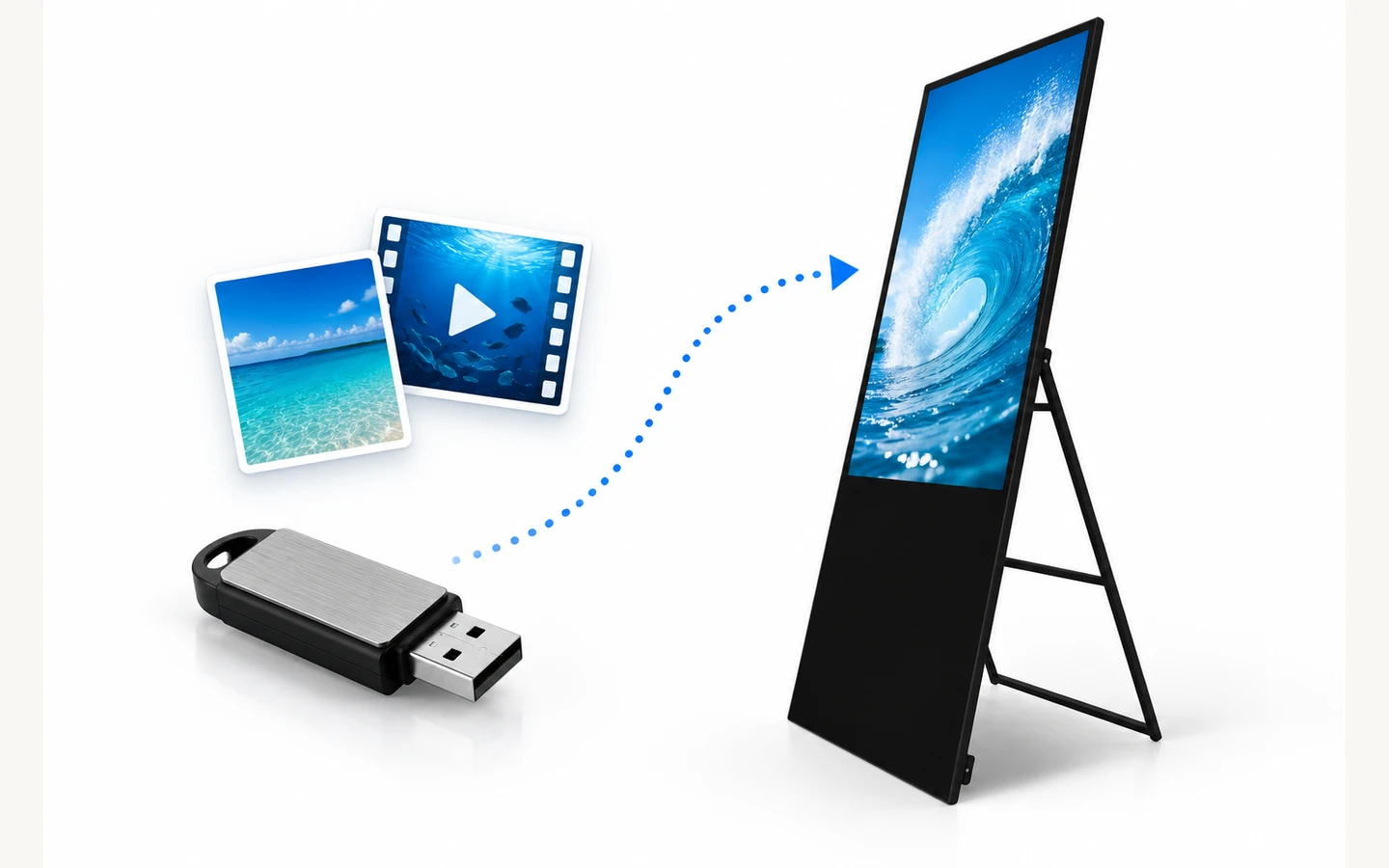
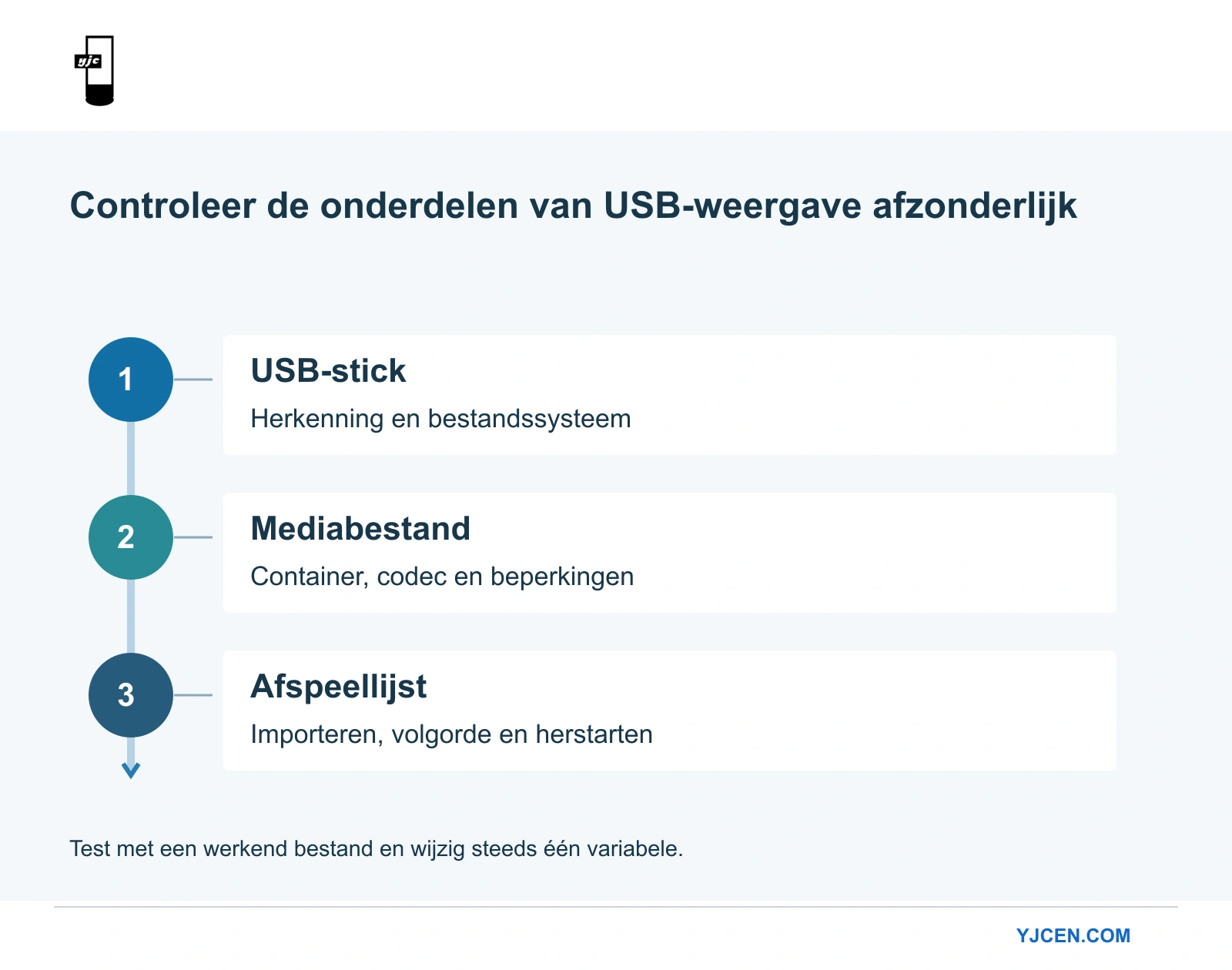
Een USB-poort zegt niet welke bestanden een signagespeler kan decoderen. Test één bestand waarvan bekend is dat het werkt voordat u de hele afspeellijst wijzigt.
- Identificeer de speler: Noteer de exacte hardware, software en ondersteunde mediaspecificatie.
- Scheid de controles: Controleer herkenning van de stick, bestandsdecodering en het gedrag van de afspeellijst afzonderlijk.
- Wijzig één variabele: Bewaar een werkend bestand en een werkende stick als referenties bij het testen van een mislukt item.
- Test de volgende opening: Bevestig dat na een normale herstart de bedoelde afspeellijst terugkeert.
Digital signage via USB kan nuttig zijn om een kleine reeks afbeeldingen of video’s lokaal te laden. De USB-stick vervoert de bestanden; de speler en de applicatie bepalen of die kunnen worden gelezen en afgespeeld. Een bestand dat op een laptop werkt, kan op de signagespeler toch mislukken.
Begin met het exacte verschijnsel. Een onleesbare stick, een ontbrekend bestand, video zonder geluid en een oude afspeellijst zijn verschillende problemen. Deze gids helpt ze te onderscheiden, een gecontroleerde test op te zetten en een updateprocedure over te dragen die een collega kan herhalen.
Begin bij de speler, niet bij de schermresolutie
Noteer het displaymodel, het geïnstalleerde besturingssysteem, de spelerapplicatie en de applicatieversie. Noteer ook het model van een eventuele externe mediaspeler. Het LCD-paneel toont het resultaat, maar de eigen paneelresolutie bepaalt niet welke videoformaten de afspeelhardware en software ondersteunen.
Vraag de mediaspecificatie voor de exacte configuratie op. Relevante gegevens zijn ondersteunde afbeeldingsformaten, videocontainers en codecs, maximale resolutie, framesnelheid, bitsnelheid en ondersteunde audio. Vraag ook welke USB-poort voor media is bedoeld en of de applicatie bestanden importeert of rechtstreeks van de stick afspeelt.
De productinformatie over de verplaatsbare digital-signagedisplay van YJCEN vermeldt USB-weergave en wifi-connectiviteit. Het gaat om een reeks voor binnen met netvoeding. De productbeschrijving is een vertrekpunt voor een projectgesprek en geen garantie dat elke USB-stick, videocodering of externe applicatie zonder test werkt.
Noteer de bevestigde configuratie naast de testresultaten. Dat een bestand op één speler werkt, bewijst geen compatibiliteit met een andere hardwaregeneratie of applicatie. Dit is belangrijk bij vervanging van één display in een oudere groep: de nieuwste exportvoorinstelling kan de mogelijkheden van de overige apparaten overschrijden.
Controleer of de USB-stick wordt herkend
Ziet de applicatie het USB-apparaat niet, begin dan niet met de video te bewerken. Controleer eerst de bedoelde mediapoort en de procedure voor bestandsselectie. Sommige poorten of gebruiksmodi hebben een ander doel. Volg de modeldocumentatie in plaats van aan te nemen dat alle aansluitingen hetzelfde doen.
Vergelijk het vereiste bestandssysteem, de opslagcapaciteit en de partitie-indeling met de handleiding. FAT32, exFAT en NTFS zijn verschillende bestandssystemen; de ondersteuning hangt af van de speler. Maak vóór formatteren een back-up. Opnieuw formatteren verandert de opslagindeling en kan bestaande bestanden wissen. Doe dit dus als bewuste test en niet als eerste gok.
Gebruik zo mogelijk een tweede USB-stick waarvan bekend is dat die met deze speler werkt. Laat het testbestand ongewijzigd. Werkt de vervangende stick, onderzoek dan de oorspronkelijke stick of formattering. Verschijnt geen van beide, controleer eerst poort, applicatierechten en de gedocumenteerde importprocedure voordat u meer opslag koopt.
Een USB-stick kan zichtbaar zijn in het besturingssysteem, maar ontbreken in de signageapplicatie. Dat verschil helpt de leverancier het probleem te reproduceren. Noteer beide waarnemingen in plaats van alleen te melden dat USB niet werkt. Wijzig bij deze vergelijking geen andere apparaatinstellingen en installeer geen onbekende afspeelapplicaties.
Maak onderscheid tussen container en videocodec
De bestandsextensie vertelt maar een deel van het verhaal. Een MP4-container kan op verschillende manieren gecodeerde media bevatten. Een andere extensie geven verandert de inhoud niet. Voor een echte conversie zijn een encoder en instellingen nodig die de doelspeler ondersteunt.
De videospecificatie voor Samsung-signage laat zien hoe fabrikanten container, codec, resolutie, framesnelheid, bitsnelheid en audio afzonderlijk vermelden. Die grenzen gelden voor de genoemde Samsung-modellen. Gebruik dezelfde categorieën om de specificatie van een andere speler op te vragen; neem de Samsung-grenzen niet over voor YJCEN-hardware.
Exporteer één kort proefbestand met een door de leverancier bevestigde voorinstelling. Test dit voordat u de hele campagne converteert. Werkt het, vergelijk dan de eigenschappen van het mislukte bestand met die van het proefbestand. Wijzig één instelling tegelijk, zodat het resultaat een oorzaak aanwijst en niet slechts een onverklaarde combinatie die toevallig werkt.
Bewaar het oorspronkelijke project en het geëxporteerde masterbestand. Herhaald converteren van al gecomprimeerde video kan de beeldkwaliteit verminderen. Exporteer liever een nieuw leveringsbestand uit het bronproject zodra de doelinstellingen bekend zijn. Geef de goedgekeurde voorinstelling een duidelijke interne naam met de spelerconfiguratie.
Onderzoek het zichtbare verschijnsel
De stick verschijnt, maar het bestand ontbreekt
Controleer of de applicatie de bestandslijst op mediatype filtert. Bevestig de ondersteunde extensie, maplocatie en importinstructies. Een onderliggende map die een computer kan openen, wordt mogelijk niet automatisch door de speler gescand. Begin met de mapstructuur die de leverancier opgeeft, niet met een ingewikkeld campagnearchief.
Gebruik voor de eerste vergelijking een korte, duidelijke bestandsnaam. Bewaar het origineel elders. Verandert een eenvoudigere naam het resultaat, noteer dan het exacte verschil en vraag de applicatieleverancier naar beperkingen. Trek uit één resultaat niet de conclusie dat alle leestekens of niet-Engelse namen ongeschikt zijn.
Het bestand opent, maar het afspelen loopt vast
Vergelijk de coderingsinstellingen van het bestand met de gedocumenteerde grenzen. Controleer of het kopiëren is voltooid en probeer hetzelfde bestand op een stick waarvan bekend is dat die werkt. Een beschadigde kopie en een niet-ondersteunde codering kunnen dezelfde symptomen geven. Noteer wanneer het afspelen stopt: steeds op hetzelfde moment in één bestand of onvoorspelbaar bij meerdere bestanden.
Verminder de complexiteit alleen binnen een gecontroleerde test. Exporteer bijvoorbeeld een kort ondersteund proefbestand uit dezelfde bron en vergelijk het met de mislukte export. Neem niet aan dat een snellere USB-stick een decoderingsgrens oplost. Opslagtoegang, decodering en de afspeellijst van de applicatie zijn afzonderlijke schakels.
De video speelt zonder geluid
Controleer volume, demping en de geselecteerde audio-uitgang voordat u opnieuw exporteert. Controleer daarna of het bestand een audiotrack in een ondersteund formaat bevat. Een export zonder geluid en een niet-ondersteunde audiocodec zijn verschillende fouten. Bevestig dat de gekozen displayconfiguratie werkelijk de vereiste audio-uitgang heeft.
In rustige ontvangstruimten kan geluid bewust uitstaan. Neem die eis op in de contentbriefing, zodat een volgende beheerder het niet als storing ziet. Tekst in het beeld moet op de werkelijke kijkafstand leesbaar blijven; een essentieel aanbod of een belangrijke instructie mag niet alleen via geluid worden uitgelegd.
Stem het ontwerp af op de geïnstalleerde schermstand
Bereid content voor op de beoogde staande of liggende indeling. Het draaien van de behuizing draait niet noodzakelijk de speleruitvoer en maakt geen nieuwe dia-indeling. Besturingssysteem, spelerapplicatie en ontwerp moeten dezelfde stand gebruiken. Controleer alle drie voordat u besluit dat het paneel defect is.
Gebruik een testbeeld met duidelijke randen, een cirkel en een beetje leesbare tekst. Een uitgerekte cirkel toont vervorming; randmarkeringen tonen bijsnijden. Houd dit testontwerp apart van de publiekscampagne. Vergelijk het scherm vanaf de werkelijke kijkpositie van de klant, niet alleen vlak bij de bediening.
Vult de content het scherm maar valt een prijs of logo weg, controleer dan de instellingen voor passend maken en bijsnijden. Heeft het volledige beeld ongebruikte randen, vergelijk dan de beeldverhouding met die van het uitvoervlak. Onze gids over beeldverhouding legt het verschil uit tussen passend maken, bijsnijden en een nieuwe indeling voorbereiden.
Bevestig hoe de afspeellijst wordt opgeslagen
Vraag of de speler content naar interne opslag importeert of voortdurend van de USB-stick leest. Dat bepaalt wanneer de stick mag worden verwijderd en wat medewerkers na een update moeten doen. Volg de gedocumenteerde procedure; verwijderen tijdens import kan een onvolledige campagne achterlaten.
Vergelijk na een geslaagde import de werkelijke afspeellijst met de publicatielijst. Controleer het aantal bestanden, de volgorde, de weergaveduur en de overgang van het laatste naar het eerste item. Neem niet aan dat de mapvolgorde in het besturingssysteem ook de afspeelvolgorde is. Gebruik waar beschikbaar de ondersteunde volgorde-instellingen van de speler.
Verwijder verlopen content via de gedocumenteerde applicatieprocedure. Alleen een nieuw bestand toevoegen kan de oude actie in de afspeellijst laten staan. Bewaar een goedgekeurde reserveafspeellijst en een kopie van de vorige publicatie buiten de actieve contentmap. Medewerkers kunnen dan herstellen zonder te raden welke versies bij elkaar horen.
Test vóór overdracht een normale herstart
Gebruik de normale afsluit- en opstartprocedure van het systeem. Bevestig dat de applicatie terugkeert naar de bedoelde afspeellijst zonder dat iemand door een bureaublad of bestandsbrowser moet navigeren.
Hoort een aan- en uitschakelschema bij de configuratie, test dan het afgesproken schema en de lokale tijdinstellingen. Controleer of het schema in het display, de speler of de applicatie zit. Leg het waargenomen resultaat vast. Ga er niet van uit dat een timer in één onderdeel ook alle andere onderdelen correct start.
Herhaal de test na de definitieve contentpublicatie; een nieuwe afspeellijst kan ander opstartgedrag zichtbaar maken. Noteer meldingen, ontbrekende media en onverwacht geluid. Los die op vóór overdracht aan het team, zodat de dagelijkse taak de boodschap controleren blijft en niet het besturingssysteem onderzoeken.
Houd een beknopt publicatieregister bij
Bewaar per goedgekeurde update een registratie met campagnenaam, bestandslijst, exportvoorinstelling, doelspelerconfiguratie, geplande begin- en verwijderdatum en de naam van de controleur. Bewaar het contentorigineel los van de leveringsstick. Zo kunt u een probleem gemakkelijker reproduceren zonder de actieve bestanden te wijzigen.
Maak een bruikbaar storingsrapport
Isoleert de gecontroleerde test de fout niet, maak dan een kort rapport dat iemand anders kan reproduceren. Geef aan of de stick ontbreekt, het bestand niet verschijnt, het afspelen stopt of de verkeerde afspeellijst terugkomt. Noteer de exacte schermmelding, het spelermodel en de applicatieversie. Beschrijf de handelingen direct vóór het probleem.
Voeg de exportinstellingen en een klein proefbestand toe dat het probleem aantoont. Bevat het origineel klantinformatie of nog niet gepubliceerde campagnecontent, maak dan een neutrale testvideo met dezelfde coderingsinstellingen. Controleer vóór verzending of ook die versie de storing oproept. Een andere video die normaal werkt, toont het probleem niet aan.
Noteer wat tussen de laatste geslaagde update en de mislukte update veranderde. Denk aan een nieuwe exportvoorinstelling, een andere USB-stick, een applicatie-update of een gewijzigde afspeelvolgorde. Vermeld uitgevoerde controles en resultaten. Zo hoeft de volgende persoon niet alles te herhalen zonder te weten welke variabelen gelijk bleven.
Spreek de volgende test af voordat u softwareversies wijzigt of de speler reset. Vraag welke instellingen en content een back-up nodig hebben, hoe de werking wordt hersteld en wie de wijziging uitvoert. Bewaar de werkende afspeellijst tijdens het onderzoek. Herhaal na een voorgestelde oplossing zowel de oorspronkelijk mislukte handelingen als de normale herstarttest voordat het scherm weer dagelijks wordt gebruikt.
Wanneer een werkwijze via het netwerk praktischer is
USB-updates passen bij sommige kleinschalige lokale werkwijzen. Wijzigen meerdere locaties vaak hun prijzen, dan kunnen verplaatsingen en de bevestiging van elke update meer werk worden. Vergelijk die belasting met een ondersteund contentbeheersysteem via het netwerk, inclusief rechten, licenties, verbindingen en bewaking.
Lokale bestandsweergave betekent niet automatisch dat elke gekoppelde functie offline werkt. Livefeeds, statusmeldingen op afstand en licentiecontroles kunnen eigen vereisten hebben. Vraag de applicatieleverancier welke functies bij een netwerkonderbreking beschikbaar blijven. Houd lokale mediaweergave en beheer op afstand duidelijk gescheiden in de projectscope.
Voor beoordeling van de hardware kunt u YJCEN uw spelereisen en voorbeeldcontent sturen; vermeld ook het gewenste schermformaat en de installatielocatie. Voeg de eigenschappen van het mislukte bestand en een beschrijving van de uitgevoerde test toe. Zo heeft het team een reproduceerbaar probleem om te beoordelen, in plaats van alleen een melding over een niet-ondersteund formaat.
Geef schermformaat, installatieomgeving en aantal door voor een displayofferte.