Kurzüberblick: USB-Wiedergabe systematisch testen
Das 28,6-Zoll-Bardisplay nutzt eine native Fläche mit 1920 × 540 Pixeln und hat USB-Anschlüsse. Erstellen Sie eine kurze Testdatei für das breite Layout, um Wiedergabe, Skalierung und Dateireihenfolge vor dem Laden der vollständigen Playlist getrennt zu prüfen. LCD-Display im Streifenformat.
Ein USB-Anschluss sagt nichts darüber aus, welche Dateien ein Signage-Player decodieren kann. Testen Sie zunächst eine nachweislich funktionierende Datei, bevor Sie die gesamte Wiedergabeliste ändern.
- Player identifizieren: Dokumentieren Sie die genaue Hardware, Software und Spezifikation der unterstützten Medien.
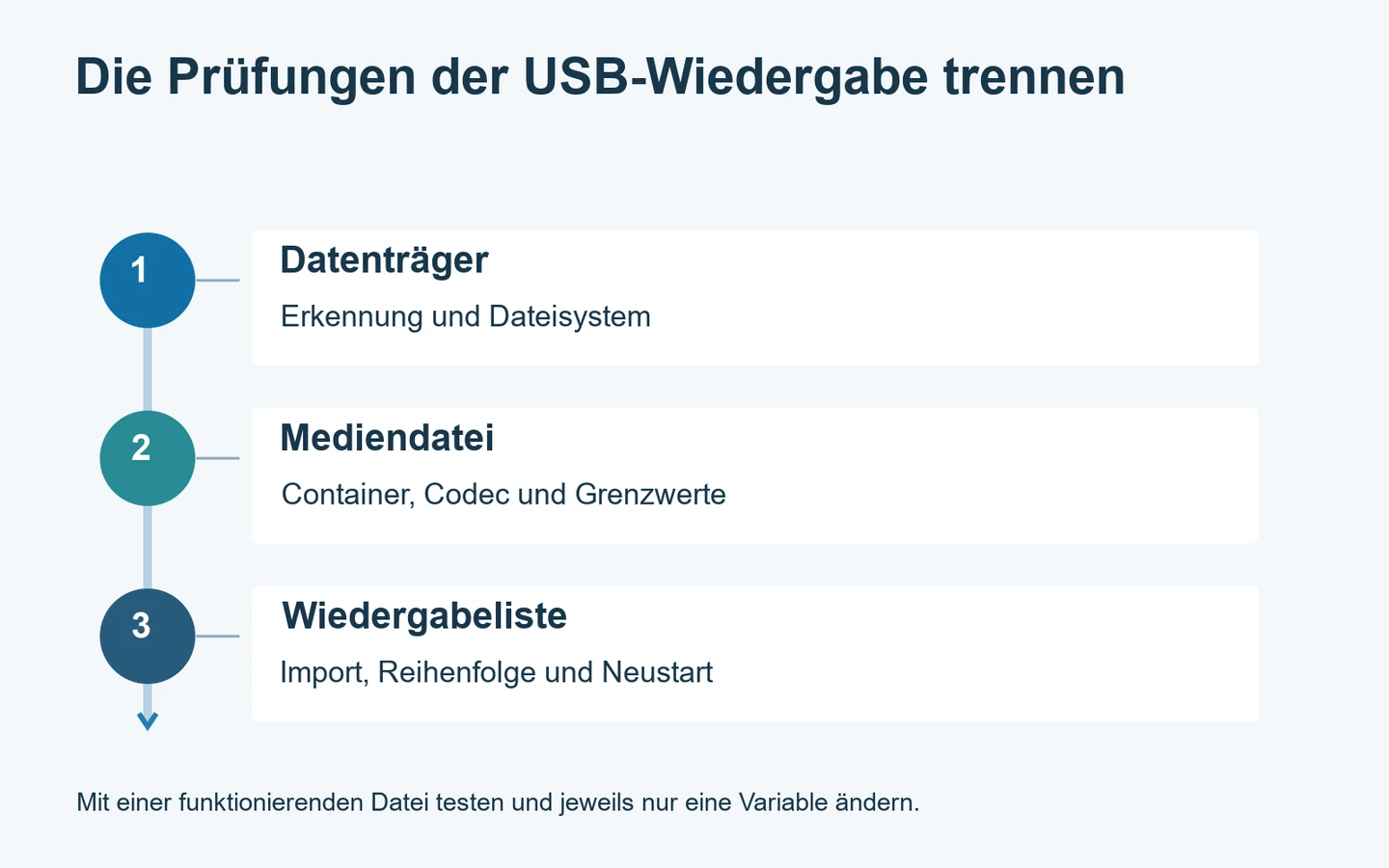
- Prüfungen trennen: Prüfen Sie die Erkennung des Datenträgers, die Decodierung der Dateien und das Verhalten der Wiedergabeliste getrennt.
- Eine Variable ändern: Verwenden Sie eine funktionierende Datei und einen funktionierenden Datenträger als Referenz bei der Fehlersuche.
- Den nächsten Betriebsstart testen: Stellen Sie sicher, dass nach einem normalen Neustart wieder die vorgesehene Wiedergabeliste läuft.
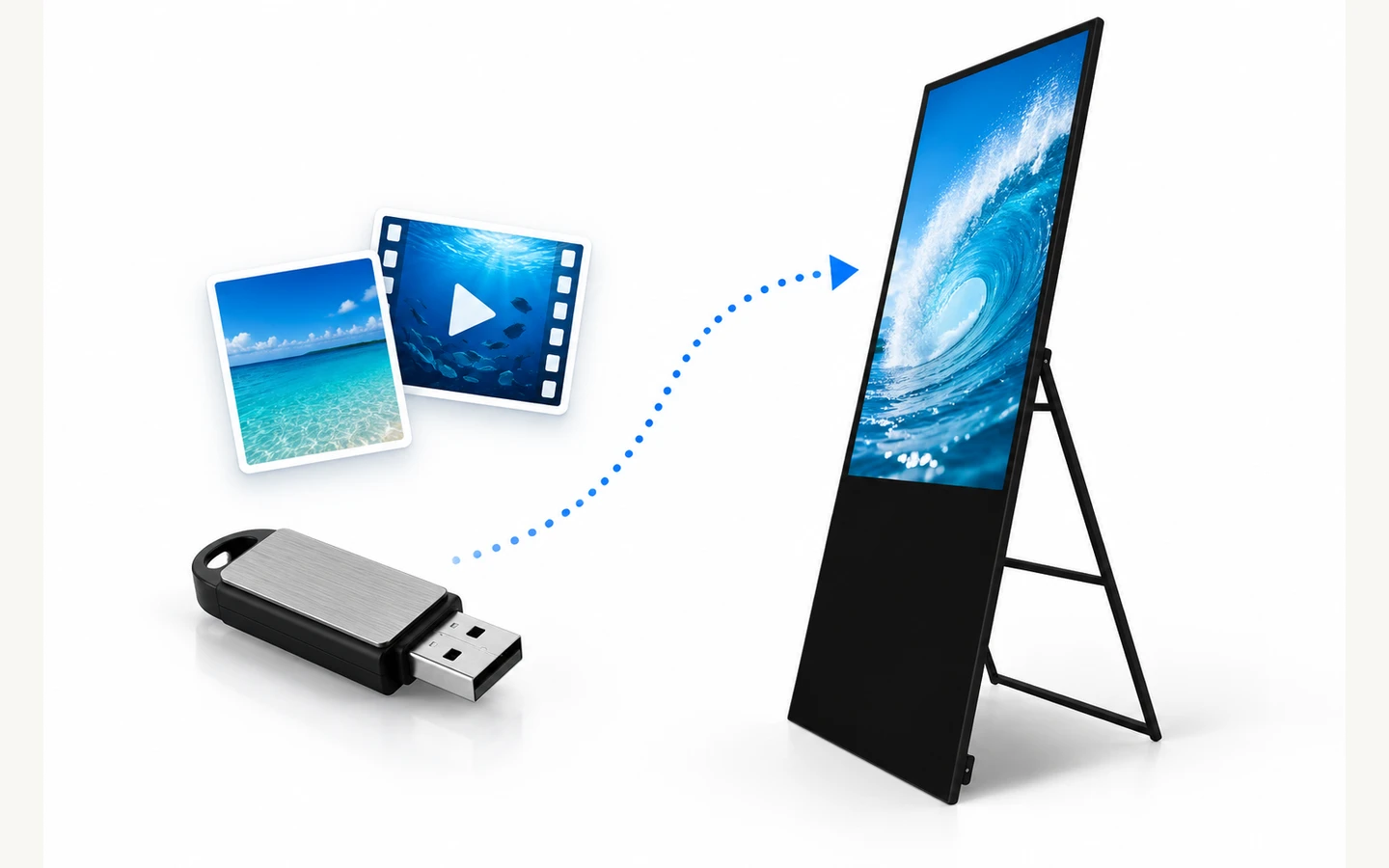
Digital Signage per USB kann sinnvoll sein, wenn ein Team eine kleine Auswahl an Bildern oder Videos lokal laden möchte. Der USB-Stick transportiert die Dateien; der Player des Displays und seine Anwendung bestimmen, ob sie gelesen und wiedergegeben werden können. Eine Datei, die auf einem Laptop funktioniert, kann auf dem Signage-Player dennoch scheitern.
Der beste Ausgangspunkt ist das genaue Fehlerbild. Ein nicht lesbarer Datenträger, eine fehlende Datei, ein Video ohne Ton und eine veraltete Wiedergabeliste sind unterschiedliche Probleme. Dieser Leitfaden zeigt, wie Sie diese voneinander abgrenzen, einen kontrollierten Test vorbereiten und einen Aktualisierungsablauf übergeben, den auch andere Mitarbeitende wiederholen können.
Beim Player beginnen, nicht bei der Bildschirmauflösung
Notieren Sie das Displaymodell, das installierte Betriebssystem, die Player-Anwendung und deren Version. Ist ein externer Mediaplayer angeschlossen, erfassen Sie auch dessen Modell. Das LCD-Panel zeigt das Ergebnis an. Seine native Auflösung bestimmt jedoch nicht, welche Videoformate die Wiedergabehardware und -software unterstützen.
Fordern Sie die Medienspezifikation für die genaue Konfiguration an. Wichtige Angaben sind unterstützte Bildformate, Videocontainer und Codecs, maximale Auflösung, Bildrate, Bitrate und unterstützte Audioformate. Fragen Sie außerdem, welcher USB-Anschluss für Medien vorgesehen ist und ob die Anwendung Dateien importiert oder direkt vom Datenträger abspielt.
Beim tragbaren Digital-Signage-Display von YJCEN werden beispielsweise USB-Wiedergabe und WLAN aufgeführt. Die Baureihe ist für Innenräume ausgelegt und wird am Stromnetz betrieben. Die Produktbeschreibung dient als Ausgangspunkt für die Projektabstimmung. Sie ist keine Zusage, dass jeder USB-Stick, jede Videocodierung oder jede Drittanbieteranwendung ohne Test funktioniert.
Halten Sie die bestätigte Konfiguration zusammen mit den Testergebnissen fest. Eine erfolgreiche Wiedergabe auf einem Player beweist keine Kompatibilität mit einer anderen Hardwaregeneration oder Anwendung. Das ist wichtig, wenn ein einzelnes Display in einer älteren Gerätegruppe ersetzt wird: Die neueste Exportvorlage kann die Möglichkeiten der übrigen Geräte überschreiten.
Prüfen, ob der Datenträger erkannt wird
Erkennt die Anwendung das USB-Gerät nicht, sollten Sie nicht zuerst das Video bearbeiten. Prüfen Sie zunächst den vorgesehenen Medienanschluss und das Verfahren zur Dateiauswahl. Manche Anschlüsse oder Betriebsarten erfüllen andere Zwecke. Richten Sie sich nach der Modelldokumentation, statt allen Buchsen dasselbe Verhalten zu unterstellen.
Gleichen Sie das erforderliche Dateisystem, die Speicherkapazität und die Partitionierung mit dem Handbuch ab. FAT32, exFAT und NTFS sind unterschiedliche Dateisysteme; ihre Unterstützung hängt vom Player ab. Sichern Sie den Datenträger vor jeder Formatierung. Diese verändert die Speicherstruktur und kann vorhandene Dateien löschen. Sie sollte deshalb ein gezielter Test und kein erster Versuch auf Verdacht sein.
Verwenden Sie nach Möglichkeit einen zweiten Datenträger, der mit diesem Player nachweislich funktioniert. Lassen Sie die Testdatei unverändert. Funktioniert der Ersatzdatenträger, müssen Sie den ursprünglichen Datenträger oder dessen Formatierung untersuchen. Wird keiner erkannt, prüfen Sie Anschluss, Anwendungsberechtigungen und dokumentierten Importablauf, bevor Sie weitere Speicher kaufen.
Ein Datenträger kann im Betriebssystem sichtbar sein, aber in der Signage-Anwendung fehlen. Diese Unterscheidung hilft dem Anbieter, das Problem nachzustellen. Dokumentieren Sie beide Beobachtungen, statt nur zu melden, dass USB nicht funktioniert. Ändern Sie beim Vergleich keine sachfremden Geräteeinstellungen und installieren Sie keine unbekannten Wiedergabeprogramme.
Container und Videocodec unterscheiden
Die Dateiendung beschreibt nur einen Teil des Formats. Ein MP4-Container kann unterschiedlich codierte Medien enthalten. Durch Umbenennen der Endung wird der Inhalt nicht konvertiert. Eine echte Konvertierung erfordert einen Encoder und Einstellungen, die der Zielplayer unterstützt.
Die Videospezifikation für Samsung-Signage-Displays zeigt beispielhaft, wie Hersteller Container, Codec, Auflösung, Bildrate, Bitrate und Audio getrennt aufführen. Diese Grenzwerte gelten für die genannten Samsung-Modelle. Verwenden Sie dieselben Kategorien, wenn Sie Spezifikationen für einen anderen Player anfordern; übertragen Sie die Samsung-Grenzwerte nicht auf YJCEN-Hardware.
Exportieren Sie eine kurze Beispieldatei mit einer vom Anbieter bestätigten Vorlage. Testen Sie sie, bevor Sie die gesamte Kampagne konvertieren. Funktioniert sie, vergleichen Sie die Eigenschaften der fehlerhaften Datei mit dem Beispiel. Ändern Sie jeweils nur eine Einstellung, damit das Ergebnis eine Ursache erkennen lässt und nicht nur zufällig eine funktionierende Kombination entsteht.
Bewahren Sie das Originalprojekt und den exportierten Master auf. Wiederholtes Konvertieren eines bereits komprimierten Videos kann die Bildqualität beeinträchtigen. Exportieren Sie besser eine neue Ausgabedatei aus dem Quellprojekt, sobald die Zieleinstellungen feststehen. Geben Sie der freigegebenen Exportvorlage einen eindeutigen internen Namen, der die Player-Konfiguration einschließt.
Das sichtbare Fehlerbild eingrenzen
Der Datenträger erscheint, die Datei fehlt
Prüfen Sie, ob die Anwendung die Dateiliste nach Medientyp filtert. Kontrollieren Sie unterstützte Endung, Ordnerposition und Importanweisungen. Ein verschachtelter Ordner, den ein Computer öffnen kann, wird möglicherweise vom Player nicht automatisch durchsucht. Beginnen Sie mit der vom Anbieter vorgegebenen Ordnerstruktur statt mit einem komplexen Kampagnenarchiv.
Verwenden Sie für den ersten Vergleich einen kurzen, eindeutigen Dateinamen. Bewahren Sie das Original an anderer Stelle auf. Ändert ein vereinfachter Name das Ergebnis, dokumentieren Sie den genauen Unterschied und fragen Sie den Anwendungsanbieter nach seinen Einschränkungen. Leiten Sie aus einem einzelnen Ergebnis nicht ab, dass sämtliche Satzzeichen oder nicht englischen Namen unzulässig sind.
Die Datei öffnet sich, aber die Wiedergabe stockt
Vergleichen Sie die Codierungseinstellungen mit den dokumentierten Grenzwerten. Prüfen Sie, ob der Kopiervorgang vollständig war, und testen Sie dieselbe Datei auf einem nachweislich funktionierenden Datenträger. Eine beschädigte Kopie und eine nicht unterstützte Codierung können ähnlich aussehen. Hilfreich ist die Beobachtung, wann die Wiedergabe stoppt: immer an derselben Stelle einer Datei oder unvorhersehbar bei mehreren Dateien.
Reduzieren Sie die Komplexität nur im Rahmen eines kontrollierten Tests. Exportieren Sie beispielsweise aus derselben Quelle ein kurzes, unterstütztes Muster und vergleichen Sie es mit dem fehlerhaften Export. Gehen Sie nicht davon aus, dass ein schnellerer USB-Stick eine Grenze der Decodierung behebt. Speicherzugriff, Decodierung und Wiedergabeliste sind getrennte Teile des Wiedergabewegs.
Das Video läuft ohne Ton
Prüfen Sie vor einem neuen Export die Lautstärke, Stummschaltung und den gewählten Audioausgang. Kontrollieren Sie anschließend, ob die Datei eine Audiospur in einem unterstützten Format enthält. Ein Export ohne Ton und ein nicht unterstützter Audiocodec sind verschiedene Fehler. Vergewissern Sie sich, dass die gewählte Displaykonfiguration den im Projekt erwarteten Audioausgang tatsächlich umfasst.
In ruhigen Empfangsbereichen kann eine lautlose Wiedergabe beabsichtigt sein. Halten Sie diese Vorgabe im Inhaltsbriefing fest, damit spätere Bedienpersonen sie nicht als Fehler behandeln. Texte innerhalb der Gestaltung müssen aus dem tatsächlichen Betrachtungsabstand lesbar bleiben. Wesentliche Angebote oder Anweisungen dürfen nicht nur über den Ton verständlich werden.
Die Gestaltung an die Einbaulage anpassen
Bereiten Sie Inhalte für das vorgesehene Hoch- oder Querformat vor. Das Drehen des Gehäuses dreht nicht zwangsläufig die Player-Ausgabe und gestaltet keine Folie neu. Betriebssystem, Player-Anwendung und Gestaltung müssen dieselbe Ausrichtung verwenden. Prüfen Sie alle drei, bevor Sie einen Paneldefekt vermuten.
Verwenden Sie ein Testbild mit deutlichen Rändern, einem Kreis und etwas gut lesbarem Text. Ein verzerrter Kreis macht Streckungen sichtbar, Randmarkierungen zeigen Beschnitt. Halten Sie dieses Prüfbild von der öffentlichen Kampagne getrennt. Beurteilen Sie das Display aus der tatsächlichen Kundenposition und nicht nur direkt vor den Bedienelementen.
Füllt der Inhalt den Bildschirm, schneidet aber einen Preis oder ein Logo ab, prüfen Sie die Einstellungen für Einpassung und Beschnitt. Sind um das vollständige Bild freie Ränder sichtbar, vergleichen Sie dessen Seitenverhältnis mit der Ausgabefläche. Unser Leitfaden zum Seitenverhältnis von Displays erklärt den Unterschied zwischen Einpassen, Zuschneiden und dem Erstellen eines neuen Layouts.
Klären, wie die Wiedergabeliste gespeichert wird
Fragen Sie, ob der Player Inhalte in den internen Speicher importiert oder fortlaufend vom USB-Stick liest. Davon hängt ab, wann der Stick entfernt werden darf und was Mitarbeitende nach einem Update tun müssen. Befolgen Sie den dokumentierten Ablauf. Wird ein Datenträger während des Imports entfernt, kann eine unvollständige Kampagne zurückbleiben.
Vergleichen Sie nach einem erfolgreichen Import die tatsächliche Wiedergabeliste mit der Freigabeliste. Prüfen Sie Dateianzahl, Reihenfolge, Anzeigedauer und den Übergang vom letzten zum ersten Element. Die Ordnerreihenfolge des Betriebssystems ist nicht zwangsläufig die Wiedergabereihenfolge der Anwendung. Nutzen Sie vorhandene, vom Player unterstützte Steuerungen für die Reihenfolge.
Entfernen Sie abgelaufene Inhalte nach dem dokumentierten Anwendungsablauf. Das bloße Hinzufügen einer neuen Datei kann die alte Aktion in der Wiedergabeliste belassen. Bewahren Sie eine freigegebene Ersatzkampagne und eine Kopie der vorherigen Veröffentlichung außerhalb des aktiven Inhaltsordners auf. So können Mitarbeitende den Betrieb wiederherstellen, ohne passende Versionen erraten zu müssen.
Vor der Übergabe einen normalen Neustart testen
Verwenden Sie das für das System vorgesehene normale Verfahren zum Herunterfahren und Starten. Prüfen Sie, ob die Anwendung zur vorgesehenen Wiedergabeliste zurückkehrt, ohne dass jemand durch Desktop oder Dateibrowser navigieren muss.
Gehört zeitgesteuertes Ein- und Ausschalten zur Konfiguration, testen Sie den vereinbarten Zeitplan und die lokale Uhrzeit. Prüfen Sie, ob der Zeitplan im Display, Player oder in der Anwendung liegt. Dokumentieren Sie das beobachtete Ergebnis. Ein Timer in einer Komponente startet nicht automatisch alle anderen Komponenten korrekt.
Wiederholen Sie den Test nach der endgültigen Inhaltsfreigabe, da eine neue Wiedergabeliste ein anderes Startverhalten auslösen kann. Notieren Sie Bildschirmmeldungen, fehlende Medien und unerwarteten Ton. Beheben Sie diese Punkte vor der Übergabe an ein Team, dessen tägliche Aufgabe die Kontrolle der Botschaft und nicht die Fehlersuche im Betriebssystem sein sollte.
Eine einfache Freigabedokumentation anlegen
Dokumentieren Sie jede freigegebene Aktualisierung: Kampagnenname, Dateiliste, Exportvorlage, Zielkonfiguration des Players, geplanter Start- und Entfernungstermin sowie die Person, die das Display geprüft hat. Speichern Sie den Inhaltsmaster getrennt vom Ausgabedatenträger. So lassen sich Probleme nachstellen, ohne die aktiven Dateien zu verändern.
Eine hilfreiche Supportmeldung vorbereiten
Lässt sich der Fehler mit den kontrollierten Prüfungen nicht eingrenzen, erstellen Sie einen kurzen Bericht, anhand dessen eine andere Person ihn nachstellen kann. Geben Sie an, ob der Datenträger nicht erkannt wird, die Datei fehlt, die Wiedergabe stoppt oder die falsche Wiedergabeliste erscheint. Notieren Sie die genaue Bildschirmmeldung, das Playermodell und die Anwendungsversion. Beschreiben Sie die Schritte unmittelbar vor dem Problem.
Fügen Sie die Exporteinstellungen und eine kleine Beispieldatei bei, die den Fehler zeigt. Enthält das Original Kundendaten oder unveröffentlichtes Kampagnenmaterial, erstellen Sie einen neutralen Testclip mit denselben Codierungseinstellungen. Prüfen Sie vor dem Versenden, ob dieser Ersatz den Fehler weiterhin auslöst. Ein anderer Clip, der normal funktioniert, macht dasselbe Problem nicht nachvollziehbar.
Halten Sie fest, was sich zwischen dem letzten erfolgreichen und dem fehlgeschlagenen Update geändert hat. Relevante Unterschiede sind etwa eine neue Exportvorlage, ein anderer USB-Stick, ein Anwendungsupdate oder eine geänderte Wiedergabereihenfolge. Listen Sie die bereits durchgeführten Prüfungen und ihre Ergebnisse auf. So muss die nächste Person nicht jeden Schritt wiederholen, ohne zu wissen, welche Variablen unverändert blieben.
Vereinbaren Sie den nächsten Test, bevor Sie Softwareversionen ändern oder den Player zurücksetzen. Fragen Sie, welche Einstellungen und Inhalte gesichert werden müssen, wie der Betrieb wiederhergestellt wird und wer die Änderung ausführt. Bewahren Sie während der Untersuchung die nachweislich funktionierende Wiedergabeliste auf. Wiederholen Sie nach einer vorgeschlagenen Korrektur den ursprünglich fehlgeschlagenen Ablauf und den normalen Neustarttest, bevor das Display wieder im Alltag eingesetzt wird.
Wann ein vernetzter Ablauf praktischer ist
USB-Updates eignen sich für manche kleinen, lokalen Abläufe. Ändern mehrere Standorte häufig ihre Preise, können Fahrten zwischen Displays und die Kontrolle jedes Updates zum aufwendigeren Teil werden. Vergleichen Sie diesen Aufwand mit einem unterstützten vernetzten Inhaltssystem, einschließlich Berechtigungen, Lizenzen, Konnektivität und Überwachung.
Lokale Dateiwiedergabe bedeutet nicht automatisch, dass jede verbundene Funktion offline arbeitet. Live-Daten, Fernmeldungen zum Gerätestatus und Lizenzprüfungen können eigene Voraussetzungen haben. Fragen Sie den Anwendungsanbieter, welche Funktionen bei einem Netzausfall verfügbar bleiben. Trennen Sie im Projektumfang lokale Medienwiedergabe und Fernverwaltung klar voneinander.
Für eine Prüfung der Hardware senden Sie YJCEN Ihre Player-Anforderungen und Beispielinhalte sowie die gewünschte Displaygröße und den Aufstellort. Ergänzen Sie die Eigenschaften der fehlerhaften Datei und eine Beschreibung des bereits durchgeführten Tests. Damit erhält das Team eine reproduzierbare Grundlage statt nur einer Meldung über ein nicht unterstütztes Format.
Teilen Sie uns Bildschirmgröße, Installationsumgebung und Stückzahl für ein Displayangebot mit.