Snabbguide: ett upprepningsbart prov av USB-uppspelning
En USB-port visar inte vilka filer en spelare för digital skyltning kan avkoda. Testa en fil som bevisligen fungerar innan hela spellistan ändras.
- Identifiera spelaren: Dokumentera exakt hårdvara, programvara och mediespecifikation som stöds.
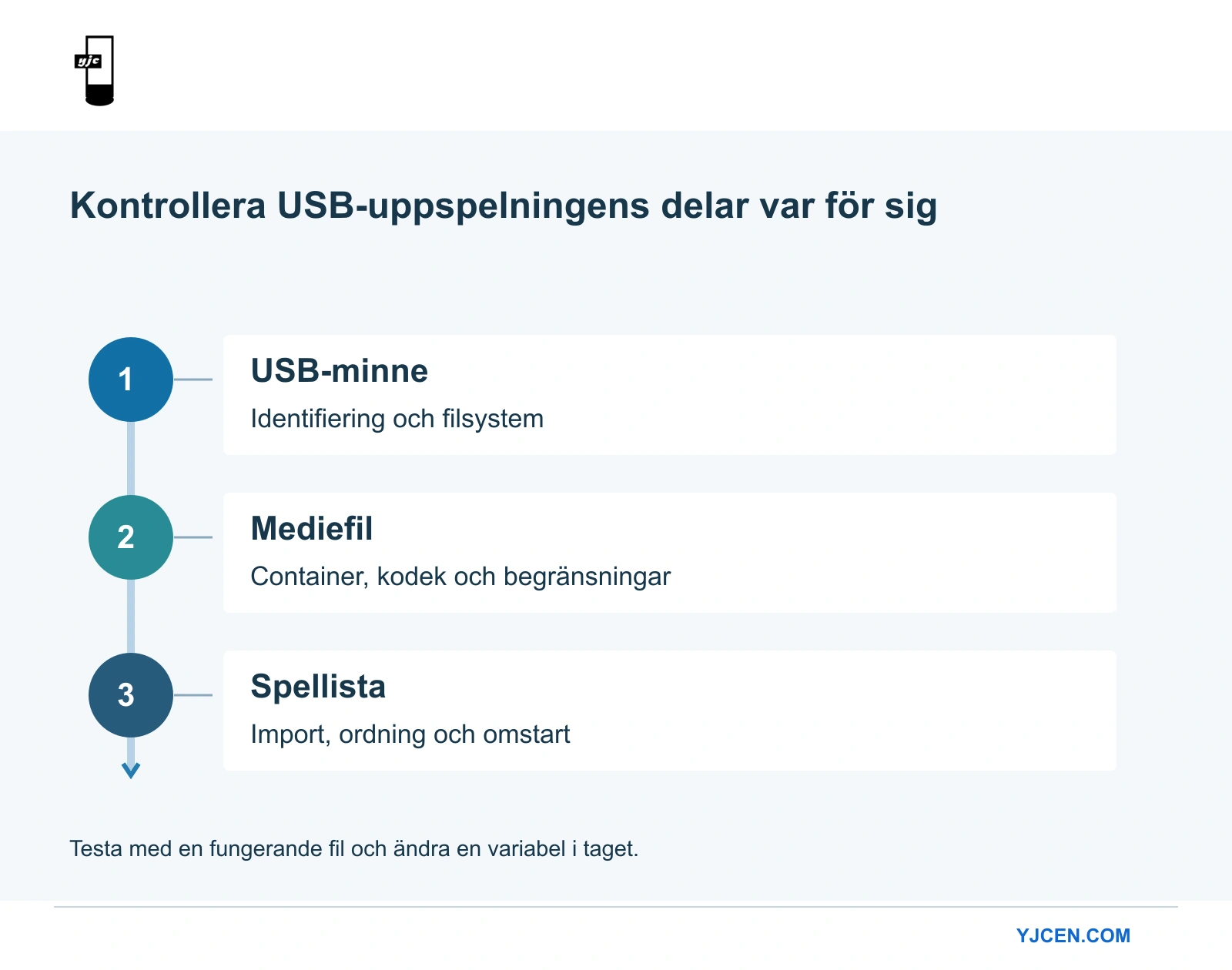
- Skilj kontrollerna åt: Kontrollera identifiering av USB-minnet, filavkodning och spellistans beteende var för sig.
- Ändra en variabel: Behåll en fungerande fil och ett fungerande USB-minne som referenser vid prov av något som inte fungerar.
- Testa nästa öppning: Bekräfta att rätt spellista återkommer efter normal omstart.
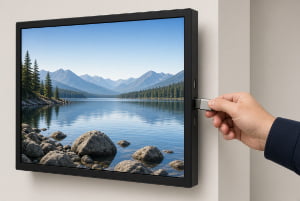
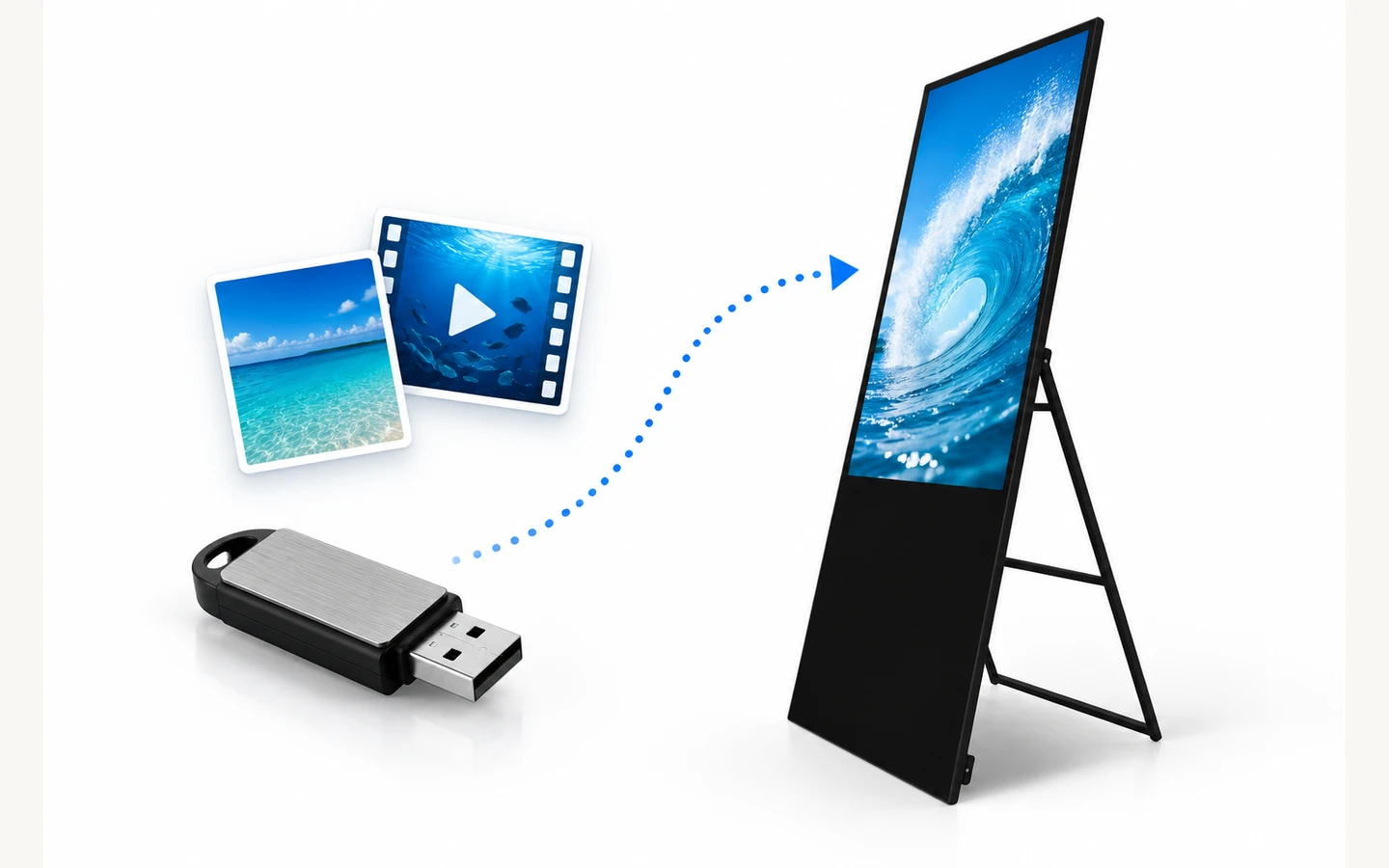
USB-baserad digital skyltning kan passa när ett team vill läsa in ett begränsat antal bilder eller videor lokalt. USB-minnet transporterar filerna. Skärmens spelare och applikation avgör om de kan läsas och spelas upp. En fil som fungerar på en bärbar dator kan ändå misslyckas på skyltningsspelaren.
Utgå från det exakta symtomet. Ett oläsbart USB-minne, en saknad fil, en ljudlös video och en gammal spellista är olika problem. Guiden visar hur de skiljs åt, hur ett kontrollerat prov förbereds och hur en uppdateringsrutin överlämnas så att en annan medarbetare kan upprepa den.
Börja med spelaren, inte skärmupplösningen
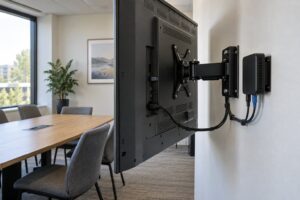
Dokumentera skärmmodell, installerat operativsystem, spelarapplikation och programversion. Om en extern mediespelare är ansluten dokumenteras även dess modell. LCD-panelen visar resultatet, men panelens fysiska upplösning avgör inte vilka videoformat uppspelningshårdvaran och programvaran stöder.
Begär mediespecifikation för exakt konfiguration. Relevanta uppgifter är bildformat, videobehållare och kodekar, maximal upplösning, bildfrekvens, bithastighet och ljudformat som stöds. Fråga också vilken USB-port som är avsedd för medier och om applikationen importerar filer eller spelar direkt från minnet.
På produktsidan för YJCEN:s flyttbara skärm för digital skyltning anges USB-uppspelning och Wi-Fi-anslutning. Sortimentet är avsett för inomhusbruk och drivs med nätström. Produktbeskrivningen är en utgångspunkt för en projektdiskussion, inte ett löfte om att alla USB-minnen, videokodningar eller tredjepartsapplikationer fungerar utan provning.
Ange bekräftad konfiguration intill provresultaten. En fil som fungerar på en spelare bevisar inte kompatibilitet med en annan hårdvarugeneration eller installerad applikation. Det är särskilt relevant när en skärm i en äldre grupp ersätts. Den senaste exportförinställningen kan överskrida de kvarvarande enheternas kapacitet.
Kontrollera om USB-minnet identifieras
Om applikationen inte ser USB-enheten ska ni inte börja med att redigera videon. Bekräfta först avsedd medieport och applikationens filvalsrutin. Vissa portar eller driftlägen har andra ändamål. Följ modelldokumentationen i stället för att anta att alla uttag fungerar likadant.
Kontrollera filsystem, minneskapacitet och partitionering mot manualen. FAT32, exFAT och NTFS är olika filsystem och stödet beror på spelaren. Säkerhetskopiera minnet före formatering. Omformatering ändrar lagringsstrukturen och kan radera befintliga filer. Den ska därför vara ett planerat prov, inte en första gissning.
Använd om möjligt ett annat USB-minne som bevisligen fungerar med spelaren. Behåll testfilen oförändrad. Om ersättningsminnet fungerar behöver originalminnet eller dess formatering undersökas. Om inget visas kontrolleras port, applikationsbehörigheter och dokumenterad import innan mer lagring köps.
Ett USB-minne kan synas i operativsystemet men saknas i skyltningsapplikationen. Skillnaden hjälper leverantören att återskapa problemet. Dokumentera båda observationerna i stället för att bara rapportera att USB inte fungerar. Ändra inte orelaterade enhetsinställningar och installera inte okända uppspelningsprogram under jämförelsen.
Skilj behållarformat från videokodek
Filändelsen är bara en del av beskrivningen. En MP4-behållare kan innehålla medier kodade på olika sätt. Att byta filändelse konverterar inte innehållet. En verklig konvertering måste använda en kodare och inställningar som målspelaren stöder.
I Samsungs videospecifikation för digital skyltning beskrivs hur tillverkare anger behållare, kodek, upplösning, bildfrekvens, bithastighet och ljud separat. Gränserna gäller de angivna Samsung-modellerna. Använd samma kategorier när du begär en annan spelares specifikation. Överför inte Samsungs gränsvärden till YJCEN:s hårdvara.
Exportera ett kort prov med en förinställning som leverantören bekräftat. Testa provet innan hela kampanjen konverteras. Om det spelas upp jämför ni den felande filens egenskaper med provfilen. Ändra en inställning i taget så att resultatet identifierar en orsak i stället för en oförklarad kombination som råkar fungera.
Behåll originalprojekt och exporterad originalfil. Upprepad konvertering av redan komprimerad video kan försämra bildkvaliteten. Exportera hellre en ny leveransfil från källprojektet när målinställningarna är kända. Ge den godkända förinställningen ett tydligt internt namn som inkluderar spelarkonfigurationen.
Felsök det synliga symtomet
USB-minnet visas men filen saknas
Kontrollera om applikationen filtrerar fillistan efter medietyp. Bekräfta stödd filändelse, mappplacering och importanvisningar. En undermapp som går att öppna på datorn kanske inte ingår i spelarens automatiska genomsökning. Börja med leverantörens angivna mappstruktur, inte ett komplicerat kampanjarkiv.
Använd ett kort och tydligt filnamn i första jämförelsen. Spara originalfilen på annan plats. Om ett förenklat namn ändrar resultatet dokumenterar ni exakt namnändring och frågar applikationsleverantören om begränsningar. Generalisera inte ett resultat till att all interpunktion eller alla icke-engelska namn saknar stöd.
Filen öppnas men uppspelningen fryser
Jämför filens kodningsinställningar med dokumenterade gränser. Kontrollera att kopieringen blev klar och prova samma fil från ett fungerande USB-minne. En skadad kopia och en kodning som inte stöds kan ge liknande symtom. Notera om uppspelningen stannar vid samma punkt i en fil eller oförutsägbart i flera filer.
Förenkla bara inom ett kontrollerat prov. Exportera till exempel ett kort prov i ett format som stöds från samma källa och jämför med den felande exporten. Anta inte att ett snabbare USB-minne löser en avkodningsbegränsning. Lagringsåtkomst, avkodning och applikationens spellista är separata delar av uppspelningskedjan.
Videon spelas utan ljud
Kontrollera volym, ljudavstängning och vald ljudutgång före ny export. Kontrollera sedan att filen har ett ljudspår i ett format som stöds. En export utan ljud och en ljudkodek som inte stöds är olika fel. Bekräfta att vald skärmkonfiguration faktiskt har den ljudutgång projektet förutsätter.
I lugna receptionsmiljöer kan tystnad vara avsiktlig. Skriv in kravet i innehållsunderlaget så att nästa operatör inte behandlar det som ett fel. Text i grafiken ska vara läsbar från skärmens faktiska betraktningsavstånd. Ett viktigt erbjudande eller en anvisning ska kunna förstås utan ljud.
Anpassa grafiken till installerad orientering
Förbered innehåll för skärmens avsedda stående eller liggande layout. Att vrida kapslingen roterar inte nödvändigtvis spelarens utsignal eller bygger om en presentationsbild. Operativsystem, spelarapplikation och grafik måste ha samstämmig orientering. Kontrollera alla tre innan panelen bedöms som defekt.
Använd en testbild med tydliga kanter, en cirkel och lite läsbar text. En utsträckt cirkel avslöjar förvrängning medan kantmarkeringar visar beskärning. Håll testgrafiken separat från den publika kampanjen. Bedöm skärmen från kundens faktiska position, inte bara nära reglagen.
Om innehållet fyller skärmen men klipper bort ett pris eller en logotyp kontrollerar ni anpassnings- och beskärningsinställningarna. Om hela bilden visas med tomma fält jämför ni bildförhållandet med utgångens arbetsyta. Vår guide om bildförhållande förklarar skillnaden mellan anpassning, beskärning och att förbereda en ny layout.
Bekräfta hur spellistan lagras
Fråga om spelaren importerar innehåll till intern lagring eller läser kontinuerligt från USB-minnet. Det avgör när minnet får tas bort och vad personalen ska göra efter uppdatering. Följ dokumenterad rutin. Om minnet dras ur under import kan kampanjen bli ofullständig.
Efter lyckad import jämför ni den faktiska spellistan med publiceringslistan. Kontrollera antal filer, ordning, visningstid och övergång från sista till första objektet. Utgå inte från att operativsystemets mappordning motsvarar applikationens uppspelningsordning. Använd spelarens stödda sorteringsreglage där sådana finns.
Ta bort utgånget innehåll med applikationens dokumenterade rutin. Att enbart lägga till en ny fil kan lämna den gamla kampanjen kvar i spellistan. Förvara en godkänd reservkampanj och en kopia av föregående version utanför den aktiva innehållsmappen så att personalen kan återställa utan att gissa vilka versioner som hör ihop.
Testa normal omstart före överlämning
Använd systemets angivna normala avstängnings- och startprocedur. Bekräfta att applikationen återgår till rätt spellista utan att någon navigerar genom skrivbord eller filhanterare. Ett lyckat manuellt uppspelningsprov bevisar inte i sig att skärmen visar rätt innehåll nästa gång verksamheten öppnar.
Om schemalagd strömstyrning ingår i konfigurationen testar ni överenskommet schema och lokal tidsinställning. Kontrollera om schemat hanteras av skärmen, spelaren eller applikationen. Dokumentera resultatet. Anta inte att en timer i en komponent också startar alla andra korrekt.
Upprepa provet efter slutlig innehållspublicering eftersom en ny spellista kan ge ett annat startbeteende. Notera meddelanden på skärmen, saknade medier eller oväntat ljud. Lös detta innan enheten lämnas över till ett team vars dagliga uppgift bör vara att kontrollera budskapet, inte att felsöka operativsystemet.
Skapa ett enkelt publiceringsprotokoll
Spara ett protokoll för varje godkänd uppdatering: kampanjnamn, fillista, exportförinställning, målspelarens konfiguration, planerat start- och borttagningsdatum samt vem som kontrollerat skärmen. Förvara originalinnehållet separat från leveransminnet. Då kan problem återskapas utan att aktiva filer ändras.
För flera skärmar dokumenteras vilken enhet som användes för godkännande och om övriga har samma konfiguration. Testa äldre eller annorlunda konfigurerade spelare separat. Publiceringsprotokollet kan vara ett enkelt kalkylblad. Värdet ligger i korrekta versionsuppgifter och en namngiven person som ansvarar för att ta bort inaktuellt innehåll.
Vid personalöverlämning ska det framgå var godkända filer finns, exakt hur importen görs och hur reservspellistan återställs. Låt en annan person uppdatera med hjälp av instruktionerna. Frågor under genomgången ger användbara rättelser av rutinen och betyder inte att personalen ska memorera dolda steg.
Förbered en användbar supportrapport
Om kontrollerade prov inte isolerar felet förbereder ni en kort rapport som någon annan kan följa. Ange om USB-minnet inte visas, filen saknas, uppspelningen stannar eller fel spellista visas. Dokumentera exakt skärmmeddelande, spelarmodell och applikationsversion. Beskriv stegen omedelbart före problemet.
Bifoga exportinställningar och en liten provfil som visar problemet. Om originalet innehåller kunduppgifter eller opublicerat kampanjmaterial skapar ni ett neutralt testklipp med samma kodning. Bekräfta att ersättningsfilen fortfarande ger felet innan den skickas. Ett annat klipp som fungerar normalt demonstrerar inte samma problem.
Skriv ned vad som ändrats mellan senaste lyckade och misslyckade uppdateringen. Relevanta skillnader kan vara ny exportförinställning, annat USB-minne, programuppdatering eller ändrad spellisteordning. Lista genomförda kontroller och resultat. Då slipper nästa person upprepa alla steg utan att veta vilka variabler som varit oförändrade.
Kom överens om nästa prov innan programversioner ändras eller spelaren återställs. Fråga vilka inställningar och vilket innehåll som behöver säkerhetskopieras, hur driften återställs och vem som genomför ändringen. Behåll den fungerande spellistan under felsökningen. Efter en föreslagen åtgärd upprepas den ursprungligen felande sekvensen och normal omstart innan skärmen återgår till daglig drift.
När ett nätverksbaserat arbetsflöde är mer praktiskt
USB-uppdateringar passar vissa små lokala arbetsflöden. Om flera platser ofta ändrar priser kan resor mellan skärmar och kontroll av varje uppdatering bli den svårare delen av arbetet. Jämför arbetsinsatsen med ett nätverksbaserat innehållssystem som stöds, inklusive krav på behörighet, licenser, anslutning och övervakning.
Lokal filuppspelning innebär inte automatiskt att alla anslutna funktioner fungerar utan nätverk. Direktflöden, fjärrrapportering av status och licenskontroller kan ha egna krav. Fråga applikationsleverantören vilka funktioner som finns kvar vid nätverksavbrott. Håll lokal medieuppspelning och fjärrhantering åtskilda i projektets omfattning.
För en hårdvarugranskning kan du skicka dina krav på spelare och provinnehåll till YJCEN, tillsammans med önskad skärmstorlek och installationsplats. Bifoga den felande filens egenskaper och en beskrivning av prov som redan gjorts. Då får teamet något reproducerbart att bedöma i stället för bara ett meddelande om format som inte stöds.