Guide rapide : tester la lecture USB de façon reproductible
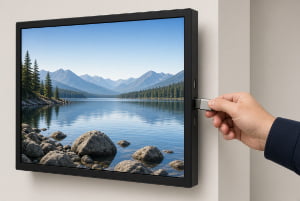
L’écran barre de 28,6 pouces utilise une surface native de 1920 × 540 pixels et des connexions USB. Préparez un court fichier de test adapté à ce format large pour vérifier séparément lecture, mise à l’échelle et ordre des fichiers avant de charger toute la liste. Écran LCD au format bandeau.
La présence d’un port USB ne précise pas quels fichiers un lecteur d’affichage dynamique peut décoder. Testez d’abord un fichier dont le bon fonctionnement est établi avant de modifier toute la liste de lecture.
- Identifier le lecteur : Notez précisément le matériel, le logiciel et les caractéristiques des médias pris en charge.
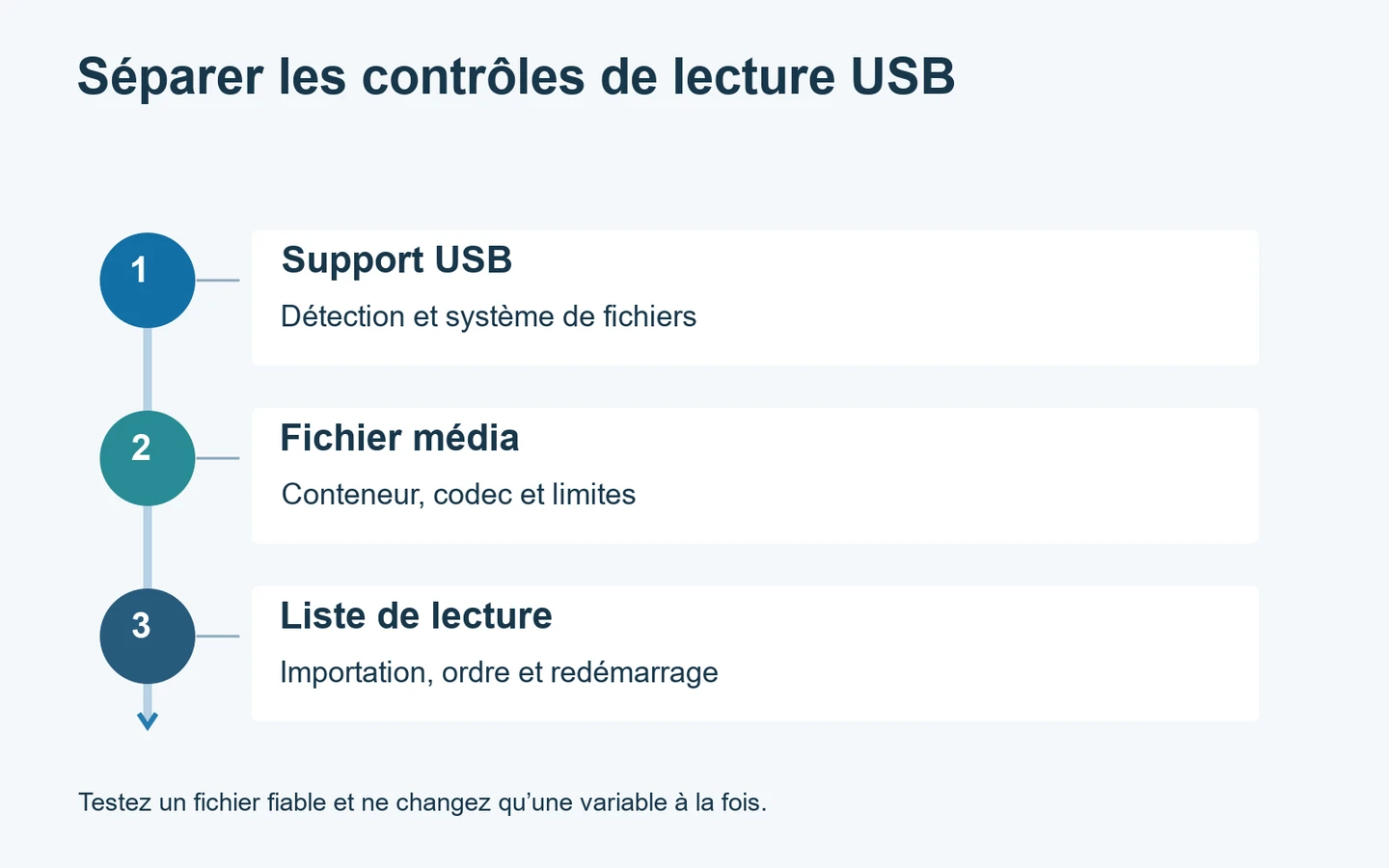
- Séparer les vérifications : Contrôlez indépendamment la détection du support, le décodage des fichiers et le fonctionnement de la liste de lecture.
- Modifier une seule variable : Gardez un fichier et un support fonctionnels comme références pour examiner un élément défaillant.
- Tester la prochaine ouverture : Vérifiez que la liste de lecture prévue revient après un redémarrage normal.
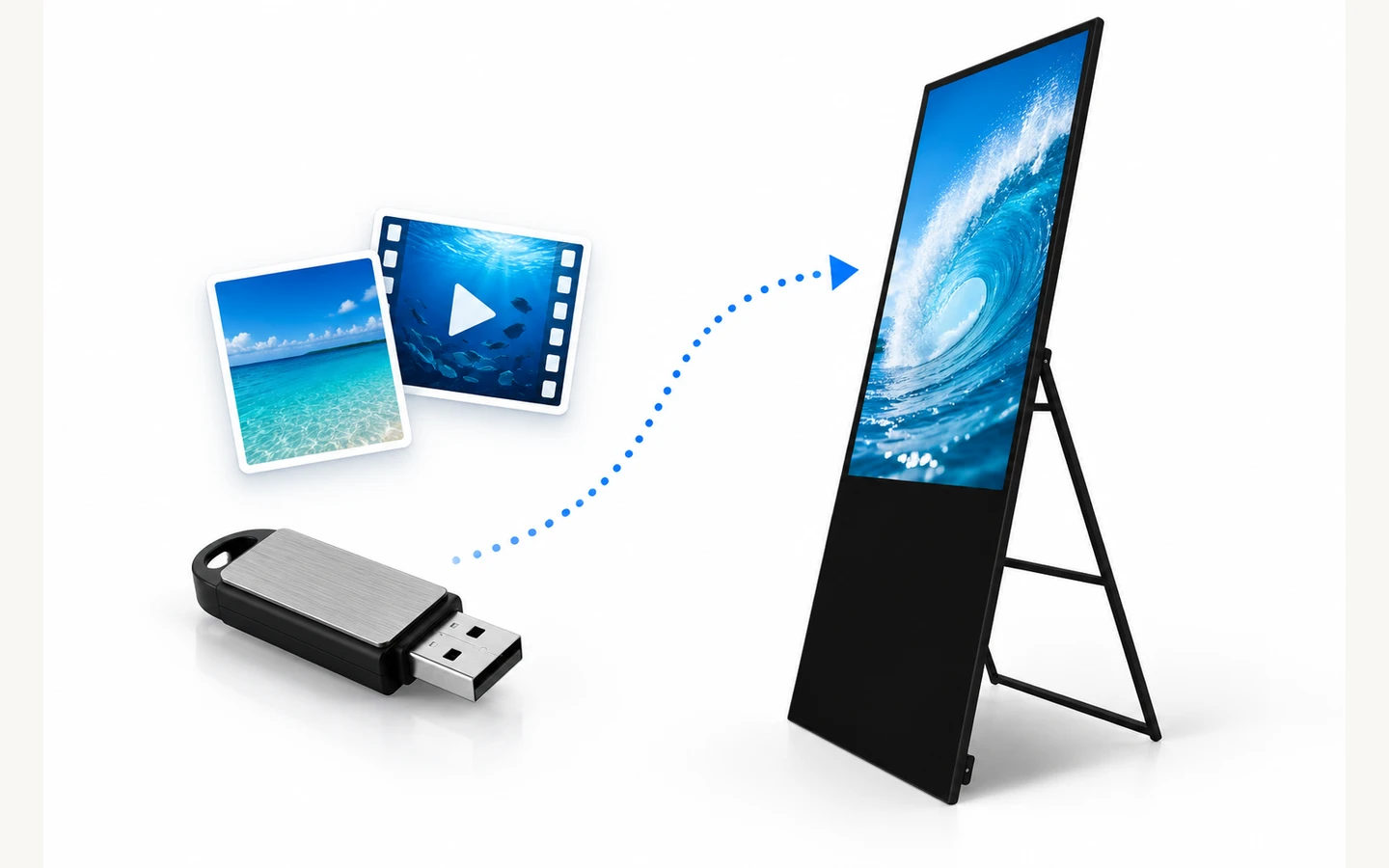
L’affichage dynamique par USB peut être utile lorsqu’une équipe souhaite charger localement quelques images ou vidéos. La clé USB transporte les fichiers ; le lecteur de l’écran et son application déterminent s’ils peuvent être lus et affichés. Un fichier qui fonctionne sur un ordinateur portable peut néanmoins échouer sur le lecteur d’affichage dynamique.
Le point de départ le plus utile est le symptôme exact. Un support illisible, un fichier absent, une vidéo sans son et une ancienne liste de lecture sont des problèmes différents. Ce guide explique comment les distinguer, préparer un essai contrôlé et transmettre une procédure de mise à jour qu’un autre membre du personnel pourra reproduire.
Commencer par le lecteur, pas par la résolution de l’écran
Notez le modèle de l’écran, le système d’exploitation installé, l’application de lecture et sa version. Si un lecteur multimédia externe est raccordé, relevez aussi son modèle. La dalle LCD affiche le résultat, mais sa résolution native ne détermine pas les formats vidéo pris en charge par le matériel et le logiciel de lecture.
Demandez les spécifications des médias pour la configuration exacte. Les informations utiles comprennent les formats d’image, conteneurs et codecs vidéo pris en charge, la résolution maximale, la fréquence d’images, le débit et les formats audio. Demandez aussi quel port USB est destiné aux médias et si l’application importe les fichiers ou les lit directement sur le support.
Par exemple, la fiche de l’ écran d’affichage dynamique portable YJCEN mentionne la lecture USB et la connectivité Wi-Fi. Cette gamme est destinée à l’intérieur et fonctionne sur secteur. Sa description sert de point de départ à une discussion de projet ; elle ne garantit pas que toute clé USB, tout encodage vidéo ou toute application tierce fonctionnera sans essai préalable.
Inscrivez la configuration confirmée à côté des résultats d’essai. La lecture réussie d’un fichier sur un lecteur ne prouve pas sa compatibilité avec une autre génération de matériel ou une autre application. C’est important lors du remplacement d’un écran dans un parc plus ancien : le préréglage d’exportation le plus récent peut dépasser les capacités des autres appareils.
Vérifier si le support est détecté
Si l’application ne voit pas le périphérique USB, ne commencez pas par modifier la vidéo. Confirmez d’abord le port multimédia prévu et la procédure de sélection des fichiers. Certains ports ou modes de fonctionnement ont un autre rôle. Suivez la documentation du modèle plutôt que de supposer que toutes les prises se comportent de la même façon.
Vérifiez dans le manuel le système de fichiers requis, la capacité du support et son partitionnement. FAT32, exFAT et NTFS sont des systèmes de fichiers différents ; leur prise en charge dépend du lecteur. Sauvegardez le support avant de le formater. Le formatage modifie l’organisation du stockage et peut effacer les fichiers existants. Il doit donc s’agir d’un essai réfléchi, pas d’une première tentative au hasard.
Si possible, utilisez un second support dont le fonctionnement avec ce lecteur est établi. Ne modifiez pas le fichier d’essai. Si le support de remplacement fonctionne, examinez le support d’origine ou son formatage. Si aucun des deux n’apparaît, vérifiez le port, les autorisations de l’application et la procédure d’importation documentée avant d’acheter d’autres supports.
Un support peut être visible dans le système d’exploitation mais absent de l’application d’affichage dynamique. Cette distinction aide le fournisseur à reproduire le problème. Consignez les deux observations au lieu d’indiquer seulement que l’USB ne fonctionne pas. Ne modifiez pas de réglages sans rapport avec le problème et n’installez pas d’applications de lecture inconnues pendant la comparaison.
Distinguer le conteneur du codec vidéo
L’extension n’est qu’une partie de la description d’un fichier. Un conteneur MP4 peut contenir des médias encodés de différentes manières. Renommer l’extension d’un fichier ne convertit pas son contenu. Une véritable conversion doit employer un encodeur et des réglages pris en charge par le lecteur cible.
Les spécifications vidéo des écrans d’affichage dynamique Samsung illustrent la manière dont les fabricants distinguent conteneur, codec, résolution, fréquence d’images, débit et audio. Ces limites s’appliquent aux modèles Samsung cités. Utilisez les mêmes catégories pour demander les spécifications d’un autre lecteur ; ne transposez pas les limites de Samsung au matériel YJCEN.
Exportez un court échantillon avec un préréglage confirmé par le fournisseur. Testez-le avant de convertir toute la campagne. S’il fonctionne, comparez ses propriétés avec celles du fichier défaillant. Modifiez un seul réglage à la fois, afin d’identifier une cause plutôt que d’obtenir une combinaison qui fonctionne sans explication.
Conservez le projet d’origine et le fichier maître exporté. Convertir plusieurs fois une vidéo déjà compressée peut dégrader sa qualité visuelle. Il vaut mieux produire un nouveau fichier de diffusion à partir du projet source une fois les réglages cibles connus. Donnez au préréglage validé un nom interne clair qui précise la configuration du lecteur.
Diagnostiquer le symptôme visible
Le support apparaît, mais le fichier est absent
Vérifiez si l’application filtre la liste des fichiers par type de média. Confirmez l’extension prise en charge, l’emplacement du dossier et les instructions d’importation. Un sous-dossier accessible sur ordinateur peut ne pas être inclus dans l’analyse automatique du lecteur. Commencez par l’arborescence indiquée par le fournisseur plutôt que par une archive de campagne complexe.
Utilisez un nom de fichier court et clair pour la première comparaison. Conservez l’original ailleurs. Si un nom simplifié modifie le résultat, notez précisément la différence et interrogez le fournisseur de l’application sur ses restrictions. Ne déduisez pas d’un seul essai que tous les signes de ponctuation ou les noms non anglais sont incompatibles.
Le fichier s’ouvre, mais la lecture se bloque
Comparez les réglages d’encodage aux limites documentées. Vérifiez que la copie s’est terminée et essayez le même fichier depuis un support fiable. Une copie endommagée et un encodage non pris en charge peuvent produire des symptômes similaires. Observez quand la lecture s’arrête : au même instant dans un fichier ou de façon imprévisible sur plusieurs fichiers.
Ne simplifiez le contenu que dans le cadre d’un essai contrôlé. Par exemple, exportez depuis la même source un court échantillon compatible et comparez-le à l’exportation défaillante. Ne supposez pas qu’une clé USB plus rapide résoudra une limite de décodage. L’accès au stockage, le décodage et la liste de lecture sont des étapes distinctes du parcours de lecture.
La vidéo est lue sans son
Avant de réexporter, vérifiez le volume, la mise en sourdine et la sortie audio sélectionnée. Vérifiez ensuite si le fichier contient une piste audio dans un format pris en charge. Une exportation muette et un codec audio incompatible sont des défauts différents. Assurez-vous que la configuration d’écran choisie comprend réellement la sortie audio attendue pour le projet.
Dans un accueil calme, l’absence de son peut être volontaire. Inscrivez cette exigence dans le cahier des charges des contenus afin qu’un autre opérateur ne la prenne pas pour une panne. Les textes intégrés aux visuels doivent rester lisibles à la distance réelle d’observation. Une offre ou une consigne essentielle ne doit pas dépendre du son pour être comprise.
Adapter les visuels à l’orientation installée
Préparez les contenus pour le format portrait ou paysage prévu. Faire pivoter le boîtier ne fait pas nécessairement pivoter la sortie du lecteur ni recomposer une diapositive. Le système d’exploitation, l’application de lecture et les visuels doivent utiliser la même orientation. Vérifiez ces trois points avant de conclure à un défaut de dalle.
Utilisez une image d’essai avec des bords nets, un cercle et quelques mots lisibles. Un cercle étiré révèle une déformation ; les repères de bord montrent le recadrage. Gardez ce visuel de contrôle séparé de la campagne publique. Examinez l’écran depuis la position réelle du client, pas seulement à proximité des commandes.
Si le contenu remplit l’écran mais coupe un prix ou un logo, vérifiez les réglages d’ajustement et de recadrage. Si l’image complète laisse des bordures inutilisées, comparez son rapport largeur/hauteur à celui du canevas de sortie. Notre guide des formats d’écran explique la différence entre ajuster, recadrer et préparer une nouvelle mise en page.
Confirmer le mode de stockage de la liste de lecture
Demandez si le lecteur importe les contenus dans sa mémoire interne ou les lit en continu sur la clé USB. Cela détermine quand retirer la clé et ce que le personnel doit faire après une mise à jour. Suivez la procédure documentée : retirer un support pendant l’importation peut laisser une campagne incomplète.
Après une importation réussie, comparez la liste de lecture réelle à la liste des fichiers validés. Vérifiez leur nombre, l’ordre, la durée des diapositives et la transition du dernier élément au premier. L’ordre des fichiers dans le système d’exploitation n’est pas nécessairement celui de l’application. Utilisez les commandes de séquencement prises en charge par le lecteur lorsqu’elles existent.
Supprimez les contenus expirés selon la procédure documentée de l’application. Ajouter simplement un nouveau fichier peut laisser l’ancienne promotion dans la liste. Conservez une campagne de secours validée et une copie de la version précédente hors du dossier de diffusion actif. Le personnel pourra ainsi rétablir l’affichage sans deviner quelles versions vont ensemble.
Tester un redémarrage normal avant la remise au personnel
Utilisez la procédure normale d’arrêt et de démarrage prévue pour le système. Vérifiez que l’application revient à la liste souhaitée sans intervention dans un bureau ou un explorateur de fichiers.
Si la configuration prévoit une mise sous tension programmée, testez le calendrier convenu et les réglages de l’heure locale. Identifiez si la programmation appartient à l’écran, au lecteur ou à l’application. Notez le résultat observé. Régler une minuterie dans un composant ne signifie pas que tous les autres démarreront correctement.
Répétez le test après la publication de la version définitive, car une nouvelle liste peut révéler un comportement de démarrage différent. Relevez les messages à l’écran, médias absents ou sons inattendus. Résolvez ces points avant de confier l’appareil à une équipe dont la tâche quotidienne devrait être de contrôler le message, pas de dépanner un système d’exploitation.
Créer une fiche de publication simple
Conservez une fiche pour chaque mise à jour approuvée : nom de campagne, liste des fichiers, préréglage d’exportation, configuration du lecteur cible, dates prévues de début et de retrait, et personne ayant contrôlé l’écran. Stockez le fichier maître séparément de la clé de diffusion. Cela facilite la reproduction d’un problème sans modifier les fichiers actifs.
Préparer un compte rendu utile pour l’assistance
Si les vérifications contrôlées ne permettent pas d’isoler le défaut, préparez un bref compte rendu permettant à une autre personne de le reproduire. Précisez si le support n’apparaît pas, si le fichier manque, si la lecture s’arrête ou si la mauvaise liste s’affiche. Notez le message exact à l’écran, le modèle du lecteur et la version de l’application. Décrivez les étapes juste avant le problème.
Joignez les réglages d’exportation et un petit fichier illustrant le défaut. Si l’original contient des informations clients ou des éléments de campagne non publiés, créez une séquence neutre avec les mêmes réglages d’encodage. Vérifiez qu’elle reproduit toujours le défaut avant de l’envoyer. Une autre vidéo qui fonctionne normalement ne permettra pas de démontrer le même problème.
Notez ce qui a changé entre la dernière mise à jour réussie et celle qui a échoué. Les différences utiles comprennent un nouveau préréglage d’exportation, une autre clé USB, une mise à jour de l’application ou un ordre de lecture modifié. Énumérez les contrôles déjà effectués et leurs résultats. La personne suivante évitera ainsi de répéter chaque étape sans savoir quelles variables sont restées constantes.
Convenez du prochain essai avant de changer de version logicielle ou de réinitialiser le lecteur. Demandez quels réglages et contenus sauvegarder, comment rétablir le fonctionnement et qui effectuera la modification. Conservez la liste de lecture dont le bon fonctionnement est établi pendant l’enquête. Après une correction proposée, répétez la séquence initialement défaillante et le test de redémarrage normal avant de remettre l’écran en service quotidien.
Quand un fonctionnement en réseau est plus pratique
Les mises à jour USB conviennent à certains petits dispositifs locaux. Si plusieurs sites modifient souvent leurs prix, les déplacements entre écrans et la confirmation de chaque mise à jour peuvent devenir la principale difficulté. Comparez cette charge à un système de gestion de contenus en réseau pris en charge, avec ses exigences d’autorisations, de licences, de connexion et de supervision.
La lecture locale de fichiers ne signifie pas automatiquement que toutes les fonctions connectées marchent hors ligne. Flux en direct, remontée d’état à distance et contrôles de licence peuvent avoir leurs propres exigences. Demandez au fournisseur quelles fonctions restent disponibles lors d’une interruption réseau. Distinguez clairement lecture locale et gestion à distance dans le périmètre du projet.
Pour un examen du matériel, envoyez à YJCEN vos exigences de lecture et des exemples de contenus, avec la taille d’écran souhaitée et le lieu d’installation. Ajoutez les propriétés du fichier défaillant et une description des essais déjà réalisés. L’équipe disposera ainsi d’un problème reproductible à examiner, plutôt que d’un simple message de format non pris en charge.
Indiquez la taille d’écran, l’environnement d’installation et la quantité pour obtenir un devis.