Guia rápido: um teste de reprodução por USB que pode ser repetido
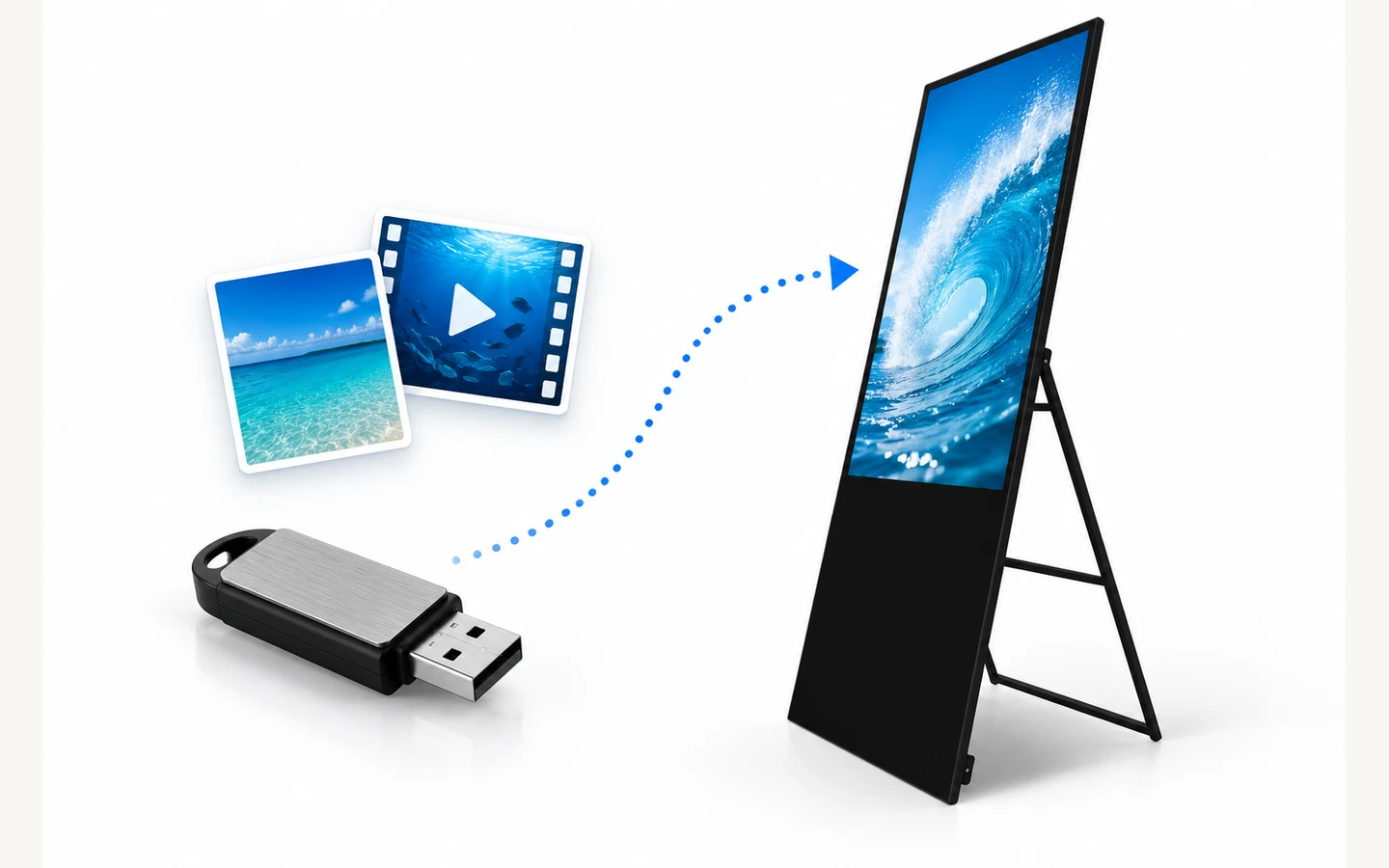
O display em barra de 28,6 polegadas usa 1920 × 540 pixels nativos e conexões USB. Prepare um arquivo curto nesse formato para verificar reprodução, escala e ordem dos arquivos separadamente antes de carregar a playlist completa. Display LCD em formato de barra.
Uma porta USB não informa quais arquivos o player de sinalização consegue decodificar. Teste um arquivo que já funciona antes de alterar a playlist inteira.
- Identifique o player: Registre o hardware, o software e as especificações de mídia compatíveis com aquela configuração.
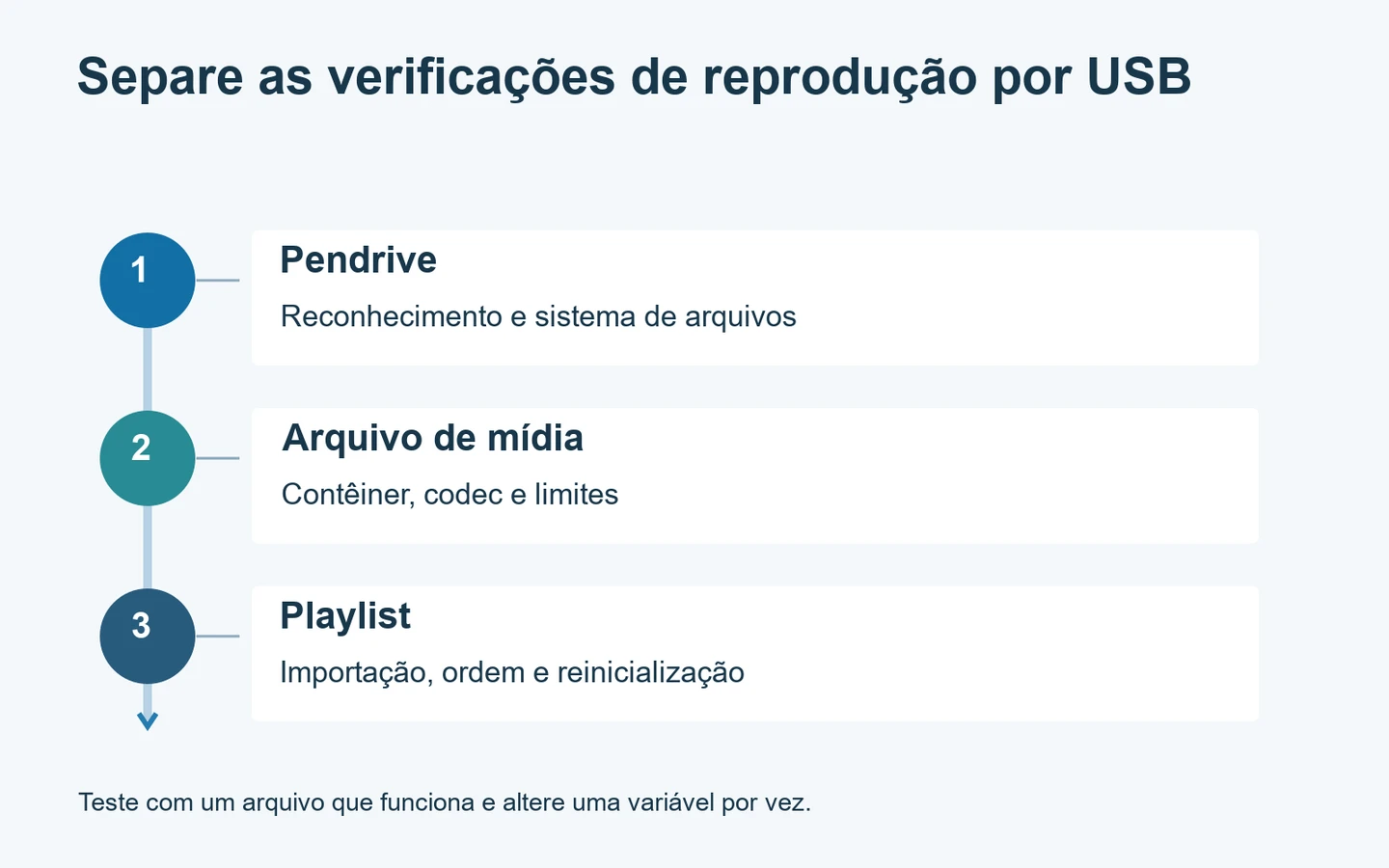
- Separe as verificações: Verifique, de forma independente, o reconhecimento do pendrive, a decodificação do arquivo e o comportamento da playlist.
- Altere uma variável: Mantenha um arquivo e um pendrive que funcionem como referência ao testar o item com falha.
- Teste a próxima abertura: Confirme se a playlist desejada volta após uma reinicialização normal.
A sinalização digital por USB pode ser útil quando a equipe precisa carregar localmente um pequeno conjunto de imagens ou vídeos. O pendrive transporta os arquivos; o player e o aplicativo do display determinam se eles podem ser lidos e reproduzidos. Um arquivo que funciona no notebook ainda pode falhar no player de sinalização.
O ponto de partida é identificar o sintoma exato. Um pendrive não reconhecido, um arquivo ausente, um vídeo sem som e uma playlist antiga são problemas diferentes. Este guia explica como separá-los, preparar um teste controlado e entregar um procedimento de atualização que outro funcionário consiga repetir.
Comece pelo player, não pela resolução da tela
Registre o modelo do display, o sistema operacional instalado, o aplicativo de reprodução e sua versão. Se houver um player externo conectado, registre também esse modelo. O painel LCD exibe o resultado, mas sua resolução nativa não determina quais formatos de vídeo o hardware e o software de reprodução aceitam.
Solicite as especificações de mídia da configuração exata. Informações úteis incluem formatos de imagem, contêineres e codecs de vídeo, resolução máxima, taxa de quadros, taxa de bits e áudio compatível. Pergunte também qual porta USB é destinada à mídia e se o aplicativo importa os arquivos ou os reproduz diretamente do pendrive.
Por exemplo, o display portátil de sinalização digital YJCEN informa reprodução por USB e conectividade Wi-Fi. É uma linha para ambientes internos, alimentada pela rede elétrica. A descrição do produto serve como ponto de partida para discutir o projeto; não é uma promessa de que qualquer pendrive, codificação de vídeo ou aplicativo de terceiros funcionará sem testes.
Anote a configuração confirmada junto aos resultados dos testes. Um arquivo funcionar em um player não comprova sua compatibilidade com outra geração de hardware ou outro aplicativo instalado. Isso importa ao substituir um display em um conjunto antigo: a predefinição de exportação mais recente pode exceder a capacidade das unidades restantes.
Verifique se o pendrive é reconhecido
Se o aplicativo não identifica o dispositivo USB, não comece editando o vídeo. Primeiro, confirme a porta de mídia correta e o procedimento de seleção de arquivos do aplicativo. Algumas portas ou modos de operação têm outra finalidade. Siga a documentação do modelo, sem presumir que todos os conectores funcionam da mesma forma.
Confira no manual o sistema de arquivos exigido, a capacidade do pendrive e a organização das partições. FAT32, exFAT e NTFS são sistemas de arquivos diferentes; o suporte depende do player. Faça uma cópia de segurança antes de formatar. A reformatação altera a estrutura de armazenamento e pode apagar arquivos existentes, portanto deve ser um teste planejado, não uma tentativa inicial sem critério.
Se houver um segundo pendrive que já funcione com esse player, use-o. Mantenha o arquivo de teste inalterado. Se o segundo pendrive funcionar, será preciso investigar o original ou sua formatação. Se nenhum aparecer, verifique a porta, as permissões do aplicativo e o processo documentado de importação antes de comprar mais dispositivos de armazenamento.
Um pendrive pode aparecer no sistema operacional, mas não no aplicativo de sinalização. Essa distinção ajuda o fornecedor a reproduzir o problema. Registre as duas observações em vez de informar apenas que o USB não funciona. Durante a comparação, não altere configurações não relacionadas nem instale aplicativos de reprodução desconhecidos.
Diferencie o contêiner do codec de vídeo
A extensão do arquivo é apenas parte da descrição. Um contêiner MP4 pode incluir mídia codificada de formas diferentes. Trocar a extensão no nome não converte o conteúdo. Uma conversão real precisa usar um codificador e configurações aceitos pelo player de destino.
As especificações de vídeo para sinalização da Samsung mostram como os fabricantes apresentam separadamente contêiner, codec, resolução, taxa de quadros, taxa de bits e áudio. Esses limites se aplicam aos modelos Samsung listados. Use as mesmas categorias ao solicitar as especificações de outro player; não atribua os limites da Samsung ao hardware YJCEN.
Exporte uma amostra curta usando uma predefinição confirmada pelo fornecedor. Teste essa amostra antes de converter toda a campanha. Se ela reproduzir, compare as propriedades do arquivo com falha com as da amostra. Altere uma configuração por vez para identificar a causa, em vez de chegar a uma combinação inexplicada que apenas parece funcionar.
Guarde o projeto original e o arquivo mestre exportado. Converter repetidamente um vídeo já comprimido pode reduzir a qualidade visual. Um fluxo melhor é exportar um novo arquivo de entrega a partir do projeto original quando as configurações de destino estiverem definidas. Dê à predefinição aprovada um nome interno claro que identifique a configuração do player.
Diagnostique o sintoma visível
O pendrive aparece, mas o arquivo não
Verifique se o aplicativo filtra a lista de arquivos por tipo de mídia. Confirme a extensão compatível, o local da pasta e as instruções de importação. Uma subpasta acessível pelo computador pode não ser incluída na varredura automática do player. Comece com a estrutura de pastas indicada pelo fornecedor, não com um arquivo de campanhas complexo.
Na comparação inicial, use um nome de arquivo curto e claro. Preserve o original em outro local. Se simplificar o nome mudar o resultado, registre exatamente a diferença e consulte o fornecedor do aplicativo sobre as restrições. Não transforme um único resultado em uma afirmação de que toda pontuação ou todos os nomes em outros idiomas são incompatíveis.
O arquivo abre, mas a reprodução trava
Compare as configurações de codificação com os limites documentados. Verifique se a cópia foi concluída e teste o mesmo arquivo em um pendrive que já funcione. Uma cópia danificada e uma codificação incompatível podem apresentar sintomas parecidos. Observe quando a reprodução para: sempre no mesmo ponto de um arquivo ou de maneira imprevisível em vários arquivos.
Reduza a complexidade apenas em um teste controlado. Por exemplo, exporte uma amostra curta compatível a partir da mesma fonte e compare com a exportação que falhou. Não presuma que um pendrive mais rápido resolverá um limite de decodificação. O acesso ao armazenamento, a decodificação e a playlist do aplicativo são partes distintas do caminho de reprodução.
O vídeo reproduz sem som
Verifique o volume, o modo silencioso e a saída de áudio selecionada antes de exportar novamente. Em seguida, confira se o arquivo contém uma faixa de áudio em formato compatível. Uma exportação sem áudio e um codec de áudio incompatível são falhas diferentes. Confirme se a configuração escolhida realmente inclui a saída de áudio prevista no projeto.
Em recepções silenciosas, a ausência de som pode ser intencional. Registre essa exigência no briefing de conteúdo para que outro operador não a trate como falha. As legendas presentes na arte precisam ser legíveis à distância real de visualização; uma oferta ou instrução essencial não deve depender do som para ser compreendida.
Adapte a arte à orientação instalada
Prepare o conteúdo para a orientação vertical ou horizontal prevista para o display. Girar o gabinete não necessariamente gira a saída do player nem reorganiza o slide. O sistema operacional, o aplicativo e a arte precisam usar a mesma orientação. Verifique os três antes de concluir que o painel está com defeito.
Use uma imagem de teste com bordas claras, um círculo e uma pequena quantidade de texto legível. Um círculo alongado revela distorção, enquanto as marcas nas bordas indicam cortes. Mantenha essa arte de calibração separada da campanha pública. Avalie a tela a partir da posição real do cliente, não apenas de perto dos controles.
Se o conteúdo preenche a tela, mas corta um preço ou logotipo, examine as configurações de ajuste e recorte. Se a imagem inteira aparece com bordas vazias, compare sua proporção com a área de saída. Nosso guia sobre proporção de tela explica a diferença entre ajustar, recortar e preparar um novo layout.
Confirme como a playlist é armazenada
Pergunte se o player importa o conteúdo para a memória interna ou faz a leitura contínua do pendrive. Isso determina quando o dispositivo pode ser retirado e o que a equipe deve fazer após uma atualização. Siga o processo documentado; retirar o pendrive durante a importação pode deixar a campanha incompleta.
Após uma importação bem-sucedida, compare a playlist real com a lista aprovada para publicação. Verifique a quantidade e a ordem dos arquivos, a duração dos slides e a passagem do último item para o primeiro. Não presuma que a ordem da pasta no sistema operacional seja a ordem de reprodução do aplicativo. Use os controles de sequência aceitos pelo player, quando disponíveis.
Remova conteúdo vencido pelo procedimento documentado do aplicativo. Apenas adicionar um arquivo novo pode deixar a promoção antiga na playlist. Mantenha uma campanha de reserva aprovada e uma cópia da versão anterior fora da pasta de conteúdo em uso, para que a equipe consiga restaurar a exibição sem adivinhar quais arquivos pertencem à mesma versão.
Teste uma reinicialização normal antes da entrega
Use o procedimento normal de desligamento e inicialização especificado para o sistema. Confirme se o aplicativo retorna à playlist desejada sem exigir que alguém navegue pela área de trabalho ou por um gerenciador de arquivos.
Se a configuração incluir horários programados de funcionamento, teste a programação combinada e o horário local. Verifique se a programação pertence ao display, ao player ou ao aplicativo. Registre o resultado observado. Não presuma que configurar um temporizador em um componente também inicialize corretamente todos os demais.
Repita o teste após a versão final do conteúdo, pois uma nova playlist pode revelar um comportamento de inicialização diferente. Anote avisos na tela, mídias ausentes ou áudio inesperado. Resolva esses pontos antes de entregar o equipamento a uma equipe cuja tarefa diária deve ser conferir a mensagem, não solucionar problemas do sistema operacional.
Crie um registro simples de cada publicação
Mantenha um registro para cada atualização aprovada: nome da campanha, lista de arquivos, predefinição de exportação, configuração do player de destino, datas previstas de início e retirada e pessoa que verificou a tela. Guarde o arquivo mestre separadamente do pendrive de entrega. Isso facilita reproduzir um problema sem alterar os arquivos em uso.
Prepare um relatório útil para o suporte
Quando os testes controlados não isolarem a falha, prepare um relatório breve que permita a outra pessoa repetir a situação. Informe se o pendrive não aparece, se o arquivo está ausente, se a reprodução para ou se a playlist errada é exibida. Registre a mensagem exata da tela, o modelo do player e a versão do aplicativo. Descreva os passos imediatamente anteriores ao problema.
Inclua as configurações de exportação e um arquivo pequeno que demonstre o problema. Se o original contiver informações de clientes ou material de campanha ainda não publicado, crie um vídeo de teste neutro com as mesmas configurações de codificação. Antes de enviá-lo, confirme se essa versão ainda reproduz a falha. Um vídeo diferente que funciona normalmente não demonstrará o mesmo problema.
Anote o que mudou entre a última atualização bem-sucedida e aquela que falhou. Diferenças úteis incluem uma nova predefinição de exportação, a troca do pendrive, uma atualização do aplicativo ou uma mudança na ordem da playlist. Liste os testes já feitos e seus resultados. Isso evita que a próxima pessoa repita todas as etapas sem saber quais variáveis permaneceram constantes.
Combine o próximo teste antes de alterar versões de software ou redefinir o player. Pergunte quais configurações e conteúdos precisam de cópia de segurança, como a operação será restabelecida e quem fará a alteração. Preserve a playlist que já funciona durante a investigação. Após uma correção proposta, repita a sequência original que falhou e o teste de reinicialização normal antes de devolver a tela ao uso diário.
Quando um processo em rede é mais prático
Atualizações por USB atendem a alguns processos locais de pequena escala. Se várias unidades mudam os preços com frequência, deslocar-se entre telas e confirmar cada atualização pode se tornar a parte mais trabalhosa. Compare essa carga de trabalho com um sistema de conteúdo em rede compatível, incluindo permissões, licenças, conectividade e monitoramento.
A reprodução de arquivos locais não significa automaticamente que todas as funções conectadas operem sem internet. Fontes de dados ao vivo, relatórios remotos de status e verificações de licença podem ter exigências próprias. Pergunte ao fornecedor do aplicativo quais funções continuam disponíveis durante uma interrupção de rede. No escopo do projeto, diferencie claramente a reprodução local de mídia da gestão remota.
Para uma avaliação do hardware, envie à YJCEN os requisitos do player e uma amostra do conteúdo, junto com o tamanho de tela desejado e o local de instalação. Inclua as propriedades do arquivo com falha e a descrição dos testes já realizados. Assim, a equipe terá uma situação que pode reproduzir e avaliar, em vez de apenas uma mensagem de formato incompatível.
Informe o tamanho da tela, o ambiente de instalação e a quantidade para receber um orçamento.