Guida rapida: una prova di riproduzione USB ripetibile
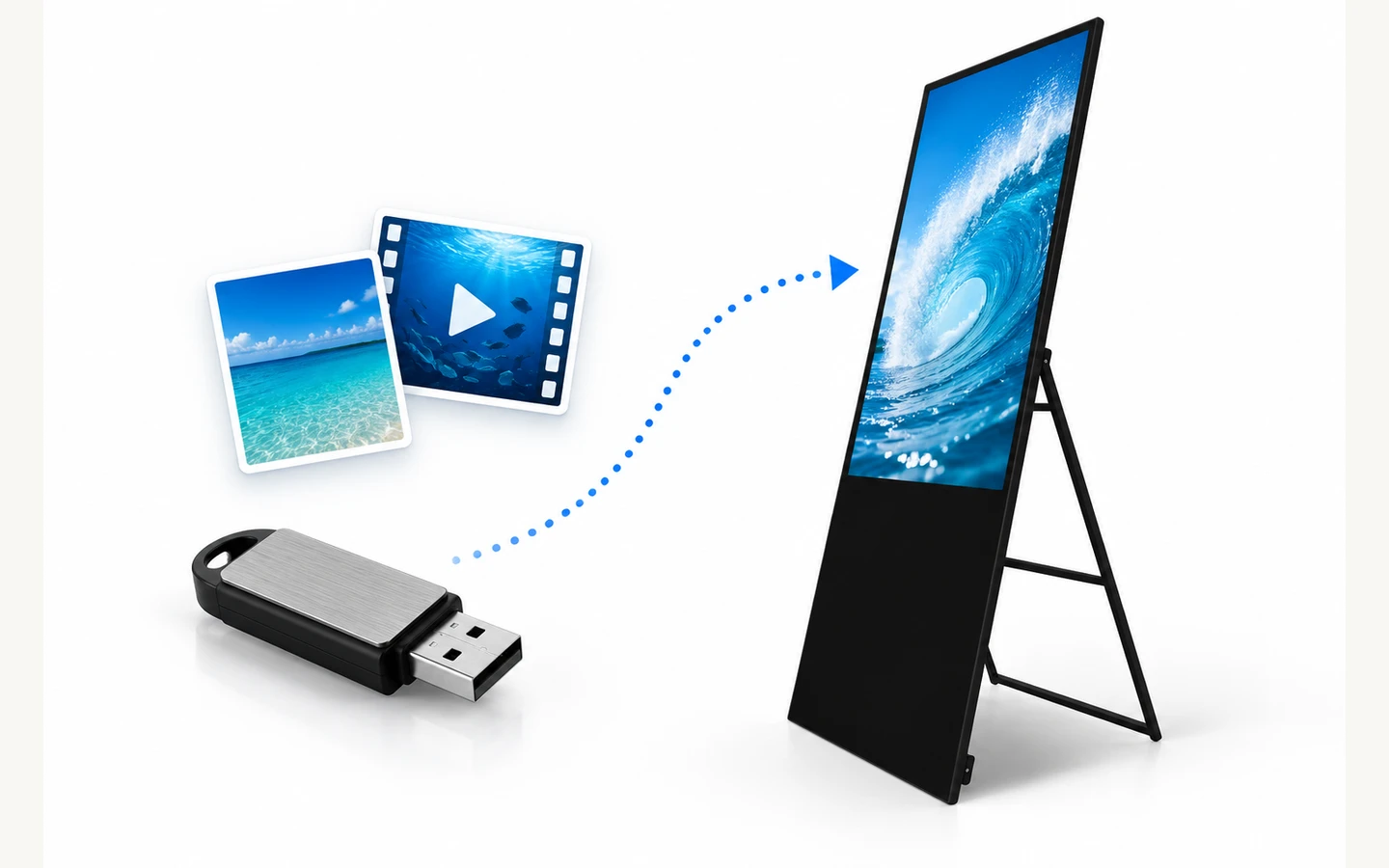
Il display a barra da 28,6 pollici utilizza 1920 × 540 pixel nativi e connessioni USB. Prepari un breve file per il formato largo, così da verificare separatamente riproduzione, ridimensionamento e ordine dei file prima della playlist completa. Display LCD in formato allungato.
La presenza di una porta USB non indica quali file un lettore per digital signage possa decodificare. Provate un file di cui è noto il corretto funzionamento prima di modificare l'intera playlist.
- Identificate il lettore: Registrate hardware, software e specifiche multimediali supportate della configurazione esatta.
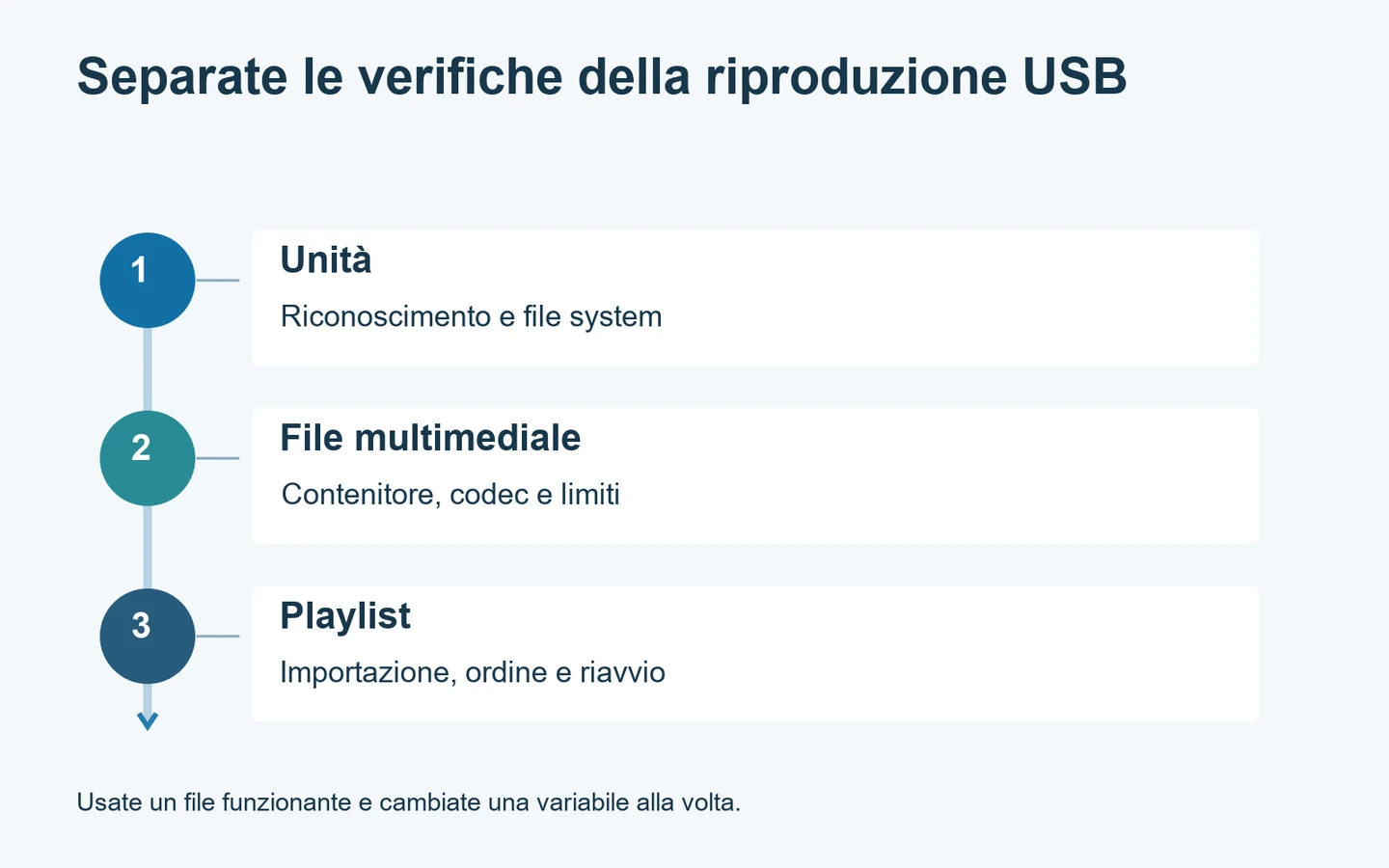
- Separate le verifiche: Controllate separatamente il riconoscimento dell'unità, la decodifica dei file e il comportamento della playlist.
- Cambiate una sola variabile: Conservate un file e un'unità funzionanti come riferimento durante la prova di un elemento che presenta problemi.
- Verificate la riapertura successiva: Accertatevi che la playlist prevista riparta dopo un normale riavvio.
Il digital signage tramite USB può essere utile quando un team vuole caricare localmente un piccolo gruppo di immagini o video. La chiavetta USB trasporta i file; il lettore e l'applicazione del display stabiliscono se possono essere letti e riprodotti. Un file che funziona su un portatile può comunque non funzionare sul lettore per digital signage.
Il punto di partenza più utile è il sintomo preciso. Un'unità illeggibile, un file assente, un video senza audio e una vecchia playlist sono problemi diversi. Questa guida spiega come distinguerli, preparare una prova controllata e consegnare una procedura di aggiornamento che un altro addetto possa ripetere.
Partite dal lettore, non dalla risoluzione dello schermo
Annotate il modello del display, il sistema operativo installato, l'applicazione di riproduzione e la relativa versione. Se è collegato un lettore multimediale esterno, registrate anche quel modello. Il pannello LCD mostra il risultato, ma la sua risoluzione nativa non stabilisce quali formati video siano supportati dall'hardware e dal software di riproduzione.
Richiedete le specifiche multimediali della configurazione esatta. Tra i dati utili figurano formati immagine, contenitori e codec video supportati, risoluzione massima, frequenza dei fotogrammi, bit rate e audio compatibile. Chiedete anche quale porta USB sia destinata ai contenuti e se l'applicazione importi i file o li riproduca direttamente dall'unità.
Ad esempio, il display portatile per digital signage YJCEN riporta tra le caratteristiche la riproduzione USB e la connettività Wi-Fi. È una gamma per interni alimentata dalla rete elettrica. La descrizione del prodotto è un punto di partenza per discutere il progetto, non la garanzia che qualsiasi unità USB, codifica video o applicazione di terze parti funzioni senza prove.
Annotate la configurazione confermata accanto ai risultati. Un file riprodotto correttamente su un lettore non dimostra la compatibilità con un'altra generazione di hardware o con un'applicazione diversa. Questo conta quando si sostituisce un display in un gruppo meno recente: il nuovo preset di esportazione potrebbe superare le capacità delle unità rimaste.
Verificate se l'unità viene riconosciuta
Se l'applicazione non rileva il dispositivo USB, non iniziate modificando il video. Confermate prima la porta prevista per i contenuti e la procedura di selezione dei file. Alcune porte o modalità operative hanno uno scopo diverso. Seguite la documentazione del modello senza presumere che tutte le prese si comportino allo stesso modo.
Verificate nel manuale il file system richiesto, la capacità dell'unità e la disposizione delle partizioni. FAT32, exFAT e NTFS sono file system diversi; il supporto dipende dal lettore. Eseguite un backup prima di formattare. La riformattazione modifica l'organizzazione dell'archiviazione e può cancellare i file esistenti: deve quindi essere una prova deliberata, non un primo tentativo alla cieca.
Se disponibile, usate una seconda unità di cui è noto il funzionamento con questo lettore. Non modificate il file di prova. Se l'unità sostitutiva funziona, occorre esaminare quella originale o la sua formattazione. Se non compare nessuna delle due, controllate porta, autorizzazioni dell'applicazione e procedura di importazione documentata prima di acquistare altra memoria.
Un'unità può essere visibile nel sistema operativo ma non nell'applicazione di digital signage. Questa distinzione aiuta il fornitore a riprodurre il problema. Registrate entrambe le osservazioni invece di limitarvi a segnalare che l'USB non funziona. Durante il confronto non cambiate impostazioni estranee al problema e non installate applicazioni di riproduzione sconosciute.
Distinguete il contenitore dal codec video
L'estensione di un file descrive solo una parte del suo contenuto. Un contenitore MP4 può racchiudere media codificati in modi diversi. Cambiare l'estensione del nome non converte il contenuto. Una vera conversione richiede un codificatore e impostazioni supportati dal lettore di destinazione.
La specifica video Samsung per il digital signage mostra come i produttori elenchino separatamente contenitore, codec, risoluzione, frequenza dei fotogrammi, bit rate e audio. Quei limiti si applicano ai modelli Samsung indicati. Usate le stesse categorie per richiedere le specifiche di un altro lettore, senza attribuire i limiti Samsung all'hardware YJCEN.
Esportate un breve campione con un preset confermato dal fornitore. Provatelo prima di convertire l'intera campagna. Se viene riprodotto, confrontate le proprietà del file problematico con quelle del campione. Cambiate un'impostazione alla volta, così da individuare una causa anziché ottenere una combinazione che funziona senza sapere perché.
Conservate il progetto originale e il master esportato. Convertire più volte un video già compresso può ridurre la qualità visiva. È preferibile esportare un nuovo file di distribuzione dal progetto sorgente quando sono note le impostazioni di destinazione. Assegnate al preset approvato un nome interno chiaro che includa la configurazione del lettore.
Analizzate il sintomo visibile
L'unità compare, ma il file manca
Controllate se l'applicazione filtra l'elenco in base al tipo di contenuto. Confermate estensione supportata, percorso della cartella e istruzioni di importazione. Una sottocartella accessibile da un computer potrebbe non rientrare nella scansione automatica del lettore. Partite dalla struttura indicata dal fornitore, non da un archivio di campagne complesso.
Usate un nome di file breve e chiaro per il confronto iniziale. Conservate l'originale altrove. Se un nome semplificato cambia il risultato, annotate la differenza precisa e chiedete al fornitore dell'applicazione quali restrizioni esistano. Non generalizzate un singolo risultato affermando che tutti i segni di punteggiatura o i nomi non inglesi siano incompatibili.
Il file si apre, ma la riproduzione si blocca
Confrontate le impostazioni di codifica con i limiti documentati. Verificate che la copia sia terminata e provate lo stesso file da un'unità sicuramente funzionante. Una copia danneggiata e una codifica non supportata possono apparire simili. È utile osservare quando si ferma la riproduzione: sempre nello stesso punto di un file oppure in modo imprevedibile su più file.
Riducete la complessità solo nell'ambito di una prova controllata. Ad esempio, esportate un breve campione compatibile dalla stessa sorgente e confrontatelo con l'esportazione che non funziona. Non date per scontato che una chiavetta USB più veloce risolva un limite di decodifica. Accesso ai dati, decodifica e playlist dell'applicazione sono parti distinte del percorso di riproduzione.
Il video viene riprodotto senza audio
Controllate volume, disattivazione dell'audio e uscita selezionata prima di esportare nuovamente. Verificate poi che il file contenga una traccia audio in un formato supportato. Un'esportazione priva di suono e un codec audio incompatibile sono problemi diversi. Confermate che la configurazione scelta del display includa davvero l'uscita audio prevista dal progetto.
Nelle reception tranquille il silenzio può essere intenzionale. Inserite questo requisito nelle indicazioni per i contenuti, così un operatore successivo non lo considererà un guasto. Le scritte nel materiale grafico devono essere leggibili alla distanza reale di visione e non dipendere dal suono per spiegare un'offerta o un'istruzione essenziale.
Adattate la grafica all'orientamento installato
Preparate i contenuti per il formato verticale o orizzontale previsto. Ruotare il cabinet non ruota necessariamente l'uscita del lettore né ricompone una slide. Sistema operativo, applicazione e grafica devono usare lo stesso orientamento. Controllate tutti e tre prima di concludere che il pannello sia difettoso.
Usate un'immagine di prova con bordi chiari, un cerchio e poco testo leggibile. Un cerchio allungato rivela una distorsione, mentre i marcatori ai bordi mostrano eventuali tagli. Tenete questa grafica di calibrazione separata dalla campagna pubblica. Osservate lo schermo dalla posizione reale del cliente, non soltanto da vicino accanto ai comandi.
Se il contenuto riempie lo schermo ma taglia un prezzo o un logo, controllate le impostazioni di adattamento e ritaglio. Se l'immagine completa lascia bordi inutilizzati, confrontate il suo rapporto d'aspetto con il formato di uscita. La nostra guida al rapporto d'aspetto dei display spiega la differenza tra adattare, ritagliare e preparare una nuova impaginazione.
Confermate come viene memorizzata la playlist
Chiedete se il lettore importa i contenuti nella memoria interna o li legge continuamente dall'unità USB. Questo determina quando l'unità può essere rimossa e cosa debba fare il personale dopo un aggiornamento. Seguite la procedura documentata: estrarre un'unità durante l'importazione può lasciare una campagna incompleta.
Dopo un'importazione riuscita, confrontate la playlist effettiva con l'elenco dei file approvati. Controllate numero di file, sequenza, durata delle slide e passaggio dall'ultimo elemento al primo. Non presumete che l'ordine nella cartella del sistema operativo coincida con quello di riproduzione. Usate, se disponibili, i comandi di ordinamento supportati dal lettore.
Rimuovete i contenuti scaduti tramite la procedura documentata dell'applicazione. Aggiungere semplicemente un nuovo file può lasciare la vecchia promozione nella playlist. Conservate una campagna di riserva approvata e una copia della versione precedente fuori dalla cartella attiva, così il personale potrà ripristinare i contenuti senza indovinare quali versioni appartengano allo stesso insieme.
Provate un normale riavvio prima della consegna
Usate la normale procedura di spegnimento e accensione prevista per il sistema. Confermate che l'applicazione torni alla playlist desiderata senza che un operatore debba navigare nel desktop o nel gestore dei file.
Se la configurazione include accensioni programmate, provate gli orari concordati e le impostazioni dell'ora locale. Verificate se la programmazione appartenga al display, al lettore o all'applicazione. Registrate il risultato osservato. Non presumete che impostare un timer in un componente avvii correttamente anche tutti gli altri.
Ripetete la prova dopo la pubblicazione dei contenuti definitivi, perché una nuova playlist può evidenziare un comportamento di avvio diverso. Annotate avvisi a schermo, contenuti mancanti o audio inatteso. Risolveteli prima di consegnare il dispositivo a un team che ogni giorno dovrebbe controllare il messaggio, non risolvere problemi del sistema operativo.
Create un semplice registro delle versioni
Conservate una scheda per ogni aggiornamento approvato: nome della campagna, elenco dei file, preset di esportazione, configurazione del lettore di destinazione, date previste di inizio e rimozione e persona che ha controllato lo schermo. Tenete il master separato dall'unità di distribuzione. Sarà più facile riprodurre un problema senza modificare i file attivi.
Preparate una segnalazione utile per l’assistenza
Se le verifiche controllate non permettono di isolare il guasto, preparate una breve segnalazione con passaggi che un’altra persona possa ripetere. Indicate se l’unità non compare, il file manca, la riproduzione si interrompe o appare la playlist sbagliata. Registrate il messaggio esatto sullo schermo, il modello del lettore e la versione dell’applicazione. Descrivete i passaggi immediatamente precedenti al problema.
Includete le impostazioni di esportazione e un piccolo file di esempio che dimostri il problema. Se l’originale contiene dati dei clienti o materiale di una campagna non ancora pubblicata, create un video di prova neutro con le stesse impostazioni di codifica. Prima di inviarlo, confermate che produca ancora il guasto. Un video diverso che funziona normalmente non dimostra lo stesso problema.
Annotate cosa è cambiato tra l’ultimo aggiornamento riuscito e quello non riuscito. Tra le differenze utili figurano un nuovo preset di esportazione, un’unità USB sostitutiva, un aggiornamento dell’applicazione o una modifica all’ordine della playlist. Elencate le verifiche già eseguite e i risultati. La persona successiva non dovrà così ripetere ogni passaggio senza sapere quali variabili siano rimaste costanti.
Concordate la prova successiva prima di cambiare versioni software o ripristinare il lettore. Chiedete quali impostazioni e contenuti vadano salvati, come verrà ripristinato il servizio e chi eseguirà la modifica. Conservate la playlist sicuramente funzionante durante l’indagine. Dopo una soluzione proposta, ripetete la sequenza che aveva dato errore e la prova di riavvio normale prima di riportare lo schermo all’uso quotidiano.
Quando un flusso in rete è più pratico
Gli aggiornamenti USB sono adatti ad alcuni piccoli flussi locali. Se più sedi cambiano spesso i prezzi, spostarsi tra gli schermi e verificare ogni aggiornamento può diventare la parte più impegnativa. Confrontate questo carico di lavoro con un sistema di gestione dei contenuti in rete supportato, considerando autorizzazioni, licenze, connettività e monitoraggio.
La riproduzione di file locali non significa automaticamente che ogni funzione connessa lavori offline. Flussi di dati in tempo reale, segnalazioni remote dello stato e controlli delle licenze possono avere requisiti distinti. Chiedete al fornitore quali funzioni restino disponibili durante un'interruzione di rete. Distinguete chiaramente riproduzione locale e gestione remota nell'ambito del progetto.
Per una valutazione dell'hardware, inviate a YJCEN i requisiti del lettore e contenuti di esempio, insieme alle dimensioni preferite del display e alla posizione di installazione. Includete le proprietà del file problematico e la descrizione delle prove già eseguite. Il team avrà così un caso riproducibile da valutare, anziché il solo messaggio di formato non supportato.
Indichi dimensioni dello schermo, ambiente di installazione e quantità per un preventivo.