How do you choose a digital signage media player?
Choose a player that runs the actual content and publishing software reliably. It can be built into the display, an external box or a suitable computer.
- List file types, web or interactive content, output resolution, frame rate and orientation.
- Confirm CMS support, operating-system version and licensing.
- Check storage, power, ventilation, cabling and replacement access.
- Test playback, offline behaviour and restart recovery on the proposed display and player together.
Beginnen Sie mit einer Musterwiedergabeliste und der vorgesehenen Software. Ein Gerät, das ein einzelnes Video korrekt abspielt, kann mit einem Live-Dashboard, Touchbedienung oder mehreren Inhaltszonen Schwierigkeiten haben. Solche Unterschiede sind wichtiger als eine lange Liste von Prozessorspezifikationen.
Was macht ein Digital-Signage-Mediaplayer?
Das 28,6-Zoll-Bardisplay nutzt eine Fläche mit 1920 × 540 Pixeln und bietet Android- oder Windows-Konfigurationen. Wählen Sie das Betriebssystem nach der Wiedergabeanwendung und gestalten Sie für die breite native Fläche, statt eine 16:9-Folie unverändert zu senden. LCD-Display im Streifenformat.
Der Player empfängt oder speichert Inhalte, folgt dem Wiedergabeplan und gibt das Ergebnis an den Bildschirm aus. Je nach Einrichtung verarbeitet er auch Toucheingaben, Live-Daten oder Befehle zum Ein- und Ausschalten des Displays.
Display und Player haben unterschiedliche Aufgaben. Ein Bildschirm kann ein HDMI-Signal annehmen, ohne eine eigene Signage-Anwendung zu besitzen. Auch ein Bildschirm mit integriertem Betriebssystem benötigt Software, die auf dessen konkreter Version und Hardwarekonfiguration läuft.
Lassen Sie Player, Betriebssystem, Speicher und Veröffentlichungsmethode im Angebot benennen. „Smart Display“ allein erklärt weder die Aktualisierung der Inhalte noch das Verhalten bei Netzwerkausfall.
Integrierte Player, externe Boxen und Computer vergleichen
| Aufbau | Warum kommt er infrage? | Was ist zu prüfen? |
|---|---|---|
| Im Display integrierter Player | Weniger separate Geräte und sichtbare Verbindungen. | Softwareunterstützung, Speicherplatz, Aktualisierungsrichtlinie und Austauschprozess. |
| Externer Signage-Player | Der Player lässt sich unabhängig vom Bildschirm auswählen und warten. | Montageplatz, Stromversorgung, Kabelzugang und unterstützte Inhaltsformate. |
| Computer mit Signage-Software | Kann für eine benötigte Desktopanwendung oder komplexere Installationen geeignet sein. | Automatischer Start, Hintergrundaktualisierungen, Berechtigungen und laufende IT-Betreuung. |
Keine dieser Lösungen ist automatisch für jedes Projekt die beste. Eine einfache Innenraum-Wiedergabeliste stellt andere Anforderungen als ein interaktives Verzeichnis. Wählen Sie den einfachsten Aufbau, der die benötigte Anwendung zuverlässig ausführt und vom eigenen Team gewartet werden kann.
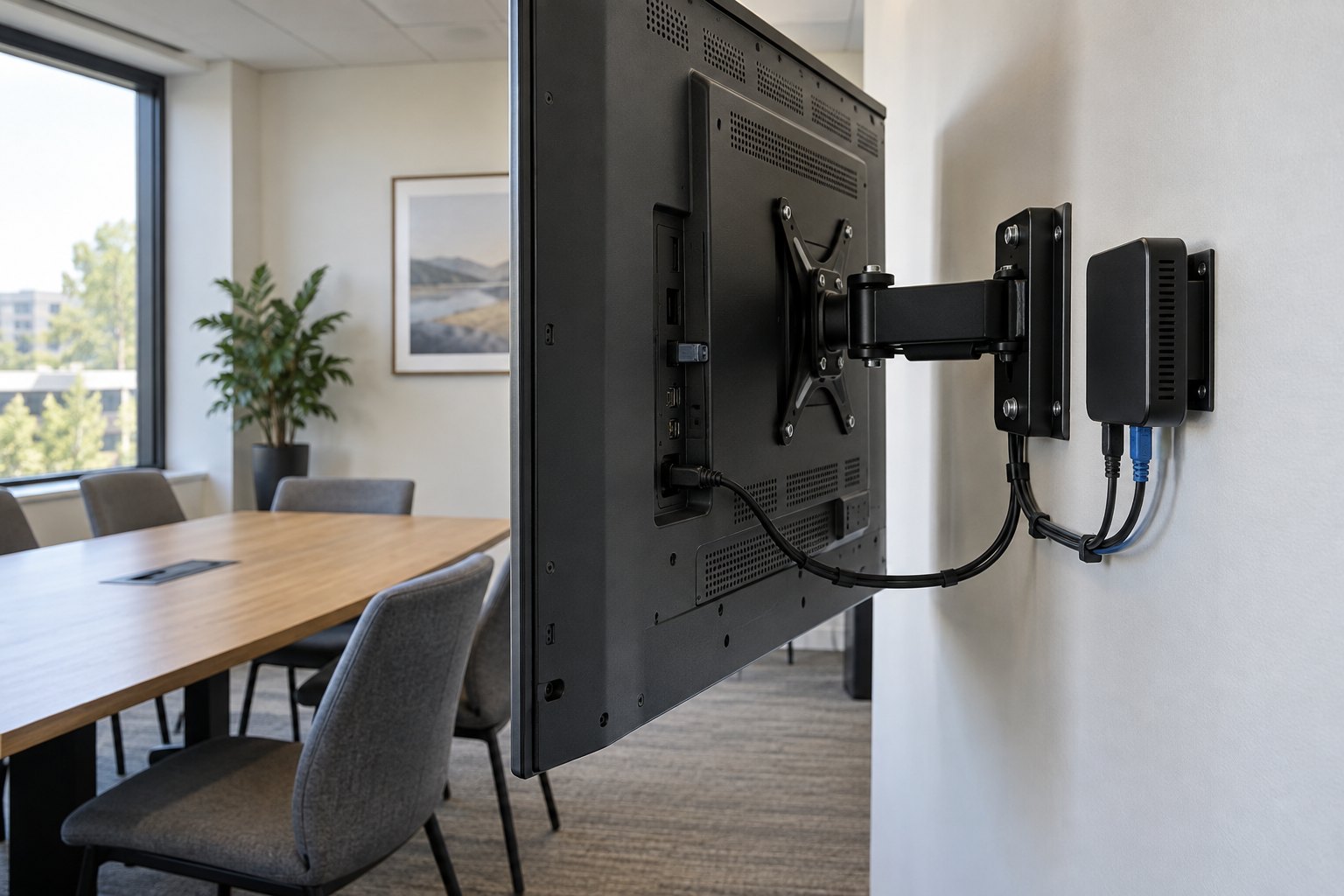
Klären Sie bei einem wandmontierten Digital-Signage-Display, ob die angebotene Konfiguration einen Player enthält oder eine externe Quelle voraussetzt. Entscheiden Sie dies unabhängig von Bildschirmgröße und Montageausrichtung.
Im Plaza-Fiesta-Projekt wurden Displays mit HDMI-Eingang an externe Mini-PCs angeschlossen, die der Systemintegrator bereitstellte.
Den Player auf die Inhalte abstimmen, nicht nur auf die Auflösung
Erfassen Sie die tatsächlichen Inhaltstypen: Standbilder, Videodateien, Webseiten, Livestreams oder eine interaktive Anwendung. Legen Sie anschließend Ausgabeauflösung, Bildrate und Bildschirmausrichtung fest. Die Angabe „4K“ beschreibt nicht jede Kombination dieser Anforderungen.
Videodekodierung, Webdarstellung und Bildausgabe sind unterschiedliche Fähigkeiten. Ein Player kann ein 4K-Bild ausgeben und dennoch bei Videoformaten, parallelen Videozonen oder komplexen Webinhalten eingeschränkt sein. Prüfen Sie das genaue Modell, statt bei einer Produktfamilie identisches Verhalten vorauszusetzen.
Die Hardware-Funktionsmatrix von BrightSignführt beispielsweise Video-, HTML5-, Rotations- und Schnittstellenfunktionen getrennt auf. Das verdeutlicht die Bedeutung einer modellbezogenen Prüfung; es bedeutet nicht, dass ein bestimmter Player oder eine Anwendung bei einem YJCEN-Display enthalten ist.
Stellen Sie für einen Test Ihr größtes Video, das umfangreichste Layout und die anspruchsvollste Webseite bereit. Prüfen Sie bei vertikaler Montage die Hochformatwiedergabe. Testen Sie die gesamte Wiedergabeliste einschließlich Übergängen und Wiederholungsbeginn.
Veröffentlichungssoftware vor dem Hardwarekauf klären
Wenn Sie bereits ein Content-Management-System verwenden, fragen Sie dessen Anbieter nach unterstützten Geräten und Betriebssystemversionen. Klären Sie, ob die geplante Lösung eine native Anwendung, einen Browser oder eine andere Wiedergabemethode nutzt.
Ermitteln Sie anschließend die Softwareanforderungen für Zeitplanung, Fernaktualisierung und Geräteüberwachung. Derselbe Betriebssystemname genügt nicht als Kompatibilitätsnachweis. Speicherzugriff, Browserfunktionen und Anwendungsstart können sich zwischen Geräten unterscheiden.
Beziehen Sie bei einem interaktiven Informationskioskdie Touchoberfläche in den Test ein. Prüfen Sie Touchverbindung, Bildschirmzuordnung und Leerlaufverhalten der Anwendung. Ein korrekt dargestelltes HDMI-Bild beweist keine funktionierende Toucheingabe.
Stromversorgung, Kabel und Servicezugang planen
Ein externer Player benötigt einen geschützten Platz mit ausreichender Belüftung und erreichbaren Anschlüssen. Prüfen Sie den Platz hinter dem Bildschirm mit tatsächlich montierter Halterung und Steckern. Ein laut Zeichnung passender Player kann zu wenig Platz für Kabelbiegungen oder Wartungsarbeiten lassen.
Dokumentieren Sie, welches Gerät Strom liefert und welches Netzteil zum Player gehört. Nehmen Sie nicht an, dass ein USB-Anschluss des Displays ein externes Gerät versorgen kann, nur weil der Stecker passt. Verwenden Sie die von den Geräteherstellern vorgesehene Stromversorgung.
Kennzeichnen Sie Bildschirm, Player und Netzwerkanschluss mit einer Standortkennung. Bewahren Sie eine kurze Installationsdokumentation mit Modellnummern und einem Foto der Verbindungen auf. Das erleichtert einen Austausch, wenn der ursprüngliche Installateur nicht verfügbar ist.
Android, Windows und Wiederanlauf
Wählen Sie das Betriebssystem passend zu Anwendung und angeschlossenen Geräten. Eine Android-Anwendung benötigt eine unterstützte Android-Version; Windows-Software und Peripheriegeräte brauchen kompatible Windows-Treiber. Auch ein browserbasierter Player benötigt Browserunterstützung und lokalen Speicher für Offline-Inhalte.
App-Neustart, Betriebssystem-Neustart und Aus- und Einschalten sind unterschiedliche Wiederherstellungsmaßnahmen. Ein Hardware-Watchdog kann eingreifen, wenn sein überwachtes Signal ausbleibt; ein Fernneustart benötigt eine funktionierende Verwaltungsverbindung. Wählen Sie die Maßnahme passend zum Fehlerfall, einschließlich eines Netzwerkausfalls.
Offlinewiedergabe und Wiederherstellung testen
Eine Netzwerkverbindung kann zur Veröffentlichung nötig sein, ohne für jede Sekunde der Wiedergabe erforderlich zu sein. Manche Systeme speichern Wiedergabelisten lokal, andere benötigen eine Live-Webseite oder einen Stream. Das Verhalten hängt sowohl vom Player als auch von der Anwendung ab.
Unser Leitfaden zu Online- und Offline-Digital-Signage erläutert diese Möglichkeiten. Testen Sie bei Ihrer Installation eine Netzwerkunterbrechung mit der tatsächlichen Wiedergabeliste und dokumentieren Sie, welche Inhalte verfügbar bleiben.
Starten Sie außerdem den gesamten Aufbau neu. Prüfen Sie, ob der Bildschirm den richtigen Eingang wählt, der Player seine Anwendung startet und der aktuelle Zeitplan fortgesetzt wird. Achten Sie auf Anmeldeaufforderungen, Fehlermeldungen oder eine Desktopansicht anstelle der öffentlichen Anzeige.
Eine Musterabnahme durchführen
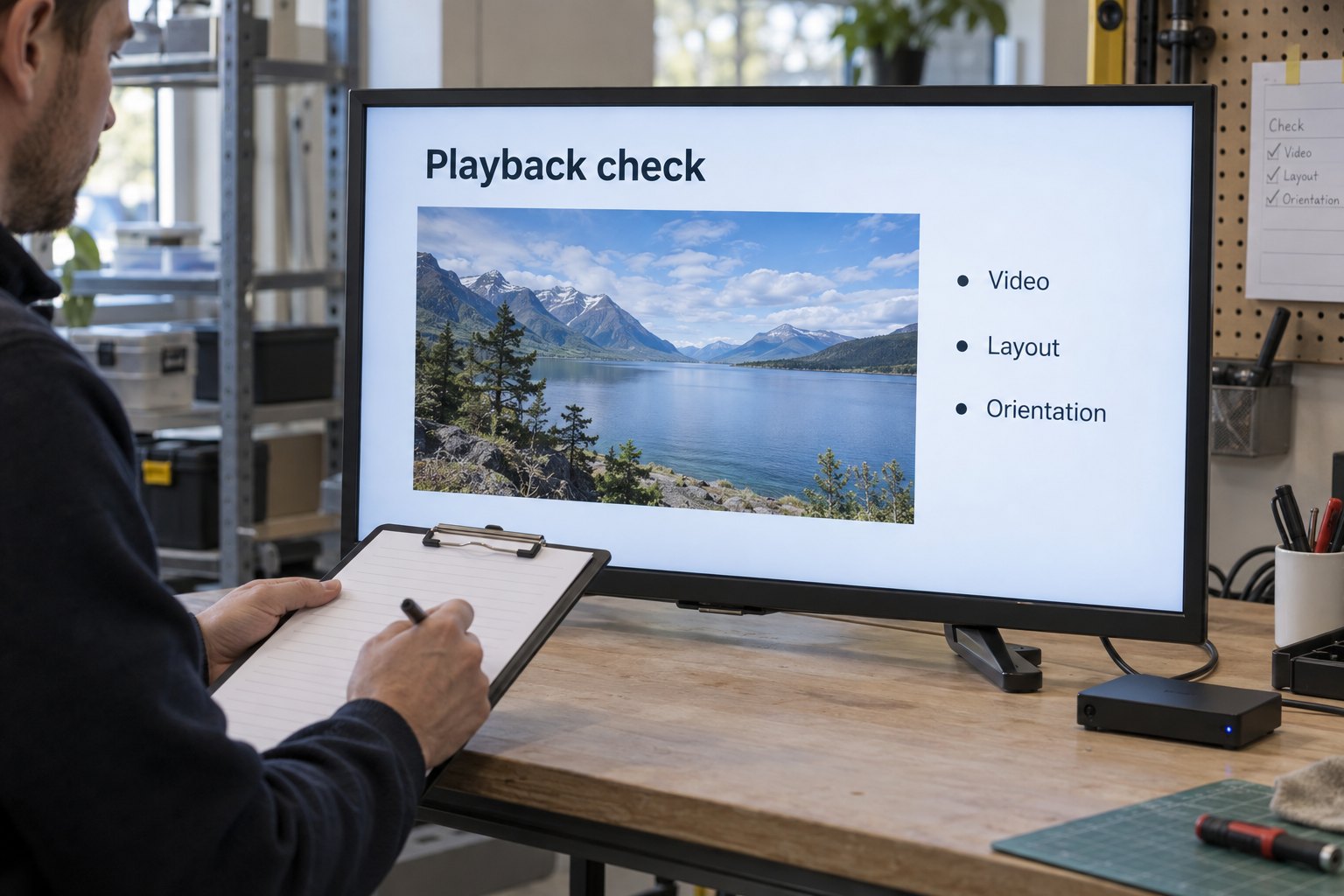
- Wiedergabe: Alle benötigten Dateien öffnen, wiederholen und wechseln korrekt.
- Layout: Text, Bilder und Webinhalte passen ohne Beschnitt oder unerwartete Scrollleisten.
- Ausrichtung: Videos, Bedienelemente und Touchkoordinaten entsprechen dem montierten Bildschirm.
- Aktualisierungen: Eine neue Wiedergabeliste erreicht das vorgesehene Gerät und ersetzt die alte Version.
- Wiederherstellung: Nach Strom- oder Netzwerkunterbrechung erscheinen die normalen Inhalte wieder.
- Support: Die Bedienperson kann das Gerät identifizieren und dessen Bildschirminhalt beschreiben.
Verwenden Sie im Test und bei der Einführung dieselbe Anwendungsversion und vereinbarte Hardwarekonfiguration. Ändert sich eine Komponente, prüfen Sie die betroffenen Funktionen erneut. Ein erfolgreicher Test eines anderen Geräts ist eine hilfreiche Grundlage, aber keine Abnahme des gelieferten Aufbaus.
Fragen vor dem Kauf klären
Braucht jeder Signage-Bildschirm einen separaten Mediaplayer?
Nein. Manche Konfigurationen enthalten bereits geeignete Wiedergabehardware. Andere benötigen einen externen Player oder Computer. Klären Sie den Lieferumfang und die Unterstützung Ihrer gewählten Anwendung.
Kann ein Player mehrere Displays betreiben?
Das hängt von den Ausgängen und den gewünschten Inhalten ab. Dasselbe Bild auf mehreren Bildschirmen ist eine andere Anforderung als unabhängige Layouts oder eine synchronisierte Videowand. Legen Sie den Aufbau vor der Playerauswahl fest.
Welche Informationen sollte ich für ein Angebot senden?
Senden Sie YJCEN Bildschirmanzahl, Ausrichtung, Musterinhalte und Anforderungen an die Veröffentlichungssoftware. Ergänzen Sie Netzwerkaufbau und verfügbare Servicezugänge vor Ort. Auf dieser konkreten Grundlage können wir Display- und Playerkonfiguration besprechen.