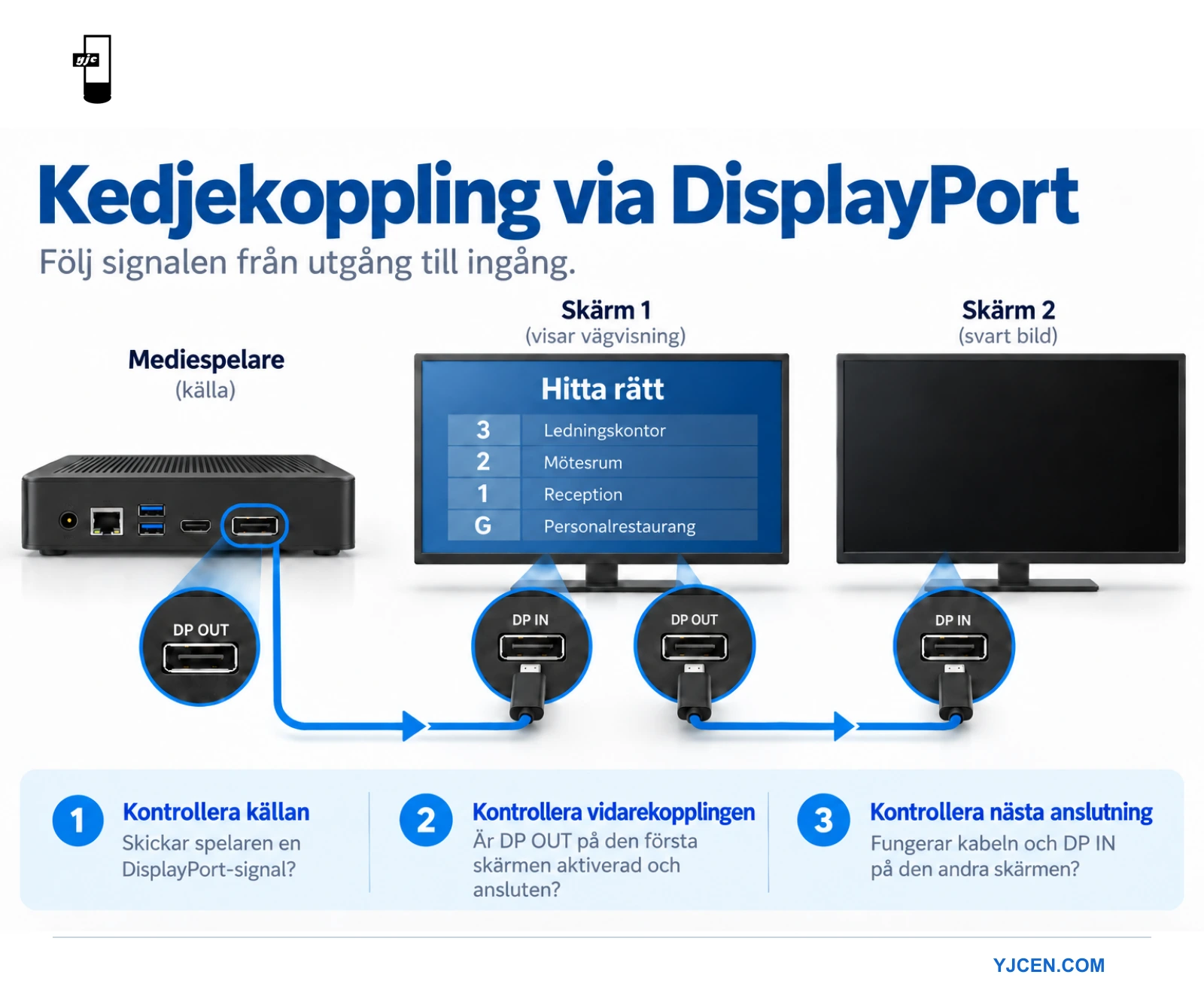
En DisplayPort-seriekoppling kan ansluta flera professionella skärmar till en källutgång, men varje skärm tillför en kontrollpunkt. Om den första skärmen fungerar och nästa förblir svart, börja med anslutningsvägen. Om alla kablar byts eller flera inställningar ändras samtidigt blir felet svårare att avgränsa.
Guiden är avsedd för team som provar en planerad skyltningsinstallation. Den visar hur vidarekopplingsproblem skiljs från problem med källa, format eller uppspelning. Den förutsätter inte att en YJCEN-skärm har DisplayPort-utgång eller Multi-Stream Transport (MST); bekräfta funktionerna för exakt konfiguration före beställning.
Rita kedjan innan inställningar ändras
Skriv ned spelarmodell, operativsystem, grafikhårdvara och skärmmodeller. Rita varje anslutning med en pil från utgång till ingång. En port märkt DisplayPort IN tar emot signal; den bevisar inte att skärmen kan skicka en ström till nästa skärm.
I en kedja från skärm till skärm behöver mellanliggande skärmar rätt vidarekopplingsfunktion och utgång. Sista skärmen kan ta emot slutströmmen utan att skicka den vidare. En MST-hubb använder en annan layout där hubben matar separata grenar till skärmarna. Intels MST-referens beskriver de två lösningarna.
Håll bild- och styranslutningar åtskilda på ritningen. En seriell styrslinga, Ethernet-kontakt eller USB-anslutning överför inte automatiskt rätt videoström. Märk varje kabels faktiska funktion, särskilt vid separat styrsystem.
Testa den andra skärmen separat
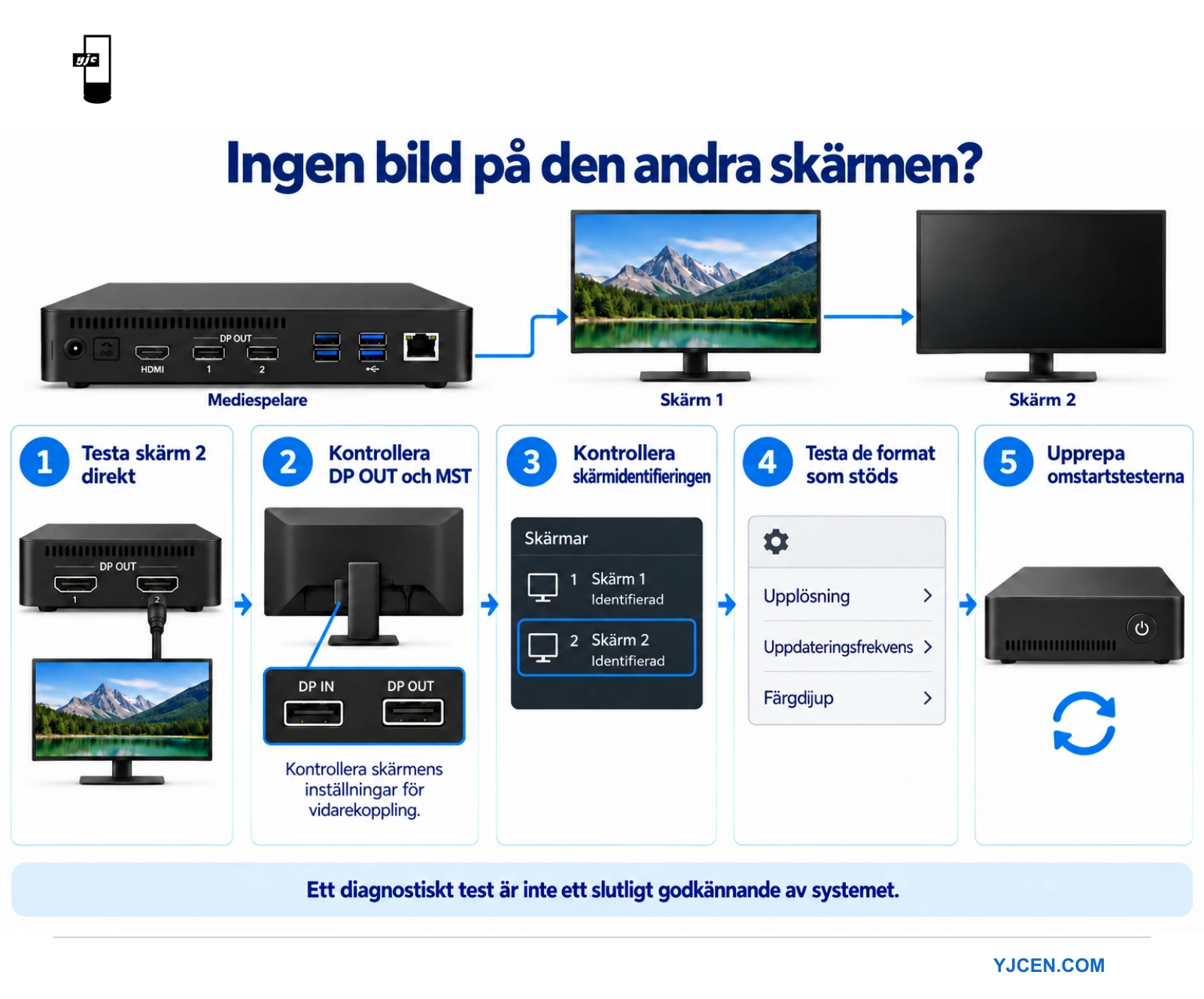
Anslut den berörda skärmen direkt till en källutgång som är känd att fungera med lämplig kabel. Välj avsedd ingång och ett signalformat som båda enheterna stöder. Kontrollen skiljer ett skärm- eller ingångsproblem från resten av kedjan.
Om även direktanslutningen misslyckas, lös det felet innan flerskärmssystemet byggs upp igen. Kontrollera vald ingång, källutgång och kabel mot utrustningsdokumentationen. Dokumentera vilken kombination som ger bild; den blir referens för nästa test.
Om direktanslutningen fungerar, anslut första skärmen igen och lägg bara till den andra. Bekräfta eventuell MST- eller vidarekopplingsinställning i första skärmens meny. Följ tillverkarens anvisningar: menynamn och stödda driftlägen skiljer sig mellan modeller.
Kontrollera vad spelaren faktiskt identifierar
Öppna källsystemets bildskärmsinställningar och jämför identifierade skärmar med ritningen. Notera om den andra skärmen saknas, identifieras utan bild eller visar samma bild som den första. Det är olika symtom som inte ska slås ihop i rapporten.
| Observerat symtom | Lämplig nästa kontroll |
|---|---|
| Den andra skärmen identifieras inte | Bekräfta MST-stöd i källan, mellanliggande utgång, vidarekopplingsinställningar och anslutningskabel. |
| Skärmen identifieras men förblir svart | Kontrollera vald ingång och det faktiska signalformat som skickas till utgången. |
| Båda skärmarna visar samma bild | Kontrollera källans skrivbordslayout och om uppspelningsprogrammet stöder separata utgångar. |
| Layouten ändras efter omstart | Dokumentera identifieringsordning, skärmidentitet och programmets skärmtilldelningar. |
Anta inte att en spelare stöder en flerskärmslayout bara för att grafikhårdvaran stöder DisplayPort. Operativsystem, drivrutin och uppspelningsprogram spelar alla roll. Begär bekräftelse av hela föreslagna spelarkonfigurationen i stället för ett allmänt besked om kontakten.
Minska signalbelastningen som felsökningssteg
MST-strömmar delar kapaciteten i länken före förgreningen. Antalet skärmar som stöds beror därför på signalformat och utrustningens kapacitet. DisplayPorts förklaring av flera skärmar anger både länkkapacitet och källans skärmbegränsningar som relevanta villkor.
Prova tillfälligt lägre dokumenterad upplösning eller uppdateringsfrekvens genom kedjan. Ändra en variabel och dokumentera resultatet. Om bilden återkommer, undersök önskade format och bandbreddsfördelning. Ett lyckat prov med lägre format är ett felsökningsresultat, inget godkännande av ursprunglig projektspecifikation.
Återställ avsedda inställningar före acceptans. Ta med färgformat och bitdjup när innehållet kräver det. Lova inte ett fast skärmantal utifrån versionsbeteckning ensam och ta med adaptrar och hubbar i godkänd utrustningslista.
Testa återgång till drift, inte bara första uppspelningen
När normal uppspelning fungerar, starta om källa och skärmar enligt förväntad daglig rutin. Testa sedan vad som händer när en mellanliggande skärm stängs av. Observera om efterföljande skärmar förblir tillgängliga och hur programmet återgår till drift. Dokumentera faktiskt beteende i stället för att anta att alla modeller vidarekopplar video i viloläge.
Visa en tydlig etikett på varje utgång, till exempel Reception, Meny och Erbjudanden. Det gör ändrad skärmtilldelning synlig. Fortsätt med den verkliga spellistan och granska text, rörelse och nödvändigt ljud vid avsedda signalinställningar.
Skilj signalidentifiering från innehållsuppspelning
Använd källans skrivbord eller enkel testbild för att se om den andra skärmen får en användbar signal. Öppna sedan skyltningsprogrammet. Om skrivbordet syns men inte spellistan, fokusera på programlayout och utgångstilldelning innan den fysiska kedjan ändras igen.
En svart bild och meddelandet ”ingen signal” är olika observationer. Dokumentera exakt vad skärmen visar, inklusive om dess egen meny syns. Notera också om källan listar den andra skärmen. Det ger supporten mer användbar information än att bara rapportera att skärmen är trasig.
För olika innehåll på skärmarna, visa ett eget stort nummer på varje källutgång. Kontrollera vilken fysisk skärm som visar varje nummer. Om numren hamnar fel, korrigera layout eller programtilldelning. Flytta inte kablar bara för att dölja ett tilldelningsproblem utan att uppdatera anslutningsdokumentationen.
För en kort testlogg i stället för att ändra allt
Ge varje skärm och kabel en tillfällig märkning. Dokumentera ursprunglig konfiguration före frånkoppling, inklusive valda ingångar och vidarekopplingsinställningar. Spara foton av portmärkning med testloggen. Ett foto av anslutningsområdet kan klargöra vilken kontakt som faktiskt användes.
Notera ändringen, förväntat resultat och observerat resultat för varje test. Ett direktprov kan till exempel använda skärm B, kabel B och spelarens bekräftade utgång. Ett senare test kan lägga till skärm A mellan dem. Om flera delar ändras samtidigt visar resultatet inte vilken ändring som påverkade.
| Dokumentera | Exempel på användbar uppgift |
|---|---|
| Anslutning | Källutgång, mellanliggande ingång och utgång, slutlig ingång och kabelmärkning. |
| Inställningar | Faktisk upplösning, uppdateringsfrekvens, skrivbordslayout och dokumenterat vidarekopplingsläge. |
| Iakttagelse | Skärmen identifieras eller saknas; bild, svart bild eller meddelande om ingen signal. |
| Återgång till drift | Vad som händer efter omstart av spelaren eller avstängning av en mellanliggande skärm. |
När en fungerande referens har skapats, behåll inställningarna medan nästa variabel kontrolleras. Om en ändring försämrar resultatet, gå tillbaka till referensen före fortsatt test. Då blir senare tester inte beroende av en odokumenterad kombination av tidigare justeringar.
Ta med adaptrar och ersättningsdelar i testet
Om en adapter ingår, identifiera angiven signalriktning och funktion i dokumentationen. Ta med den i anslutningsritningen. En kabel som passar i kontakten bevisar inte att signalvägen stöds. Be utrustningsleverantören bekräfta hela lösningen när adapterns roll är oklar.
Testa utrustningen som faktiskt ska levereras. En demonstration med annan spelare, kortare kabel eller annan skärm ger användbart underlag om demonstrationen men godkänner inte slutinstallationen. Dokumentera ersättningar och upprepa berörda kontroller innan ändrad konfiguration godkänns.
Ge supporten underlag för att återskapa felet
Skicka anslutningsritning, modelluppgifter, programversioner och kortaste sekvens som återskapar symtomet. Ta med ett lyckat direktanslutningsresultat om det finns. Förklara om felet kommer vid start, efter ändrad strömstatus eller först när hela spellistan körs.
Håll önskat resultat tydligt: speglat innehåll, oberoende skärmar eller större bildyta. Fråga supporten vilka funktioner konfigurationen kan ge och vilket test som bör följa. Det minskar risken att fungerande hårdvara byts för ett krav som konfigurationen aldrig avsågs att stödja.
När en annan layout är enklare att underhålla
Om skärmarna saknar nödvändig utgång, be integratören jämföra en lämplig MST-hubb, separata spelarutgångar eller oberoende spelare. Valet beror på innehållsupplägg och supportbehov. Samma bild på flera skärmar, separata spellistor och en stor videoväggsyta är olika krav.
För närliggande beslut, se vår guide om fördelare och växlar och vår guide om styrenheter för videoväggar. En videoanslutning ensam innebär inte synkroniserad uppspelning eller ramkompensering.
Spara slutlig anslutningsritning, inställningar och omstartsresultat med installationsdokumenten. För att diskutera ett YJCEN-projekt, skicka skärmantal, spelaruppgifter och önskat bildupplägg. Tillgängliga gränssnitt måste bekräftas för vald konfiguration av professionell skärm.