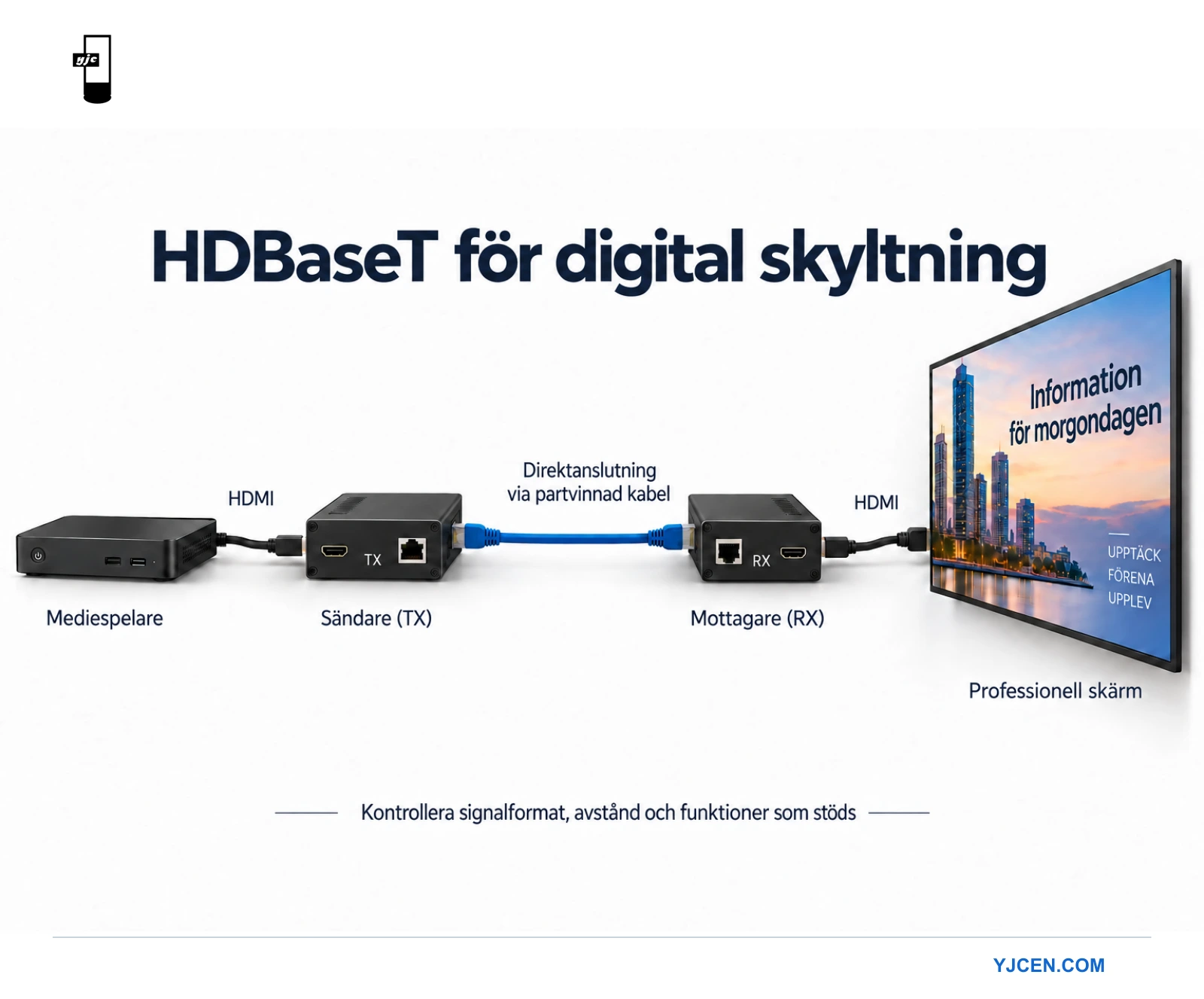
HDBaseT kan överföra en bildsignal mellan utrustningsplatser via en dedikerad kategorikabel. För digital skyltning är en vanlig lösning en mediespelare ansluten till en sändare, en kabel till en mottagare och en kort HDMI-anslutning till den professionella skärmen. Lösningen kan vara värd att utvärdera när spelaren inte kan placeras intill skärmen.
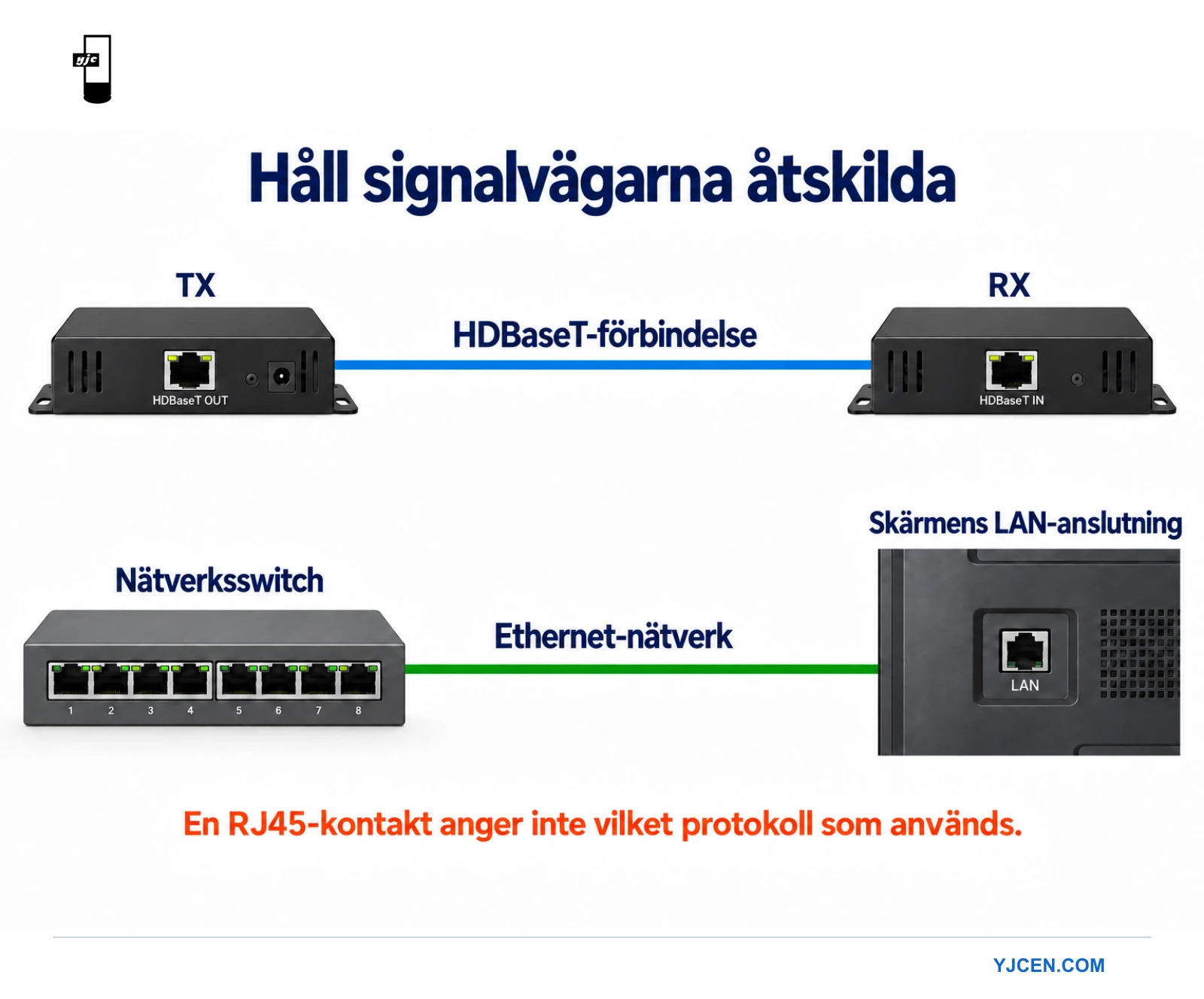
Kontaktformen visar inte hur länken fungerar. HDBaseT- och Ethernet-uttag kan se lika ut men ha olika syften. Definiera önskat videoformat, kabelväg, styrfunktioner och strömförsörjning före beställning. Kontrollera sedan sändare och mottagare som ett par.
Rita först hela anslutningen
Drive-thru-modellen på 55 tum har HDMI-ingång. Med extern spelare och HDBaseT ansluts mottagarens HDMI-utgång dit; planera mottagarens plats, ström och skyddade kabelinföring som del av installationen. Digital menytavla för drive-thru.
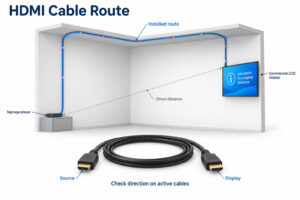
Börja med en enkel ritning: källa, sändare, installerad kabel, mottagare och skärmingång. Ta med varje adapter, vägguttag och patchkabel som ska vara kvar i slutinstallationen. En anslutning som fungerar med en kort testkabel behöver fortfarande provas genom den verkliga kabelvägen.
Identifiera vilken enhet som skapar innehållet och vilken som visar det. En nätverksansluten skyltningsspelare kan hämta material via Ethernet och sedan skicka video via HDMI och en HDBaseT-förlängare. Det är separata systemdelar. Nätverksanslutningen gör inte förlängaren till en nätverksvideodekoder.
Vissa professionella skärmar har en kompatibel mottagare inbyggd. Andra behöver en extern. Läs ingångsspecifikationen för exakt skärmmodell. En LAN-port bevisar inte inbyggd HDBaseT-ingång och en HDMI-ingång visar inte att mottagare ingår.
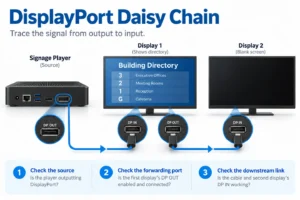
För flera skärmar, rita varje gren och destination. Anta inte att en sändare kan fördelas med vanlig nätverksutrustning. Distributionsförstärkare, matrisväxel eller nätverksvideosystem måste väljas för avsedd arkitektur och dokumenteras som en del av konstruktionen.
Vad en HDBaseT-specifikation lovar och inte lovar
I HDBaseT Alliances tekniköversikt beskrivs olika generationer och funktionsuppsättningar. Video, avstånd och extrafunktioner som stöds beror på utförandet. Ett framhävt avstånd eller versionsnummer är därför bara en utgångspunkt vid kontroll av ett visst förlängarpar.
Alliansen beskriver exempelvis stöd i HDBaseT 3.0 för okomprimerad 4K vid 60 Hz med 4:4:4-färgsampling över upp till 100 meter under angivna kabelvillkor. Det betyder inte att varje produkt med HDBaseT-namnet stöder kombinationen. Läs tillverkarens tabell över format och avstånd.
Gör projektkravet till en fullständig signalbeskrivning. Ta med upplösning, bildfrekvens, färgsampling och färgdjup samt ljud vid behov. ”4K-stöd” lämnar för mycket obesvarat. Källa, förlängarpar och skärm måste alla stödja den avsedda kombinationen.
Granska liten text och fotografier på menytavlor och förteckningar. En videodemonstration kan se godtagbar ut medan fin färgad text avslöjar en formatbegränsning. Dokumentera valt utgångsformat så att en senare spelaruppdatering inte ändrar testförhållandena utan att det märks.
Skilj HDBaseT från Ethernet-switchning
En vanlig Ethernet-switch ersätter inte en HDBaseT-fördelningsenhet. Alliansens vägledning om styrning och anslutning förklarar att en HDBaseT-länk inte bara kan passera genom en Ethernet-switch. Viss utrustning kan överföra en Ethernet-kanal tillsammans med andra funktioner, men anslutningarna måste följa produktdokumentationen.
Märk båda kabeländarna med destination och signaltyp. I ett fullt skåp kan en välbekant RJ45-kontakt lätt felkopplas. Använd en anslutningsförteckning som skiljer skärmens LAN-anslutning från den särskilda videoförlängningsvägen.
Om projektet ska dirigera video över ett befintligt nätverk, utvärdera ett lämpligt AV-over-IP-system som en separat lösning. Bekräfta switchning, bandbredd och hantering med systemets leverantör. Anta inte att en HDBaseT-sändare kan anslutas bara för att båda använder kategorikablage.
Välj sändare och mottagare tillsammans
Begär skriftlig kompatibilitetsbekräftelse för de exakta modellerna. Börja med avsett videoformat och installerat avstånd och kontrollera sedan extrafunktionerna en i taget. En fungerande bild bevisar inte att USB, seriell styrning, ljudretur eller fjärrmatning också fungerar som önskat.
För en lösning med blandade märken, begär en testad kombination eller ordna ett prov före slutinstallation. Spara modellnummer och versioner av fast programvara. Om en enhet byts vid service, jämför ersättarens dokumenterade kapacitet i stället för att förlita dig på liknande frontpanel eller produktnamn.
Dokumentera riktningen för varje funktion. Video går normalt från spelaren mot skärmen medan styr- och returkanaler kan ha annan riktning. En pekterminal kan exempelvis behöva skicka pekdata tillbaka till datorn. Det kravet behöver en uttryckligen stödd signalväg.
För projekt med interaktiva terminaler ska pekgränssnittet verifieras separat från videoanslutningen. Kontrollera styrkrets, operativsystem och hela förlängningslösningen med det faktiska programmet. En lyckad videodemonstration ersätter inte en fungerande peksession.
Planera kabel, termineringar och installerad väg
Använd kabelkonstruktion och kategori som anges för vald utrustning och önskat format. Läs begränsningar för skärmning, patchkablar, kontakter och total kanallängd. En välbekant kategoribeteckning bevisar inte ensam att hela den installerade kanalen uppfyller kravet.
Mät den kabelväg installatören faktiskt använder. Ta med höjdskillnader, serviceslingor och patchning mellan rum eller skåp. Markera planerade termineringspunkter på ritningen. Avståndet i rak linje mellan spelare och skärm är användbart i en skiss men är inte installerad kabellängd.
Be installatören dokumentera kabeltyp och termineringsmetod. Spara kabeltestresultat med projektet där sådana tester specificeras. Följ utrustnings- och kabeltillverkarnas installationsanvisningar, inklusive böjradie och separationskrav, i stället för att improvisera en universell regel för alla platser.
Ordna åtkomst till båda ändenheterna. En mottagare bakom en permanent stängd skärm kan vara svår att kontrollera eller byta. Kontrollera kontaktutrymme, ventilation och serviceåtkomst innan monteringen godkänns. Förlängningsutrustningen ska inte inkräkta på skärmens egna fria installationsavstånd.
Specificera ström och styrning i stället för att anta dem
Ange var varje ändenhet får ström och vilket godkänt nätaggregat som används. Vissa produkter stöder strömförsörjning via länken medan andra behöver ström i båda ändar. Bekräfta exakt lösning. Anslut inte utrustning med antagandet att alla fjärrmatningssystem är utbytbara.
Skilj mottagarens strömförsörjning från skärmens. Även om mottagaren fungerar utan lokal adapter kan skärmen fortfarande behöva egen nätanslutning. Ange båda kraven på installationsritningen så att elplanen stämmer med utrustningslistan.
För schemalagd strömstyrning, identifiera om systemet använder seriella kommandon, infraröd överföring, HDMI CEC eller nätverksgränssnitt. Verifiera nödvändig styrfunktion i båda ändar. Läs skärmens kommandodokumentation och testa sekvensen med faktisk styrenhet före obemannad drift.
Ta med ett omstartstest. Observera vad som händer när spelaren startar före skärmen och upprepa sedan i omvänd ordning. Dokumentera om förväntad bild och styranslutning återkommer utan manuella åtgärder. Det är en acceptanskontroll för projektet, inte ett påstående om att alla förlängare hanterar start identiskt.
Kontrollera EDID och skyddat innehåll genom hela kedjan
Fråga hur sändaren hanterar skärmens identifieringsinformation och om fast utgångsformat eller lagrad EDID används. Dokumentera inställning och skäl. En inställning som ger bild på testbänken behöver inte vara lämplig efter byte av skärm eller källa.
Använd avsedd spelare och innehåll vid acceptanskontrollen. Om projektet använder skyddade källor, verifiera deras krav genom hela anslutningen. En lyckad oskyddad testbild bevisar inte att allt abonnemangsbaserat eller skyddat innehåll fungerar genom samma kedja.
Ändra en variabel i taget när bilden försvinner. Skapa först en direktanslutning mellan källa och skärm som är känd att fungera. Lägg sedan till sändare och mottagare med leverantörens rekommenderade testkabel. Testa sist den installerade kabelvägen. Sekvensen hjälper till att skilja källkonfiguration, ändenhetskompatibilitet och kablageproblem åt.
Dokumentera symtom i stället för att kalla varje fel ”ingen signal”. Notera om länkindikatorn ändras, om ljudet fortsätter och om felet följer ett visst utgångsformat. Lämna observationerna till utrustningsleverantören tillsammans med modell- och programversionsuppgifter.
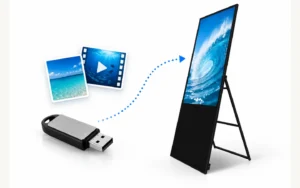
Överväg om en lokal skyltningsspelare förenklar projektet. En förlängd anslutning kan vara användbar när utrustningen måste stå centralt. Om innehållet kan hanteras lokalt eller via nätverket, jämför även serviceåtkomst och driftkrav för den lösningen.
Vanliga frågor om HDBaseT
Förbättrar en förlängare bildkvaliteten?
Syftet är att överföra en stödd signal mellan platser. En förlängare gör inte olämplig grafik läsbar och korrigerar inte skärmens optiska begränsningar. Bekräfta att önskat format når skärmen korrekt och bedöm sedan ljusstyrka, textstorlek och betraktningsförhållanden separat.
Har YJCEN-skärmar HDBaseT?
Anta inte det. Bekräfta ingångar och eventuell mottagare för exakt produktkonfiguration. För ett projekt med professionella väggmonterade skärmar för digital skyltning bör föreslagen ritning över signalkedjan bifogas offertförfrågan.
Granska hela skärmanslutningen
Skicka avsett innehållsformat, kabelväg, styrbehov och föreslagna ändenheter till YJCEN:s team. Vi kan diskutera skärmkonfigurationen och kontrollerna som ska göras med leverantören av integrationsutrustningen. Slutlig kompatibilitet bör bekräftas mot vald hårdvara och ett godkänt provtest.
Relaterad läsning: HDMI-kabellängd för digital skyltning: planera och testa kabelvägen · Vad är EDID? Praktisk guide för digital skyltning
Ange skärmstorlek, installationsmiljö och antal för en offert.