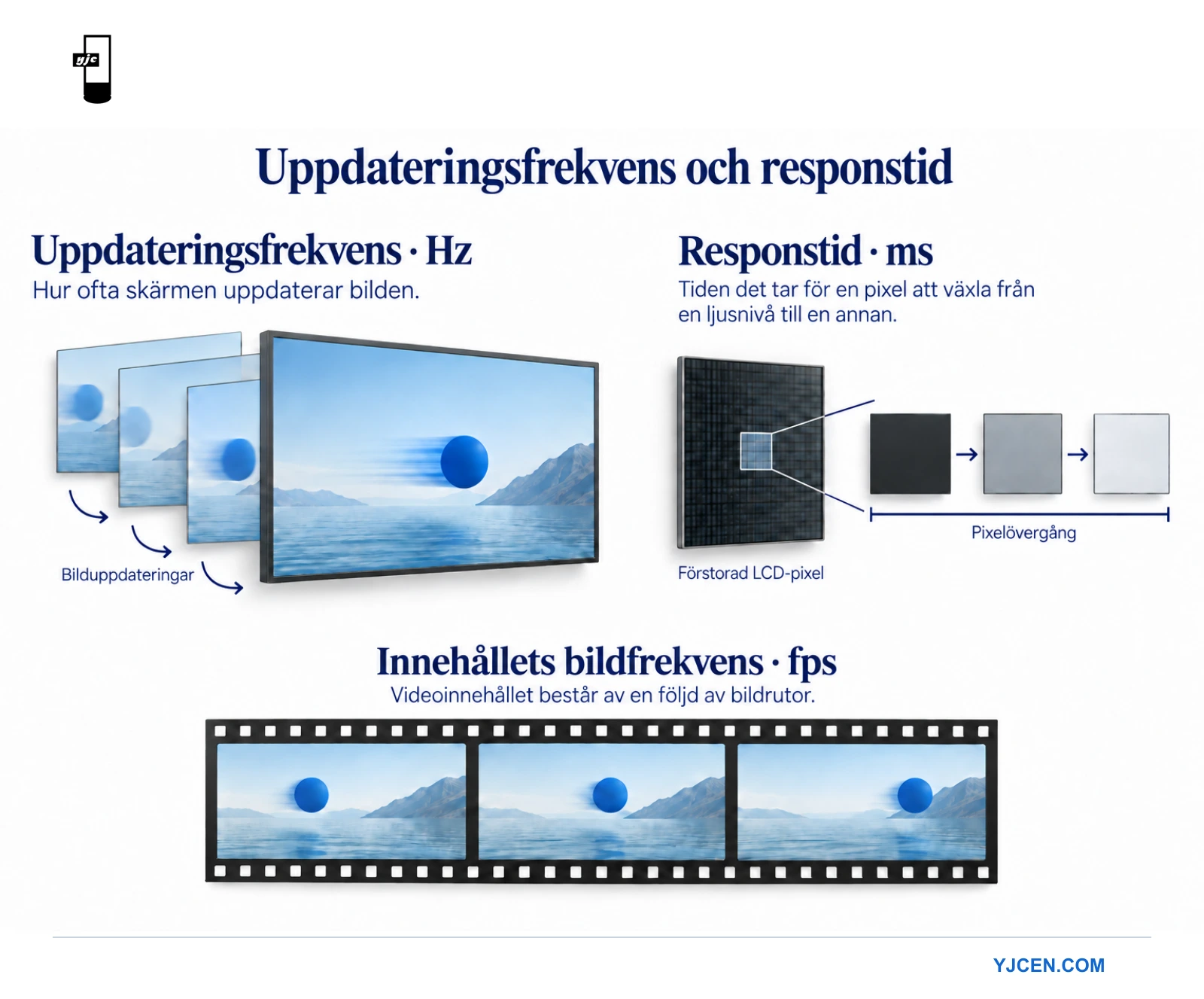
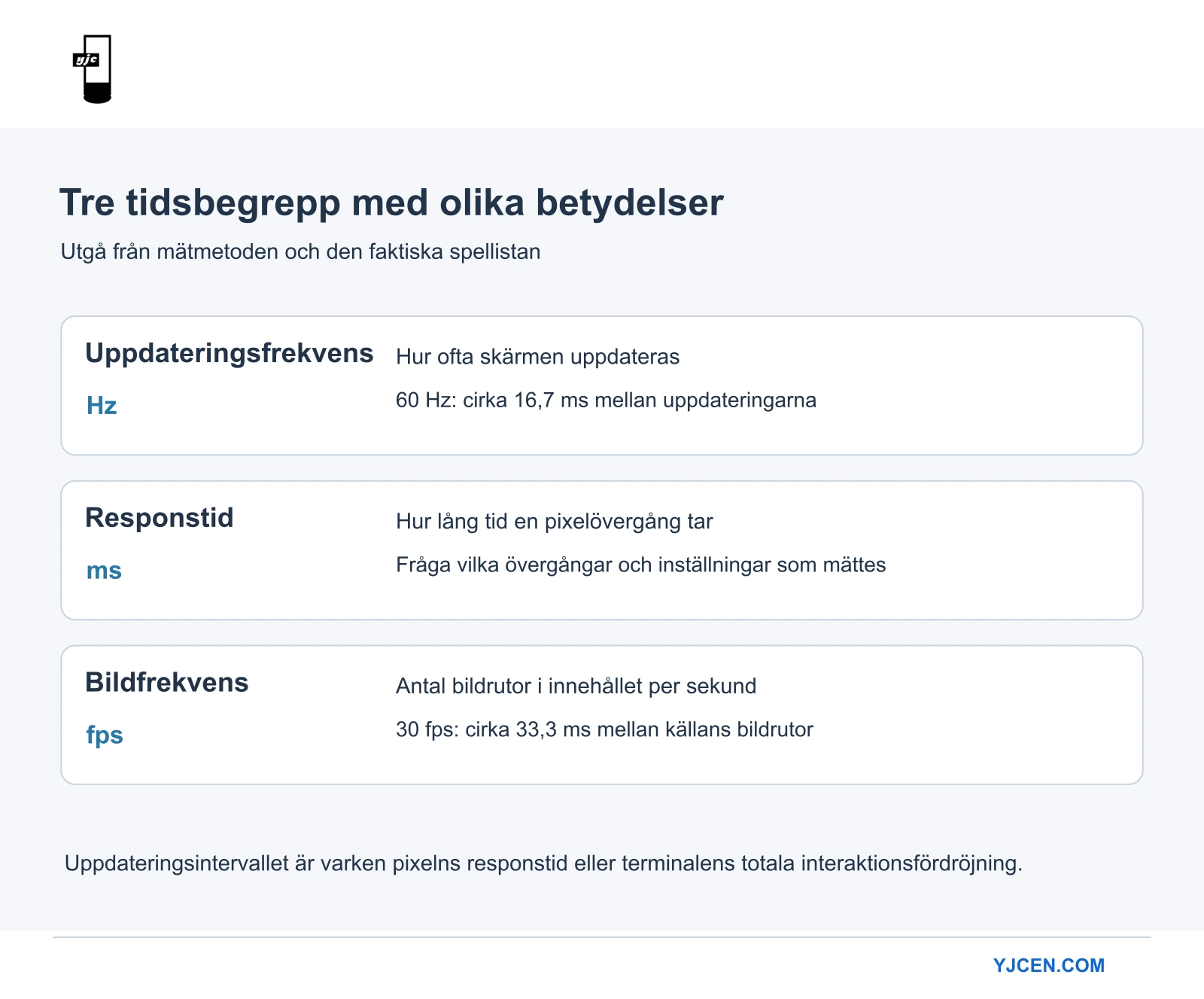
Uppdateringsfrekvens och responstid beskriver olika egenskaper hos en LCD-skärm. Uppdateringsfrekvens anger hur ofta skärmen uppdateras, i hertz. Responstid anger hur lång tid en pixelövergång tar, i millisekunder. Inget av värdena kan ensamt visa om en spellista för digital skyltning kommer att spelas upp jämnt.
Utgå från innehållet vid digital skyltning: en huvudsakligen statisk meny, en rullande informationsrad och en snabb produktvideo ställer olika krav på systemet. Guiden skiljer begreppen åt och visar hur rörelseproblem kan undersökas utan att skärmvalet styrs av ett enda framhävt värde.
Uppdateringsfrekvens och responstid: den grundläggande skillnaden
Uppdateringsfrekvens är ett frekvensmått
En skärm på 60 Hz uppdateras 60 gånger per sekund. Tiden mellan uppdateringarna är cirka 16,7 millisekunder. Det är ett beräknat tidsintervall, inte LCD-panelens angivna responstid, och säger inte hur lång tid en terminal behöver för att reagera på en tryckning.
Vilken uppdateringsfrekvens som stöds kan bero på upplösning, ingång och signalkonfiguration. Läs tabellen över stödda signalformat för den föreslagna professionella skärmen och spelaren. Kontaktens form bekräftar inte att alla kombinationer av upplösning och uppdateringsfrekvens stöds.
Responstid avser en pixelövergång
Responstid avser en förändring av pixelns tillstånd. ViewSonics förklaring av skärmtermer skiljer uppdateringsfrekvens från responstid och beskriver mätningar från grått till grått respektive svart–vitt–svart. Jämför responstider som har mätts på samma sätt i stället för att behandla alla millisekundvärden som likvärdiga.
En långsam pixelövergång kan ge utsmetade kanter på rörliga objekt. Rörelseoskärpa har dock flera orsaker. Källmaterial, bearbetning och hur bilden visas har också betydelse. Låg angiven responstid garanterar inte att allt rörligt innehåll förblir helt skarpt.
Bildfrekvens är ett tredje värde
Bildfrekvens beskriver innehållets bildsekvens, vanligen i bilder per sekund. En videofil har en egen bildfrekvens, medan ett program kan generera nya bildrutor i en takt som varierar med belastningen. Spelarens utgående signalformat och skärmens uppdateringsfrekvens är separata delar av signalvägen.
Ett klipp med 30 fps som skickas till en skärm på 60 Hz kan exempelvis visa varje källbild två gånger. Tätare skärmuppdateringar skapar inte nya detaljer som fångats vid inspelningen. Rörelsebearbetning kan fungera på olika sätt. Kontrollera valt bildläge i stället för att anta vad skärmen gör.
Ojämn visning av källans bildrutor kan få en jämn kamerapanorering att se ryckig ut. Om filen spelas jämnt genom en kedja men ryckigt genom en annan, jämför källans bildfrekvens, utgångsformat och bearbetning. Ett högre värde för en enskild parameter löser inte nödvändigtvis skillnaden.
| Begrepp | Enhet | Fråga att ställa |
|---|---|---|
| Uppdateringsfrekvens | Hz | Vilken frekvens stöds vid den valda upplösningen? |
| Responstid | ms | Vilka pixelövergångar och inställningar mättes? |
| Bildfrekvens | fps | Vilken bildfrekvens har innehållet, och är uppspelningen jämn? |
| Interaktionsfördröjning | Tid från åtgärd till synligt resultat | Var i terminalens fullständiga arbetsflöde uppstår fördröjningen? |
Bedöm uppgiven responstid tillsammans med mätmetoden
Den snabbaste uppmätta övergången beskriver inte alla möjliga färgförändringar. Fråga om det angivna värdet är typiskt, ett medelvärde eller uppmätt under bästa möjliga förhållanden. Ta med bildläge och eventuella inställningar som påskyndar pixelövergångar i jämförelsen.
Vissa LCD-paneler använder overdrive för att påskynda pixelövergångar. EIZO:s tekniska genomgång av videoprestanda för LCD förklarar att för kraftig overdrive kan ge översläng, som syns som oönskade kanter eller felaktiga färger runt rörliga objekt. Använd stödda inställningar och granska resultatet i stället för att automatiskt välja det starkaste läget.
Granska rörlig text mot både ljus och mörk bakgrund. Kontrollera sedan en produktvideo med fina kanter och en långsam panorering. Exemplen avslöjar olika problem och är mer användbara än att jämföra två databladsvärden isolerat.
Anpassa testet till skyltningens innehåll
Statiska menyer och informationstavlor
Om det mesta innehållet är stilla kan läsbarhet, layout och rena övergångar vara viktigare än en högre maximal uppdateringsfrekvens. Kontrollera att texten är stabil, att uppdateringar visas rätt och att schemalagda byten inte kort visar ett skrivbord eller en laddningsskärm.
Animera inte varje element bara för att skärmen kan visa rörelse. Låt priser, vägvisning och viktiga instruktioner ligga kvar tillräckligt länge för att kunna läsas. Vår guide till innehåll för digital skyltning tar upp dessa val av layout och publicering.
Rullande information och produktvideor
Använd planerad rullningshastighet, teckenstorlek och inställningar för videoexport. Ett långsamt testmaterial visar inte att en snabbare slutlig utformning fungerar lika bra. Se hela loopen med övergångar, inte bara några sekunder av ett klipp.
För synkroniserade skärmar bör det gemensamma innehållet granskas över hela installationen. En panel kan visa jämn video på egen hand samtidigt som intilliggande paneler visar olika tidpunkter. Synkronisering är ett systemkrav och bör specificeras separat från panelens responstid.
Felsök symtomet innan hårdvaran byts
Beskriv felet så exakt som möjligt. Ett släpande spår bakom ett objekt, återkommande pauser och en fördröjd knappreaktion är olika symtom. Gör en kort anteckning och ange filen, programmet och driftinställningarna som berörs.
- Spela upp ett känt, lokalt lagrat testmaterial med den planerade spelaren.
- Bekräfta utgående upplösning och uppdateringsfrekvens.
- Jämför originalfilen med den version som har laddats upp till innehållssystemet.
- Kontrollera om pauser sammanfaller med innehållsbyten eller annan belastning på spelaren.
- Granska tillgängliga bild- och rörelseinställningar en i taget.
- Upprepa samma sekvens efter omstart av systemet.
Om lokal uppspelning är jämn men nätverksuppspelningen stannar, undersök överföring och buffring innan pixelresponsen misstänks. Om båda ger samma eftersläpning, jämför källmaterial och bildinställningar. Vår guide om mediespelare för digital skyltning förklarar de bredare kraven på uppspelning.
En mobilinspelning kan visa när ett problem uppstår, men kamerans slutartid och bildfrekvens kan ge band eller ojämna rörelser. Använd inspelningen som stöd vid felsökning. När ett numeriskt prestandapåstående ska verifieras behövs den överenskomna mätmetoden.
Vad du bör fråga före beställning
Tillhandahåll en representativ spellista och ange upplösning, orientering och dagliga driftförhållanden. Fråga vilka ingångsformat den föreslagna enheten stöder, hur responstiden mäts och om den faktiska spelaren har testats med filerna.
När du väljer professionella skärmar för digital skyltning inomhus, skicka innehålls- och uppspelningskraven till YJCEN. Bekräfta den erbjudna konfigurationen innan projektets krav på uppdateringsfrekvens eller responstid fastställs.
Vanliga frågor
Är 60 Hz samma sak som 16,7 ms responstid?
Nej. Cirka 16,7 ms är uppdateringsintervallet vid 60 Hz. Pixelresponstid mäts separat och kan variera med övergång och inställningar.
Kan en snabbare LCD-panel lösa en långsam självbetjäningsterminal?
Inte nödvändigtvis. Pekregistrering, programlogik, nätverksanrop, rendering och skärmens bearbetning kan alla bidra till fördröjningen. Testa hela interaktionen innan skärmen byts.
Förbättrar högre uppdateringsfrekvens all reklam?
Nej. Källinnehåll och uppspelningskedja måste stödja det avsedda resultatet. Jämför den faktiska spellistan och välj en konfiguration som uppfyller projektets visuella krav.