Digitale Wegweisung hilft Besuchern mithilfe von Bildschirmen, durchsuchbaren Verzeichnissen und Karten, Wege durch Gebäude oder Gelände zu finden. Ein nützliches System beantwortet schnell drei Fragen: Wo bin ich, wo liegt mein Ziel und was muss ich als Nächstes tun?
Der Bildschirm ist nur ein Teil dieser Aufgabe. Raumnamen, Routendaten, Kioskposition und tägliche Aktualisierungen entscheiden, ob die Hinweise brauchbar bleiben. Erfassen Sie vor der Touchscreenauswahl den Besucherweg und legen Sie fest, wer die Informationen korrekt hält.
Die passende Art der Orientierungshilfe wählen
Die interaktiven Kioske mit 55 und 65 Zoll verbinden Panels mit 3840 × 2160 Pixeln mit 10-Punkt-Touch. Das bietet eine detaillierte Kartenfläche; Zielbeschriftungen und Bedienelemente müssen trotzdem für den Besucher direkt vor dem Kiosk dimensioniert sein. Interaktives Terminal für Informationen und Wegweisung.
Ein kleines Gebäude benötigt möglicherweise nur ein klares Verzeichnis am Eingang. Ein größeres Gelände kann Zielsuche, mehrere Stockwerke und verschiedene Routen erfordern. Beginnen Sie mit Entscheidungen, die Besuchern schwerfallen, statt überall eine interaktive Karte vorauszusetzen.
| Format | Geeignet für | Was ist zu planen? |
|---|---|---|
| Digitales Verzeichnis oder Wegweisungsbildschirm | Eine kurze Zielliste oder die nächste Abbiegung anzeigen. | Lesbare Namen, einheitliche Pfeile und standortbezogene Informationen. |
| Interaktiver Wegweisungskiosk | Viele Ziele durchsuchen und eine Route auswählen. | Touchbedienung, Kartendaten, Kioskposition und Anwendungsunterstützung. |
| Wegbeschreibung auf dem Mobiltelefon | Routenhinweise nach dem Verlassen des Kiosks verfügbar halten. | Unterstützte Übergabemethode, mobile Lesbarkeit und Netzwerkanforderungen. |
Diese Formate lassen sich kombinieren. Ein Eingangskiosk hilft bei der Zielwahl, ein einfacher Bildschirm an einer Kreuzung bestätigt die nächste Abbiegung. Verwenden Sie dieselben Zielnamen, damit Besucher kein zweites Benennungssystem verstehen müssen.
Mit einer Zielliste und einer Begehung beginnen
Sammeln Sie die Namen, nach denen Menschen tatsächlich suchen: Abteilungen, Raumnummern, Mieternamen und allgemeine Einrichtungen. Besucher kennen eine Praxis möglicherweise unter ihrem öffentlichen Namen, während der Gebäudeplan nur eine Raumnummer zeigt. Pflegen Sie einen freigegebenen Zieldatensatz mit hilfreichen Alternativnamen.
Gehen Sie die Wege von jedem öffentlichen Eingang aus ab. Notieren Sie Kreuzungen, Aufzüge, Treppen, verschlossene Türen und Stellen, an denen Besucher häufig stehen bleiben. Ein übersichtlicher Grundriss verrät nicht, ob eine Tür sichtbar ist oder eine vermeintliche Abkürzung während der Besuchszeiten offensteht.
Erfassen Sie für jedes Ziel öffentliche Bezeichnung, Etage, Zugang und zuständigen Kontakt. Ergänzen Sie gegebenenfalls Zugangszeiten. Bei einem Abteilungsumzug sollte die Redaktion daraus erkennen, welche Kartenbeschriftungen und Routenhinweise geändert werden müssen.
Stimmen Sie die Benennung mit den vorhandenen Wandschildern ab. Ein Bildschirm, der zum „Ostflügel“ führt, hilft wenig, wenn im Flur „Gebäude B“ steht. Klären Sie solche Unterschiede vor dem Aufbau der Oberfläche.
Den Kiosk vor der unklaren Wegentscheidung platzieren
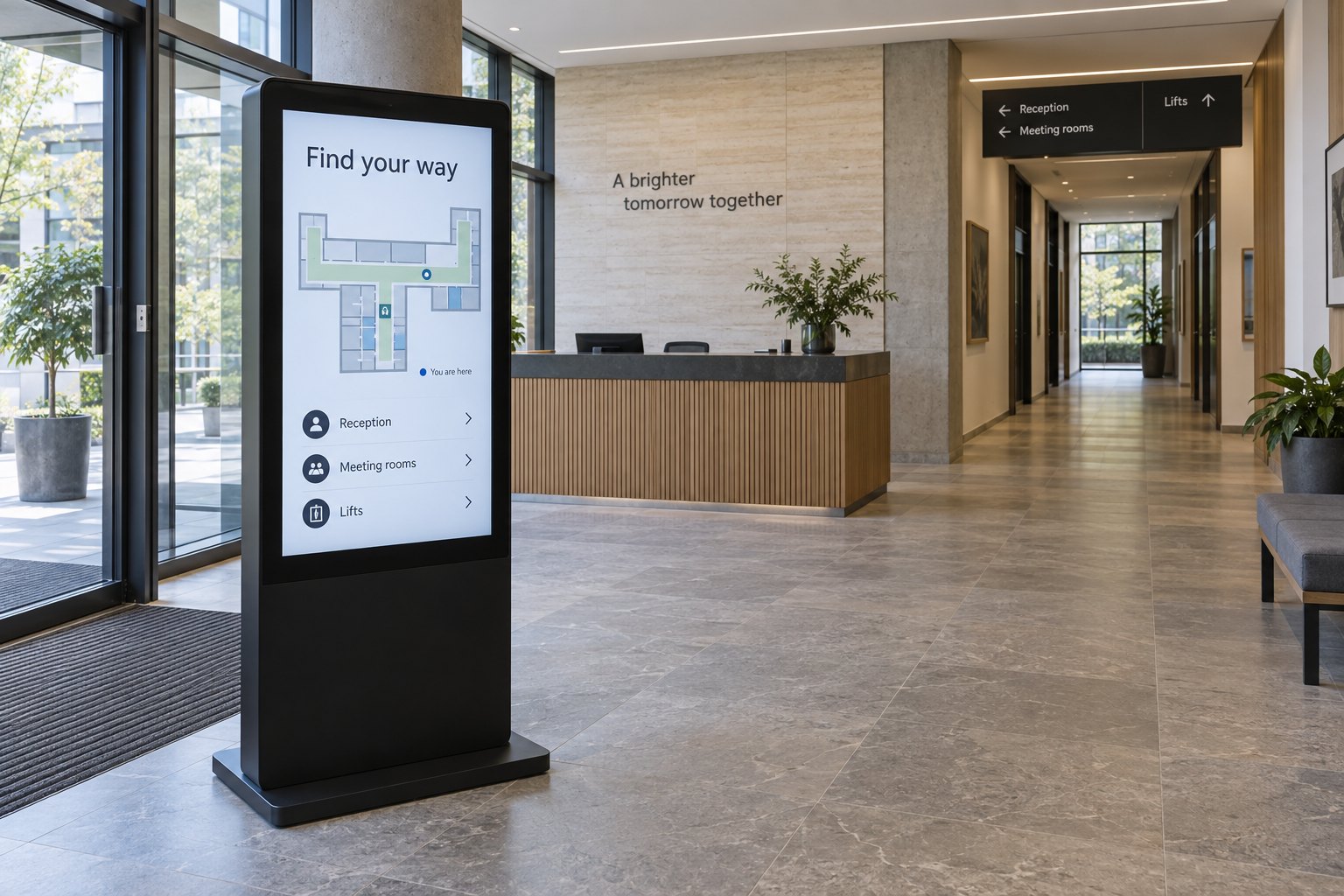
Platzieren Sie den Wegweisungsbildschirm so, dass Menschen ihn bemerken, anhalten und nutzen können, ohne Laufwege zu blockieren. Ein beeindruckender zentraler Standort kann weniger nützlich sein als ein ruhigerer Platz unmittelbar vor einer Kreuzung. Prüfen Sie die Sicht vom Eingang, nicht nur anhand eines frontal aufgenommenen Fotos.
Ein Touchscreen-Informationskiosk bietet einen festen Ort für die Suche. Ein wandmontiertes Digital-Signage-Display kann bei wenig Platz Wegweiser anzeigen. Die Befestigung sollte zur Aufgabe passen und Raum zum Herantreten und Wenden lassen.
Testen Sie die Touchbedienung aus verschiedenen Benutzerpositionen. Gut lesbare Inhalte oben am Bildschirm bedeuten nicht, dass alle Schaltflächen bequem erreichbar sind. Halten Sie wichtige Such- und Routenfunktionen leicht auffindbar und bieten Sie einen klaren Neustart nach dem vorherigen Besucher.
Prüfen Sie außerdem Reflexionen sowie Strom- und Wartungszugang. Eine im Entwurf lesbare Karte kann unter einer hellen Deckenleuchte schwer erkennbar sein. Stellen Sie ein Muster am Standort auf, bevor Sie die endgültige Installation festlegen.
Die Karte auf die davorstehende Person abstimmen
Weisen Sie jedem fest installierten Kiosk seine eigene Startposition zu. Dieselbe Karte an zwei Eingängen kann falsche Anweisungen liefern, wenn die Software beide Bildschirme als denselben Standort behandelt. Prüfen Sie bei der Installation die Zuordnung von Gerät und Standort.
Gestalten Sie die Markierung „Sie sind hier“ eindeutig. Prüfen Sie, ob Kartenausrichtung und erste Anweisung von diesem Bildschirm aus sinnvoll sind. Besucher sollten ein unbekanntes Gebäude nicht gedanklich drehen müssen, bevor sie zwischen links und rechts entscheiden.
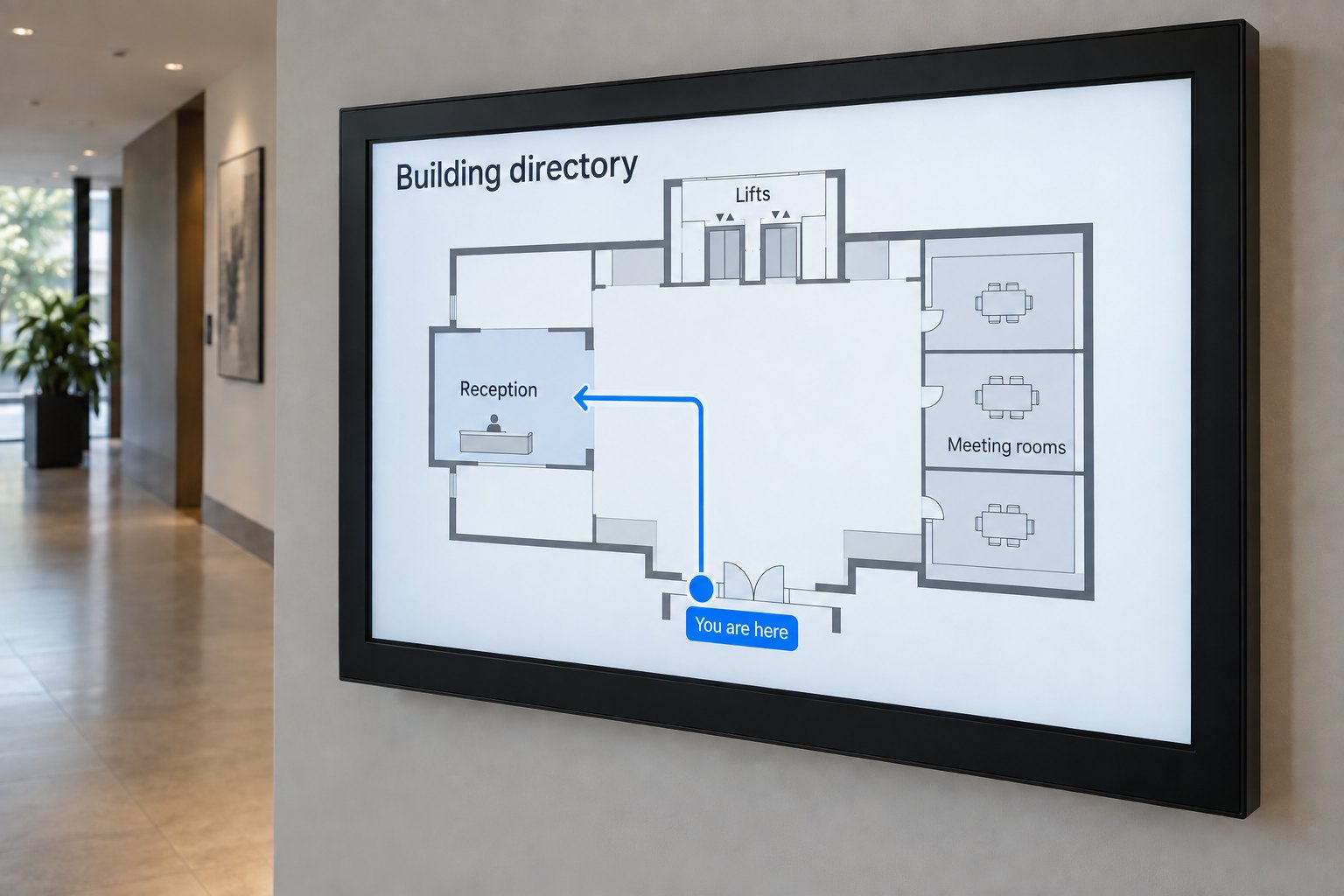
Zeigen Sie eine kurze Route mit erkennbaren Orientierungspunkten. „Am Empfang vorbei, dann bei den Aufzügen links“ lässt sich leichter befolgen als eine Linie auf einem dichten Grundriss. Verdeutlichen Sie bei mehreren Etagen den Stockwerkswechsel und den weiteren Weg nach Verlassen des Aufzugs.
Zeigen Sie nicht jeden Technikraum, Serviceflur oder jede Zeichnungsebene. Wählen Sie die für den öffentlichen Weg nötigen Informationen. Eine einfachere Karte lässt auch auf kleineren Displays mehr Platz für Zielbezeichnung und Route.
Die Route selbst prüfen, nicht nur ihre Darstellung
Der kürzeste Weg ist nicht immer der passende. Treppen, Zugangsbeschränkungen und vorübergehende Sperrungen beeinflussen die nutzbare Route. Legen Sie Wegoptionen mit dem Gebäudemanagement fest und prüfen Sie diese vor der Veröffentlichung vor Ort.
Bei Projekten in den USA erläutert der Leitfaden des US Access Board zu barrierefreien Wegen die Verbindung von Eingängen und Räumen durch zugängliche Wege. Für den konkreten Standort gelten die jeweiligen lokalen Anforderungen. Eine auf einer Karte eingezeichnete Route bestätigt nicht die Barrierefreiheit des Gebäudes oder installierten Kiosks.
Prüfen Sie den gesamten Weg mit Personen mit unterschiedlichen Zugangsbedürfnissen. Beziehen Sie Annäherung an den Bildschirm, Bedienelemente, Wegbeschreibung und Zieleingang ein. Bieten Sie eine weitere praktische Hilfsmöglichkeit, wenn jemand den Touchscreen nicht nutzen kann.
Displayhardware und Kartensoftware getrennt betrachten
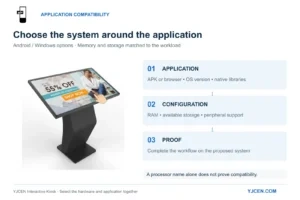
Zielsuche, Routenberechnung und Kartenbearbeitung sind Anwendungsfunktionen. Ein Touchscreen enthält sie nicht automatisch. Fragen Sie vor der Playerspezifikation den Softwareanbieter nach unterstützten Betriebssystemen, Browsern, Toucheingaben und Netzwerkbedingungen.
Beispielsweise beschreibt die Wegweisungsdokumentation von 22Miles Kartenbearbeitung, Routensperrungen und die Übergabe an Mobiltelefone. Diese Punkte eignen sich für eine Softwarevorführung; sie dürfen weder bei jedem Kiosk vorausgesetzt noch als bestätigte YJCEN-Kompatibilität verstanden werden.
Testen Sie die geplante Anwendung auf der exakten Hardwarekonfiguration. Prüfen Sie Suchgeschwindigkeit, Kartenbewegung, Touchgenauigkeit und Neustartverhalten. Beziehen Sie die größte geplante Karte und eine mehrgeschossige Route ein; ein einfacher Startbildschirm reicht zur Bewertung des gesamten Ablaufs nicht aus.
Verhalten bei Informations- oder Verbindungsänderungen festlegen
Benennen Sie für Zieländerungen eine Redaktion und Vertretung. Geben Sie ihnen einen klaren Ablauf zum Sperren von Routen, Korrigieren von Beschriftungen und Prüfen der öffentlichen Darstellung. Ein technisch funktionierender Bildschirm kann bereits veraltete Wegbeschreibungen zeigen.
Testen Sie eine Netzwerkunterbrechung. Ermitteln Sie, ob Karten, Suche und Wegbeschreibungen lokal verfügbar bleiben und welche Funktionen einen Live-Dienst benötigen. Unser Leitfaden zu Online- und Offline-Digital-Signage erklärt, warum dieses Verhalten vom Player und der Anwendung abhängt.
Ist eine Route nicht verlässlich, zeigen Sie eine hilfreiche Alternative, etwa den Standort des Empfangs. Trennen Sie normale Besucherführung von den Notfallvorkehrungen des Standorts. Eine gewöhnliche Wegweisungsanwendung ersetzt nicht automatisch vorgeschriebene Fluchtwegschilder oder Verfahren.
Vor der Ausweitung einen kurzen Pilotversuch durchführen
Lassen Sie Erstbesucher mehrere echte Ziele ohne Hilfestellung suchen. Beobachten Sie, wo sie zögern, welche Begriffe sie eingeben und ob sie die vorgesehene erste Abbiegung nehmen. Dokumentieren Sie das Problem, statt während der Aufgabe die Oberfläche zu erklären.
- Finden Besucher den Kiosk vom Eingang aus?
- Erkennt die Suche die von ihnen verwendeten Zielnamen?
- Stimmen Kartenausrichtung und erste Abbiegung mit dem tatsächlichen Standort überein?
- Sind Etagenwechsel, Sperrungen und Alternativrouten klar?
- Kehrt der Bildschirm für die nächste Person zu einer hilfreichen Startansicht zurück?
- Kann die Redaktion eine Korrektur vornehmen und am öffentlichen Bildschirm bestätigen?
Überarbeiten Sie anhand der Ergebnisse Bezeichnungen, Platzierung oder Route, bevor Sie weitere Bildschirme ergänzen. Für eine Hardwarebewertung senden Sie YJCEN Grundriss, geplante Bildschirmpositionen und Softwareanforderungen. So erhalten wir eine praktische Grundlage, um Display, Befestigung und Playerkonfiguration zu besprechen.
Teilen Sie uns Bildschirmgröße, Installationsumgebung und Stückzahl für ein Displayangebot mit.