Il wayfinding digitale aiuta i visitatori a orientarsi in un edificio o in un'area attraverso display, elenchi consultabili e mappe. Un sistema utile risponde rapidamente a tre domande: dove mi trovo, dov'è la mia destinazione e quale direzione devo seguire?
Il display è solo una parte della soluzione. Nomi dei locali, dati dei percorsi, posizione dei chioschi e aggiornamenti quotidiani determinano l'utilità delle indicazioni. Prima di scegliere il touchscreen, ricostruisci il percorso del visitatore e stabilisci chi manterrà corrette le informazioni.
Scegli il tipo di orientamento utile ai visitatori
In un edificio piccolo può bastare un elenco chiaro delle destinazioni vicino all'ingresso. In uno più grande possono servire ricerca, più piani e percorsi alternativi. Parti dai punti in cui i visitatori hanno difficoltà a orientarsi, senza presumere che ogni luogo richieda una mappa interattiva.
| Formato | Utile per | Cosa pianificare |
|---|---|---|
| Elenco digitale delle destinazioni o schermo direzionale | Mostrare poche destinazioni o indicare la svolta successiva. | Nomi leggibili, frecce coerenti e informazioni rilevanti per quella posizione. |
| Chiosco interattivo per l'orientamento | Cercare tra numerose destinazioni e scegliere un percorso. | Comandi touch, dati delle mappe, posizione del chiosco e assistenza sull'applicazione. |
| Indicazioni trasferite allo smartphone | Mantenere disponibili le indicazioni dopo essersi allontanati dal chiosco. | Modalità supportata per trasferire le indicazioni al telefono, leggibilità su mobile e requisiti di rete. |
Le diverse modalità possono integrarsi: un chiosco all'ingresso aiuta a scegliere la destinazione, mentre uno schermo semplice a un bivio conferma la svolta. Usa gli stessi nomi delle destinazioni su entrambi, evitando un secondo sistema di denominazione da interpretare.
Parti dall'elenco delle destinazioni e da un sopralluogo
Raccogli i nomi che le persone cercano realmente: reparti, numeri delle stanze, attività presenti e servizi comuni. Un visitatore può conoscere un ambulatorio con il suo nome pubblico, mentre il disegno tecnico riporta solo il codice del locale. Mantieni una scheda approvata per ogni destinazione, con gli eventuali nomi alternativi utili.
Percorri gli itinerari da ogni ingresso pubblico. Annota bivi, ascensori, scale, porte chiuse e punti in cui i visitatori si fermano. Una planimetria ordinata non rivela se un ingresso sia visibile o se una scorciatoia sia effettivamente aperta negli orari di visita.
Per ogni destinazione, registra nome pubblico, piano, accesso e referente responsabile, aggiungendo eventuali limitazioni di orario. Se un reparto viene spostato, questi dati devono permettere di individuare nomi sulla mappa e istruzioni da aggiornare.
Usa nomi coerenti con la segnaletica esistente. Un display che indica l'«Ala est» non aiuta se i cartelli nel corridoio riportano «Edificio B». Risolvi queste differenze prima di progettare l'interfaccia.
Posiziona il chiosco prima del punto in cui serve scegliere
Posiziona lo schermo dove le persone possano notarlo, fermarsi e usarlo senza ostacolare il passaggio. Una posizione centrale d'effetto può essere meno utile di un punto tranquillo prima di un bivio. Controlla la visibilità dall'ingresso, non solo da una fotografia frontale.
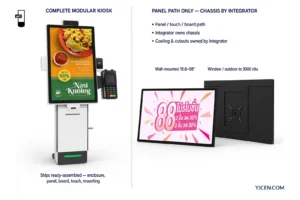
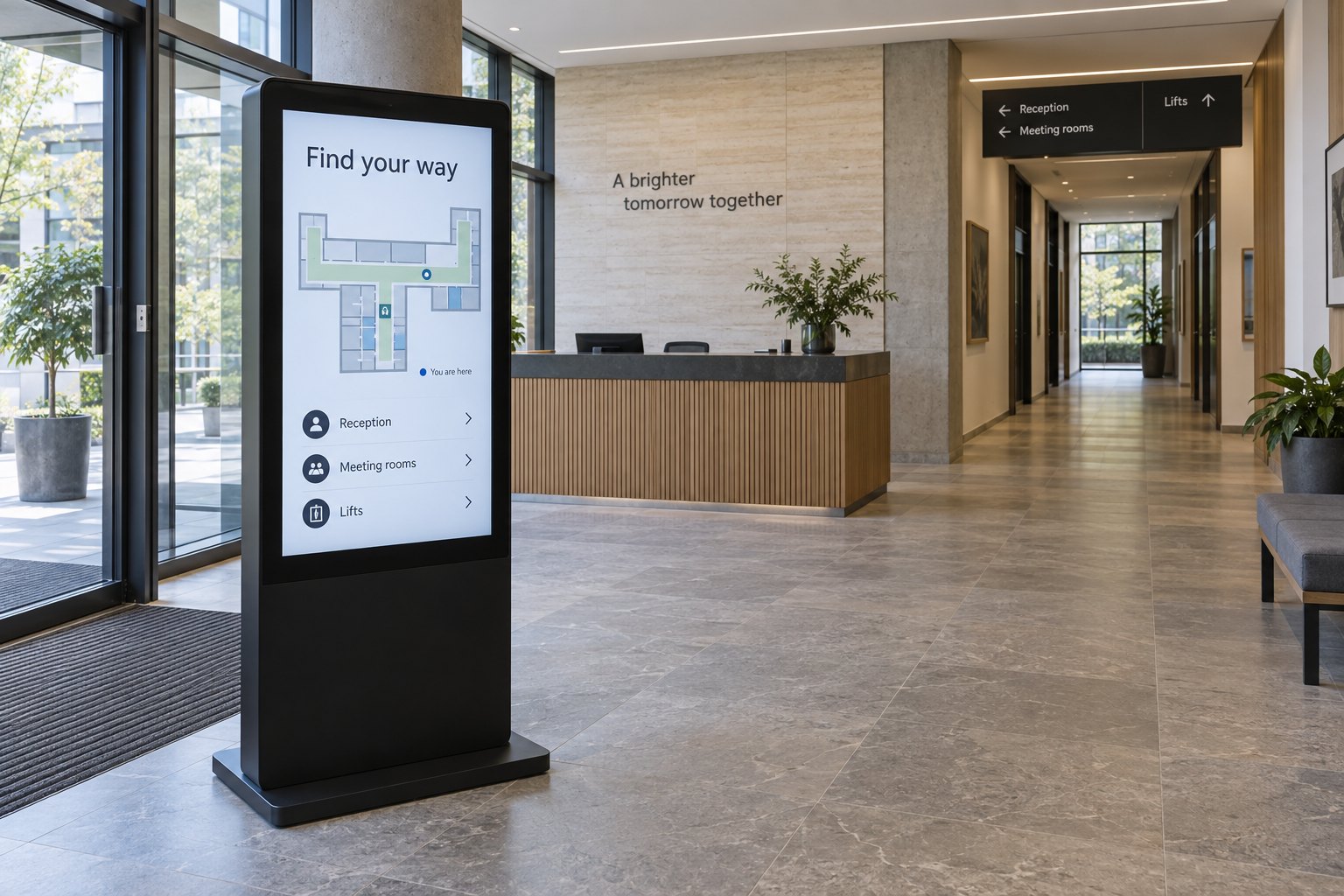
Un chiosco informativo touchscreen offre una postazione dedicata alla ricerca delle destinazioni. Un display per digital signage a parete può mostrare le indicazioni dove lo spazio è limitato. Il montaggio deve essere adatto alla funzione e lasciare spazio per avvicinarsi e cambiare direzione.
Prova i comandi touch da diverse posizioni. Un testo leggibile nella parte alta dello schermo non significa che tutti i pulsanti siano raggiungibili comodamente. Rendi facili da trovare ricerca e indicazioni essenziali, con un comando chiaro per ricominciare dopo l'uso del visitatore precedente.
Controlla anche riflessi, disponibilità dell'alimentazione e accesso per la manutenzione. Una mappa chiara nel file grafico può risultare difficile da vedere sotto una luce intensa a soffitto. Prova il campione nella posizione prevista prima di confermare l'installazione.
Adatta la mappa alla posizione di chi la consulta
Assegna a ogni chiosco fisso il proprio punto di partenza. La stessa mappa mostrata a due ingressi può generare indicazioni errate se il software considera gli schermi nella stessa posizione. Verifica l'associazione tra dispositivo e luogo durante l'installazione.
Rendi ben riconoscibile il punto «Sei qui». Verifica che l'orientamento della mappa e la prima indicazione siano corretti per quella postazione. Il visitatore non dovrebbe dover ruotare mentalmente la pianta di un edificio sconosciuto per capire se andare a destra o a sinistra.
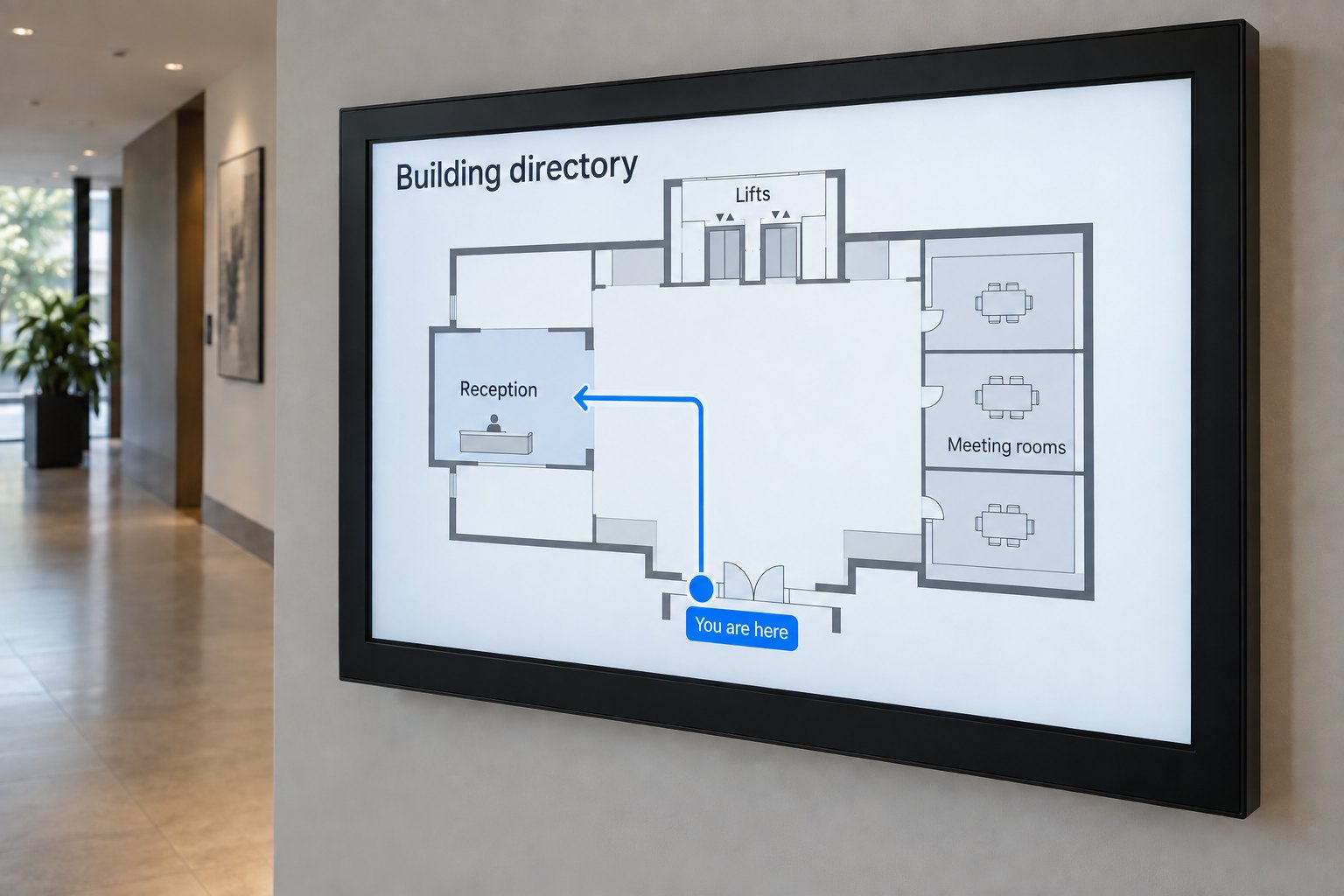
Mostra un percorso breve con punti di riferimento riconoscibili. «Supera la reception e gira a sinistra agli ascensori» può essere più facile da seguire di una linea su una planimetria molto densa. Nei percorsi su più piani, indica chiaramente il cambio di piano e la direzione da seguire all'uscita dell'ascensore.
Non mostrare ogni locale tecnico, corridoio di servizio o livello del disegno. Seleziona le informazioni necessarie al percorso del pubblico. Una mappa più semplice lascia più spazio ai nomi delle destinazioni e alle indicazioni, soprattutto sui display piccoli.
Verifica il percorso reale, oltre alla sua rappresentazione sullo schermo
Il percorso più breve non è sempre quello adatto. Scale, accessi limitati e chiusure temporanee possono cambiare le possibilità del visitatore. Definisci i percorsi con i responsabili dell'edificio e verificali sul posto prima di pubblicarli.
Per i progetti negli Stati Uniti, la guida dello US Access Board ai percorsi accessibili spiega come i percorsi accessibili colleghino ingressi e ambienti. Per il luogo effettivo, applica i requisiti locali pertinenti. Un percorso disegnato su una mappa non dimostra l'accessibilità fisica dell'edificio o del chiosco installato.
Verifica l'intero percorso con utenti che hanno esigenze di accessibilità diverse: avvicinamento allo schermo, comandi, indicazioni e ingresso della destinazione. Prevedi un modo alternativo e pratico per ottenere aiuto quando il touchscreen non è utilizzabile.
Distingui l'hardware del display dal software delle mappe
Ricerca delle destinazioni, calcolo dei percorsi e modifica delle mappe sono funzioni software: un touchscreen non le include automaticamente. Prima di scegliere il media player, chiedi al fornitore dell'applicazione quali sistemi operativi, browser, input touch e condizioni di rete supporti.
Ad esempio, la documentazione di 22Miles sul wayfinding descrive funzioni di modifica delle mappe, chiusura dei percorsi e trasferimento delle indicazioni al telefono. Sono aspetti utili da verificare durante una dimostrazione software, non dotazioni da presumere in ogni chiosco né prove di compatibilità con YJCEN.
Esegui l'applicazione sulla configurazione hardware esatta. Controlla velocità della ricerca, movimento della mappa, precisione del touch e ripristino dopo il riavvio. Includi la mappa più grande prevista e un percorso su più piani: la sola schermata iniziale non basta a valutare l'esperienza completa.
Definisci come gestire variazioni delle informazioni e interruzioni della connessione
Nomina un responsabile degli aggiornamenti delle destinazioni e un suo sostituto. Definisci come chiudere un percorso, correggere una dicitura e verificare il risultato sullo schermo pubblico. Un display può essere acceso e funzionante pur mostrando indicazioni ormai obsolete.
Simula un'interruzione della rete. Verifica se mappe, ricerca e indicazioni restano disponibili localmente e quali funzioni richiedano un servizio online. La nostra guida al digital signage online e offline spiega perché questi comportamenti dipendano dal media player e dall'applicazione.
Se un percorso non è affidabile, mostra un'alternativa utile, per esempio come raggiungere la reception. Separa l'orientamento ordinario dei visitatori dalle procedure di emergenza: una normale applicazione di wayfinding non sostituisce automaticamente la segnaletica e le procedure di evacuazione richieste.
Esegui una breve prova pilota prima di ampliare il sistema
Chiedi a persone che visitano il luogo per la prima volta di trovare destinazioni reali senza istruzioni aggiuntive. Osserva dove esitano, quali termini cercano e se imboccano la prima svolta corretta. Registra le difficoltà senza spiegare l'interfaccia durante la prova.
- I visitatori possono trovare il chiosco dall'ingresso?
- La ricerca riconosce i nomi usati dai visitatori?
- L'orientamento della mappa e la prima svolta corrispondono alla situazione reale?
- I cambi di piano, le chiusure e i percorsi alternativi sono chiari?
- Lo schermo torna a una schermata iniziale utile per il visitatore successivo?
- Il responsabile può correggere un dato e verificarlo sul display pubblico?
Usa i risultati per correggere diciture, posizioni o percorsi prima di aggiungere altri schermi. Per valutare l'hardware, invia a YJCEN la planimetria, le posizioni previste per i display e i requisiti software. Questi elementi permettono di valutare in modo concreto display, montaggio e configurazione del media player.