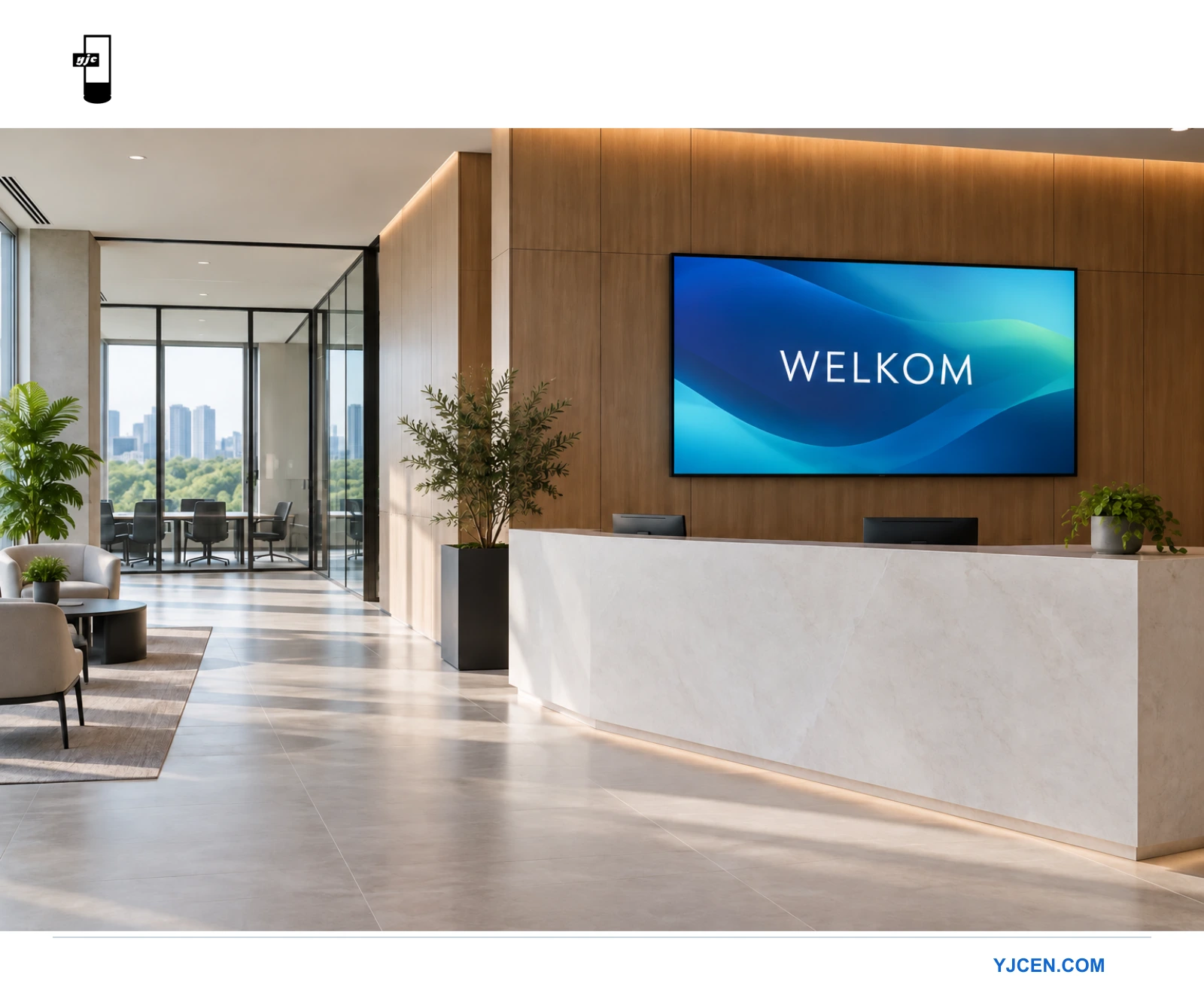
Hoe organiseert een kantoor digital signage?
Bepaal eerst welke vraag elk scherm beantwoordt en koppel daar plaatsing, contenteigenaar en updateproces aan.
- Scheid bezoekersinformatie van berichten die alleen voor medewerkers bedoeld zijn.
- Groepeer schermen per gebouw, verdieping of doelgroep zodat berichten de juiste mensen bereiken.
- Spreek verantwoordelijkheden voor speler, CMS, netwerk, toegang en support af met IT.
- Test een onthaalscherm en een personeelsscherm met echte updates, kijkposities en herstartcontroles vóór bredere uitrol.
Deze gids helpt displaylocaties kiezen, hardware en software scheiden en een werkplekinstallatie vóór uitbreiding testen. Onthaalruimten, gedeelde ruimten en interne communicatie staan centraal; niet elk kantoordisplay is een vergadersysteem.
Begin met de communicatievraag
De binnenreeks biedt wanddisplays met Android of Windows. Een 55-inch model levert 3840 × 2160 pixels bij 400 nits, zodat een gedeeld kantoordashboard kan worden gepland rond de kijkzone en publicatieapplicatie. Wandgemonteerd display voor digital signage.
Noteer de vraag voor elk scherm. Bij het onthaal kan dat aanmelden zijn, bij de lift een tijdelijke toegangsverandering en in de lounge een evenement of korte operationele update. Elk doel vraagt eigen berichten en publicatieverantwoordelijkheid.
Kies enkele observeerbare proefresultaten. Onthaalmedewerkers kunnen terugkerende vragen vóór en na gewijzigde signage noteren. Facilitair beheer kan tijdige plaatsing en verwijdering van tijdelijke berichten controleren. Schermen verbeteren productiviteit of betrokkenheid niet automatisch.
| Kantoorgebied | Hoofdtaak | Contenteigenaar | Veelgemaakte fout |
|---|---|---|---|
| Onthaal | Bezoekers verwelkomen en doorverwijzen | Onthaal- of werkplekteam | Interne informatie aan publiek tonen |
| Lifthal of gang | Een actuele actie communiceren | Facilitair beheer met goedkeuringsprocedure | Dia’s gebruiken die te gedetailleerd zijn om lopend te lezen |
| Personeelslounge | Relevante werkplekupdates delen | Interne communicatie | Hetzelfde algemene bericht eindeloos herhalen |
| Ingang van vergaderzone | Mensen hun bestemming laten herkennen | Werkplek- of ruimtebeheerteam | Aannemen dat een signagescherm live-reserveringssoftware bevat |
| Afgeschermde teamruimte | Goedgekeurde operationele informatie tonen | Aangewezen proceseigenaar | Gevoelige dashboards buiten het bedoelde publiek tonen |
Stem de hardware af op de ruimte
Onthaal en bezoekersruimten
Controleer het eerste zicht bij binnenkomst. Een onthaalscherm moet vóór een routekeuze zichtbaar zijn. Test een eenvoudig welkom en richtingen op die plek. Beoordeel daglicht, reflecties, omliggende borden en de zichtbaarheid van de onthaalbalie voordat u een groter scherm kiest.
De reeks digital signage voor binnen van YJCEN omvat wanddisplays voor zakelijke interieurs. De productpagina noemt staande en liggende configuraties en optionele Android- of Windows-systemen. Bevestig model en montage in de offerte, inclusief ingebouwde of los geleverde speler.
Gedeelde ruimten en personeelsinformatiepunten
Plaats personeelsschermen waar mensen passend kunnen kijken. In een lounge is meer leestijd dan in een gang. Vermijd heldere snelle beelden die naburige werkplekken afleiden. Test indeling en planning met dagelijkse gebruikers.
Een vrijstaand display kan passen in een ruime ontvangstzone of gedeeld informatiepunt als vaste wandmontage niet geschikt is. Beoordeel voetafdruk, kabeltoegang en stabiliteit. Kies voor een vast project een plek voor drukke momenten in plaats van dagelijks informeel verplaatsen.
Vergaderruimten en reserveringsinformatie
Een presentatiescherm, klein reserveringspaneel en gedeeld informatiescherm hebben verschillende taken. Benoem die apart. Leg bij livezaalbeschikbaarheid kalenderkoppeling, updates, rechten en support vast. Een display met passend besturingssysteem levert op zichzelf geen werkende reserveringsdienst.
Ter illustratie toont het overzicht van zakelijke displaytoepassingen van LG verschillende werkplektoepassingen. Dat onderstreept de noodzaak elk gebied apart te definiëren. Controleer geschiktheid voor echte locatie, bedrijfsuren en gekozen software.
Houd hardware- en softwareverantwoordelijkheden duidelijk
Kantoorsignage omvat meestal display, weergavefunctie en contentbeheer. Hardwareleverancier, CMS-aanbieder en installateur kunnen verschillen. Leg levering en storingsonderzoek per onderdeel vast, zodat een zwart scherm niet blijft wachten op een andere partij.
Laat de softwareaanbieder de echte kantoorwerkwijze demonstreren: bijvoorbeeld een facilitair bericht plannen, één gebouw bijwerken, een dia bekijken of oude content verwijderen. Beoordeel de stappen van een gewone medewerker, niet alleen een voorbereide demonstratie.
- Bevestig ondersteunde besturingssystemen, spelerversies en schermstand.
- Controleer contentdistributie en gedrag bij een offlineapparaat.
- Beoordeel rollen van makers, goedkeurders en beheerders.
- Bevestig licentiekosten voor extra schermen, gebruikers en integraties.
- Spreek de aanpak voor apparaatstatus, mislukte updates en abonnementsverlenging af.
Gebruikt het kantoor al een CMS, bezorg de eisen dan vóór bestelling naar de hardwareleverancier. Kies anders eerst een kleine werkende proefconfiguratie. Koop geen volledige installatie rond onbewezen softwareaannames.
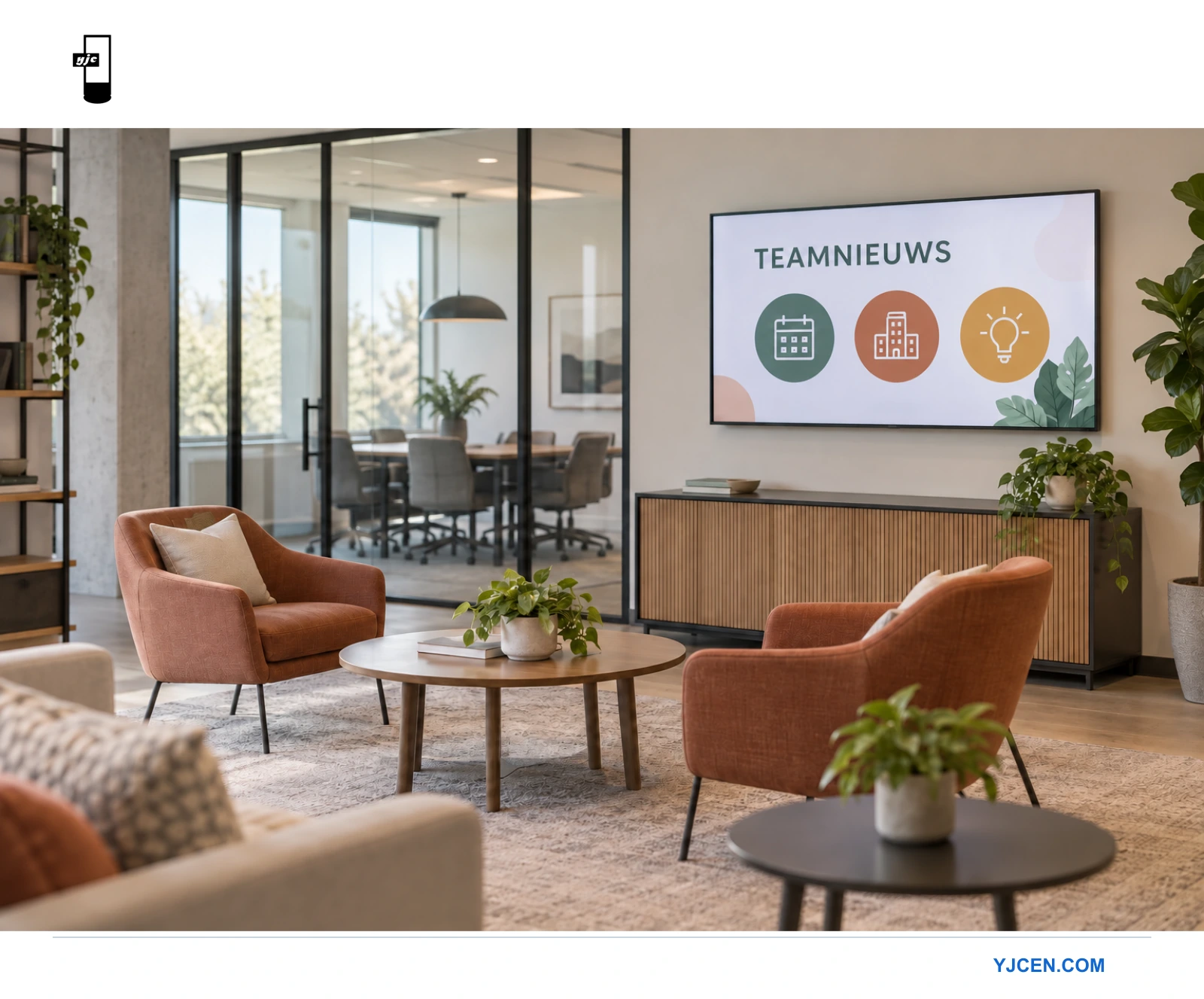
Maak een beheersbaar contentplan voor kantoor
Gebruik schermgroepen en een eenvoudige publicatiekalender
Scheid publieksschermen van personeelsschermen. Groepeer intern naar gebouw, verdieping of publiek. Een liftstoring hoort bij de betrokken routes, een teamactiviteit mogelijk alleen in de personeelszone. Alles overal tonen bemoeilijkt de selectie van relevante informatie.
Maak enkele goedgekeurde sjablonen voor berichten, evenementen en routes met actie, plek, tijd en eigenaar. Geef tijdelijke items begin- en eindtijd. Plan regelmatige controle om oude berichten en defecte links ook zonder nieuwe inzendingen te verwijderen.
Geef elk bericht één taak
Een dia moet begrijpelijk zijn zonder een lange afspeelronde af te wachten. Gebruik een directe kop en voldoende context. Zet uitgebreide uitleg op een bereikbare interne pagina en verwijs ernaar. Controleer of het publiek toegang heeft.
“Gebruik dinsdag de oostingang” communiceert een actie sneller dan een abstracte facilitaire melding. Voeg datum en plek toe en verwijder de dia na afloop. Dit is een schrijfvoorbeeld, geen kant-en-klaar bericht voor uw gebouw.
Controleer privacy en publiek vóór publicatie
Een dashboard voor een afgeschermde teamruimte kan ongeschikt zijn voor het onthaal. Controleer alle kijkers, inclusief bezoekers en schoonmaak- of onderhoudsmedewerkers. Toon geen persoonsgegevens, wachtwoorden, privévergaderdetails of gevoelige cijfers aan publiek. Gebruik goedgekeurde samenvattingen voor een breder publiek.
Volg bij personeelsfoto’s of persoonlijke waardering het vastgestelde goedkeuringsproces. Houd het schermdoel duidelijk en bied snelle correctie of verwijdering. Publicatiegemak mag eigenaarschap van informatie niet verbergen.
Plan netwerktoegang en onderhoud met IT
Betrek IT vóór installatie. Lever CMS, spelertype, verbinding en leveranciersvereisten aan. Vraag naar apparaatregistratie, netwerktoegang, updates en support op afstand. Dit zijn kantoorconfiguratiekeuzes die niet pas op de leverdag aan de installateur moeten worden overgelaten.
Registreer elk scherm en elke speler met locatie, model, supportcontact en eigenaar. Leg schema’s voor feestdagen of sluitingen vast. Bevestig updatecontroles en wie bij afwezigheid van de contenteigenaar kan herstellen.
Definieer bij dynamische content een bruikbare storingsweergave. Een oude welkomstslide kan even bruikbaar blijven, een oud vergaderschema kan bezoekers verkeerd sturen. Vraag naar actualiteitsinformatie of vervangende berichten en test het gedrag; neem niet aan dat alles veilig lokaal is opgeslagen.
Vergelijk offertes op basis van de volledige uitrolkosten
Laat leveranciers dezelfde locaties en gebruikseisen begroten. Splits schermen, spelers, montage, netwerk, abonnementen en opleiding. Neem verwacht contentontwerp en integratiewerk op om offerteverschillen verklaarbaar te maken.
Beoordeel garantieafhandeling, vervangingstijden en uitbreiding naar een verdieping. Een goedkope start kan lastig uitbreidbaar zijn bij veel handwerk. Een klein kantoor heeft mogelijk geen grootzakelijk platform nodig. Stem beheer en support op de teamcapaciteit af.
De gids voor projectbegroting van digital signage biedt een bredere kostenchecklist. Neem voor kantoor ook interne tijd voor goedkeuring, contentonderhoud en storingsonderzoek mee, zelfs als die niet op de leveranciersfactuur staat.
Test een representatief kantoorgebied vóór uitrol
Test apparatuur én de normale publicatiewerkwijze. Een onthaal- en personeelsscherm tonen verschillende behoeften zonder meteen het hele gebouw uit te rusten. Laat onthaal, facilitair beheer, IT en contenteigenaar hun onderdelen op de acceptatiedatum beoordelen.
- Bekijk een echt voorbeeldbericht vanaf ingang en looproute.
- Controleer reflecties en leesbaarheid op verschillende kantooruren.
- Plan een bericht voor één schermgroep en controleer de overige groepen.
- Bevestig dat het bericht afloopt en de gewone afspeellijst terugkeert.
- Herstart speler en scherm en controleer herstel zonder ingrijpen via een laptop.
- Test een geplande netwerkonderbreking en goedgekeurde terugvalweergave.
- Laat de gewone publiceerder en diens vervanger zelfstandig een update uitvoeren.
Veelgestelde vragen
Hoeveel displays heeft een klein kantoor nodig?
Begin bij communicatieplekken, niet bij een scherm-per-medewerkerformule. Eén onthaalscherm kan een bezoekersvraag oplossen; interne communicatie kan een aparte plek vragen. Voeg schermen toe voor een eigen publiek of kijkgebied.
Kan kantoorsignage livedashboards tonen?
Dat kan als de software de bron ondersteunt en de organisatie content en toegang goedkeurt. Controleer authenticatie, verversing, privacy en uitval met de softwareaanbieder. Dashboardintegratie zit niet vanzelf in elk display.
Kiest een kantoor staande of liggende schermen?
Kies stand op basis van montagevlak en content. Een hoge wegwijzer en breed welkom kunnen andere formaten vragen. Bevestig hardware- en spelerondersteuning en test vóór installatie.
Welke informatie heeft YJCEN nodig voor een hardwarevoorstel?
Lever schermlocaties, foto’s, kijkafstanden, bedrijfsuren, stand en software- of spelervoorstel aan. Vermeld beperkingen voor voeding, netwerk en montage. Neem contact op met YJCEN over uw kantoordisplays om beschikbare hardwareconfiguraties te bespreken.
Geef schermformaat, installatieomgeving en aantal door voor een displayofferte.