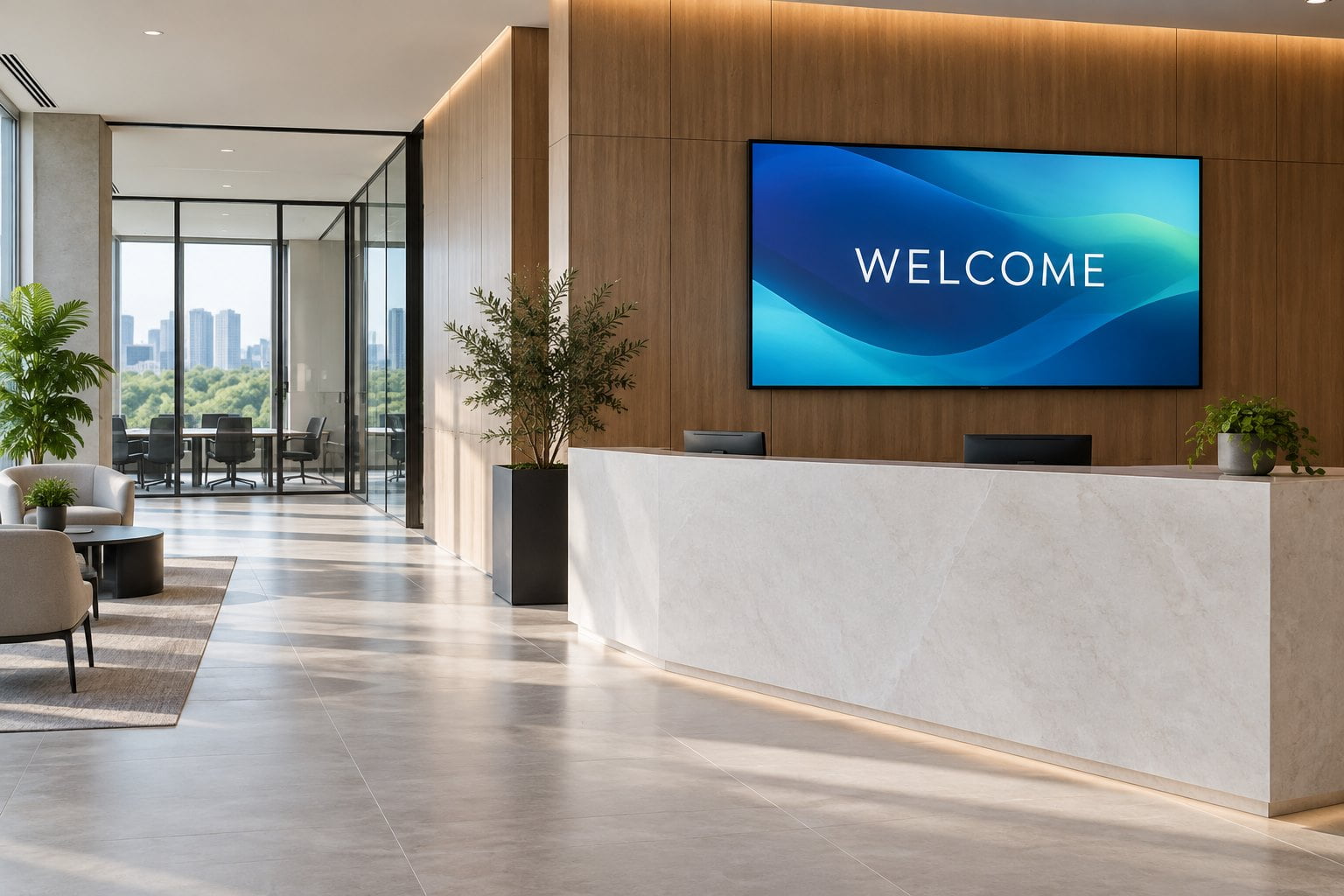
Digital Signage im Büro sollte Besuchern den nächsten Schritt zeigen und Beschäftigten standortbezogene Informationen vermitteln. Eine gute Installation verbindet Platzierung, redaktionelle Zuständigkeit und verlässliche Aktualisierung. Wer zuerst ein großes Display kauft und später über Inhalte entscheidet, erhält oft einen attraktiven Bildschirm, den niemand pflegt.
Dieser Leitfaden erklärt Standortwahl, die Trennung von Hardware- und Softwareanforderungen sowie Tests vor der Ausweitung. Er behandelt Empfang, Gemeinschaftsflächen und interne Kommunikation, statt jedes Bürodisplay als Besprechungsraumsystem anzusehen.
Mit dem Kommunikationsproblem im Büro beginnen
Die Indoor-Serie bietet Wanddisplays mit Android oder Windows. Ein 55-Zoll-Modell hat 3840 × 2160 Pixel bei 400 Nits. Ein gemeinsames Büro-Dashboard lässt sich damit anhand des festen Betrachtungsbereichs und der Veröffentlichungsanwendung planen. Wandmontiertes Digital-Signage-Display.
Schreiben Sie auf, welche Frage jeder Bildschirm beantworten soll. Besucher benötigen am Empfang Anmeldungshinweise, Mitarbeitende am Aufzug Informationen zu vorübergehenden Zugangsänderungen, Teams in einer Lounge kommende Veranstaltungen oder kurze Betriebsinformationen. Diese Aufgaben brauchen unterschiedliche Mitteilungen und Zuständigkeiten.
Wählen Sie wenige im Pilot beobachtbare Ergebnisse. Der Empfang kann wiederkehrende Besucherfragen vor und nach neuer Beschilderung erfassen. Das Gebäudemanagement kann prüfen, ob temporäre Hinweise pünktlich erscheinen und nach Arbeitsende verschwinden. Bildschirme verbessern Produktivität oder Mitarbeiterbindung nicht automatisch.
| Bürobereich | Hauptaufgabe | Inhaltsverantwortung | Häufiger Fehler |
|---|---|---|---|
| Empfang | Besucher begrüßen und leiten | Empfang oder Arbeitsplatzmanagement | Interne Informationen öffentlich zeigen |
| Aufzugsvorraum oder Flur | Zeitnahe Handlung vermitteln | Gebäudemanagement mit Freigabeprozess | Zu detaillierte Folien zum Lesen im Vorbeigehen |
| Mitarbeiterlounge | Relevante Arbeitsplatzinformationen teilen | Interne Kommunikation | Dieselbe allgemeine Ankündigung unbegrenzt wiederholen |
| Eingang zum Besprechungsbereich | Ziele erkennbar machen | Arbeitsplatz- oder Raummanagement | Live-Buchungssoftware bei einem allgemeinen Signage-Display voraussetzen |
| Zugangsbeschränkter Teambereich | Freigegebene Betriebsinformationen zeigen | Benannte Fachverantwortliche | Vertrauliche Dashboards außerhalb der Zielgruppe sichtbar machen |
Displayhardware an den Raum anpassen
Empfang und Besucherbereiche
Prüfen Sie den ersten Blick beim Betreten des Gebäudes. Der Empfangsbildschirm sollte vor der ersten Wegentscheidung sichtbar sein. Testen Sie dort ein einfaches Begrüßungs- und Wegweisungslayout. Berücksichtigen Sie Tageslicht, Reflexionen, vorhandene Schilder und die Sichtbarkeit des Empfangstresens, bevor Sie die Bildschirmgröße erhöhen.
YJCENs Indoor-Digital-Signage-Sortiment umfasst wandmontierte Optionen für gewerbliche Innenräume. Die Produktseite nennt Hoch- und Querformat sowie optionale Android- oder Windows-Systeme. Lassen Sie Modell und Installationsdetails im Angebot bestätigen, einschließlich integriertem oder separat geliefertem Player.
Gemeinschaftsflächen und Mitarbeiterkommunikation
Platzieren Sie Mitarbeiterbildschirme dort, wo sinnvoll Zeit zum Betrachten besteht. Eine Lounge bietet mehr Lesezeit als ein Flur. Vermeiden Sie helle, schnell wechselnde Inhalte, die nahe Arbeitsplätze ablenken. Testen Sie Layout und Wiedergabeplan mit den regelmäßigen Nutzern.
Ein freistehendes Display kann in einem breiten Empfangsbereich oder an einem gemeinsamen Informationspunkt passen, wenn Wandmontage ungeeignet ist. Prüfen Sie Stellfläche, Kabelzugang und Stabilität. Legen Sie bei dauerhaften Projekten einen auch zu Stoßzeiten passenden Standort fest, statt auf tägliches improvisiertes Umstellen zu setzen.
Besprechungsräume und Buchungsinformationen
Präsentationsbildschirm, kleines Buchungspanel und Gemeinschaftsanzeige erfüllen verschiedene Aufgaben. Erfassen Sie diese getrennt. Für Live-Raumverfügbarkeit sind Kalenderanbindung, Aktualisierung, Rechte und Support zu spezifizieren. Ein professioneller Bildschirm mit passendem Betriebssystem bietet allein keinen funktionierenden Buchungsdienst.
Zur Einordnung zeigt LGs Übersicht zu Unternehmensdisplays verschiedene Arbeitsplatzanwendungen. Diese Vielfalt erinnert daran, jeden Bereich eigenständig zu definieren. Die Eignung muss weiterhin gegen Standort, Betriebszeiten und gewählte Bürosoftware geprüft werden.
Zuständigkeiten für Hardware und Software klären
Ein Bürosignage-System hat normalerweise Display, Wiedergabefunktion und Inhaltsverwaltung. Hardwareanbieter, CMS-Anbieter und Installateur können verschiedene Unternehmen sein. Dokumentieren Sie Liefer- und Diagnosezuständigkeiten; sonst bleibt ein Bildschirm leer, während alle aufeinander warten.
Lassen Sie den tatsächlichen Büroablauf vorführen: Gebäudemitteilung planen, ein Gebäude gezielt bespielen, Vorschau ansehen oder abgelaufene Inhalte entfernen. Bewerten Sie die Schritte normaler Mitarbeitender, nicht nur eine vorbereitete Verkaufsdemo.
- Klären Sie Betriebssysteme, Playerversionen und Displayausrichtung.
- Prüfen Sie Inhaltsverteilung und Verhalten bei Offlinegeräten.
- Prüfen Sie Rollen für Beitragende, Freigebende und Administratoren.
- Klären Sie Lizenzkosten für zusätzliche Bildschirme, Nutzer und Integrationen.
- Vereinbaren Sie den Umgang mit Gerätestatus, Updatefehlern und Vertragsverlängerungen.
Bei vorhandenem CMS senden Sie dessen Anforderungen vor der Bestellung an den Hardwareanbieter. Ohne ausgewählte Plattform testen Sie zuerst eine kleine funktionierende Konfiguration. Kaufen Sie nicht alle Panels auf Grundlage unbewiesener Softwareannahmen.
Einen pflegbaren Inhaltsplan fürs Büro erstellen
Bildschirmgruppen und einfachen Veröffentlichungskalender nutzen
Trennen Sie öffentliche und interne Displays. Gruppieren Sie interne Bildschirme sinnvoll nach Gebäude, Etage oder Zielgruppe. Eine Aufzugsperrung gehört an betroffene Wege, ein Teamevent vielleicht nur in den entsprechenden Personalbereich. Alles überall zu zeigen erschwert das Erkennen relevanter Inhalte.
Erstellen Sie wenige freigegebene Vorlagen für Hinweise, Veranstaltungen und Wegweisung. Nennen Sie Handlung, Ort, Zeitraum und Verantwortliche. Setzen Sie Start- und Ablaufzeiten für temporäre Inhalte. Planen Sie regelmäßige Prüfungen, um alte Hinweise und defekte Links auch ohne neue Einreichungen zu entfernen.
Jeder Botschaft eine Aufgabe geben
Eine nützliche Folie muss ohne lange Wartezeit verständlich sein. Verwenden Sie eine direkte Überschrift und genug Handlungskontext. Mehrere Absätze gehören auf eine geeignete interne Seite; der Bildschirm verweist darauf. Prüfen Sie, ob die Zielgruppe diese Seite aufrufen kann.
Bei einer Gebäudeänderung vermittelt „Am Dienstag den Osteingang benutzen“ schneller eine Handlung als eine abstrakte Servicemitteilung. Ergänzen Sie Datum und Ort und entfernen Sie die Folie nach Ablauf. Dies ist ein Schreibmuster, kein fertiger Hinweis für Ihr Gebäude.
Vor der Veröffentlichung Datenschutz und Zielgruppe prüfen
Ein Dashboard für einen geschützten Teambereich kann am Empfang ungeeignet sein. Prüfen Sie alle möglichen Betrachter einschließlich Besuchern, Reinigung und Wartung. Zeigen Sie auf öffentlichen Anzeigen keine personenbezogenen Akten, Passwörter, privaten Besprechungsdetails oder vertraulichen Geschäftszahlen. Verwenden Sie für größere Zielgruppen freigegebene Zusammenfassungen.
Befolgen Sie bei persönlicher Anerkennung oder Mitarbeiterfotos den bestehenden Freigabeprozess. Halten Sie den Bildschirmzweck klar und ermöglichen Sie dem zuständigen Team schnelle Korrektur oder Entfernung. Bequeme Veröffentlichung darf die Informationsverantwortung nicht verdecken.
Netzwerkzugang und Wartung mit IT planen
Beziehen Sie IT vor der Installation ein. Nennen Sie CMS, Playertyp, Verbindungsmethode und Anbieteranforderungen. Klären Sie Geräteregistrierung, Netzwerkzugang, Updates und Fernsupport. Diese Konfigurationen gehören zur Büroumgebung und dürfen nicht erst am Liefertag improvisiert werden.
Führen Sie für jeden Bildschirm und Player Standort, Modell, Supportkontakt und Zuständigkeit auf. Planen Sie geänderte Betriebszeiten an Feiertagen oder Schließtagen. Klären Sie Tests freigegebener Updates und wer bei Abwesenheit der Inhaltsverantwortlichen die Wiedergabe wiederherstellt.
Definieren Sie für dynamische Inhalte einen sinnvollen Fehlerzustand. Eine ältere Begrüßungsfolie kann vorübergehend akzeptabel sein, ein veralteter Besprechungsplan Besucher fehlleiten. Fragen Sie nach Aktualitätsanzeigen oder Ersatzmeldungen bei fehlenden Daten. Testen Sie das Verhalten, statt jede Zwischenspeicherung für unproblematisch zu halten.
Angebote anhand der vollständigen Einführungskosten vergleichen
Lassen Sie dieselben Standorte und Betriebsanforderungen kalkulieren. Trennen Sie Displays, Player, Halterungen, Montage, Netzwerkarbeiten, Softwareabonnements und Schulung. Ergänzen Sie erwartete Gestaltung und Integration. Dadurch werden Preisunterschiede nachvollziehbar.
Prüfen Sie Garantieabwicklung, Ersatzlieferzeiten und Kosten weiterer Etagen. Ein günstiger Anfang kann schwer erweiterbar sein, wenn jeder Bildschirm manuelle Betreuung braucht. Ein kleines Büro benötigt umgekehrt nicht jede Enterprise-Funktion. Wählen Sie Support und Verwaltung passend zur tatsächlichen Teamkapazität.
Der Budgetleitfaden für Digital-Signage-Projekte bietet eine breitere Kostencheckliste. Planen Sie intern auch Personalzeit für Freigaben, Inhaltspflege und Fehlersuche ein, selbst wenn diese nicht auf Lieferantenrechnungen steht.
Vor der Einführung einen repräsentativen Bürobereich testen
Der Pilot sollte Geräte und normalen Veröffentlichungsablauf umfassen. Ein Empfangs- und ein Mitarbeiterbildschirm zeigen unterschiedliche Bedürfnisse ohne Festlegung auf das ganze Gebäude. Vereinbaren Sie einen Abnahmetermin und lassen Sie Empfang, Gebäudemanagement, IT und Inhaltsverantwortliche ihre Bereiche prüfen.
- Prüfen Sie eine reale Mustermitteilung vom Eingang und üblichen Laufweg aus.
- Kontrollieren Sie Blendung und Lesbarkeit zu unterschiedlichen Bürozeiten.
- Planen Sie einen Hinweis für eine Gruppe und prüfen Sie die korrekte Darstellung anderer Gruppen.
- Bestätigen Sie Ablauf des Hinweises und Rückkehr der normalen Wiedergabeliste.
- Starten Sie Player und Display neu und prüfen Sie die Wiederherstellung ohne Laptop-Eingriff.
- Testen Sie eine geplante Netzwerkunterbrechung und freigegebene Ersatzanzeige.
- Lassen Sie reguläre Redaktion und Vertretung unabhängig ein Update durchführen.
Häufige Fragen
Wie viele Displays braucht ein kleines Büro?
Beginnen Sie bei Kommunikationsorten statt einer Formel je Mitarbeitendem. Ein Empfangsbildschirm kann ein Besucherproblem lösen; interne Kommunikation benötigt möglicherweise einen eigenen Standort. Ergänzen Sie Displays für eigenständige Zielgruppen oder Sichtbereiche.
Kann Bürosignage Live-Dashboards zeigen?
Ja, wenn die Software die Datenquelle unterstützt und die Organisation Inhalte und Zugriff freigibt. Prüfen Sie Authentifizierung, Aktualisierung, Datenschutz und Fehlerverhalten mit dem Anbieter. Dashboardintegration ist nicht automatisch in jedem Display enthalten.
Hochformat oder Querformat im Büro?
Wählen Sie anhand Montagefläche und Layout. Ein hohes Verzeichnis und eine breite Begrüßung benötigen unterschiedliche Formate. Klären Sie Unterstützung durch Hardware und Player und testen Sie Inhalte vor der Montage.
Welche Informationen benötigt YJCEN für eine Hardwareempfehlung?
Senden Sie Standorte, Fotos, Betrachtungsabstände, Betriebszeiten, Ausrichtung und geplanten Software- oder Playeraufbau. Nennen Sie Strom-, Netzwerk- und Montagebeschränkungen. Kontaktieren Sie YJCEN mit Ihren Anforderungen an Bürodisplays , um verfügbare Hardwarekonfigurationen zu besprechen.
Teilen Sie uns Bildschirmgröße, Installationsumgebung und Stückzahl für ein Displayangebot mit.