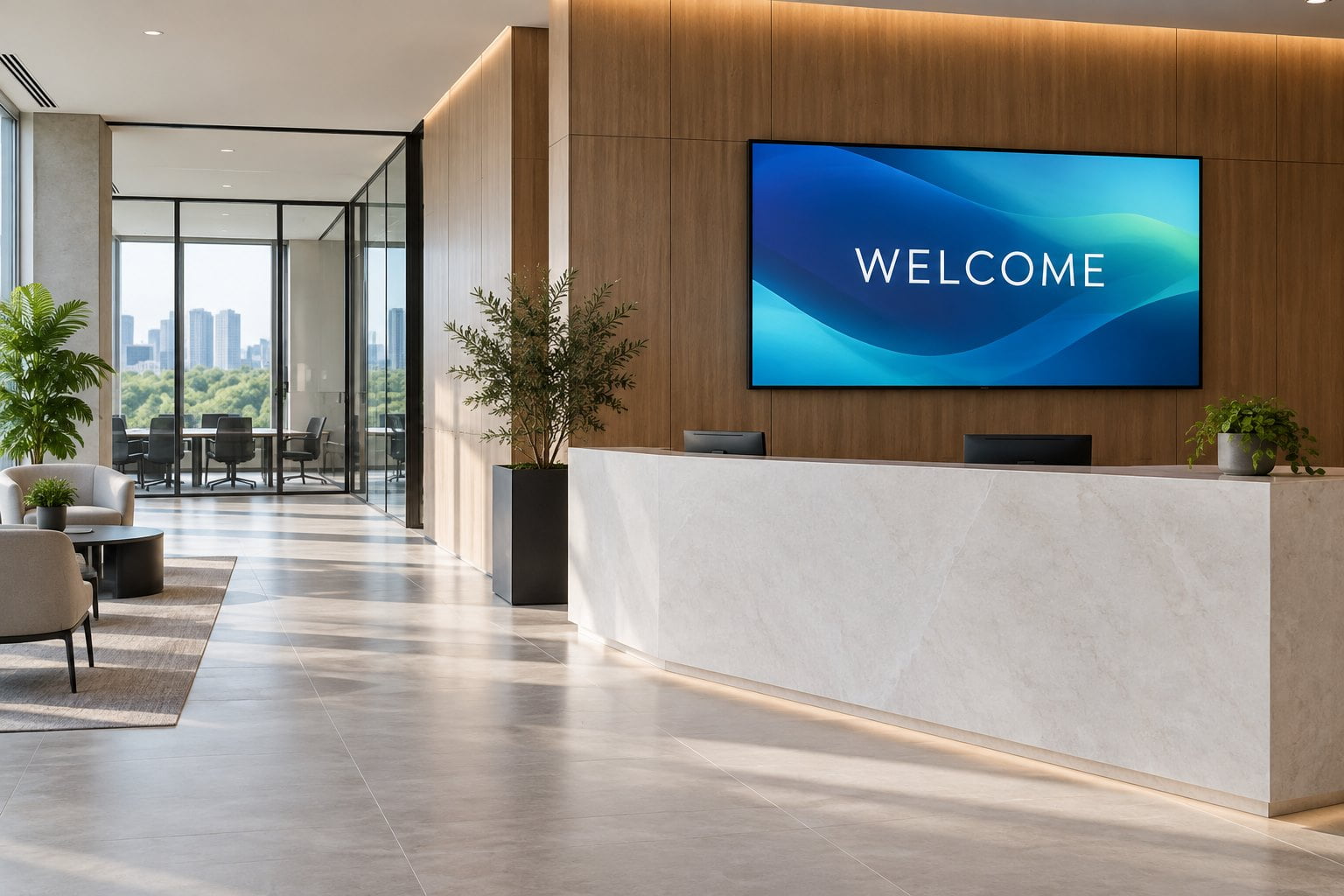
A sinalização digital para escritórios deve ajudar os visitantes a identificar o próximo passo e os funcionários a receber informações relevantes para o local em que estão. Uma boa instalação combina o posicionamento das telas, a responsabilidade pelo conteúdo e um processo confiável de atualização. Comprar primeiro um display grande e decidir depois o que mostrar costuma deixar o escritório com uma tela atraente que ninguém mantém atualizada.
Este guia de planejamento explica como escolher os locais dos displays, separar os requisitos de hardware dos de software e testar uma instalação no ambiente de trabalho antes de ampliá-la. O foco são áreas de recepção, espaços compartilhados e telas de comunicação interna, sem tratar todos os displays do escritório como sistemas de sala de reunião.
Comece com o problema de comunicação do escritório
Anote a pergunta que cada tela proposta deve responder. Um visitante na recepção pode precisar de instruções para registrar sua chegada. Funcionários próximos a um elevador podem precisar saber de uma alteração temporária de acesso. Uma equipe em uma área de convivência compartilhada pode se beneficiar de informações sobre próximos eventos ou de uma atualização operacional concisa. Essas funções exigem mensagens e responsabilidades de publicação diferentes.
Escolha alguns resultados úteis que possam ser observados em um projeto piloto. Por exemplo, a recepção pode registrar dúvidas recorrentes dos visitantes antes e depois da introdução da nova sinalização. A equipe de infraestrutura pode verificar se avisos temporários aparecem no horário previsto e desaparecem após o término dos trabalhos. Não presuma que instalar telas melhore automaticamente a produtividade ou o engajamento dos funcionários.
| Área do escritório | Tarefa principal | Responsável pelo conteúdo | Erro comum |
|---|---|---|---|
| Recepção | Receber e orientar visitantes | Equipe de recepção ou de gestão do ambiente de trabalho | Mostrar informações internas ao público externo |
| Hall dos elevadores ou corredor | Comunicar uma ação no momento adequado | Equipe de infraestrutura com um processo de aprovação | Usar slides detalhados demais para ler enquanto se caminha |
| Área de convivência dos funcionários | Compartilhar atualizações relevantes no local de trabalho | Comunicações internas | Repetir indefinidamente o mesmo aviso geral |
| Entrada da área de reuniões | Ajudar as pessoas a identificar os destinos | Equipe de gestão do ambiente de trabalho ou das salas | Presumir que uma tela de sinalização geral inclua software de reservas em tempo real |
| Espaço de acesso restrito da equipe | Mostrar informações operacionais aprovadas | Responsável designado pela área de negócio | Expor painéis com informações sensíveis a pessoas além do público previsto |
Escolha o hardware dos displays de acordo com o espaço físico
Recepção e áreas de visitantes
Verifique o que o visitante vê primeiro ao entrar no prédio. Uma tela de recepção deve ficar visível antes de a pessoa precisar decidir aonde ir. Teste nessa posição um layout simples de boas-vindas e orientação. Considere a luz do dia, os reflexos, as placas próximas e o destaque visual do próprio balcão de recepção antes de aumentar o tamanho da tela.
A linha de sinalização digital para ambientes internos da YJCEN inclui opções de displays montados na parede para interiores comerciais. A página do produto apresenta configurações nas orientações vertical e horizontal e sistemas opcionais Android ou Windows. Confirme na cotação o modelo escolhido e os detalhes de instalação, incluindo se o reprodutor de mídia é integrado ou fornecido separadamente.
Áreas compartilhadas e pontos de comunicação da equipe
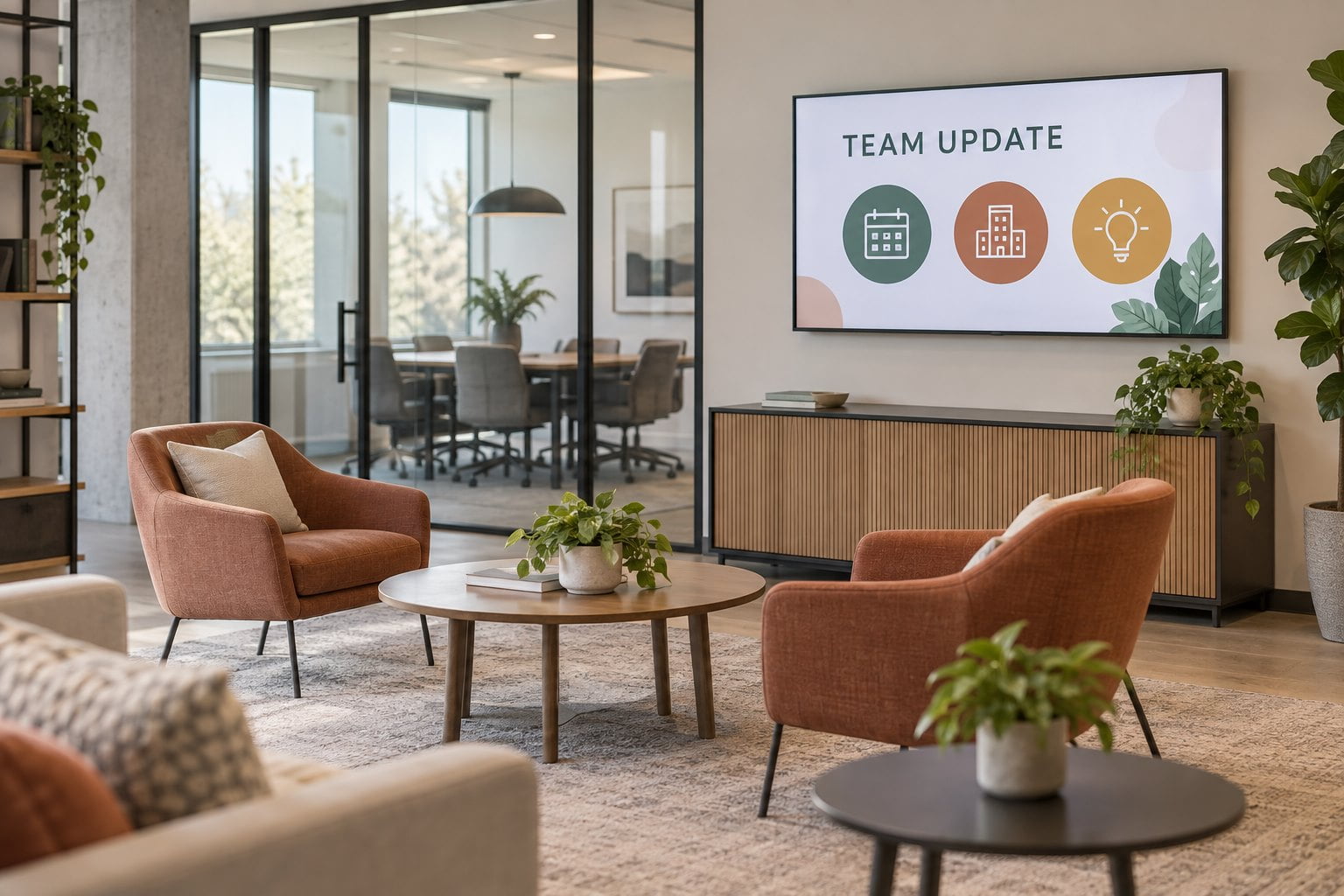
Posicione as telas para funcionários onde as pessoas tenham uma oportunidade adequada de consultá-las. Uma área de convivência oferece um tempo de leitura diferente do de um corredor. Evite conteúdo muito luminoso e com mudanças rápidas em posições que distraiam quem trabalha em mesas próximas. Teste o layout e a programação de reprodução com as pessoas que usam a área regularmente.
Um display de piso pode ser adequado a uma recepção ampla ou a um ponto de informação compartilhado quando a montagem permanente na parede não for apropriada. Avalie o espaço ocupado, o acesso aos cabos e a estabilidade da instalação. Em um projeto permanente, defina onde o equipamento ficará durante os períodos movimentados, em vez de depender de mudanças informais de posição a cada dia.
Salas de reunião e informações de reserva
Uma tela de apresentação em sala de reunião, um pequeno painel de reservas e um display de informações em área compartilhada têm funções diferentes. Liste essas funções separadamente. Se o projeto precisar mostrar a disponibilidade das salas em tempo real, especifique a conexão com o calendário, o comportamento de atualização, as permissões de usuário e a responsabilidade pelo suporte. Uma tela comercial com sistema operacional compatível não oferece, por si só, um serviço de reservas funcional.
Como referência, a visão geral da LG sobre displays corporativos apresenta várias aplicações de displays no ambiente de trabalho. Essa variedade reforça a necessidade de definir cada área separadamente. Ainda é preciso verificar a adequação do produto ao local real, às horas de funcionamento e ao software escolhido para o escritório.
Mantenha as responsabilidades de hardware e software claras
Um sistema de sinalização para escritórios normalmente tem um display, uma função de reprodução e um meio de gerenciar conteúdo. O fornecedor de hardware, o fornecedor do CMS e o instalador podem ser empresas diferentes. Documente quem fornece cada componente e quem investiga as falhas. Caso contrário, uma tela pode permanecer em branco enquanto cada parte espera que outra diagnostique o problema.
Peça ao fornecedor de software que demonstre o processo que o escritório realmente utilizará. Isso pode incluir agendar um aviso de infraestrutura, publicar em um único prédio, visualizar um slide antes da publicação ou remover conteúdo vencido. Avalie as etapas que um funcionário comum deverá executar, e não apenas uma demonstração bem preparada pelo fornecedor.
- Confirme os sistemas operacionais suportados, as versões do player e a orientação de exibição.
- Verifique como o conteúdo é distribuído e o que acontece quando um dispositivo está offline.
- Revise os perfis de colaboradores, aprovadores e administradores.
- Confirme os custos de licenciamento para telas adicionais, usuários e integrações necessárias.
- Combine como serão tratados o estado dos dispositivos, as falhas de atualização e as renovações de assinatura.
Se o escritório já utiliza um CMS, envie seus requisitos ao fornecedor de hardware antes de comprar. Se nenhuma plataforma tiver sido escolhida, teste primeiro uma configuração pequena em funcionamento. Evite comprar todos os painéis com base em uma suposição sobre software que ainda não foi demonstrada.
Crie um plano de conteúdo de escritório gerenciável
Use grupos de telas e um calendário simples de publicação
Separe os displays voltados ao público das telas para funcionários. Depois, agrupe as telas internas por prédio, andar ou público, quando for útil. Um aviso de interdição temporária de elevador deve aparecer onde afeta o deslocamento; um evento de equipe pode interessar apenas à área dos funcionários envolvidos. Mostrar tudo em todos os lugares dificulta a identificação do que é relevante para cada pessoa.
Crie um pequeno conjunto de modelos aprovados para avisos, eventos e orientações no ambiente de trabalho. Inclua a ação, o local, o horário ou período e o responsável pelo conteúdo. Defina início e término para os itens temporários. Programe uma revisão recorrente para remover avisos antigos e links quebrados mesmo quando ninguém enviar conteúdo novo.
Dê uma função a cada mensagem
Um slide útil deve fazer sentido sem que o funcionário precise esperar uma longa sequência de conteúdos. Use um título direto e contexto suficiente para agir. Se um aviso exigir vários parágrafos, publique os detalhes em uma página interna apropriada e use a tela para encaminhar as pessoas até ela. Verifique se o público previsto consegue acessar esse destino.
Para uma mudança na infraestrutura, “Use a entrada leste na terça-feira” comunica uma ação mais rapidamente do que um aviso abstrato de serviço. Acrescente a data e o local pertinentes e retire o slide quando ele deixar de ser válido. Trate isso como um modelo de redação, e não como um aviso pronto para o seu prédio.
Revise a privacidade e o público antes de publicar
Um painel adequado a um espaço restrito da equipe pode ser inadequado para a recepção. Verifique quem consegue ver cada display, incluindo visitantes e profissionais de limpeza ou manutenção. Evite exibir registros pessoais, senhas, detalhes de reuniões privadas ou números comercialmente sensíveis em layouts voltados ao público. Use resumos aprovados quando um público mais amplo precisar de contexto.
Se homenagens a funcionários ou fotos da equipe fizerem parte do plano de conteúdo, siga o processo de aprovação estabelecido pela organização. Mantenha clara a finalidade da tela e ofereça à equipe responsável um meio de corrigir ou remover conteúdo rapidamente. A facilidade de publicação não deve ocultar quem é responsável pelas informações.
Planeje o acesso à rede e a manutenção de rotina com TI
Envolva a TI no projeto antes da instalação. Informe o CMS proposto, o tipo de reprodutor de mídia, o método de conexão e os requisitos do fornecedor. Pergunte como serão gerenciados o cadastro dos dispositivos, o acesso à rede, as atualizações e o suporte remoto. Essas são decisões de configuração do ambiente de escritório e não devem ficar a cargo de um instalador que precise adivinhar as necessidades no dia da entrega.
Registre cada tela e reprodutor de mídia em uma lista de equipamentos, com localização, modelo, contato de suporte e responsável designado. Defina como os horários de funcionamento mudarão em feriados ou durante o fechamento do escritório. Confirme como serão testadas as atualizações aprovadas e quem poderá restaurar a reprodução quando o responsável habitual pelo conteúdo estiver indisponível.
Para conteúdo dinâmico, defina um comportamento útil em caso de falha. Um slide anterior de boas-vindas com a identidade da empresa pode continuar aceitável por algum tempo; uma programação de reuniões desatualizada pode orientar os visitantes de forma errada. Pergunte se a plataforma escolhida consegue indicar a atualidade das informações ou substituir dados indisponíveis por uma mensagem aprovada. Teste o comportamento real, sem presumir que todo o conteúdo esteja armazenado em cache de forma segura.
Compare as cotações usando o custo de implantação completo
Peça a cada fornecedor uma cotação para a mesma lista de locais e os mesmos requisitos operacionais. Separe telas, reprodutores de mídia, suportes, instalação, trabalhos de rede, assinaturas de software e treinamento. Inclua a criação de conteúdo ou os trabalhos de integração que o escritório espera receber do fornecedor. Isso facilita explicar as diferenças entre as cotações.
Avalie o atendimento em garantia, os prazos de reposição e o custo de ampliar o sistema para outro andar. Uma instalação inicial barata pode se tornar difícil de expandir se cada tela exigir intervenção manual. Por outro lado, um escritório pequeno pode não precisar de todos os recursos de uma plataforma empresarial. Escolha o modelo de suporte e gerenciamento de acordo com a capacidade real da equipe.
O guia de orçamento de projetos de sinalização digital apresenta uma lista mais ampla de custos a verificar. Em projetos para escritórios, inclua no planejamento interno o tempo da equipe dedicado a aprovações, manutenção de conteúdo e solução de problemas, mesmo quando essas tarefas não aparecem na fatura de um fornecedor.
Teste uma área representativa do escritório antes da implantação
Escolha um projeto piloto que inclua tanto os equipamentos quanto o processo habitual de publicação. Um display na recepção e uma tela para funcionários podem revelar necessidades diferentes sem exigir a implantação no prédio inteiro. Defina uma data de aceitação e peça à recepção, à infraestrutura, à TI e ao responsável pelo conteúdo que avaliem os aspectos que afetam seu trabalho.
- Inspecione uma mensagem real de exemplo a partir da entrada e do trajeto normal de circulação.
- Verifique o ofuscamento e a legibilidade em diferentes momentos do expediente.
- Agende um aviso para um grupo de telas e confirme que os demais grupos continuam exibindo o conteúdo correto.
- Confirme se o aviso expira e a lista de reprodução normal retorna.
- Reinicie o reprodutor de mídia e a tela e verifique a recuperação sem precisar intervir com um notebook.
- Teste uma interrupção planejada da rede e o comportamento alternativo aprovado.
- Peça ao responsável habitual pela publicação e ao substituto que realizem uma atualização de forma independente.
Guarde capturas de tela, detalhes da configuração e resultados dos testes no registro de entrega. Resolva os problemas antes de repetir a instalação em mais locais. Após a entrada em operação, verifique se as mensagens continuam respondendo a dúvidas úteis; uma tela tecnicamente funcional ainda pode exibir conteúdo que já não ajuda ninguém.
Perguntas frequentes
De quantos displays um escritório pequeno precisa?
Comece pelos locais que precisam de comunicação, sem usar uma fórmula de telas por funcionário. Uma tela na recepção pode bastar para resolver uma dificuldade dos visitantes, enquanto um projeto de comunicação com funcionários pode exigir uma posição interna separada. Acrescente telas quando atenderem a um público ou a uma área de visualização distintos.
A sinalização do escritório pode mostrar painéis com dados em tempo real?
Pode, quando o software escolhido suporta a fonte de dados necessária e a organização aprova o conteúdo e o método de acesso. Verifique com o fornecedor do software a autenticação, a atualização, a privacidade e o comportamento em caso de falha. Não presuma que todos os displays incluam integração com painéis de dados.
O escritório deve usar telas na orientação vertical ou horizontal?
Escolha a orientação conforme a área de montagem e o layout do conteúdo. Um diretório vertical e uma apresentação ampla de boas-vindas podem exigir formatos diferentes. Confirme se o hardware e o reprodutor de mídia específicos suportam a orientação pretendida e teste o conteúdo antes da instalação.
De quais informações a YJCEN precisa para recomendar o hardware?
Informe os locais das telas, envie fotos e indique as distâncias de visualização, as horas de funcionamento, a orientação desejada e a configuração proposta de software ou reprodutor de mídia. Inclua as restrições de energia, rede e montagem. Entre em contato com a YJCEN e informe os requisitos dos displays para seu escritório para discutir as configurações de hardware disponíveis.