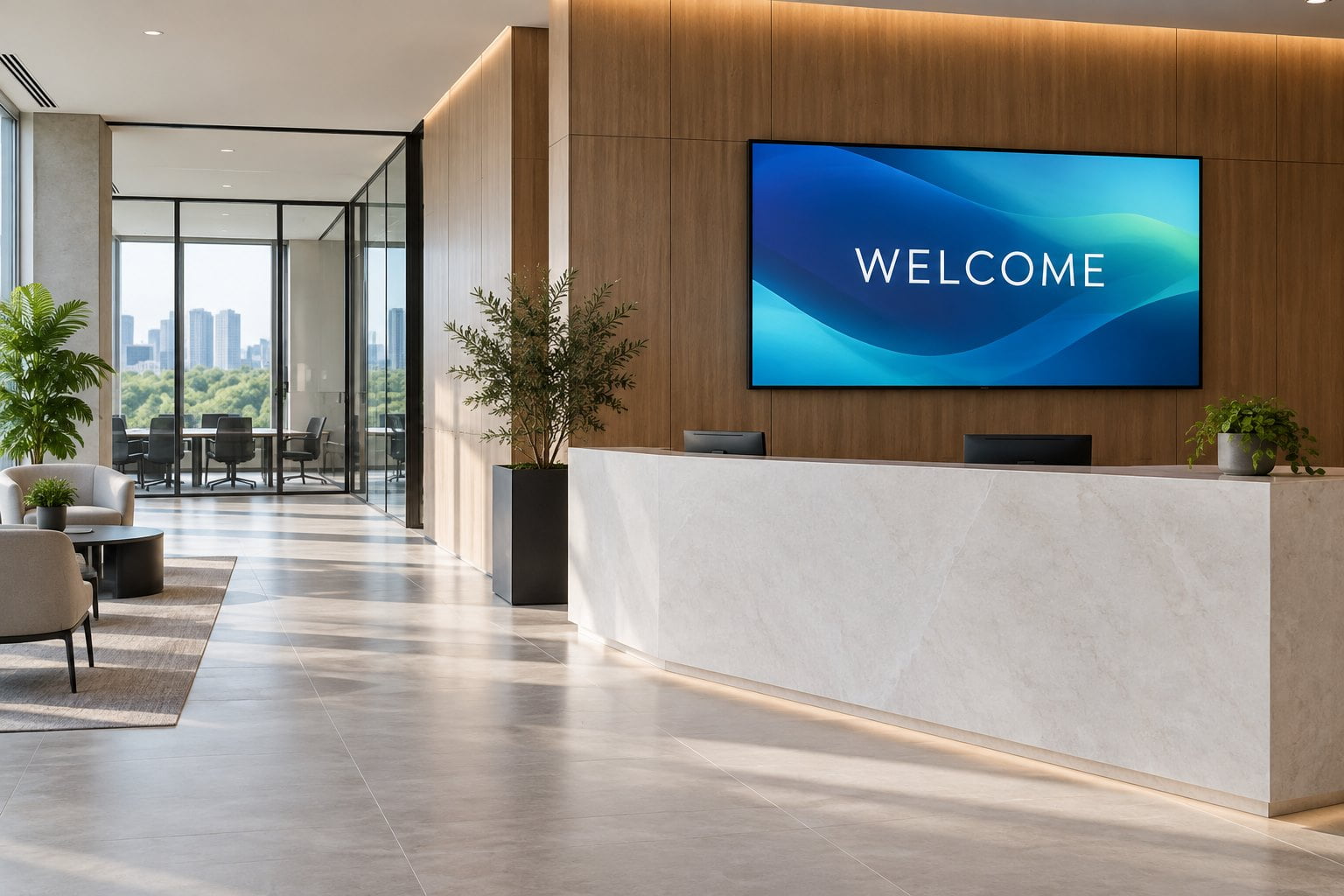
Il digital signage in ufficio deve orientare i visitatori e fornire al personale informazioni pertinenti al luogo. Un sistema utile unisce posizione degli schermi, responsabilità sui contenuti e aggiornamenti affidabili. Acquistare prima un grande display e decidere dopo cosa mostrare rischia di lasciare uno schermo che nessuno gestisce.
La guida spiega come scegliere le posizioni, distinguere requisiti hardware e software e collaudare l’installazione prima di ampliarla. Si concentra su reception, spazi comuni e comunicazione interna, che hanno esigenze diverse dai sistemi per le sale riunioni.
Inizia con il problema della comunicazione in ufficio
Definisci la domanda a cui deve rispondere ogni schermo. Alla reception servono istruzioni di accoglienza; vicino agli ascensori possono servire avvisi sugli accessi; nell’area pausa, eventi o aggiornamenti sintetici. Sono funzioni diverse, con messaggi e responsabili distinti.
Scegli pochi risultati osservabili durante la prova pilota. La reception può confrontare le domande ricorrenti dei visitatori; i servizi generali possono verificare comparsa e scadenza degli avvisi. L’installazione di schermi non garantisce da sola maggiore produttività o coinvolgimento del personale.
| Area ufficio | Funzione principale | Responsabile dei contenuti | Errore comune |
|---|---|---|---|
| Reception | Accogli e orienta i visitatori | Reception o responsabili degli spazi di lavoro | Mostrare informazioni interne a un pubblico |
| Zona ascensori o corridoio | Comunicare un'azione tempestiva | Servizi generali, con un processo di approvazione | Usare le diapositive troppo dettagliate per leggere mentre si cammina |
| Area pausa del personale | Condividere gli aggiornamenti rilevanti sul posto di lavoro | Comunicazioni interne | Ripetere lo stesso annuncio generale a tempo indeterminato |
| Ingresso dell’area riunioni | Aiuta le persone a orientarsi | Responsabili degli spazi di lavoro o delle sale | Presumere che un display informativo includa un sistema di prenotazione aggiornato in tempo reale |
| Area riservata al gruppo di lavoro | Mostra le informazioni operative approvate | Referente aziendale designato | Esporre dashboard sensibili oltre il pubblico previsto |
Adattare l'hardware del display allo spazio fisico
Accoglienza e aree visitatori
Valuta cosa vede un visitatore entrando. Il display della reception deve essere visibile prima del punto in cui occorre scegliere dove andare. Prova messaggi di benvenuto e indicazioni, considerando luce naturale, riflessi, segnaletica vicina e visibilità del banco prima di aumentare la diagonale.
La gamma YJCEN di display per digital signage da interno comprende display a parete per interni professionali. La pagina del prodotto presenta configurazioni verticali e orizzontali e sistemi opzionali Android o Windows. Conferma nel preventivo modello, installazione e presenza di un player integrato o separato.
Aree comuni e comunicazione al personale
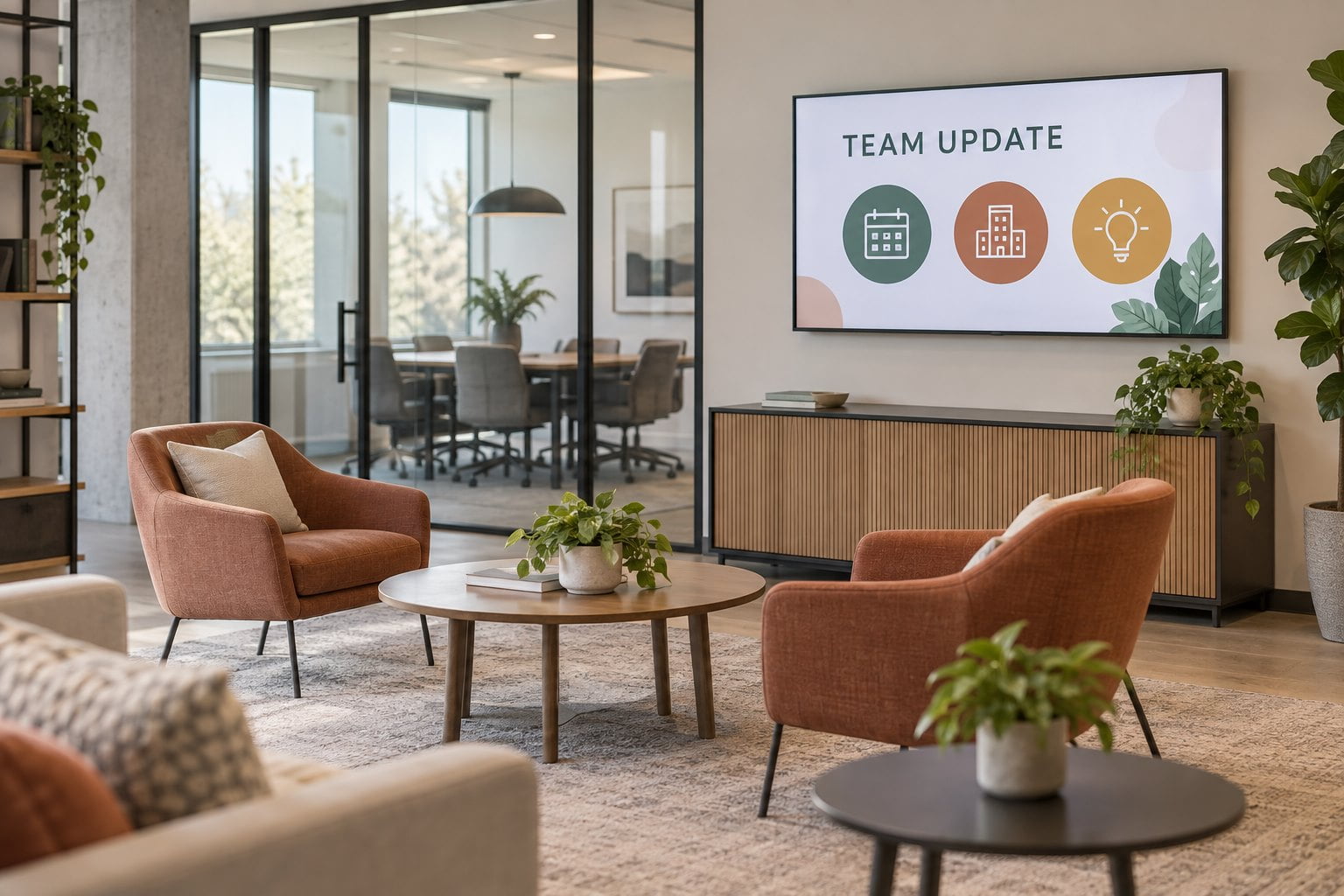
Posiziona i display dove il personale può consultarli senza interrompere attività delicate. In un’area pausa si dispone di più tempo che in un corridoio. Evita contenuti molto luminosi o rapidi vicino alle scrivanie e prova disposizione e orari con chi usa abitualmente lo spazio.
Un display da pavimento può essere adatto a una reception ampia o a un punto informativo quando il montaggio a parete non è opportuno. Verifica ingombro, cablaggio e stabilità. Per un’installazione permanente, definisci dove resterà anche nei momenti affollati, senza affidarti a spostamenti improvvisati ogni giorno.
Sale riunioni e informazioni sulla prenotazione
Lo schermo per le presentazioni, il pannello per prenotare una sala e il display informativo di un’area comune hanno funzioni diverse. Definiscile separatamente. Per mostrare la disponibilità aggiornata delle sale servono integrazione con il calendario, regole di aggiornamento, permessi e assistenza. Il solo display con un sistema operativo compatibile non fornisce un servizio di prenotazione completo.
Per approfondire, la panoramica LG dei display per ambienti aziendali presenta diversi impieghi negli spazi di lavoro. Definisci separatamente le esigenze di ogni area e verifica l’idoneità del prodotto rispetto a posizione, orari e software del tuo ufficio.
Mantenere chiare le responsabilità hardware e software
Un sistema di digital signage per uffici comprende schermo, riproduzione e gestione dei contenuti. Hardware, CMS e installazione possono avere fornitori diversi. Documenta chi fornisce ogni elemento e chi interviene sui guasti, evitando che ciascuno attenda la diagnosi degli altri.
Chiedi al fornitore di mostrare le operazioni che il personale svolgerà davvero: programmare un avviso, pubblicare in un solo edificio, vedere un’anteprima o rimuovere contenuti scaduti. Valuta l’uso quotidiano, oltre alla dimostrazione preparata per la vendita.
- Confermare i sistemi operativi supportati, le versioni dei lettori e l'orientamento del display.
- Controllare come il contenuto viene distribuito e cosa succede quando un dispositivo è offline.
- Verifica i ruoli di chi prepara, approva e amministra i contenuti.
- Confermare i costi di licenza per schermi aggiuntivi, utenti e integrazioni richieste.
- Concorda su come vengono gestiti lo stato del dispositivo, gli errori di aggiornamento e i rinnovi degli abbonamenti.
Se l’ufficio usa già un CMS, inviane i requisiti al fornitore prima dell’ordine. Se la piattaforma non è ancora scelta, prova prima una configurazione limitata. Evita di acquistare tutti i display basandoti su una compatibilità software non dimostrata.
Prepara un piano dei contenuti gestibile
Usa gruppi di schermi e un calendario di pubblicazione semplice
Separa i display pubblici da quelli per il personale. Raggruppa poi gli schermi interni per edificio, piano o destinatari. Un ascensore chiuso va segnalato lungo i percorsi interessati; un evento di reparto può riguardare solo una determinata area. Mostrare tutto ovunque rende meno riconoscibili le informazioni utili.
Prepara pochi modelli approvati per avvisi, eventi e indicazioni. Includi azione richiesta, luogo, tempi e responsabile. Imposta inizio e scadenza degli avvisi temporanei e prevedi controlli periodici per rimuovere contenuti superati e collegamenti non funzionanti, anche in assenza di nuove pubblicazioni.
Assegna uno scopo a ogni messaggio
Ogni schermata deve essere comprensibile senza attendere una lunga rotazione. Usa un titolo diretto e le informazioni necessarie per agire. Se servono diversi paragrafi, pubblicali su una pagina interna e usa lo schermo per indicarla, verificando che i destinatari possano accedervi.
«Martedì usa l’ingresso est» comunica un’azione più rapidamente di un avviso generico. Aggiungi data e luogo e rimuovi il messaggio quando non serve più. È un esempio di scrittura da adattare al tuo edificio.
Rivedere la privacy e il pubblico prima della pubblicazione
Una dashboard adatta a un’area riservata può non esserlo per la reception. Verifica chi vede ogni schermo, inclusi visitatori e addetti a pulizia e manutenzione. Nei contenuti rivolti al pubblico evita dati personali, password, riunioni riservate e informazioni commerciali sensibili. Usa riepiloghi approvati per i destinatari più ampi.
Se mostri riconoscimenti ai dipendenti o fotografie del personale, segui il processo di approvazione aziendale. Chiarisci lo scopo e consenti al responsabile di correggere o rimuovere rapidamente i contenuti. La facilità di pubblicazione non deve rendere ambigue le responsabilità.
Pianifica l'accesso alla rete e la manutenzione ordinaria con l'IT
Coinvolgi l’IT prima dell’installazione. Comunica CMS, tipo di player, collegamenti e requisiti del fornitore. Concorda registrazione dei dispositivi, accesso alla rete, aggiornamenti e assistenza remota: sono decisioni aziendali da definire prima della consegna.
Registra ogni display e player con posizione, modello, assistenza e responsabile. Definisci gli orari durante festività e chiusure, il collaudo degli aggiornamenti e chi può ripristinare la riproduzione se il referente abituale non è disponibile.
Per i contenuti dinamici, definisci cosa mostrare se i dati non sono disponibili. Una schermata di benvenuto può restare valida per un periodo; un calendario superato può invece disorientare i visitatori. Verifica se la piattaforma può mostrare l’ora di aggiornamento o un messaggio alternativo approvato, senza presumere che la cache risolva ogni situazione.
Confronta i preventivi sul costo complessivo del progetto
Chiedi a tutti i fornitori un preventivo per le stesse posizioni e condizioni di utilizzo. Separa schermi, player, supporti, installazione, rete, abbonamenti e formazione. Includi progettazione dei contenuti e integrazioni richieste, per confrontare correttamente le offerte.
Valuta gestione della garanzia, tempi di sostituzione e costo di estensione a un altro piano. Un sistema economico può essere difficile da ampliare se ogni schermo richiede interventi manuali. Un piccolo ufficio, invece, potrebbe non aver bisogno di tutte le funzioni di una piattaforma complessa. Scegli gestione e assistenza in base alle risorse reali.
La guida al budget di un progetto di digital signage offre un elenco più ampio delle voci di costo. Nel piano interno considera anche il tempo del personale per approvazioni, aggiornamenti e risoluzione dei problemi, anche se non compare nelle fatture dei fornitori.
Prova il sistema in un’area rappresentativa prima di estenderlo
La prova pilota deve includere apparecchiature e normali operazioni di pubblicazione. Un display alla reception e uno per il personale possono far emergere esigenze diverse prima di estendere il sistema all’edificio. Concorda una data di collaudo e coinvolgi reception, servizi generali, IT e responsabile dei contenuti.
- Verifica un messaggio reale dall’ingresso e lungo il normale percorso dei visitatori.
- Controllare l'abbagliamento e la leggibilità in orari diversi durante l'orario di ufficio.
- Programma un avviso per un gruppo di schermi e verifica che gli altri mantengano i contenuti corretti.
- Confermare che l'avviso scade e che la playlist regolare ritorna.
- Riavvia player e schermo e verifica il ripristino senza interventi da un computer portatile.
- Simula un’interruzione di rete programmata e verifica il comportamento alternativo previsto.
- Fai completare un aggiornamento in autonomia sia al responsabile abituale sia al suo sostituto.
Conserva schermate, configurazione e risultati del collaudo nella documentazione di consegna. Risolvi i problemi prima di replicare il sistema. Dopo l’avvio, verifica ancora l’utilità dei messaggi: uno schermo funzionante può mostrare contenuti ormai irrilevanti.
Domande frequenti
Di quanti display ha bisogno un piccolo ufficio?
Parti dai luoghi e dalle esigenze di comunicazione, senza calcolare gli schermi in proporzione ai dipendenti. Un solo display alla reception può risolvere un problema di orientamento; la comunicazione interna può richiedere una posizione separata. Aggiungi schermi quando servono destinatari o aree distinti.
Il digital signage in ufficio può mostrare dashboard aggiornate?
Sì, se il software supporta la sorgente dati e l’azienda approva contenuti e modalità di accesso. Verifica autenticazione, aggiornamento, riservatezza e comportamento in caso di errore con il fornitore. L’integrazione delle dashboard non è inclusa automaticamente in ogni display.
In ufficio è meglio un display verticale o orizzontale?
Scegli l’orientamento in base allo spazio e ai contenuti. Un elenco di reparti verticale e una presentazione di benvenuto orizzontale hanno esigenze diverse. Verifica che display e player supportino l’orientamento previsto e prova i contenuti prima dell’installazione.
Di quali informazioni ha bisogno YJCEN per una raccomandazione hardware?
Fornisci posizioni previste, fotografie, distanze di osservazione, orari, orientamento e configurazione proposta di software o player. Indica i vincoli di alimentazione, rete e montaggio. Comunica a YJCEN le esigenze del tuo ufficio per discutere le configurazioni hardware disponibili.