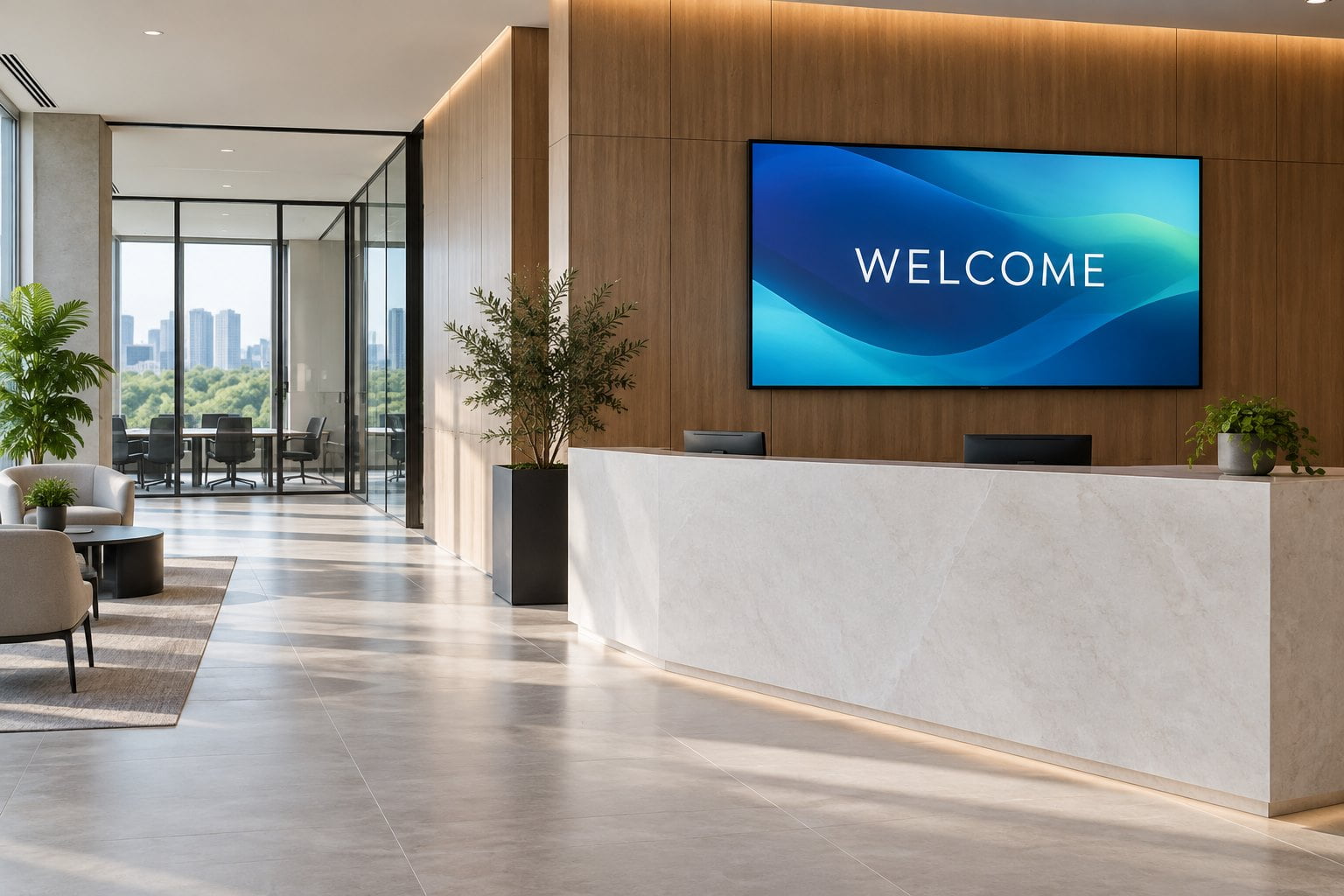
Dans les bureaux, l’affichage dynamique doit orienter les visiteurs et transmettre au personnel des informations adaptées à l’endroit où il se trouve. Une installation réussie associe des emplacements pertinents, des responsables de contenu et des mises à jour fiables. Acheter d’abord un grand écran et décider ensuite quoi diffuser conduit souvent à un bel équipement que personne n’actualise.
Ce guide de planification explique comment choisir les emplacements d'affichage, distinguer les exigences matérielles des exigences logicielles et tester une installation en milieu de travail avant de l'étendre. Il met l'accent sur les espaces de réception, les espaces partagés et les écrans de communication interne plutôt que de traiter chaque affichage de bureau comme un système de salle de réunion.
Commencez par le problème de communication de bureau
Notez la question à laquelle chaque écran doit répondre. À l’accueil, un visiteur peut avoir besoin de savoir comment s’enregistrer. Près d’un ascenseur, le personnel peut devoir être informé d’un accès temporairement modifié. Dans un espace de détente, des événements à venir ou un point d’actualité peuvent être utiles. Chaque usage demande des messages et des responsabilités de publication adaptés.
Retenez quelques résultats observables pendant un essai pilote. L’accueil peut relever les questions récurrentes avant et après la nouvelle signalétique. Les services généraux peuvent vérifier que les avis temporaires apparaissent à l’heure prévue et disparaissent après les travaux. L’installation d’écrans n’améliore pas automatiquement la productivité ou l’implication du personnel.
| Secteur des bureaux | Tâche principale | Propriétaire du contenu | Erreur fréquente |
|---|---|---|---|
| Réception | Accueillir et orienter les visiteurs | Équipe d’accueil ou de gestion des espaces de travail | Diffusion d’informations internes auprès du public |
| Palier d’ascenseur ou couloir | Communiquer une action en temps opportun | Équipe des services généraux avec un processus de validation | Utiliser des diapositives trop détaillées pour lire en marchant |
| Salon des employés | Partager les mises à jour pertinentes sur le lieu de travail | Communications internes | Répéter indéfiniment la même annonce générale |
| Entrée de la salle de réunion | Aider les gens à identifier les destinations | Équipe de gestion du lieu de travail ou des locaux | Supposons qu'un écran d'affichage général inclut un logiciel de réservation en direct |
| Espace réservé aux équipes | Afficher les informations opérationnelles approuvées | Responsable métier désigné | Exposer des tableaux de bord sensibles au-delà du public visé |
Adapter le matériel d’affichage à l’espace disponible
Accueil et espaces visiteurs
Observez ce que voit un visiteur en entrant dans le bâtiment. L’écran d’accueil doit être visible avant qu’il ait à choisir sa direction. Testez à cet endroit un message simple de bienvenue et d’orientation. Évaluez la lumière du jour, les reflets, la signalétique voisine et la visibilité du comptoir d’accueil avant d’opter pour un écran plus grand.
La gamme d'affichage numérique intérieur YJCEN comprend des options d'affichage murales pour les intérieurs commerciaux. La page produit énumère les configurations portrait et paysage et les systèmes Android ou Windows optionnels. Confirmez le modèle sélectionné et les détails d'installation dans le devis, y compris si le lecteur est intégré ou fourni séparément.
Espaces communs et points de communication avec le personnel
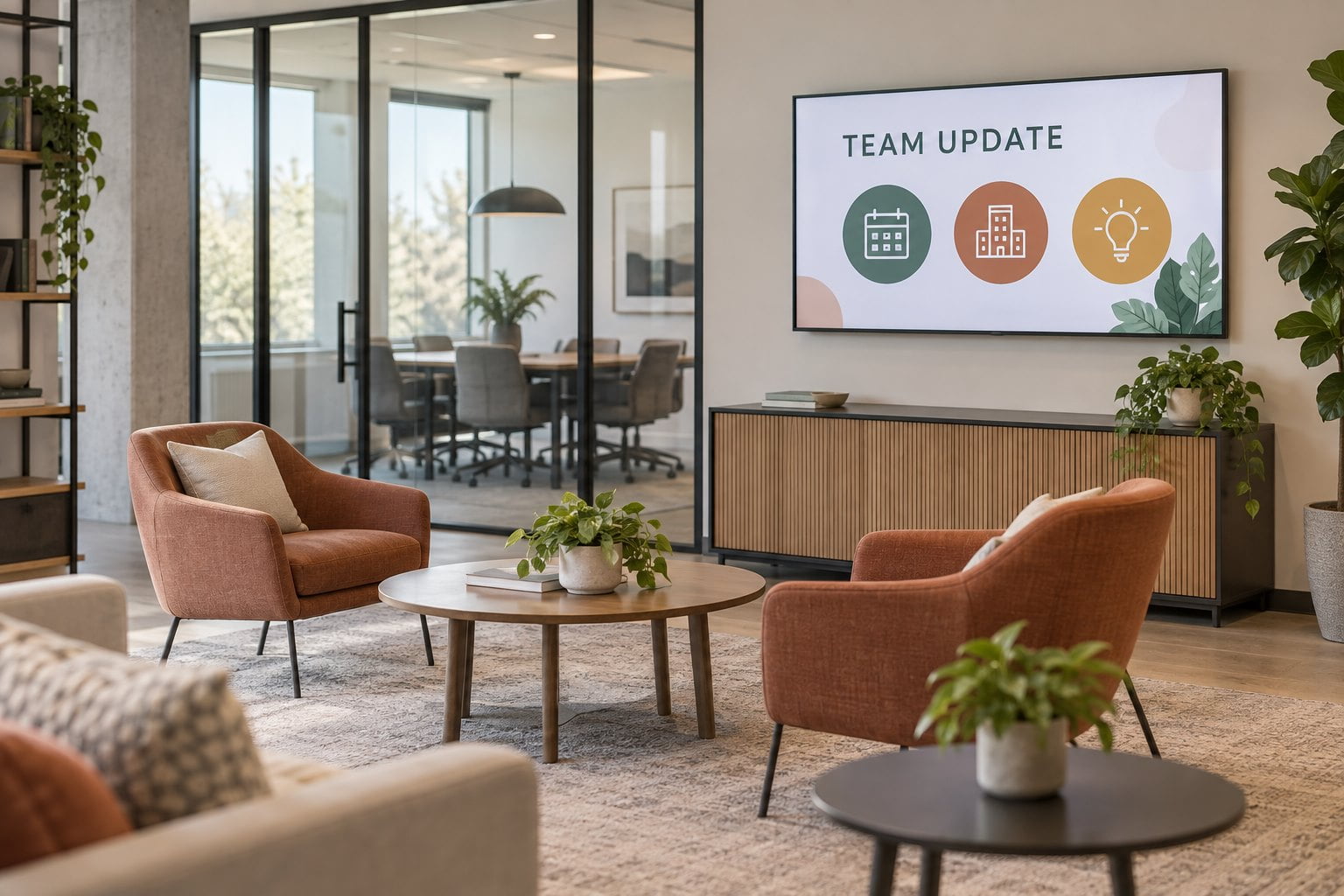
Installez les écrans destinés au personnel là où celui-ci a réellement le temps de les regarder. Le temps de lecture disponible dans un espace de détente diffère de celui d’un couloir. Évitez les contenus lumineux et rapides qui pourraient distraire les personnes travaillant aux bureaux voisins. Testez la mise en page et les horaires de diffusion avec les utilisateurs habituels de la zone.
Un écran sur pied peut convenir à un grand espace d’accueil ou à un point d’information commun lorsqu’une fixation murale permanente est inadaptée. Vérifiez son encombrement, l’accès aux câbles et sa stabilité. Pour un projet permanent, définissez un emplacement utilisable aux heures de pointe plutôt que de compter sur des déplacements quotidiens improvisés.
Salles de réunion et informations sur les réservations
Un écran de présentation en salle, un petit afficheur de réservation et un écran d’information d’espace commun remplissent des fonctions différentes. Décrivez-les séparément. Pour afficher la disponibilité des salles en temps réel, précisez la connexion au calendrier, les mises à jour, les droits et l’assistance. Un écran doté d’un système compatible ne fournit pas à lui seul un service de réservation opérationnel.
Pour illustrer la diversité des usages, l’ aperçu des écrans pour entreprises de LG présente plusieurs applications d'affichage en milieu de travail. Utilisez cette variété comme un rappel pour définir chaque zone indépendamment. La pertinence du produit doit encore être vérifiée en fonction de l'emplacement réel, des heures d'exploitation et des logiciels sélectionnés pour votre bureau.
Faire en sorte que les responsabilités matérielles et logicielles soient claires
Un système d’affichage dynamique de bureau comprend généralement des écrans, une fonction de lecture et un outil de gestion des contenus. Le fournisseur du matériel, l’éditeur du CMS et l’installateur peuvent être des entreprises différentes. Précisez qui fournit chaque élément et qui recherche les pannes. Sinon, un écran risque de rester vide pendant que chacun attend le diagnostic d’un autre intervenant.
Demandez au fournisseur de logiciels de démontrer le flux de travail que le bureau utilisera réellement. Cela peut comprendre la planification d'un avis concernant le bâtiment, la publication dans un bâtiment, la prévisualisation d'une diapositive ou la suppression de contenu expiré. Évaluez les étapes qu'un employé régulier doit effectuer, et pas seulement une démonstration soigneusement préparée préparée par le fournisseur.
- Confirmer les systèmes d'exploitation pris en charge, les versions du lecteur et l'orientation de l'affichage.
- Vérifiez comment le contenu est distribué et ce qui se passe quand un appareil est hors ligne.
- Vérifier les rôles des contributeurs, des responsables de validation et des administrateurs.
- Confirmer les coûts de licence pour les écrans supplémentaires, les utilisateurs et les intégrations requises.
- Convenir de la gestion de l’état des appareils, des échecs de mise à jour et des renouvellements d’abonnement.
Si le bureau utilise déjà un CMS, transmettez ses exigences au fournisseur du matériel avant la commande. Si aucune plateforme n’est encore choisie, testez d’abord une petite configuration fonctionnelle. N’achetez pas l’ensemble des écrans sur la base d’une hypothèse de compatibilité logicielle non vérifiée.
Construisez un plan de contenu de bureau gérable
Utiliser des groupes d'écran et un calendrier de publication simple
Distinguez les écrans destinés au public de ceux réservés au personnel. Regroupez ensuite les écrans internes par bâtiment, étage ou public lorsque cela est utile. Une fermeture temporaire d’ascenseur doit être annoncée aux endroits où elle modifie les déplacements ; un événement d’équipe peut ne concerner que son espace de travail. Tout diffuser partout rend les informations pertinentes plus difficiles à repérer.
Créez quelques modèles validés pour les annonces internes, les événements et l’orientation. Indiquez l’action attendue, le lieu, les horaires et le responsable du contenu. Programmez le début et la fin des messages temporaires. Prévoyez une révision régulière pour retirer les annonces périmées et les liens défectueux, même sans nouveau contenu.
Donner un seul objectif à chaque message
Chaque visuel doit être compréhensible sans attendre la fin d’une longue boucle de diffusion. Utilisez un titre direct et donnez assez de contexte pour permettre d’agir. Si une consigne exige plusieurs paragraphes, publiez les détails sur une page interne adaptée et utilisez l’écran pour y renvoyer. Vérifiez que le public concerné peut accéder à cette page.
En cas de changement d’accès au bâtiment, « Mardi, utilisez l’entrée est » indique plus vite l’action à suivre qu’une annonce abstraite. Ajoutez la date et le lieu concernés, puis retirez le message lorsqu’il n’est plus valable. Il s’agit d’un exemple de formulation, à adapter à votre bâtiment.
Examiner la vie privée et le public avant de publier
Un tableau de bord destiné à un espace réservé à une équipe peut être inadapté à l’accueil. Vérifiez qui voit chaque écran, y compris les visiteurs et les agents d’entretien ou de maintenance. N’affichez pas de données personnelles, de mots de passe, de détails de réunions privées ou de chiffres confidentiels sur les écrans publics. Utilisez des synthèses validées pour informer un public plus large.
Si la reconnaissance personnelle ou les photographies du personnel font partie du plan de contenu, suivez le processus d'approbation établi par l'organisation. Définissez clairement le rôle de l’écran et donnez à l'équipe responsable un moyen de corriger ou de supprimer le contenu rapidement. La commodité de la publication ne doit pas masquer qui est responsable de l’information.
Planifier l'accès au réseau et l'entretien de routine avec les TI
Associez le service informatique au projet avant l’installation. Précisez le CMS, le type de lecteur, le mode de connexion et les exigences du fournisseur. Définissez la gestion de l’enregistrement des appareils, de l’accès réseau, des mises à jour et de l’assistance à distance. Ces choix doivent être préparés pour l’environnement de bureau, sans laisser l’installateur les improviser le jour de la livraison.
Répertoriez chaque écran et lecteur avec son emplacement, son modèle, le contact du support et la personne responsable. Prévoyez les adaptations des horaires pour les jours fériés et les fermetures. Définissez comment tester les mises à jour autorisées et qui peut rétablir la lecture en l’absence du responsable habituel des contenus.
Pour les contenus dynamiques, définissez un affichage de secours adapté. Une ancienne image d’accueil peut rester acceptable un moment, tandis qu’un planning de réunions périmé peut envoyer les visiteurs au mauvais endroit. Vérifiez si la plateforme peut indiquer l’heure de mise à jour ou remplacer les données indisponibles par un message validé. Testez le comportement réel au lieu de supposer que tout contenu en cache reste pertinent.
Comparer les devis en utilisant le coût de déploiement complet
Demandez à chaque fournisseur de chiffrer les mêmes emplacements et exigences d’exploitation. Détaillez séparément les écrans, lecteurs, supports, travaux d’installation et de réseau, abonnements logiciels et formations. Ajoutez la création de contenus et les intégrations attendues du prestataire. Les écarts entre devis seront ainsi plus faciles à comprendre.
Examinez la prise en charge de la garantie, les délais de remplacement et le coût d’équipement d’un étage supplémentaire. Une installation initialement économique peut être difficile à agrandir si chaque écran exige une intervention manuelle. À l’inverse, un petit bureau n’a pas forcément besoin de toutes les fonctions d’une plateforme d’entreprise. Adaptez la gestion et l’assistance aux moyens réels de l’équipe.
Le guide budgétaire du projet d'affichage numérique fournit une liste plus large des coûts. Pour les projets de bureau, inclure le temps du personnel pour les approbations, la maintenance du contenu et le dépannage dans le plan interne, même si ces tâches ne figurent pas sur une facture du fournisseur.
Tester dans une zone de bureaux représentative avant le déploiement
Choisissez une installation pilote qui comprend à la fois l'équipement et le flux normal de publication. Un écran de réception et un écran d'employé peuvent révéler différents besoins sans s'engager dans un bâtiment entier. Fixez une date d'acceptation et demandez à la réception, aux services techniques, à l’équipe informatique et au responsable des contenus d'examiner les parties qui affectent leur travail.
- Examiner un exemple réel de message depuis l’entrée et le parcours habituel des visiteurs.
- Vérifier l'éblouissement et la lisibilité à différents moments pendant les heures de bureau.
- Prévoyez un avis pour un groupe d'écran et confirmez que les autres groupes demeurent corrects.
- Confirmez que l'avis expire et que la liste de lecture régulière retourne.
- Redémarrer le lecteur et l'écran, puis vérifier la récupération sans intervention d'un ordinateur portable.
- Tester une interruption planifiée du réseau et le comportement de repli approuvé.
- Demander au responsable habituel des publications et à son remplaçant de réaliser chacun une mise à jour de manière autonome.
Conservez les captures d'écran, les détails de configuration et les résultats de test dans l'enregistrement de transfert. Résoudre les problèmes avant de copier la configuration à plus d'emplacements. Après le lancement, examiner si les messages répondent encore à des questions utiles; un écran fonctionnant techniquement peut encore afficher du contenu qui n'aide plus personne.
Foire aux questions
De combien d’écrans un petit bureau a-t-il besoin ?
Partez des endroits où il faut communiquer, plutôt que d’un ratio d’écrans par salarié. Un écran à l’accueil peut suffire pour renseigner les visiteurs, tandis que la communication interne peut nécessiter un emplacement distinct. Ajoutez des écrans lorsqu’ils répondent aux besoins d’un public ou d’une zone de visibilité spécifiques.
La signalisation de bureau peut-elle afficher des tableaux de bord en direct?
Oui, si le logiciel choisi prend en charge la source de données nécessaire et si l’organisation valide le contenu et le mode d’accès. Vérifiez avec l’éditeur du logiciel l’authentification, l’actualisation, la confidentialité et le comportement en cas de panne. L’intégration de tableaux de bord n’est pas incluse d’office dans chaque écran.
Faut-il choisir des écrans en mode portrait ou paysage pour un bureau ?
Choisissez l’orientation selon la surface disponible et la mise en page. Un annuaire vertical et une présentation d’accueil panoramique peuvent demander des formats différents. Vérifiez que le matériel et le lecteur prennent en charge l’orientation prévue, puis testez le contenu avant l’installation.
De quelles informations YJCEN a-t-il besoin pour recommander le matériel adapté ?
Fournissez l'emplacement de l'écran, les photographies, les distances de visualisation, les heures d'exploitation, l'orientation souhaitée et l'arrangement du logiciel ou du lecteur proposé. Inclure les contraintes d'alimentation, de réseau et de montage. Contactez YJCEN avec les exigences d'affichage de votre bureau pour discuter des configurations matérielles disponibles.