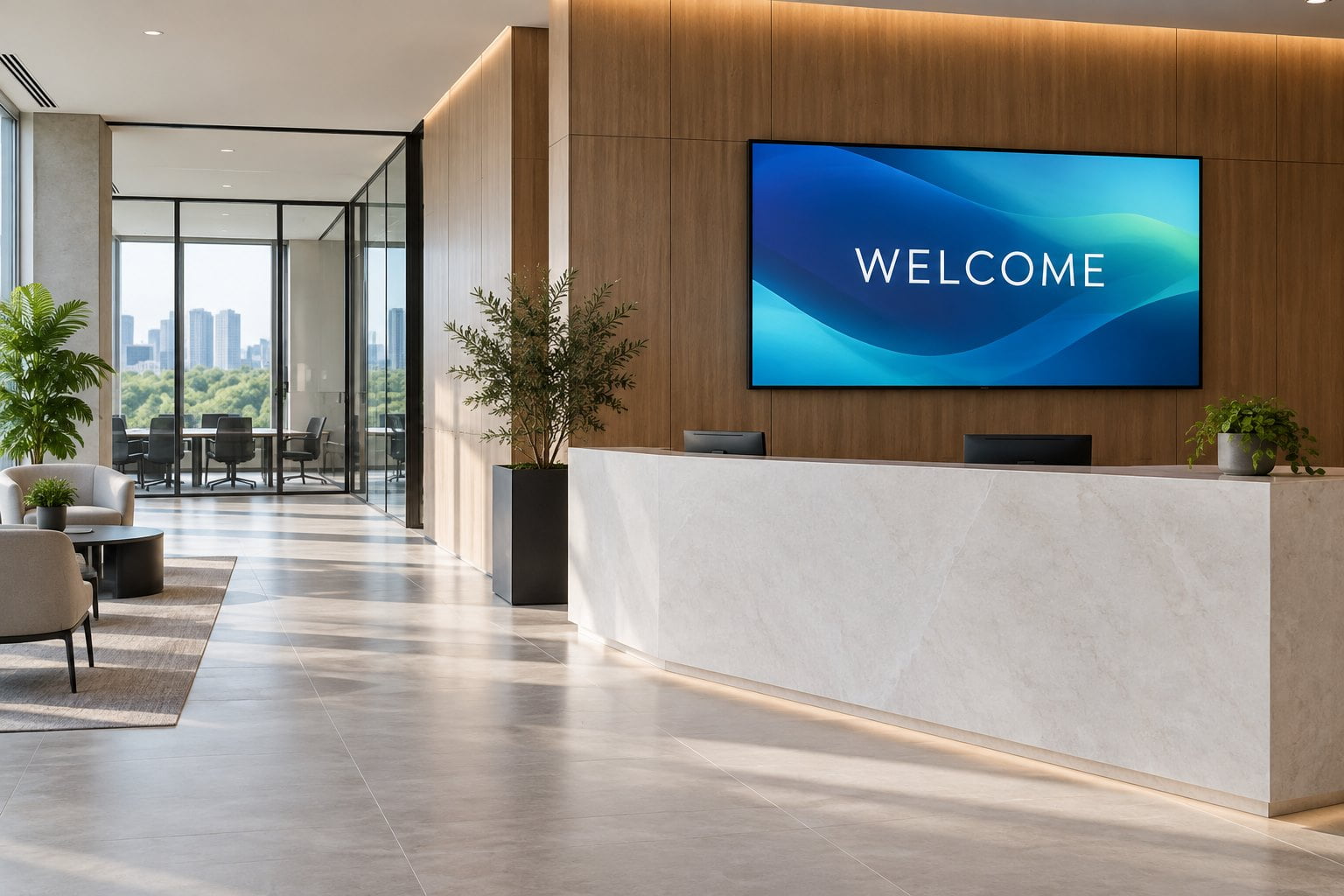
La señalización digital en oficinas debe orientar a los visitantes y facilitar al personal información relevante para cada espacio. Una buena instalación combina ubicación adecuada, responsables del contenido y actualizaciones fiables. Comprar primero una pantalla grande y decidir después qué mostrar suele dejar un equipo atractivo que nadie mantiene actualizado.
Esta guía de planificación explica cómo elegir ubicaciones de visualización, distinguir los requisitos de hardware y de software y probar una instalación de lugar de trabajo antes de expandirla. Se centra en las áreas de recepción, los espacios compartidos y las pantallas de comunicación internas en lugar de tratar cada pantalla de la oficina como un sistema de sala de reuniones.
Comience con el problema de comunicación de la oficina
Anote qué pregunta debe responder cada pantalla. En recepción, un visitante puede necesitar instrucciones para registrarse. Cerca de un ascensor, el personal puede requerir un aviso de cambio temporal de acceso. En una sala común, pueden ser útiles los próximos eventos o un breve resumen operativo. Cada función requiere mensajes y responsables de publicación adecuados.
Elija algunos resultados útiles que se pueden observar durante un piloto. Por ejemplo, el personal de recepción puede registrar las preguntas recurrentes de los visitantes antes y después de que se introduzca la señalización revisada. Un equipo de instalaciones puede verificar si los avisos temporales aparecen en el momento previsto y desaparecen después de que termine el trabajo. No asuma que la instalación de pantallas mejora automáticamente la productividad o el compromiso de los empleados.
| Área de oficina | Tarea principal | Propietario del contenido | Error común |
|---|---|---|---|
| Recepción | Dar la bienvenida y orientar a los visitantes | Equipo de recepción o de gestión del espacio de trabajo | Mostrar información interna a una audiencia pública |
| Vestíbulo del ascensor o pasillo | Comunicar una acción oportuna | Equipo de mantenimiento de instalaciones con un proceso de aprobación | Usar diapositivas demasiado detalladas para leer mientras camina |
| Sala de empleados | Compartir actualizaciones relevantes en el lugar de trabajo | Comunicaciones internas | Repetir el mismo anuncio general indefinidamente |
| Entrada a la zona de reuniones | Ayudar a las personas a identificar destinos | Equipo de gestión de espacios de trabajo o salas | Suponiendo que una pantalla de señalización general incluye software de reserva en vivo |
| Espacio de equipo restringido | Mostrar información operativa aprobada | Responsable designado del área de negocio | Exponer paneles sensibles más allá de la audiencia prevista |
Haga coincidir el hardware de la pantalla con el espacio físico
Recepción y áreas de visitantes
Observe qué ve el visitante al entrar en el edificio. La pantalla de recepción debe verse antes de que tenga que decidir adónde dirigirse. Pruebe un diseño sencillo de bienvenida y orientación desde ese punto. Valore la luz natural, los reflejos, las señales cercanas y la visibilidad del mostrador antes de elegir una pantalla más grande.
La gama de señalización digital para interiores de YJCEN incluye opciones de visualización montadas en la pared para interiores comerciales. La página del producto enumera configuraciones en orientación vertical y horizontal y sistemas Android o Windows opcionales. Confirme el modelo seleccionado y los detalles de instalación en el presupuesto, incluso si el reproductor está integrado o se suministra por separado.
Áreas compartidas y puntos de comunicación con el personal
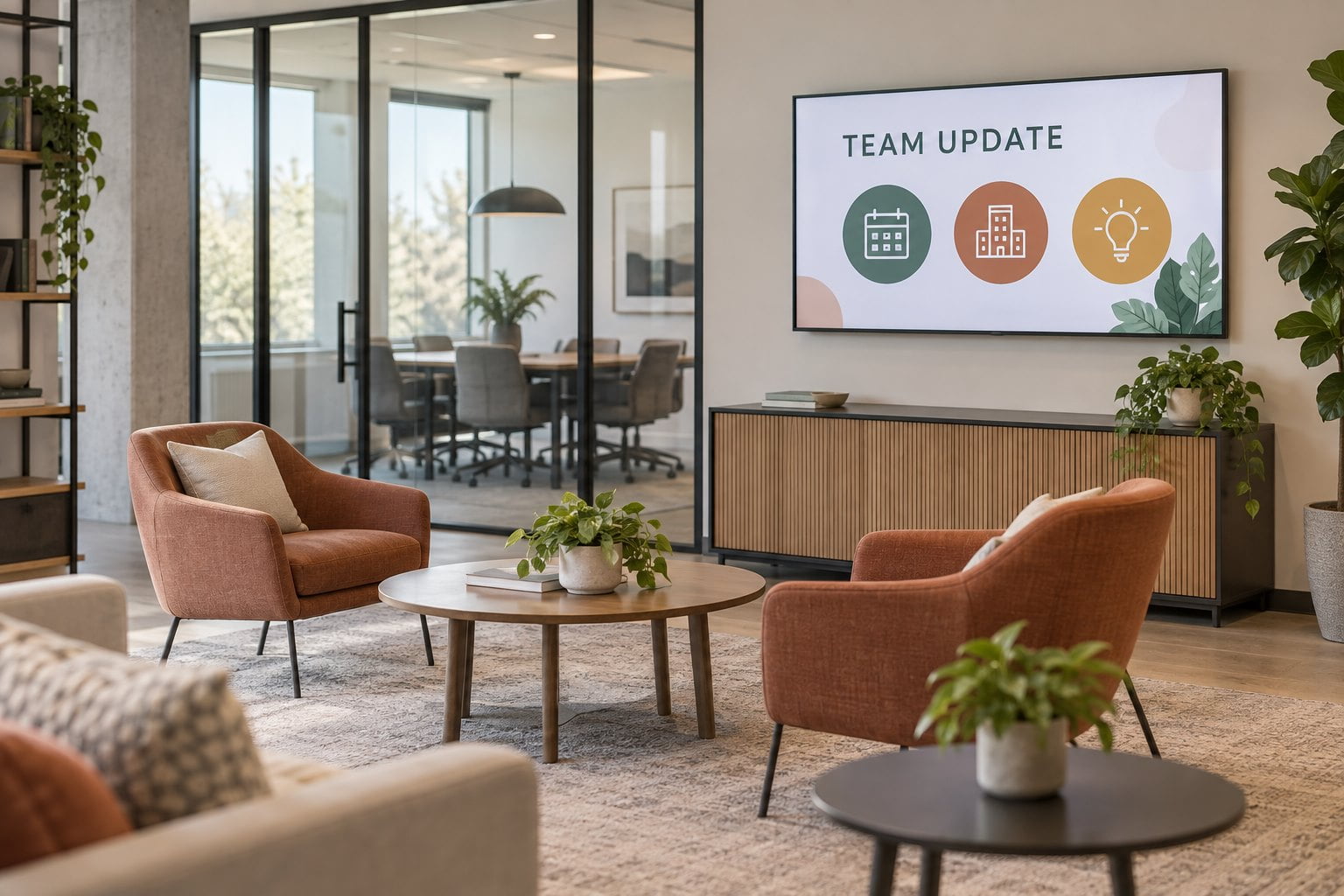
Instale las pantallas para el personal donde haya tiempo suficiente para consultarlas. El tiempo de lectura disponible en una sala de descanso es distinto al de un pasillo. Evite contenidos luminosos y de cambios rápidos que distraigan a quienes trabajan en mesas cercanas. Pruebe el diseño y los horarios de reproducción con los usuarios habituales del espacio.
Una pantalla de pie puede ajustarse a una amplia recepción o punto de información compartido cuando el montaje permanente en la pared no es adecuado. Revise su huella, acceso al cable y estabilidad de la instalación. Para un proyecto permanente, decida dónde permanecerá la unidad durante los períodos ocupados en lugar de confiar en el reposicionamiento diario informal.
Salas de reuniones e información de reservas
Una pantalla de presentaciones, un panel de reservas de salas y una pantalla informativa de zona común tienen funciones distintas. Defínalas por separado. Si necesita disponibilidad de salas en tiempo real, especifique la conexión al calendario, las actualizaciones, los permisos y la asistencia. Un sistema operativo compatible no convierte por sí solo la pantalla en un servicio de reservas.
Para ilustrar la variedad de usos, la presentación de pantallas para empresas de LG presenta múltiples aplicaciones de visualización en el lugar de trabajo. Utilice esa variedad como un recordatorio para definir cada área de forma independiente. La idoneidad del producto aún debe verificarse en función de la ubicación real, las horas de funcionamiento y el software seleccionado para su oficina.
Mantenga claras las responsabilidades de hardware y software
Un sistema de señalización de oficina normalmente tiene una pantalla, una función de reproducción y una forma de administrar el contenido. El proveedor de hardware, el proveedor de CMS y el instalador pueden ser diferentes compañías. Documente quién suministra cada componente y quién investiga las fallas. De lo contrario, una pantalla puede permanecer en blanco mientras cada parte espera a que otra persona diagnostique el problema.
Pídale al proveedor de software que demuestre el flujo de trabajo que la oficina realmente usará. Eso puede incluir programar un aviso de instalaciones, publicar en un edificio, obtener una vista previa de una diapositiva o eliminar contenido caducado. Evalúe los pasos que debe realizar un empleado regular, no solo una demostración pulida preparada por el proveedor.
- Confirme los sistemas operativos compatibles, las versiones del reproductor y la orientación de la pantalla.
- Compruebe cómo se distribuye el contenido y qué ocurre cuando un dispositivo está sin conexión.
- Revisar roles para colaboradores, aprobadores y administradores.
- Confirme los costos de licencia para pantallas adicionales, usuarios e integraciones requeridas.
- Acordar cómo se maneja el estado del dispositivo, los fallos de actualización y las renovaciones de suscripción.
Si la oficina ya utiliza un CMS, envíe sus requisitos al proveedor de hardware antes de comprar. Si aún no se ha elegido una plataforma, pruebe primero una pequeña configuración funcional. No compre todas las pantallas basándose en una compatibilidad de software que todavía no se ha demostrado.
Cree un plan de contenido de oficina manejable
Usar grupos de pantalla y un calendario de publicación simple
Separe las pantallas públicas de las destinadas al personal. Agrupe estas últimas por edificio, planta o destinatarios cuando resulte útil. El cierre temporal de un ascensor debe anunciarse donde afecte a los desplazamientos; un evento de equipo puede limitarse a su área de trabajo. Mostrar todos los mensajes en todas partes dificulta identificar los que realmente interesan.
Cree un pequeño conjunto de plantillas aprobadas para avisos, eventos y direcciones en el lugar de trabajo. Incluya la acción, la ubicación, el momento y el responsable del contenido. Establezca los tiempos de inicio y expiración para los elementos temporales. Mantenga una revisión periódica en el calendario para que los avisos antiguos y los enlaces rotos se eliminen incluso cuando nadie haya enviado contenido nuevo.
Asigne una función a cada mensaje
Cada diapositiva debe entenderse sin tener que esperar una larga secuencia de contenidos. Utilice un título directo y suficiente contexto para actuar. Si un aviso requiere varios párrafos, publique los detalles en una página interna adecuada y use la pantalla para remitir a ella. Compruebe que el público destinatario pueda acceder a esa página.
Para un cambio de instalaciones, "Usar la entrada este el martes" comunica una acción más rápidamente que un anuncio de servicio abstracto. Agregue la fecha y la ubicación relevantes, luego retire la diapositiva cuando ya no se aplique. Trate esto como un patrón de escritura, no como un aviso listo para su edificio.
Revisar la privacidad y la audiencia antes de publicar
Un cuadro de mando adecuado para un espacio restringido puede no serlo para recepción. Compruebe quién ve cada pantalla, incluidos visitantes y personal de limpieza o mantenimiento. No muestre datos personales, contraseñas, detalles de reuniones privadas ni cifras comerciales confidenciales en pantallas públicas. Utilice resúmenes aprobados para informar a un público más amplio.
Si el reconocimiento personal o las fotografías del personal forman parte del plan de contenido, siga el proceso de aprobación establecido por la organización. Mantenga claro el propósito de la pantalla y dele al equipo responsable una forma de corregir o eliminar el contenido rápidamente. La conveniencia de publicar no debe oscurecer quién posee la información.
Planificar el acceso a la red y el mantenimiento de rutina con TI
Involucre al equipo de TI antes de la instalación. Facilite el CMS propuesto, el tipo de reproductor, la conexión y los requisitos del proveedor. Defina cómo se gestionarán el registro de equipos, el acceso a la red, las actualizaciones y la asistencia remota. Estas decisiones deben prepararse para la oficina, sin dejarlas a la improvisación del instalador el día de entrega.
Registre cada pantalla y reproductor con su ubicación, modelo, contacto de soporte y persona responsable. Defina cómo se adaptarán los horarios a festivos y cierres. Confirme cómo se probarán las actualizaciones autorizadas y quién podrá restablecer la reproducción si no está disponible el responsable habitual de contenidos.
Para contenidos dinámicos, defina una respuesta útil ante fallos. Una imagen de bienvenida anterior puede seguir siendo válida durante un tiempo, pero un programa de reuniones desactualizado puede orientar mal a los visitantes. Compruebe si la plataforma indica la última actualización o sustituye los datos no disponibles por un aviso aprobado. Pruebe el comportamiento real, sin suponer que todo contenido en caché sigue siendo válido.
Compare las cotizaciones con el costo de implementación completo
Pida a cada proveedor un presupuesto para los mismos emplazamientos y requisitos de funcionamiento. Desglose pantallas, reproductores, soportes, instalación, trabajos de red, suscripciones de software y formación. Incluya el diseño de contenidos y las integraciones que deba realizar el proveedor. Así será más fácil explicar las diferencias entre presupuestos.
Revise el manejo de la garantía, los plazos de entrega de reemplazo y el costo de agregar otro piso. Una configuración inicial económica puede ser difícil de expandir si cada pantalla necesita atención manual. Por el contrario, una pequeña oficina puede no necesitar todas las características de una plataforma empresarial. Elija el enfoque de soporte y gestión en torno a la capacidad real del equipo.
La guía de presupuesto de proyecto de señalización digital ofrece una lista más amplia de costes. Incluya también el tiempo del personal para aprobar contenidos, mantenerlos y resolver incidencias, aunque no figure en la factura del proveedor.
Pruebe un área de oficina representativa antes del lanzamiento
Elija un piloto que incluya tanto el equipo como el flujo de trabajo de publicación normal. Una pantalla de recepción y una pantalla de empleado pueden revelar diferentes necesidades sin comprometerse con un edificio completo. Establezca una fecha de aceptación y pida a la recepción, al equipo de mantenimiento, a informática y al responsable de contenidos que revisen las partes que afectan su trabajo.
- Inspeccione un mensaje de muestra real desde la entrada y la ruta de caminata normal.
- Compruebe el deslumbramiento y la legibilidad en distintos momentos de la jornada laboral.
- Programe un aviso para un grupo de pantalla y confirme que otros grupos permanezcan correctos.
- Confirme que el aviso expira y que la lista de reproducción regular regresa.
- Reinicie el reproductor y la pantalla, luego verifique la recuperación sin una intervención de computadora portátil.
- Pruebe una interrupción de red planificada y el comportamiento alternativo aprobado.
- Pida al responsable habitual de publicación y a su sustituto que realicen una actualización de forma independiente.
Guarde las capturas de pantalla, los detalles de configuración y los resultados de las pruebas en el registro de traspaso. Resolver problemas antes de copiar la configuración a más ubicaciones. Después del lanzamiento, revise si los mensajes aún responden preguntas útiles; una pantalla técnicamente funcional aún puede mostrar contenido que ya no ayuda a nadie.
Preguntas frecuentes
¿Cuántas pantallas necesita una oficina pequeña?
Parta de los lugares donde hace falta informar, en lugar de aplicar una proporción de pantallas por empleado. Una pantalla en recepción puede bastar para orientar a los visitantes, mientras que la comunicación interna quizá requiera otra ubicación. Añada pantallas cuando atiendan a un público o una zona de visualización diferenciados.
¿Puede la señalización de la oficina mostrar paneles en vivo?
Puede hacerlo cuando el software seleccionado admite el origen de datos requerido y la organización aprueba el contenido y el método de acceso. Verifique el comportamiento de autenticación, actualización, privacidad y fallas con el proveedor de software. No asuma que cada pantalla incluye integración con el panel de control.
¿Conviene usar pantallas en orientación vertical u horizontal en una oficina?
Elija la orientación según el espacio de montaje y el diseño del contenido. Un directorio vertical y una presentación de bienvenida panorámica pueden necesitar formatos distintos. Confirme que el hardware y el reproductor admiten la orientación prevista y pruebe el contenido antes de instalarlo.
¿Qué información necesita YJCEN para una recomendación de hardware?
Proporcione ubicaciones de pantalla, fotografías, distancias de visualización, horas de operación, orientación deseada y su software o disposición de reproductores propuestos. Incluya restricciones de alimentación, red y montaje. Contacte con YJCEN e indique sus necesidades de pantallas para oficinas para discutir las configuraciones de hardware disponibles.