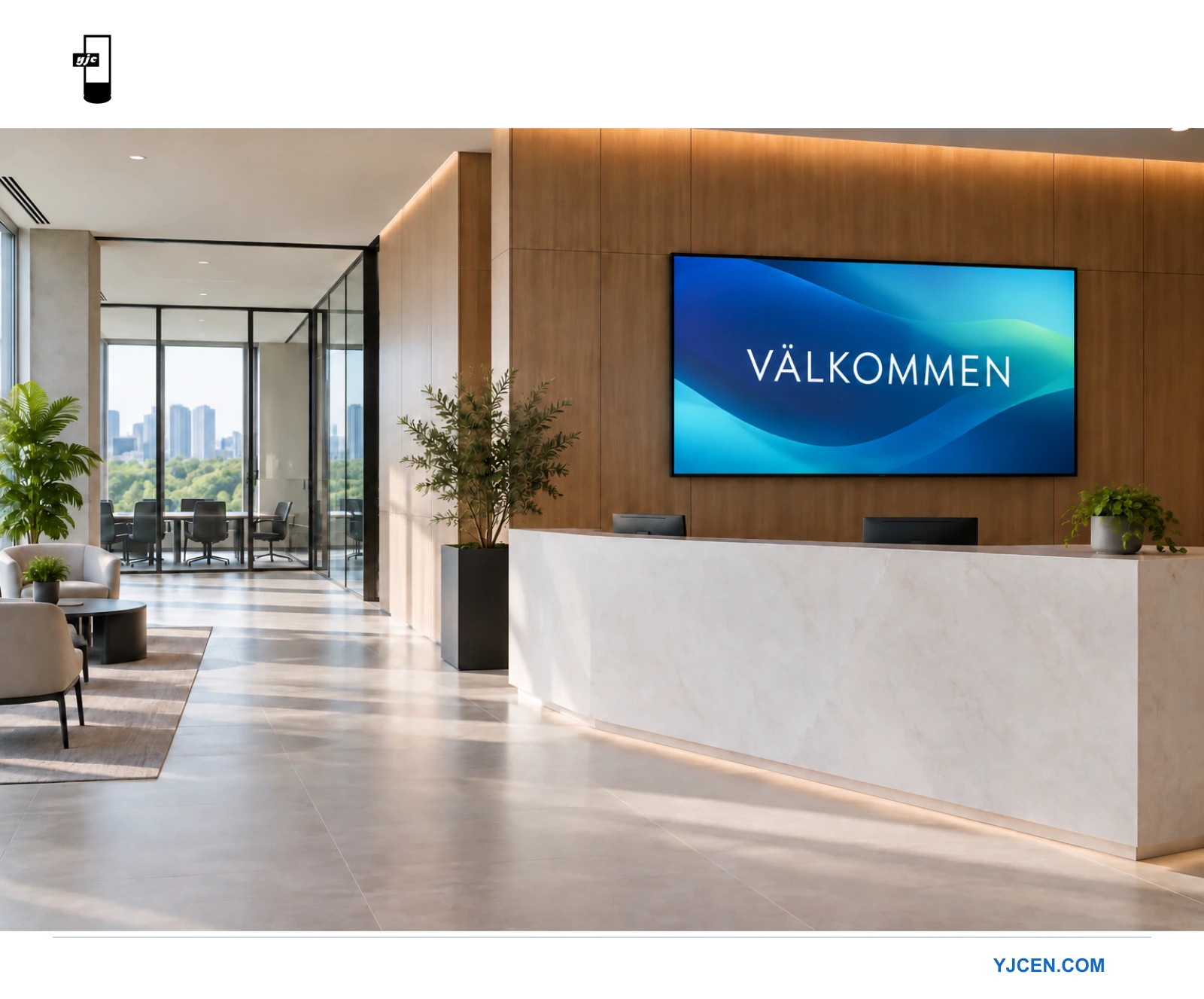
Digital skyltning på kontor bör vägleda besökare och ge medarbetare information som är relevant där de befinner sig. En bra installation förenar placering, innehållsansvar och en tillförlitlig uppdateringsprocess. Att först köpa en stor skärm och sedan bestämma innehållet leder lätt till en attraktiv skärm som ingen underhåller.
Guiden förklarar val av skärmplatser, ansvar för hårdvara respektive programvara och testning före utökning. Fokus är reception, gemensamma ytor och internkommunikation. Alla kontorsskärmar ska inte behandlas som mötesrumssystem.
Utgå från kontorets informationsbehov
Skriv ned frågan varje skärm ska besvara. Besökaren kan behöva incheckningsinstruktioner, personal vid hissen en tillfällig tillträdesändring och teamet i loungen kommande evenemang eller en kort driftuppdatering. Uppgifterna kräver olika budskap och ansvar.
Välj några användbara resultat att observera i piloten. Receptionen kan dokumentera återkommande frågor före och efter ändrad skyltning. Fastighetsansvariga kan kontrollera att tillfälliga meddelanden visas och tas bort i tid. Anta inte att skärmar automatiskt ökar produktivitet eller engagemang.
| Kontorsområde | Huvuduppgift | Innehållsansvarig | Vanligt misstag |
|---|---|---|---|
| Reception | Välkomna och vägled besökare | Reception eller arbetsplatsansvarig | Att visa intern information för en offentlig målgrupp |
| Hisshall eller korridor | Förmedla en aktuell instruktion | Fastighetsansvarig med godkännandeprocess | Att visa för detaljerade bilder för att läsas i rörelse |
| Personallounge | Dela relevanta arbetsplatsuppdateringar | Internkommunikation | Att upprepa samma allmänna meddelande utan slutdatum |
| Entré till mötesområde | Hjälp människor att hitta rätt plats | Arbetsplats- eller rumsansvarig | Att anta att en allmän informationsskärm innehåller aktuell rumsbokningsprogramvara |
| Avgränsat teamutrymme | Visa godkänd verksamhetsinformation | Utsedd verksamhetsansvarig | Att visa känsliga informationspaneler för fler än den avsedda målgruppen |
Anpassa skärmhårdvaran till utrymmet
Reception och besöksytor
Kontrollera vad besökaren först ser vid entrén. Receptionsskärmen bör synas innan besökaren måste välja väg. Testa en enkel välkomst- och vägvisningslayout där. Bedöm dagsljus, reflexer, befintliga skyltar och receptionsdiskens synlighet innan skärmstorleken ökas.
YJCEN:s sortiment för digital skyltning inomhus omfattar väggmonterade alternativ för kommersiella inomhusmiljöer. Produktsidan listar stående och liggande konfigurationer samt valbara Android- eller Windows-system. Bekräfta modell och installationsdetaljer i offerten, inklusive inbyggd eller separat spelare.
Gemensamma ytor och personalinformation
Placera personalskärmar där det finns möjlighet att läsa dem. En lounge ger annan lästid än en korridor. Undvik ljusstarkt, snabbt växlande innehåll som stör arbete vid närliggande skrivbord. Testa layout och schema med områdets användare.
En golvstående skärm kan passa en större reception eller gemensam informationspunkt där väggmontering är olämplig. Granska golvyta, kabelåtkomst och stabilitet. Bestäm en varaktig placering under intensiva perioder i stället för att förlita er på informell daglig omflyttning.
Mötesrum och bokningsinformation
En presentationsskärm, en bokningspanel och en informationsskärm i gemensamma utrymmen har olika roller. Lista dem separat. För aktuell rumstillgänglighet behövs specificerad kalenderkoppling, uppdateringsfunktion, behörighet och support. En professionell skärm med kompatibelt operativsystem ger inte i sig en fungerande bokningstjänst.
Som referens visar LG:s översikt över företagsskärmar flera skärmanvändningar på arbetsplatser. Det visar behovet av att definiera varje område för sig. Produktens lämplighet måste ändå kontrolleras mot plats, drifttid och vald programvara.
Tydliggör ansvar för hårdvara och programvara
Ett system för kontorsskyltning har normalt skärm, uppspelning och innehållshantering. Hårdvaruleverantör, CMS-leverantör och installatör kan vara olika företag. Dokumentera vem som levererar varje del och vem som undersöker fel så att felsökningen inte stannar mellan parterna.
Be programvaruleverantören demonstrera det faktiska arbetsflödet: schemalägga driftmeddelanden, publicera till en byggnad, förhandsvisa eller ta bort utgånget innehåll. Bedöm stegen en vanlig medarbetare måste utföra, inte bara leverantörens förberedda demonstration.
- Bekräfta operativsystem, spelarversioner och skärmorientering som stöds.
- Kontrollera innehållsdistribution och vad som händer när en enhet är offline.
- Granska roller för skribenter, godkännare och administratörer.
- Bekräfta licenskostnader för fler skärmar, användare och nödvändiga integrationer.
- Bestäm hur enhetsstatus, uppdateringsfel och abonnemangsförnyelser hanteras.
Om kontoret redan använder ett CMS, skicka dess krav till hårdvaruleverantören före beställning. Om plattform saknas, testa först en mindre fungerande konfiguration. Köp inte alla paneler utifrån ett programvaruantagande som ännu inte demonstrerats.
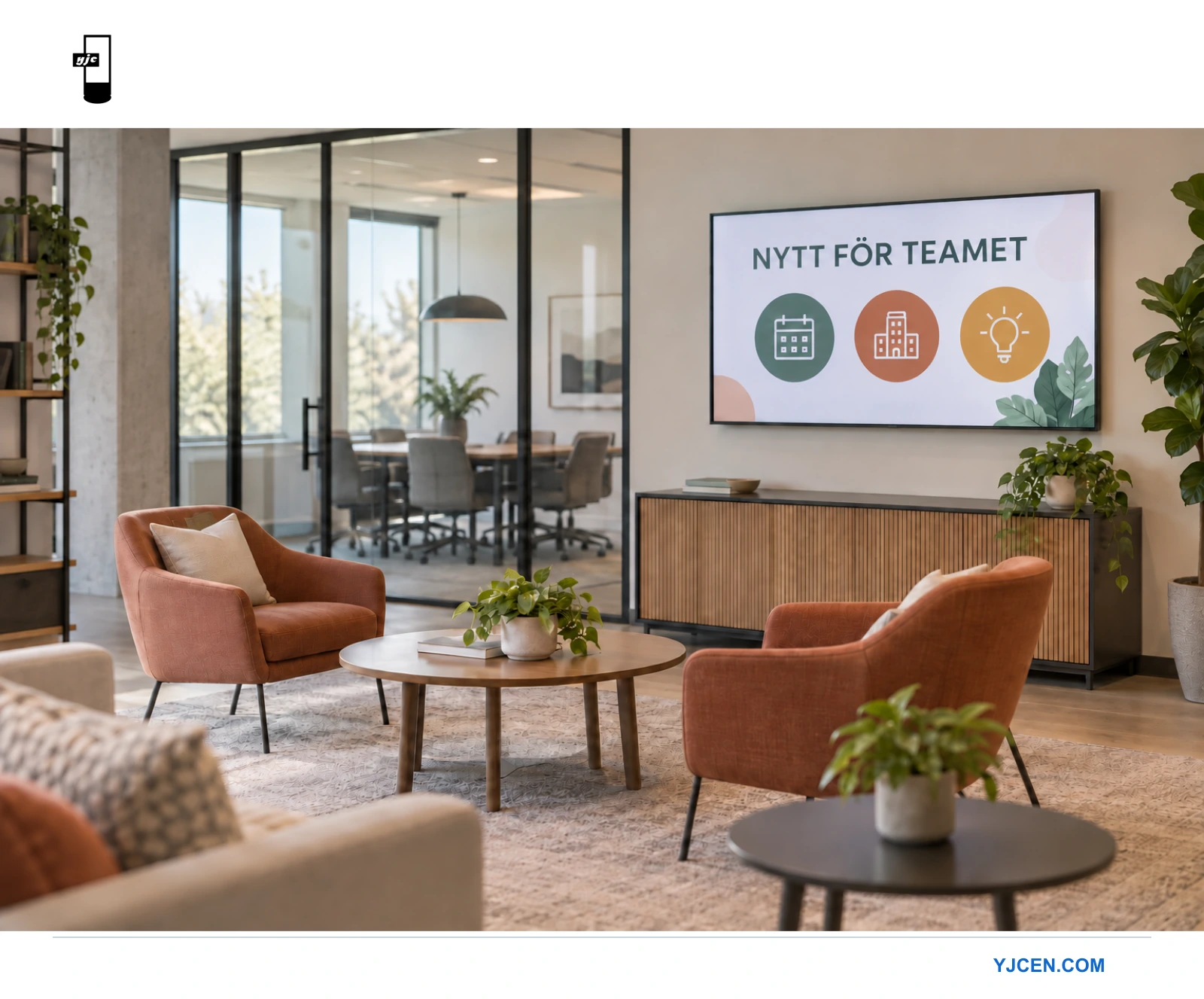
Skapa en hanterbar innehållsplan för kontoret
Använd skärmgrupper och en enkel publiceringskalender
Skilj besöksskärmar från personalskärmar. Gruppera därefter interna skärmar efter byggnad, våning eller målgrupp. En tillfälligt stängd hiss ska kommuniceras där den påverkar förflyttning; ett teamarrangemang kan höra hemma i ett särskilt personalutrymme. Allt innehåll överallt gör det svårare att urskilja det relevanta.
Skapa några godkända mallar för arbetsplatsmeddelanden, evenemang och vägvisning. Ta med åtgärd, plats, tid och ansvarig. Ange start- och sluttid för tillfälliga poster. Planera återkommande granskning så att gamla meddelanden och trasiga länkar tas bort även utan nytt innehåll.
Ge varje meddelande en uppgift
En bild ska gå att förstå utan att personalen väntar igenom en lång rotation. Använd tydlig rubrik och tillräckligt sammanhang för att agera. Om flera stycken behövs, publicera detaljerna på en lämplig intern sida och hänvisa dit från skärmen. Kontrollera målgruppens åtkomst.
Vid en ändrad tillträdesväg är ”Använd östra entrén på tisdag” tydligare än ett allmänt driftmeddelande. Lägg till datum och plats och ta bort bilden när den inte längre gäller. Detta är ett skrivexempel, inte ett färdigt meddelande för byggnaden.
Granska integritet och målgrupp före publicering
En informationspanel för ett avgränsat teamutrymme kan vara olämplig i receptionen. Kontrollera vilka som ser varje skärm, inklusive besökare, städ- och underhållspersonal. Visa inte personregister, lösenord, privata mötesuppgifter eller affärskänsliga siffror på offentligt synliga skärmar. Använd godkända sammanfattningar för en bredare målgrupp.
Om personalbilder eller uppmärksammande av medarbetare ingår, följ organisationens godkännandeprocess. Behåll skärmens tydliga syfte och ge ansvarig en snabb väg att korrigera eller ta bort innehåll. Enkel publicering får inte göra ansvaret otydligt.
Planera nätverksåtkomst och underhåll med IT
Involvera IT före installation. Lämna förslag på CMS, spelartyp, anslutning och leverantörskrav. Fråga hur registrering, nätverksåtkomst, uppdateringar och fjärrsupport ska skötas. Dessa beslut ska tas för kontorets miljö innan leveransdagen.
Registrera varje skärm och spelare med plats, modell, supportkontakt och ansvarig. Bestäm schemaändringar vid helgdagar och kontorsstängning. Bekräfta hur uppdateringar testas och vem som återställer uppspelningen när ordinarie innehållsansvarig saknas.
Definiera ett användbart reservläge för dynamiskt innehåll. En äldre välkomstbild kan fungera en tid, men ett inaktuellt mötesschema kan leda fel. Fråga om plattformen visar aktualitet eller ersätter otillgängliga data med ett godkänt meddelande. Testa beteendet i stället för att anta att all cachelagring är lämplig.
Jämför offerter med hela införandekostnaden
Be leverantörerna prissätta samma platslista och driftkrav. Separera skärmar, spelare, fästen, installation, nätverksarbete, programvaruabonnemang och utbildning. Ta med förväntat innehålls- och integrationsarbete. Då blir offertskillnaderna tydligare.
Granska garantihantering, ersättningsleveranstid och kostnad för ytterligare våningsplan. En billig start kan bli svår att utöka om varje skärm kräver manuell hantering. Ett mindre kontor behöver samtidigt inte alla företagsplattformens funktioner. Anpassa support och hantering till teamets kapacitet.
Vår budgetguide för digital skyltning ger en bredare kostnadschecklista. Ta även med personalens tid för godkännande, innehållsunderhåll och felsökning i den interna planen, även om den inte finns på leverantörens faktura.
Testa ett representativt kontorsområde före utrullning
Välj en pilot som omfattar både utrustning och normal publicering. En receptionsskärm och en personalskärm kan visa olika behov utan en hel byggnadsinstallation. Bestäm acceptansdatum och låt reception, fastighet, IT och innehållsansvarig granska sina delar.
- Granska ett riktigt provmeddelande från entrén och normalt gångstråk.
- Kontrollera reflexer och läsbarhet vid olika tider under arbetsdagen.
- Schemalägg ett meddelande för en skärmgrupp och kontrollera att andra grupper förblir korrekta.
- Kontrollera att meddelandet upphör att visas och att ordinarie spellista återkommer.
- Starta om spelare och skärm och kontrollera återställning utan hjälp av en bärbar dator.
- Testa ett planerat nätverksavbrott och godkänd reservfunktion.
- Låt ordinarie publicerare och ersättare göra en uppdatering var för sig.
Spara skärmbilder, konfiguration och testresultat i överlämningsunderlaget. Lös problem innan installationen upprepas. Granska efter driftsättning om budskapen fortfarande fyller sin uppgift. En tekniskt fungerande skärm kan ändå visa oanvändbar information.
Vanliga frågor
Hur många skärmar behöver ett mindre kontor?
Utgå från informationsplatser, inte en formel för skärmar per anställd. En receptionsskärm kan räcka för besöksinformation medan personalinformation behöver en egen placering. Lägg till skärmar när de betjänar en tydlig målgrupp eller siktzon.
Kan kontorsskärmar visa uppdaterade informationspaneler?
Ja, när vald programvara stödjer datakällan och organisationen godkänner innehåll och åtkomst. Verifiera autentisering, uppdatering, integritet och felhantering med leverantören. Alla skärmar innehåller inte integration för informationspaneler.
Bör kontoret välja stående eller liggande skärmar?
Välj orientering efter monteringsyta och innehållslayout. En hög översikt och en bred välkomstpresentation kan behöva olika format. Bekräfta att hårdvara och spelare stödjer riktningen och testa innehållet före installation.
Vilket underlag behöver YJCEN för att föreslå hårdvara?
Ange skärmplatser, bilder, avstånd, drifttider, önskad orientering och programvara eller spelare. Ta med begränsningar för el, nätverk och montering. Kontakta YJCEN med kontorets skärmkrav för att diskutera tillgängliga hårdvarukonfigurationer.