Wat moet een acceptatietest voor een PCAP-kiosk omvatten?
Test projected capacitive touch (PCAP) als onderdeel van de complete kiosk: het glas, de sensor, de controller, het hostapparaat en de applicatie beïnvloeden allemaal het resultaat.
- Bepaal de benodigde tikken, scrollbewegingen, tekstinvoer en gebaren.
- Gebruik het definitieve dekglas, folies en de goedgekeurde oppervlaktebehandeling.
- Test met de gespecificeerde handschoenen of invoermethode, ook bij kleine bedieningselementen langs de randen.
- Controleer de verbinding voor aanraakgegevens, de coördinatietoewijzing en het gedrag na een herstart.
Deze gids is bedoeld voor teams die PCAP integreren in bestelzuilen, informatiekiosken en interactieve signage. De nadruk ligt op de controles tussen de keuze van een aanraaktechnologie en de goedkeuring van een productietoestel. Begin bij de taak van de gebruiker en test daarna de voorgestelde hardware en software samen.
Wat doet de aanraaksensor?
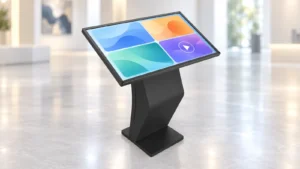
De 55-inch PCAP-kiosk combineert 3840 × 2160 pixels met 10 aanraakpunten. Stem applicatieschaling en touchcoördinaten af op de gekozen oriëntatie, zodat een scherpe kaart of een scherp menu op de bedoelde plaats reageert. Interactieve kiosk voor informatie en digitale bewegwijzering.
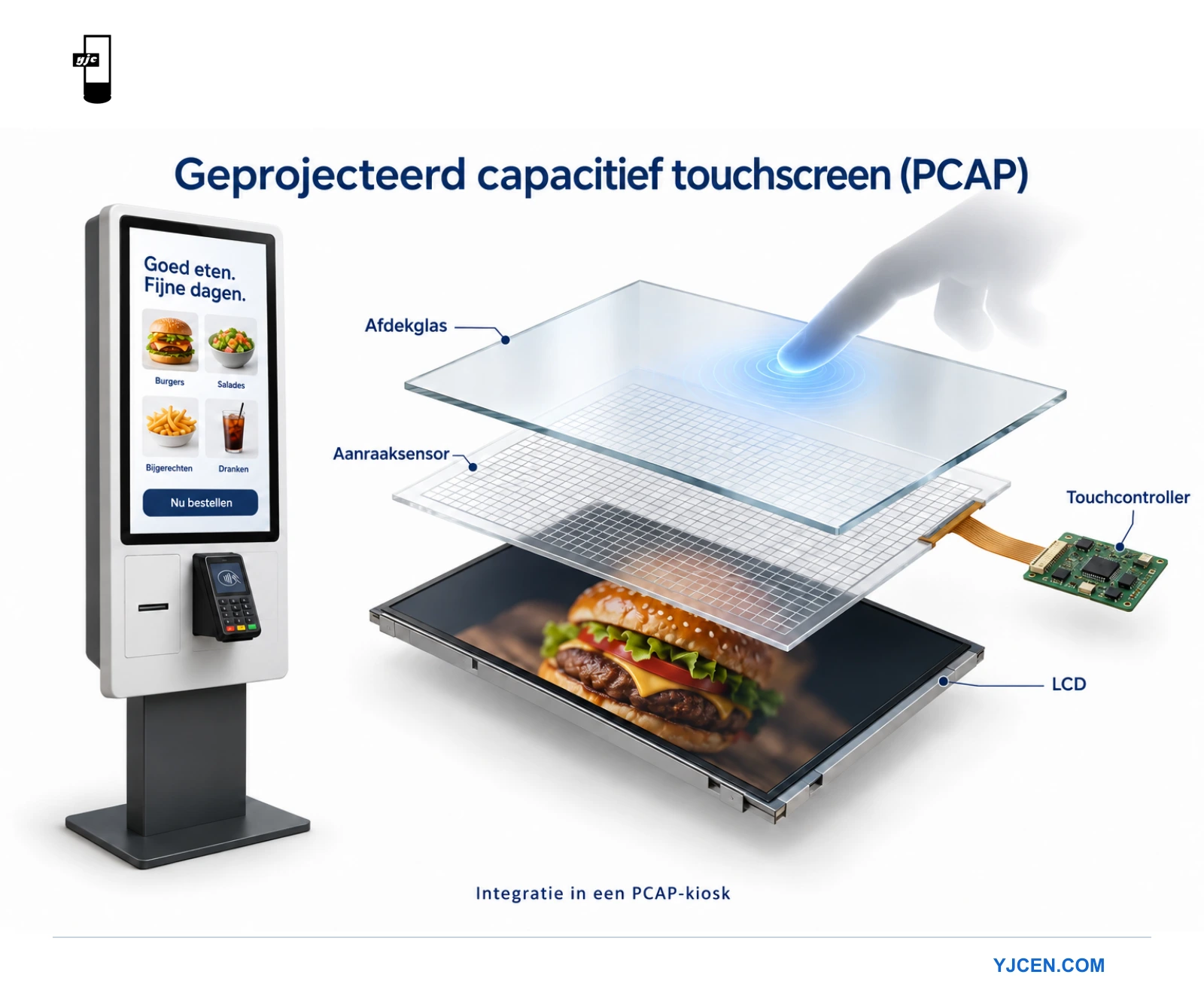
In het touchscreen zit een patroon van geleidende elektroden. Een vinger verandert de elektrische eigenschappen, waarna de controller de positie berekent. Het hostapparaat ontvangt de aanraakgegevens en geeft die door aan de applicatie. Het LCD-scherm geeft het beeld via een afzonderlijke displayfunctie weer; een goed beeld alleen bevestigt niet dat de aanraakinvoer werkt.
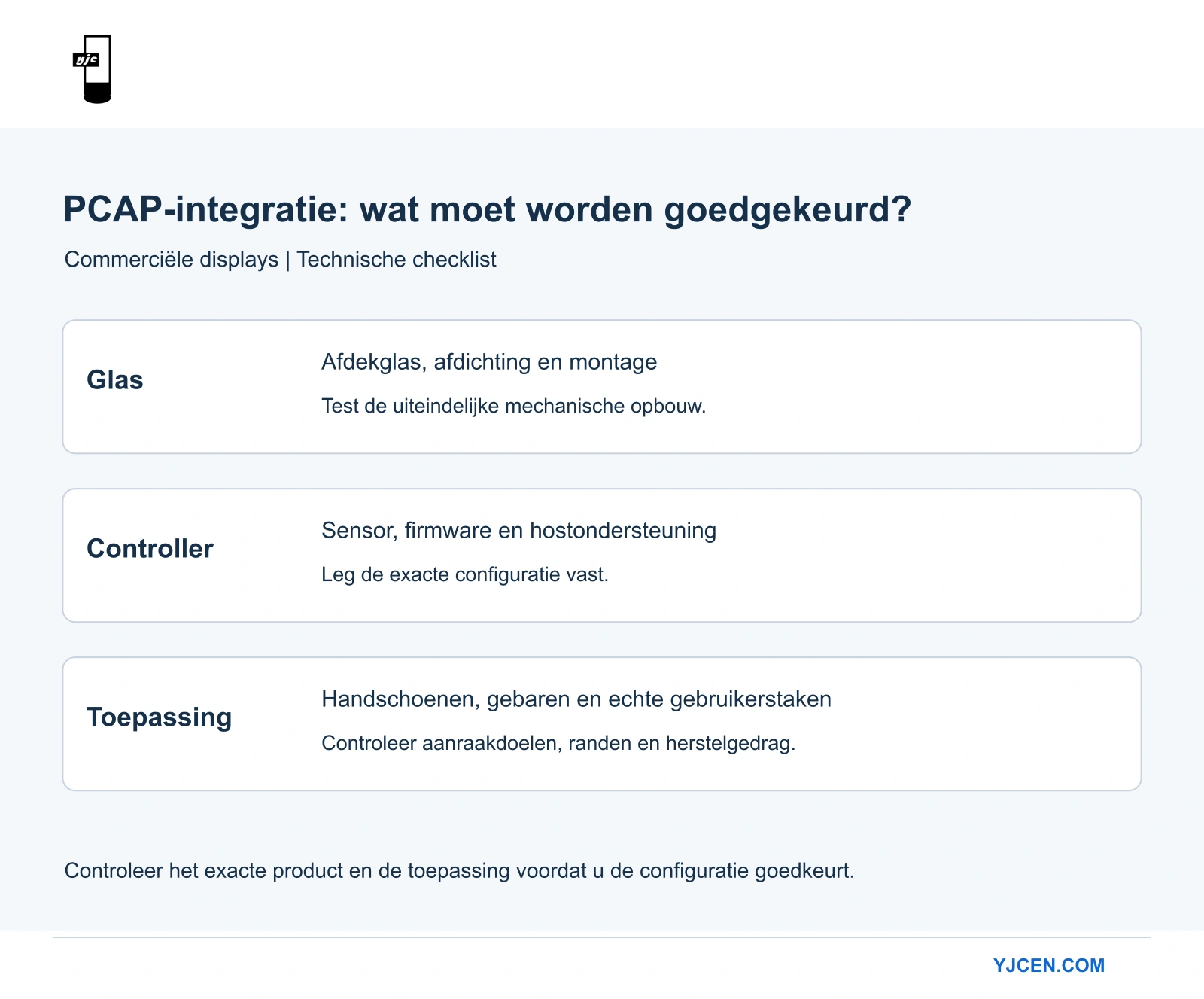
Leg de bediening vast voordat u de hardware specificeert
Beschrijf wat de klant moet kunnen doen: een taal selecteren, een artikel kiezen, door een lijst scrollen, een korte code invoeren of een kaart verplaatsen. Voor een kiosk die vooral met losse tikken wordt bediend, gelden andere gebruikseisen dan voor een gedeeld interactief display. Maak het geadverteerde aantal aanraakpunten niet tot de volledige specificatie.
Breng de gebruikers en omstandigheden in kaart. Noteer of zij met blote vingers of bepaalde handschoenen werken, of het frontoppervlak vochtig kan zijn en of de installatie binnen staat of aan wisselend weer wordt blootgesteld. Maak onderscheid tussen normaal gebruik, schoonmaak en onderhoud. Spreek voor elke situatie een test af in plaats van een algemene belofte te accepteren.
Neem ook de applicatie mee in de beoordeling. Een snelle sensor lost geen te kleine knoppen, overlappende aanraakzones of vastlopende pagina op. Vraag het softwareteam om een realistische testworkflow met annuleren, terugnavigatie en herstel na een onderbroken transactie.
Controleer het glas en de mechanische opbouw
Afdekglas en extra lagen
Controleer de goedgekeurde glasopbouw en eventuele folie, bedrukte rand of beschermlaag. Plaats niet zomaar een extra laag over een goedgekeurd proefmodel zonder te testen of de werking gelijk blijft. Neem de definitieve oppervlaktebehandeling en montage mee in de touchbeoordeling, vooral bij kleine bedieningselementen en langs de schermranden.
Door dikker glas neemt de afstand tussen de vinger en de detectie-elektroden toe. Microchip bespreekt dit effect in de ontwerpdocumentatie voor capacitieve sensoren. Dat principe bepaalt geen universele maximale glasdikte voor een professionele kiosk; vraag de leverancier van het touchsysteem welke opbouw wordt ondersteund.
Lees de uitleg van Microchip over de invloed van dekglas op touchbediening.
Montage en de uiteindelijke behuizing
Beoordeel de unit na montage, met het beoogde frame, de kabelgeleiding en de voeding. Leg vast of een probleem alleen optreedt wanneer een afdekking is geplaatst of een randapparaat is aangesloten. Voer een tijdelijke aanpassing niet ongemerkt door als productiewijziging; laat het integratieteam die eerst beoordelen.
Voor buitengebruik zijn de bescherming van de behuizing en de werking van het touchscreen afzonderlijke eisen. Een beschermingsklasse zegt niet hoe de interface reageert op vocht op het oppervlak. Specificeer daarom apart welke omgevingsomstandigheden en aanraakcondities van toepassing zijn en vraag bewijs voor de aangeboden configuratie.
Test de handschoenen en applicatie die daadwerkelijk worden gebruikt.
Handschoenbediening hangt af van materiaal en dikte, samen met sensor, dekglas en controllerinstellingen. Natte bediening is een andere eis: waterdruppels als valse invoer negeren betekent niet automatisch een bewuste aanraking door een waterfilm herkennen. Probeer de werkelijke handschoen en oppervlaktoestand met de uiteindelijke toepassing.
Gebruik representatieve schermen uit de definitieve applicatie. Controleer de eerste aanraking na een periode zonder gebruik, herhaalde selecties, ingedrukt houden waar nodig en de terugknop dicht bij de rand. Houd gemiste aanrakingen en ongewenste extra invoer apart bij. Noteer precies bij welke stap dit gebeurt.
Als de kiosk bij vocht moet blijven werken, spreek dan met de leverancier een goedgekeurde testmethode en herstelprocedure af. Voer geen eigen vloeistoftest uit op apparatuur die daar niet voor is gespecificeerd. Leg in de acceptatie-eisen vast welk gedrag nodig is, ook tijdens het schoonmaken van het scherm.
Controleer de hostverbinding en de coördinatietoewijzing.
Controleer bij een extern touchscreen zowel het videosignaal als de verbinding voor aanraakgegevens. Daarvoor kunnen afzonderlijke aansluitingen nodig zijn. Controleer de exacte interface van de controller en de ondersteuning door het besturingssysteem; ga er niet van uit dat een HDMI-aansluiting ook aanraakgegevens doorgeeft.
Controleer bij een geïntegreerde kiosk de geleverde image van het besturingssysteem, de controllerfirmware en de applicatieversie. Bewaar goedgekeurde installatiebestanden bij de projectdocumentatie. Installeer alleen de gedocumenteerde driver of het configuratiepakket; een hulpprogramma van een andere fabrikant is geen algemeen reparatiemiddel.
Test de aanraakbediening na het instellen van de definitieve staande of liggende schermoriëntatie. Controleer in een systeem met meerdere displays of aanraken van elk scherm ook dat scherm bedient. Test het midden en de hoeken met de uiteindelijke resolutie en schaalinstelling. Volg zo nodig de instructies van de controller voor toewijzing of uitlijning.
Gebruik een vaste acceptatiechecklist
Geef de beoordelaar een korte checklist met voor elke handeling een veld voor het resultaat. Noteer de hardware, het besturingssysteem, de applicatieversie, de toestand van het oppervlak en de invoermethode. Registreer een fout ook als de volgende poging wel slaagt; wisselende werking is relevant bij een kiosk die zonder hulp van personeel wordt gebruikt.
- Doorloop de volledige klantreis met de definitieve schermindeling.
- Controleer kleine bedieningselementen in het midden, in de hoeken en langs de randen.
- Herhaal de benodigde gebaren met de gespecificeerde invoermethode.
- Herstart het goedgekeurde systeem en controleer de schermoriëntatie en coördinatietoewijzing.
- Test de beoogde ruststand en het opnieuw activeren.
- Leg waarnemingen, instellingen en de met de leverancier afgesproken reactie op openstaande punten vast.
Waar dit past binnen de aanschaf van een kiosk
Vergelijk capacitieve en resistieve aanraaktechnologie als u nog tussen de detectietechnieken kiest.
Bekijk de interactieve kiosken van YJCEN voor informatie- en bewegwijzeringstoepassingen.
Bekijk bestelzuilen voor bestelprocessen waarbij klanten zelf hun bestelling plaatsen.