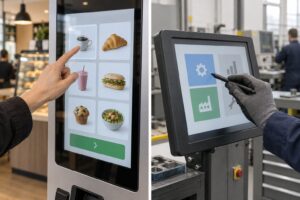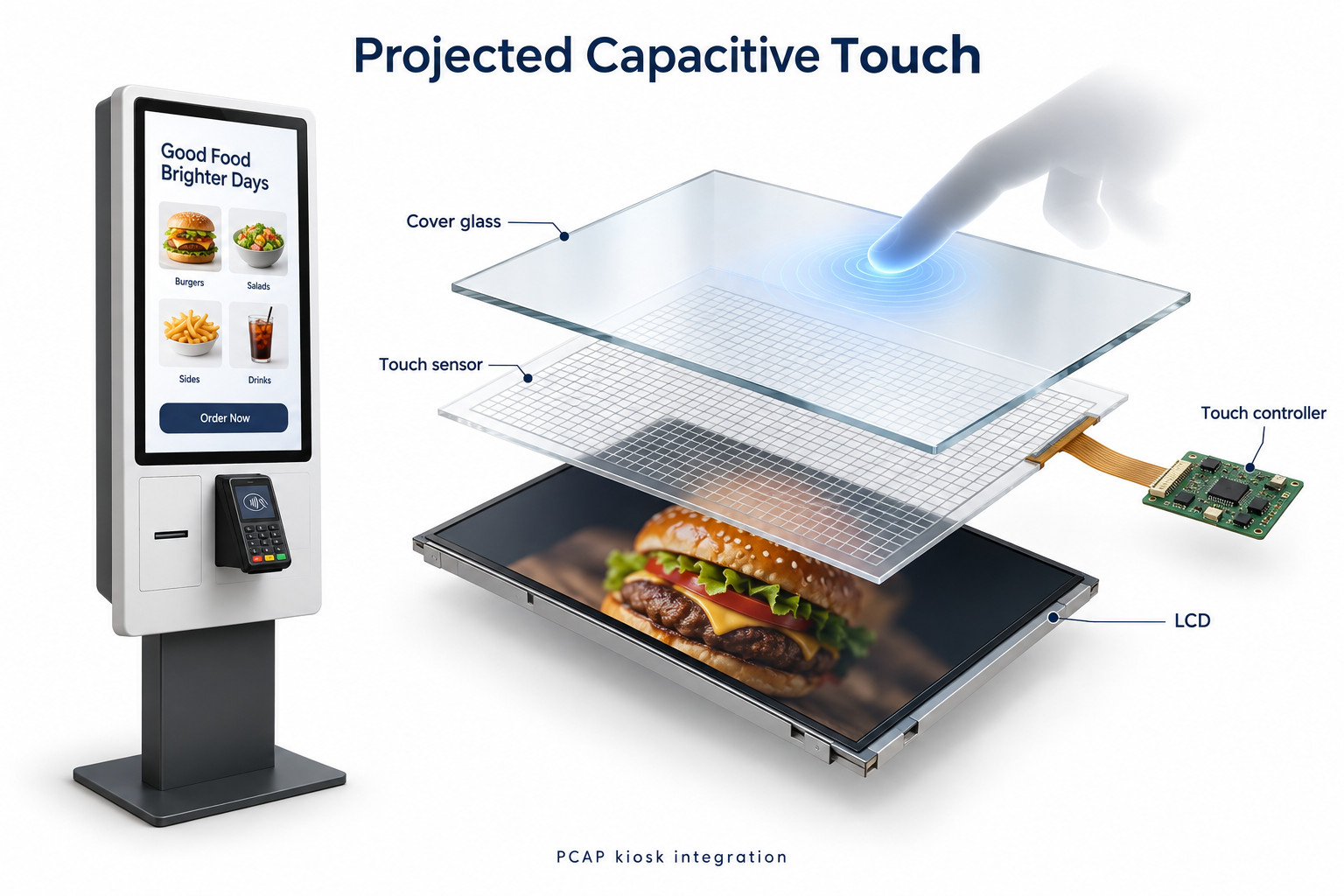
O toque capacitivo projetado, geralmente abreviado como PCAP, detecta o toque por mudanças no campo elétrico do sensor. Em um terminal comercial, o resultado depende do conjunto completo: vidro de proteção, sensor, controlador, gabinete, sistema principal e aplicativo. Uma demonstração fluida em uma tela sem gabinete não aprova o terminal completo.
Este guia se destina às equipes que integram PCAP a terminais de pedidos, totens de informação e sinalização interativa. Ele aborda as verificações entre a escolha da tecnologia de toque e a aprovação de uma unidade de produção. Comece pela tarefa real do usuário e teste o hardware e o software propostos em conjunto.
O que o sensor de toque faz
Uma malha de eletrodos condutores fica no conjunto de toque. O dedo altera as condições elétricas, e o controlador calcula uma posição. O sistema principal recebe os dados de toque e os encaminha ao aplicativo. O LCD produz a imagem por uma função de exibição separada; uma boa imagem, por si só, não comprova o funcionamento da entrada de toque.
O sensor, o controlador e o firmware formam um sistema. Mantenha sua identificação no registro da amostra. Uma mudança de controlador pode ser relevante mesmo quando o tamanho do vidro e a aparência externa permanecem iguais. Pergunte qual configuração será fornecida nos pedidos seguintes e como as alterações de componentes serão comunicadas.
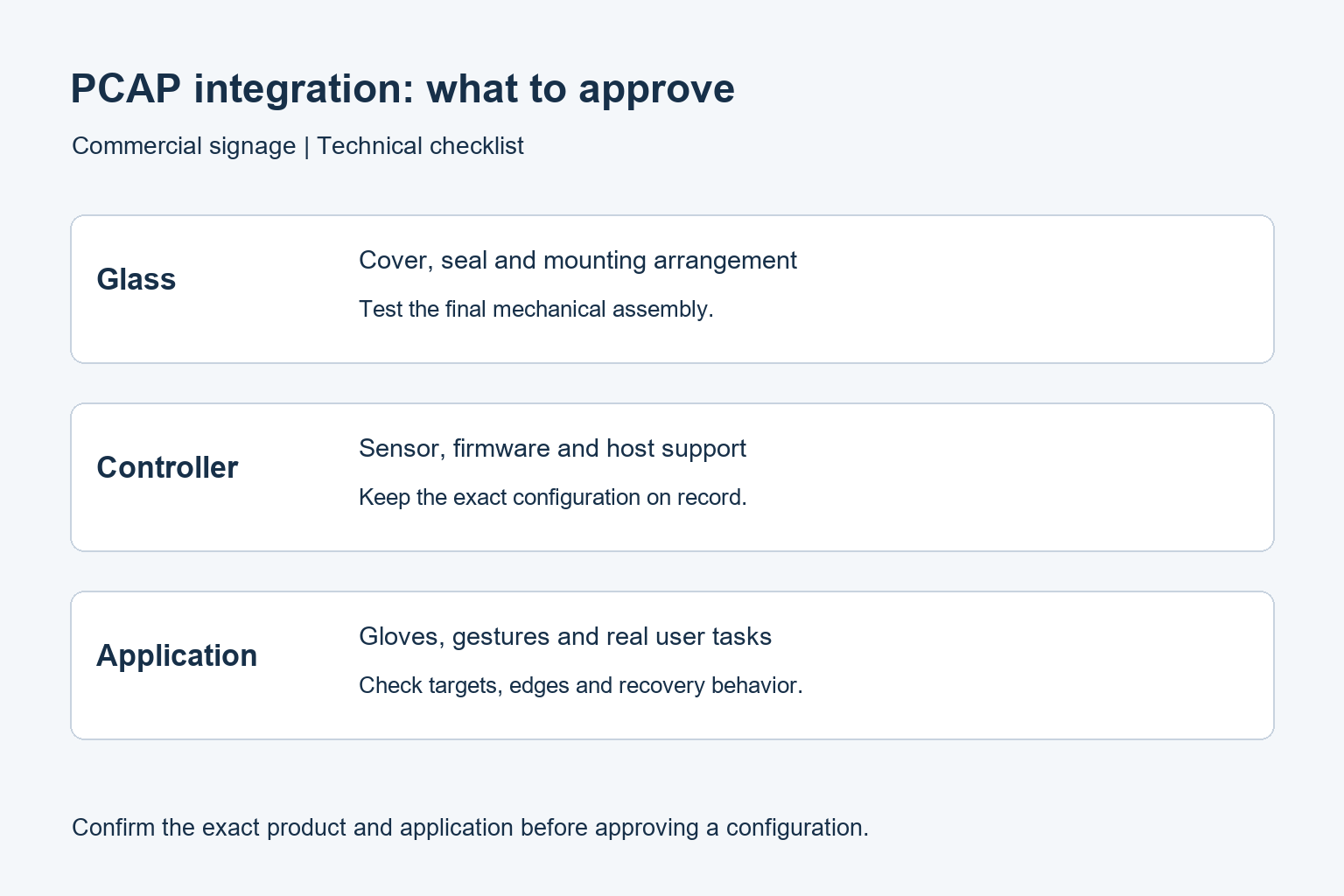
Defina a interação antes de especificar o hardware
Anote o que o cliente precisa fazer: selecionar um idioma, escolher um item, rolar uma lista, digitar um código curto ou mover um mapa. Um terminal usado principalmente para toques simples tem requisitos de interação diferentes dos de um display interativo compartilhado. Não reduza toda a especificação ao número anunciado de pontos de toque.
Identifique os usuários e as condições de uso. Registre se utilizam os dedos sem luvas ou luvas específicas, se a superfície frontal pode estar úmida e se a instalação fica em ambiente interno ou exposta às mudanças do tempo. Diferencie a operação normal da limpeza e da manutenção. Cada condição exige um teste acordado, em vez de uma promessa genérica.
Inclua o aplicativo na avaliação. Um sensor responsivo não corrige botões pequenos, áreas de toque sobrepostas ou uma página que trava ao carregar. Peça à equipe de software um fluxo de teste realista, incluindo cancelamento, retorno às telas anteriores e recuperação após uma transação interrompida.
Revise o vidro e a montagem mecânica
Vidro de proteção e camadas adicionais
Confirme a construção aprovada do vidro e qualquer película, borda impressa ou camada de proteção. Não acrescente uma camada sobre uma amostra aceita presumindo que o comportamento continuará idêntico. Inclua o tratamento de superfície e a montagem finais na avaliação do toque, especialmente nos controles pequenos e nas bordas da tela.
A espessura altera a distância entre o dedo e os eletrodos sensores. A Microchip aborda esse efeito em suas orientações de projeto de sensores capacitivos. Esse princípio não define uma espessura máxima universal de vidro para terminais comerciais; obtenha do fornecedor do sistema de toque a configuração de montagem compatível.
Leia a explicação da Microchip sobre os efeitos da cobertura sobre o sensor de toque.
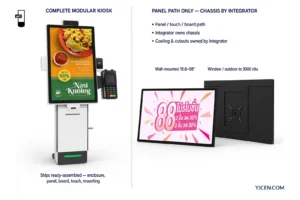
Montagem e gabinete completo
Avalie a unidade após a montagem, com a moldura, o percurso dos cabos e a fonte de alimentação previstos. Registre se um problema surge apenas quando uma tampa é colocada ou um periférico é conectado. Não permita que um ajuste improvisado se transforme em uma mudança de produção não documentada; solicite a revisão da equipe de integração.
Para uso externo, a proteção do gabinete e o comportamento do toque são requisitos separados. Um grau de proteção não determina como a interface se comporta com umidade em sua superfície. Especifique separadamente a adequação ambiental e as condições previstas de toque e obtenha evidências para a configuração oferecida.
Teste as luvas e o aplicativo realmente utilizados
Não é útil afirmar genericamente que toda tela PCAP funciona com qualquer luva. Leve o tipo de luva usado no local e guarde uma amostra ou a referência exata do produto. Teste toques breves, rolagem e controles nas bordas. Repita com diferentes usuários, em vez de se basear em um único toque bem-sucedido em showroom.
Use telas representativas do aplicativo final. Verifique o primeiro toque após um período de inatividade, seleções repetidas, toques prolongados quando necessários e o botão de voltar próximo à borda. Observe separadamente os toques não reconhecidos e as entradas adicionais indesejadas. Registre a etapa exata em que cada ocorrência acontece.
Se for necessário operar na presença de umidade, defina um método de teste e um procedimento de recuperação aprovados pelo fornecedor. Não improvise testes de exposição a líquidos em equipamentos sem especificação para isso. A especificação de aceitação deve descrever o comportamento exigido, incluindo o que a tela deve fazer durante a limpeza.
Verifique a conexão com o sistema principal e o mapeamento das coordenadas
Para uma tela de toque externa, verifique o caminho de vídeo e o caminho de dados de toque. Estes podem usar conexões separadas. Verifique a interface exata do controlador e o suporte do sistema operacional, em vez de assumir que a presença de um conector HDMI fornece comunicação por toque.
Em um terminal integrado, confirme a imagem do sistema operacional fornecida, o firmware do controlador e a versão do aplicativo. Guarde os arquivos de instalação aprovados junto ao registro do projeto. Instale somente o driver ou pacote de configuração documentado; um utilitário de outro fabricante não é uma ferramenta genérica de reparo.
Teste o toque após definir a orientação final, vertical ou horizontal. Em um sistema com vários displays, verifique se o toque em uma tela atua sobre essa mesma tela. Confira o centro e os cantos com a resolução e a escala finais. Quando necessário, siga as instruções do controlador para mapeamento ou alinhamento.
Use um registro de aceitação repetível
Forneça ao avaliador uma lista breve de verificações com um campo de resultado para cada ação. Inclua a identificação do hardware, o sistema operacional, a versão do aplicativo, a condição da superfície e o método de entrada. Registre uma falha mesmo quando a tentativa seguinte for bem-sucedida; falhas intermitentes são relevantes em um terminal usado sem assistência de funcionários.
- Execute a jornada completa do cliente usando o layout final da tela.
- Verifique pequenos controles no centro, cantos e bordas.
- Repita os gestos necessários com o método de entrada especificado.
- Reinicie o sistema aprovado e verifique a orientação e o mapeamento de toque.
- Teste a sequência prevista de entrada em inatividade e retomada de operação.
- Salve observações, configurações e a resposta acordada do fornecedor a problemas não resolvidos.
Aprove a unidade montada com base nesses resultados. Mantenha uma configuração de referência aceita para os lotes seguintes. Se o aplicativo alterar o tamanho dos botões ou os gestos, revise novamente a interação; a aprovação do fluxo original não abrange automaticamente uma interface redesenhada.
Como essas verificações se encaixam na compra de um terminal
O nome da tecnologia é o ponto de partida. Para a compra, solicite a montagem de vidro compatível, a interface do controlador, a compatibilidade com o sistema operacional e as condições de interação demonstradas. Diferencie os recursos opcionais da configuração básica confirmada para que uma amostra não seja interpretada como garantia para toda a linha.
Compare toque capacitivo e resistivo se ainda estiver escolhendo a tecnologia de detecção.
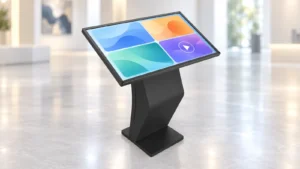
Conheça os totens interativos da YJCEN para aplicações de informação e orientação de percursos.
Conheça os totens de autoatendimento para pedidos feitos diretamente pelo cliente.