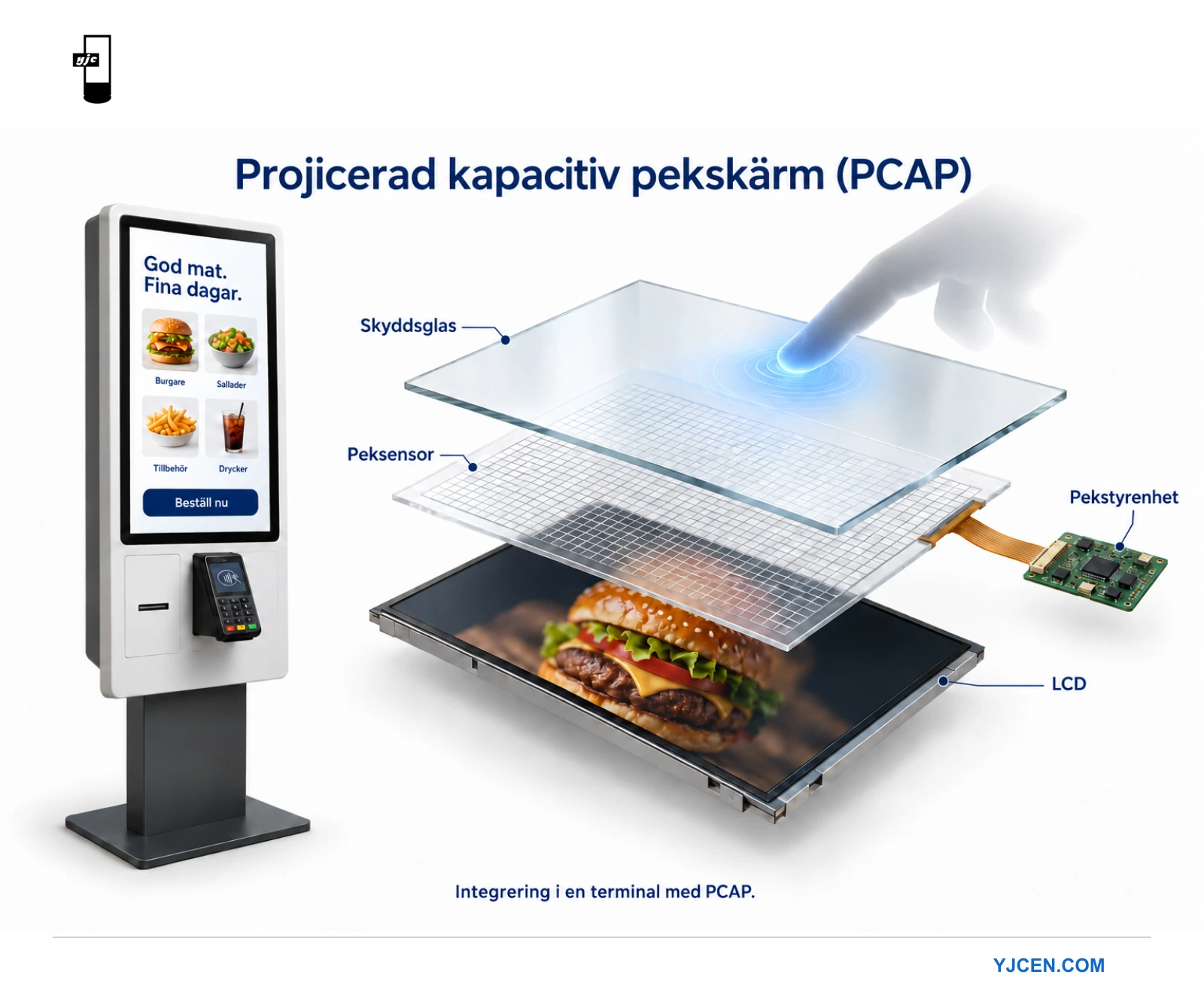
Projicerad kapacitiv pekteknik, vanligen förkortad PCAP, registrerar beröring genom förändringar i ett elektriskt fält över en sensor. I en professionell terminal beror resultatet på hela konstruktionen: skyddsglas, sensor, styrkrets, hölje, värdsystem och program. En smidig demonstration på en fristående skärm innebär inte att den färdiga terminalen är godkänd.
Guiden riktar sig till team som integrerar PCAP i beställningsterminaler, informationsterminaler och interaktiv digital skyltning. Den fokuserar på kontrollerna mellan val av pekteknik och godkännande av en produktionsenhet. Börja med användarens faktiska uppgift och testa sedan föreslagen hårdvara och programvara tillsammans.
Vad peksensorn gör
Ett ledande elektrodmönster ingår i pekkonstruktionen. Ett finger ändrar de elektriska förhållandena och styrkretsen beräknar en position. Värdsystemet tar emot pekinformationen och skickar den till programmet. LCD-panelen skapar bilden med en separat visningsfunktion. En bra bild bekräftar därför inte ensam att pekinmatningen fungerar.
Sensor, styrkrets och fast programvara bildar ett system. Dokumentera deras identiteter i provunderlaget. Ett styrkretsbyte kan ha betydelse även om glasstorlek och yttre utseende är oförändrade. Fråga vilken konfiguration som levereras vid återbeställning och hur komponentändringar meddelas.
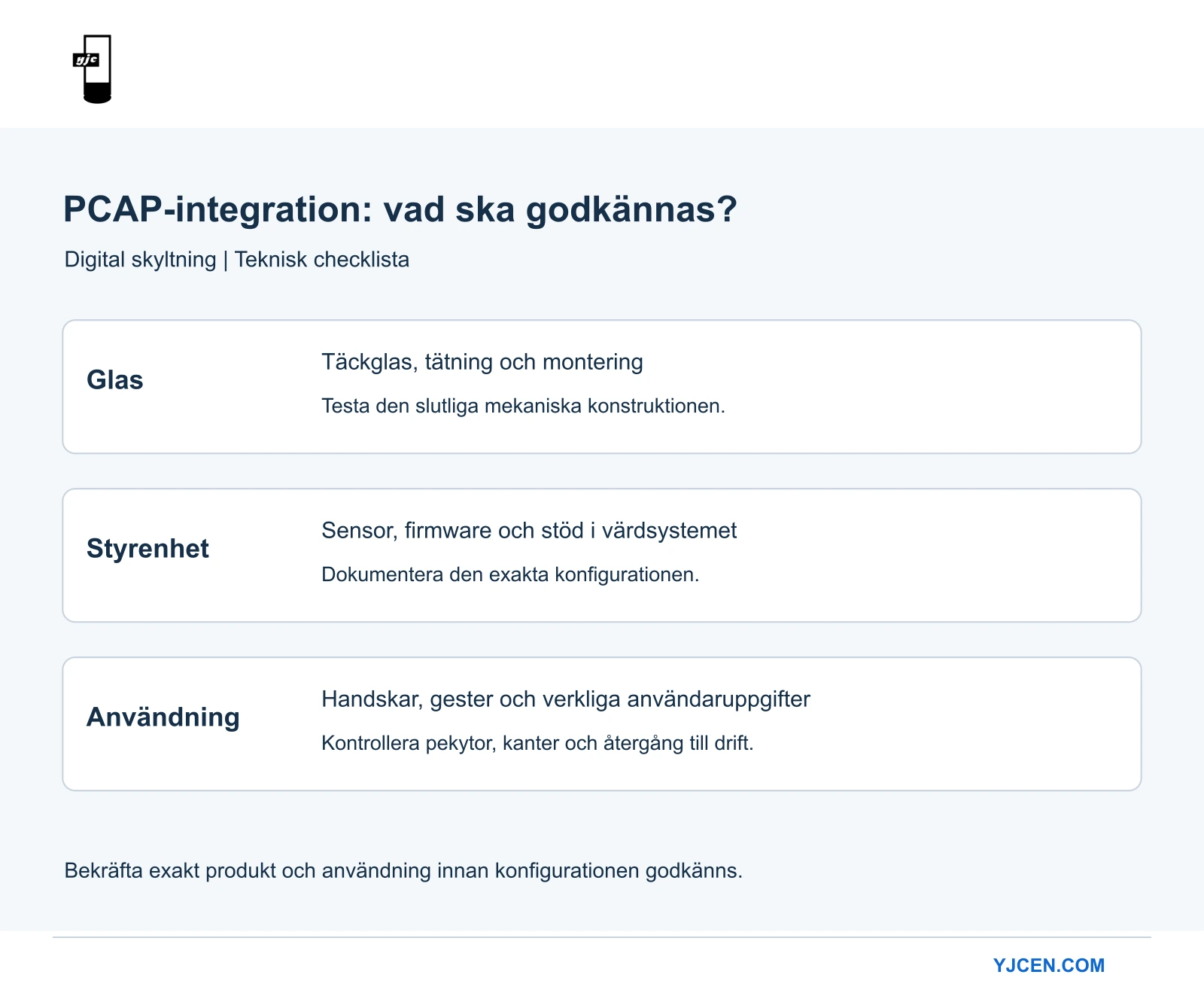
Definiera interaktionen innan hårdvaran specificeras
Skriv ned vad kunden ska göra: välja språk, välja en artikel, rulla en lista, ange en kort kod eller flytta en karta. En terminal som främst används med enstaka tryckningar har andra interaktionskrav än en gemensam interaktiv skärm. Låt inte annonserat antal pekpunkter utgöra hela specifikationen.
Identifiera användare och förhållanden. Ange om bara fingrar eller särskilda handskar används, om frontytan kan vara fuktig och om installationen är inomhus eller utsatt för växlande väder. Skilj normal drift från rengöring och service. Varje förhållande behöver ett överenskommet test, inte ett allmänt löfte.
Ta med programmet i utvärderingen. En snabb sensor löser inte små knappar, överlappande tryckytor eller en sida som fryser under laddning. Be programvarugruppen ta fram ett realistiskt testflöde med avbrytande, bakåtnavigering och återgång efter en avbruten transaktion.
Granska glas och mekanisk konstruktion
Skyddsglas och extra lager
Bekräfta godkänd glaskonstruktion och eventuell film, tryckt kant eller skyddslager. Lägg inte en extra skiva ovanpå ett godkänt prov och anta att beteendet förblir identiskt. Ta med slutlig ytbehandling och montering i pekutvärderingen, särskilt vid små reglage och skärmkanter.
Tjockleken ändrar avståndet mellan finger och avkännande elektroder. Microchip tar upp effekten i sin konstruktionsvägledning för kapacitiv avkänning. Principen ger ingen universell maximal glastjocklek för en professionell terminal. Begär den stödda konstruktionen från peksystemets leverantör.
Läs Microchips förklaring av hur skyddslager påverkar peksensorer.
Montering och färdigt hölje
Utvärdera enheten efter montering, med avsedd ram, kabeldragning och strömförsörjning. Dokumentera om ett problem bara uppstår när ett hölje monteras eller en kringutrustning ansluts. Låt inte en provisorisk justering bli en odokumenterad produktionsändring. Låt integrationsgruppen granska den.
Vid utomhusbruk är kapslingsskydd och pekbeteende separata krav. En kapslingsklass fastställer inte hur gränssnittet fungerar med fukt på ytan. Specificera miljölämplighet och avsedda pekförhållanden separat och begär underlag för erbjuden konfiguration.
Testa de faktiska handskarna och programmet
Det finns inget användbart generellt påstående om att varje PCAP-skärm fungerar med alla handskar. Ta med den handske som används på plats och behåll ett prov eller en exakt produktreferens. Testa korta tryckningar, rullning och reglage vid kanterna. Upprepa med flera användare i stället för att förlita dig på en lyckad tryckning i en utställningslokal.
Använd representativa vyer från det färdiga programmet. Kontrollera första tryckningen efter inaktivitet, upprepade val, långa tryckningar där de behövs och bakåtknappen nära kanten. Observera uteblivna registreringar och oönskade extraregistreringar separat. Dokumentera exakt vid vilket steg de inträffar.
Om användning i fuktiga förhållanden krävs, kom överens om en leverantörsgodkänd testmetod och återställningsrutin. Improvisera inte ett vätsketest på utrustning som inte är specificerad för det. Acceptansunderlaget bör ange önskat beteende, även hur skärmen ska fungera under rengöring.
Kontrollera värdanslutning och koordinatmappning
För en extern pekskärm måste både videoväg och pekdataväg verifieras. De kan använda separata anslutningar. Kontrollera exakt styrkretsgränssnitt och operativsystemstöd i stället för att anta att en HDMI-kontakt ger pekkommunikation.
För en integrerad terminal, bekräfta levererad operativsystemsavbildning, styrkretsens fasta programvara och programversion. Spara godkända installationsfiler med projektdokumentationen. Installera bara dokumenterad drivrutin eller konfigurationspaket. En annan tillverkares verktyg är ingen generell reparationslösning.
Testa pekfunktionen efter att slutlig stående eller liggande orientering har ställts in. I ett system med flera skärmar, verifiera att en tryckning styr rätt skärm. Kontrollera mitten och hörnen med slutlig upplösning och skalning. Följ styrkretsens anvisningar för mappning eller inriktning när det behövs.
Använd ett repeterbart acceptansprotokoll
Ge utvärderaren en kort kontrollista med resultatfält för varje åtgärd. Ta med hårdvaruidentitet, operativsystem, programversion, ytans tillstånd och inmatningsmetod. Dokumentera fel även när nästa försök lyckas. Sporadiska problem är viktiga på en terminal som används utan personalhjälp.
- Gå igenom hela kundflödet med den slutliga skärmlayouten.
- Kontrollera små reglage i mitten, i hörnen och längs kanterna.
- Upprepa nödvändiga gester med angiven inmatningsmetod.
- Starta om det godkända systemet och verifiera orientering och pekmappning.
- Testa avsedd sekvens för inaktivitet och uppvakning.
- Spara observationer, inställningar och leverantörens överenskomna hantering av olösta frågor.
Godkänn den färdigmonterade enheten utifrån dessa resultat. Behåll en accepterad referenskonfiguration för senare leveranser. Om programmet ändrar knappstorlekar eller gester, granska interaktionen på nytt. Godkännande av det ursprungliga flödet omfattar inte automatiskt ett omarbetat gränssnitt.
Var detta hör hemma vid terminalinköp
Teknikbeteckningen är utgångspunkten. Begär inför inköp uppgifter om stödd glaskonstruktion, styrkretsgränssnitt, operativsystemskompatibilitet och demonstrerade interaktionsförhållanden. Håll tillval separata från bekräftad grundkonfiguration så att ett prov inte förväxlas med en garanti för hela sortimentet.
Jämför kapacitiv och resistiv pekteknik om sensortekniken ännu inte är vald.
Utforska YJCEN:s interaktiva informationsterminaler för information och vägvisning.
Granska beställningsterminaler för beställningsflöden som kunden själv använder.