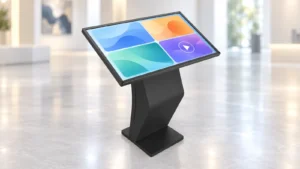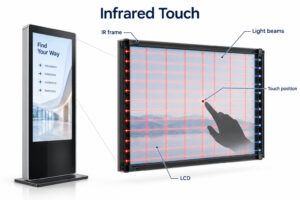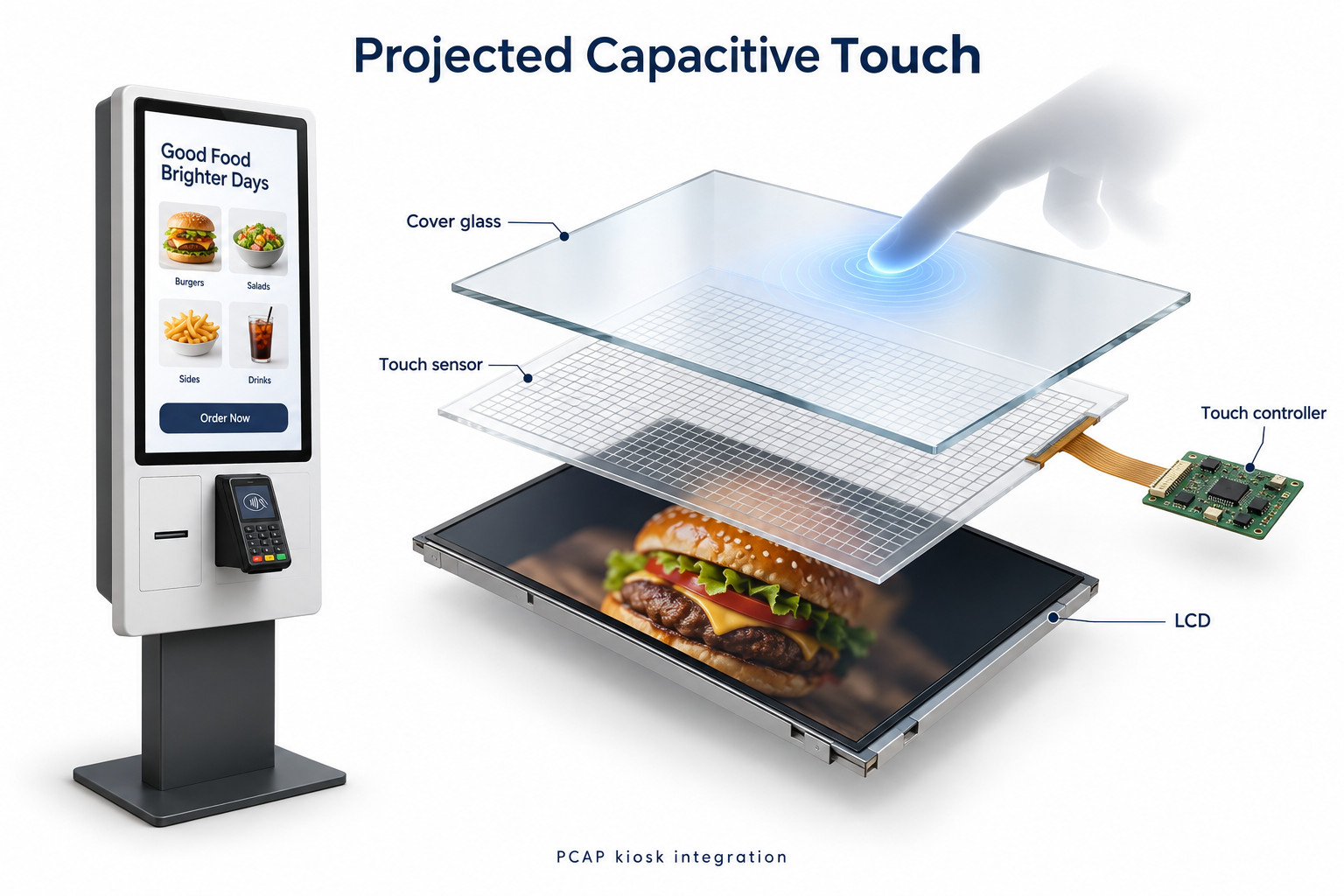
La technologie tactile capacitive projetée, ou PCAP, détecte un contact grâce aux variations d’un champ électrique dans le capteur. Dans une borne professionnelle, le résultat dépend de l’ensemble : verre de protection, capteur, contrôleur, boîtier, système hôte et application. Une démonstration fluide sur un écran non intégré ne vaut pas validation de la borne terminée.
Ce guide s’adresse aux équipes qui intègrent le PCAP dans des bornes de commande, d’information et d’affichage interactif. Il porte sur les contrôles entre le choix de la technologie tactile et la validation d’un appareil de série. Partez de la tâche réelle de l’utilisateur, puis testez ensemble le matériel et le logiciel prévus.
Le rôle du capteur tactile
Un réseau d’électrodes conductrices se trouve dans l’ensemble tactile. Un doigt modifie les conditions électriques et le contrôleur calcule une position. L’hôte reçoit les données tactiles et les transmet à l’application. Le LCD produit l’image par une fonction distincte : une belle image ne confirme pas, à elle seule, le bon fonctionnement du tactile.
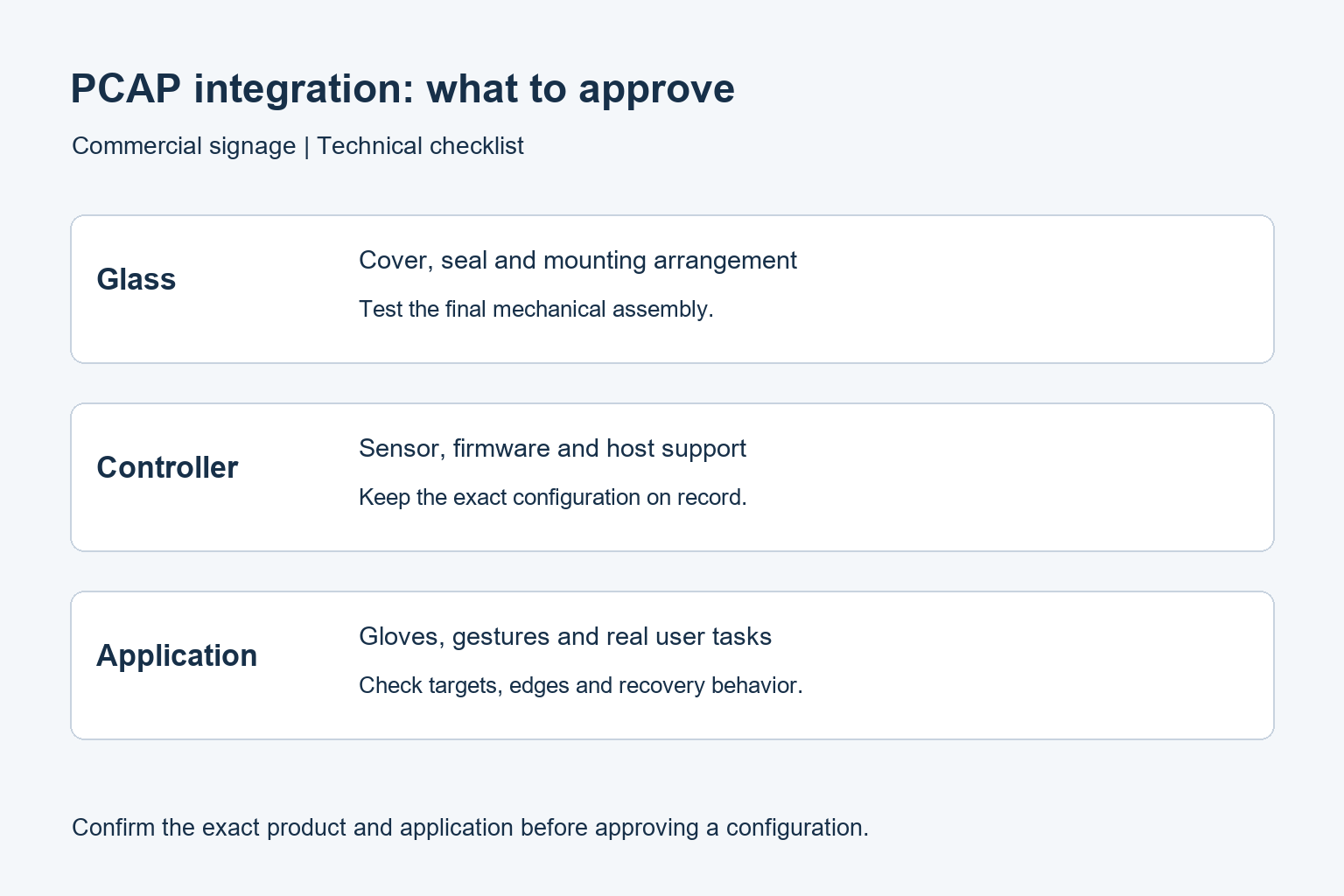
Le capteur, le contrôleur et le micrologiciel forment un système. Conservez leurs références dans le dossier de l’échantillon. Un changement de contrôleur peut compter même si la taille du verre et l’aspect extérieur restent identiques. Demandez quelle configuration sera fournie lors des commandes suivantes et comment les changements de composants seront signalés.
Définir l’interaction avant de spécifier le matériel
Notez ce que le client doit faire : choisir une langue ou un article, faire défiler une liste, saisir un code court ou déplacer une carte. Une borne utilisée surtout par pressions simples n’a pas le même cahier des charges qu’un écran interactif partagé. Le nombre de points tactiles annoncé ne suffit pas à définir la spécification.
Identifiez les utilisateurs et les conditions. Précisez s’ils utilisent leurs doigts nus ou des gants particuliers, si la face avant peut être humide et si l’installation est intérieure ou exposée aux variations météo. Distinguez fonctionnement normal, nettoyage et maintenance. Chaque condition nécessite un test convenu plutôt qu’une promesse générale.
Incluez l’application dans l’évaluation. Un capteur réactif ne corrige ni des boutons minuscules, ni des zones qui se chevauchent, ni une page bloquée pendant le chargement. Demandez à l’équipe logicielle un parcours de test réaliste, avec annulation, retour en arrière et reprise après une transaction interrompue.
Examiner le verre et l’assemblage mécanique
Verre de protection et couches ajoutées
Confirmez la composition du verre validée ainsi que les films, bordures imprimées ou couches de protection. N’ajoutez pas une feuille sur un échantillon accepté en supposant que le comportement restera identique. Évaluez le tactile avec le traitement de surface et l’assemblage définitifs, surtout près des petites commandes et des bords.
L’épaisseur modifie la distance entre le doigt et les électrodes de détection. Microchip décrit cet effet dans ses recommandations de conception capacitive. Ce principe ne donne pas une épaisseur maximale universelle pour une borne professionnelle. Obtenez l’assemblage pris en charge auprès du fournisseur du système tactile.
Consultez l’explication de Microchip sur l’influence de la couche de protection tactile.
Montage et boîtier terminé
Évaluez l’appareil après assemblage, avec son cadre, son cheminement de câbles et son alimentation prévus. Notez si un problème apparaît seulement avec un capot en place ou un périphérique connecté. Ne laissez pas une adaptation improvisée devenir une modification de série non documentée : faites-la examiner par l’équipe d’intégration.
En extérieur, protection du boîtier et comportement tactile sont deux exigences distinctes. Un indice de protection n’établit pas le fonctionnement de l’interface lorsque sa face est humide. Définissez séparément l’adaptation à l’environnement et les conditions tactiles prévues, puis demandez des éléments probants pour la configuration proposée.
Tester les gants réels et l’application
Affirmer que tous les écrans PCAP fonctionnent avec tous les gants n’est pas utile. Apportez le type de gant employé sur site et conservez un exemplaire ou sa référence précise. Testez les pressions brèves, le défilement et les commandes en bordure. Répétez avec plusieurs utilisateurs au lieu de vous fier à un seul contact réussi en démonstration.
Utilisez des vues représentatives de l’application terminée. Vérifiez le premier contact après inactivité, les sélections répétées, les appuis maintenus si nécessaires et le bouton de retour proche du bord. Distinguez les entrées manquées des entrées supplémentaires involontaires. Notez l’étape exacte où chacune survient.
Si une utilisation en présence d’humidité est requise, convenez d’une méthode de test et d’une procédure de reprise approuvées par le fournisseur. N’improvisez pas d’essai avec un liquide sur un appareil qui n’est pas prévu pour cela. Le cahier de réception doit préciser le comportement attendu, y compris pendant le nettoyage.
Vérifier la connexion à l’hôte et l’affectation des coordonnées
Pour un écran tactile externe, vérifiez le chemin vidéo et celui des données tactiles. Ils peuvent utiliser des connexions séparées. Contrôlez l’interface exacte du contrôleur et les systèmes d’exploitation pris en charge ; la présence d’un connecteur HDMI ne signifie pas qu’il transmet les données tactiles.
Sur une borne intégrée, confirmez l’image système fournie, le micrologiciel du contrôleur et la version de l’application. Conservez les fichiers d’installation approuvés avec le dossier du projet. Installez uniquement le pilote ou le paquet de configuration documenté : l’utilitaire d’un autre fabricant n’est pas un outil de réparation universel.
Testez le tactile après avoir défini l’orientation portrait ou paysage finale. Dans un système multiécran, vérifiez que toucher un écran agit sur celui-ci. Contrôlez le centre et les coins avec la résolution et la mise à l’échelle définitives. Suivez les instructions du contrôleur pour l’affectation ou l’alignement si nécessaire.
Utiliser un protocole de réception reproductible
Fournissez une courte liste avec un champ de résultat pour chaque action. Incluez l’identification du matériel, le système d’exploitation, la version de l’application, l’état de surface et la méthode de saisie. Consignez un échec même si la tentative suivante réussit : un comportement intermittent compte pour une borne utilisée sans assistance.
- Effectuer tout le parcours client avec la disposition définitive de l’interface.
- Vérifier les petites commandes au centre, dans les coins et sur les bords.
- Répéter les gestes requis avec la méthode de saisie spécifiée.
- Redémarrer le système approuvé et vérifier l’orientation ainsi que l’affectation tactile.
- Tester la séquence prévue de veille inactive et de réveil.
- Conserver les observations, les réglages et la réponse convenue du fournisseur aux problèmes non résolus.
Validez l’appareil assemblé sur la base de ces résultats. Conservez une configuration de référence acceptée pour les lots suivants. Si les tailles de boutons ou les gestes changent dans l’application, réévaluez l’interaction : la validation du parcours initial ne couvre pas automatiquement une interface remaniée.
La place de ces contrôles dans l’achat d’une borne
Le nom de la technologie est le point de départ. Pour l’achat, demandez le montage de verre pris en charge, l’interface du contrôleur, la compatibilité du système d’exploitation et les conditions d’interaction démontrées. Séparez les options de la configuration de base confirmée afin qu’un échantillon ne soit pas pris pour une garantie sur toute la gamme.
Comparez les technologies capacitive et résistive si vous choisissez encore le mode de détection.
Découvrez les bornes interactives YJCEN pour l’information et l’orientation.