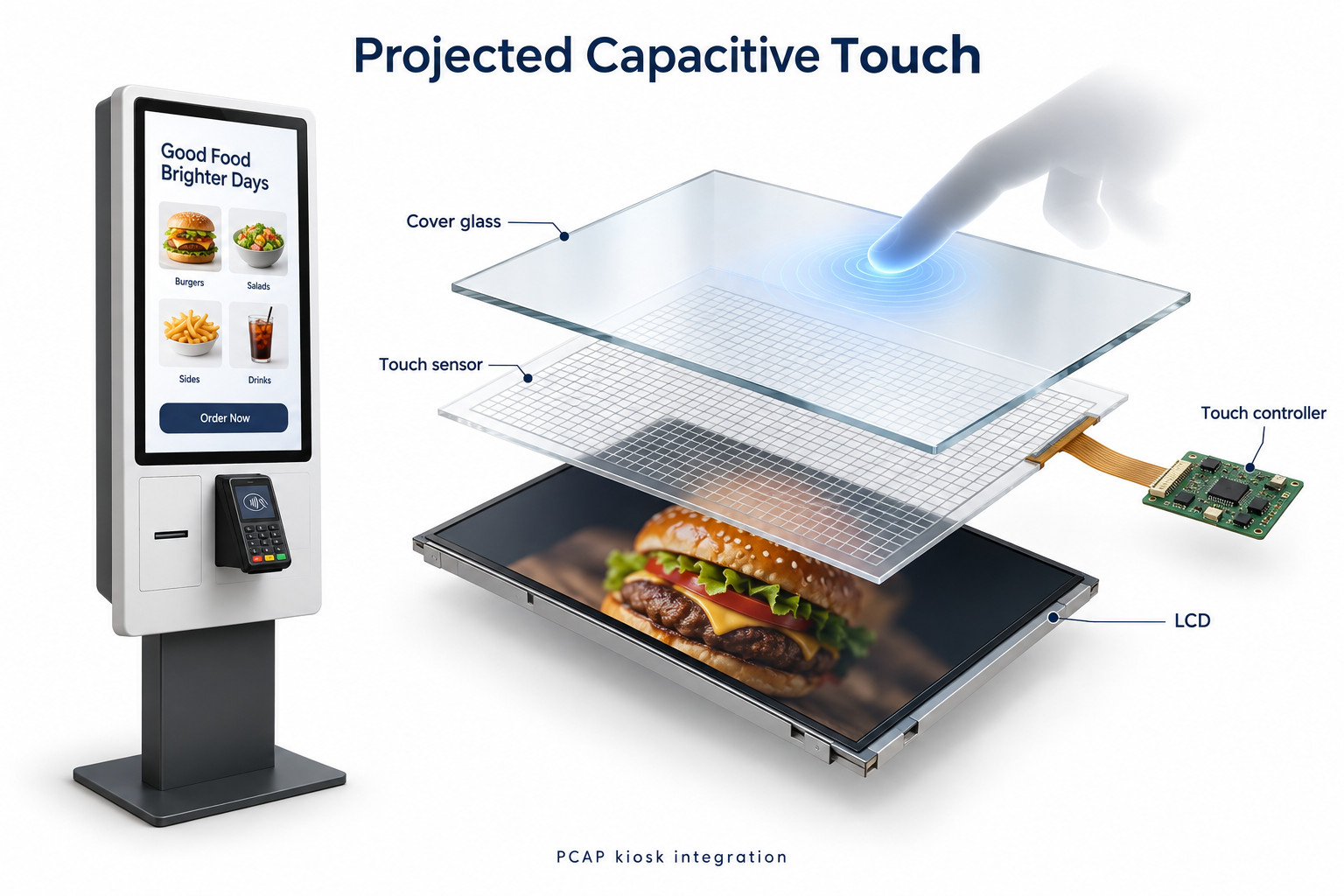
Projected Capacitive Touch, kurz PCAP, erkennt Berührungen anhand von Änderungen eines elektrischen Feldes im Sensor. Bei einem gewerblichen Kiosk hängt das Ergebnis vom gesamten Aufbau ab: Deckglas, Sensor, Controller, Gehäuse, Hostsystem und Anwendung. Eine überzeugende Vorführung mit einem offenen Display ersetzt keine Abnahme des fertigen Kiosks.
Dieser Leitfaden richtet sich an Teams, die PCAP in Bestellterminals, Informationskioske und interaktive Beschilderung integrieren. Er behandelt die Prüfungen zwischen der Wahl einer Touch-Technologie und der Freigabe eines Seriengeräts. Beginnen Sie mit der tatsächlichen Bedienaufgabe und prüfen Sie die vorgesehene Hard- und Software gemeinsam.
Was der Touch-Sensor leistet
In der Touch-Einheit befindet sich ein leitfähiges Elektrodenmuster. Ein Finger verändert die elektrischen Verhältnisse; der Controller berechnet daraus eine Position. Der Host empfängt die Berührungsdaten und übergibt sie an die Anwendung. Die LCD-Bildausgabe arbeitet als separate Funktion. Ein gutes Bild bestätigt daher noch keine funktionierende Touch-Eingabe.
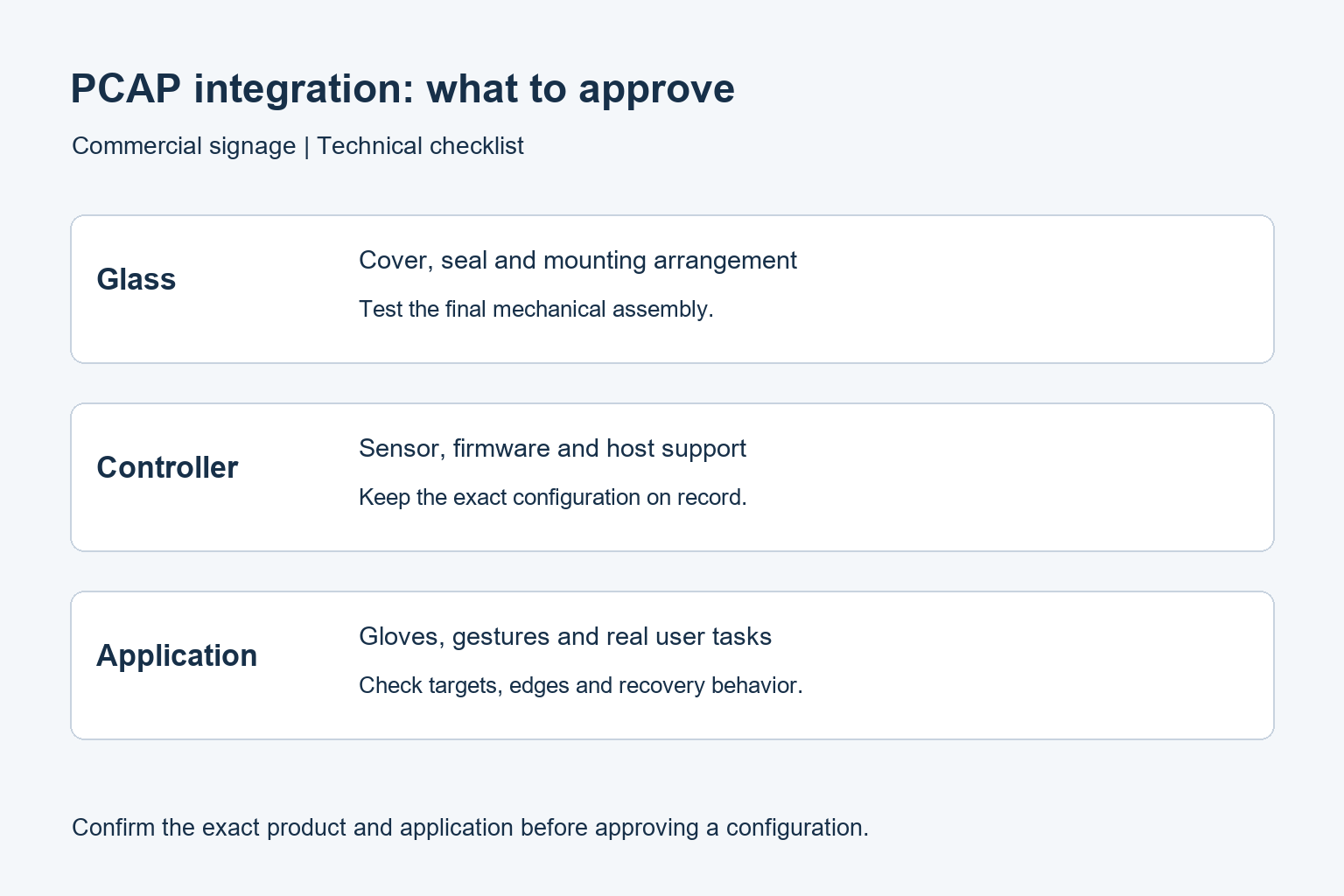
Sensor, Controller und Firmware bilden ein System. Halten Sie ihre Kennungen im Musterprotokoll fest. Ein anderer Controller kann das Verhalten verändern, auch wenn Glasgröße und äußeres Erscheinungsbild gleich bleiben. Fragen Sie nach der Konfiguration für Nachbestellungen und danach, wie Bauteiländerungen mitgeteilt werden.
Die Bedienung vor der Hardware festlegen
Notieren Sie, was der Kunde tun muss: eine Sprache oder einen Artikel auswählen, eine Liste scrollen, einen kurzen Code eingeben oder eine Karte verschieben. Ein hauptsächlich durch einzelne Berührungen bedienter Kiosk hat andere Anforderungen als ein gemeinsam genutztes interaktives Display. Die beworbene Zahl der Touch-Punkte ist nicht die gesamte Spezifikation.
Bestimmen Sie Nutzer und Bedingungen. Halten Sie fest, ob bloße Finger oder bestimmte Handschuhe verwendet werden, ob die Oberfläche feucht sein kann und ob die Anlage innen oder bei wechselndem Wetter betrieben wird. Trennen Sie Normalbetrieb, Reinigung und Wartung. Für jede Bedingung braucht es eine vereinbarte Prüfung statt einer pauschalen Zusage.
Beziehen Sie die Anwendung in die Bewertung ein. Ein reaktionsfähiger Sensor behebt weder zu kleine Schaltflächen noch überlappende Ziele oder eine beim Laden blockierte Seite. Lassen Sie das Softwareteam einen realistischen Prüfablauf bereitstellen, einschließlich Abbruch, Zurück-Navigation und Wiederaufnahme nach einer unterbrochenen Transaktion.
Glas und mechanischen Aufbau prüfen
Deckglas und zusätzliche Schichten
Bestätigen Sie den freigegebenen Glasaufbau sowie Folien, bedruckte Ränder oder Schutzschichten. Legen Sie nicht nachträglich eine weitere Scheibe über ein abgenommenes Muster und erwarten Sie unverändertes Verhalten. Prüfen Sie die endgültige Oberflächenbehandlung und Montage, besonders an kleinen Bedienelementen und Bildschirmrändern.
Die Dicke verändert den Abstand zwischen Finger und Messelektroden. Microchip erläutert diesen Effekt in seinen Entwicklungshinweisen zur kapazitiven Sensorik. Daraus ergibt sich keine allgemein gültige maximale Glasdicke für gewerbliche Kioske. Lassen Sie sich den unterstützten Aufbau vom Anbieter des Touch-Systems bestätigen.
Lesen Sie Microchips Erläuterung zum Einfluss der Touch-Abdeckung.
Montage und fertiges Gehäuse
Prüfen Sie das montierte Gerät mit dem vorgesehenen Rahmen, der Kabelführung und dem Netzteil. Dokumentieren Sie, ob ein Problem erst mit aufgesetzter Abdeckung oder angeschlossenem Peripheriegerät auftritt. Eine improvisierte Anpassung darf nicht zur undokumentierten Serienänderung werden. Lassen Sie sie vom Integrationsteam beurteilen.
Beim Außeneinsatz sind Gehäuseschutz und Touch-Verhalten getrennte Anforderungen. Eine Schutzart belegt nicht, wie die Bedienoberfläche bei Feuchtigkeit reagiert. Legen Sie Umwelteignung und vorgesehene Touch-Bedingungen separat fest und verlangen Sie Nachweise für die angebotene Konfiguration.
Die tatsächlichen Handschuhe und die Anwendung testen
Die pauschale Aussage, jeder PCAP-Bildschirm funktioniere mit jedem Handschuh, ist nicht hilfreich. Verwenden Sie den am Standort vorgesehenen Handschuhtyp und bewahren Sie ein Muster oder eine genaue Artikelreferenz auf. Prüfen Sie kurze Berührungen, Scrollen und Randbedienelemente. Wiederholen Sie dies mit mehreren Nutzern statt mit einer einzigen erfolgreichen Berührung im Ausstellungsraum.
Nutzen Sie repräsentative Ansichten der fertigen Anwendung. Prüfen Sie die erste Berührung nach einer Leerlaufphase, wiederholte Auswahlen, gegebenenfalls längeres Berühren sowie die Zurück-Schaltfläche am Rand. Erfassen Sie ausgelassene und unbeabsichtigte zusätzliche Eingaben getrennt. Notieren Sie den genauen Schritt, bei dem sie auftreten.
Ist Bedienung bei Feuchtigkeit erforderlich, vereinbaren Sie ein vom Anbieter freigegebenes Prüfverfahren und Vorgehen zur Wiederherstellung. Improvisieren Sie keinen Flüssigkeitstest an Geräten, die dafür nicht ausgelegt sind. Die Abnahmeanforderungen sollten das gewünschte Verhalten einschließlich der Reaktion während der Reinigung festhalten.
Hostverbindung und Koordinatenzuordnung prüfen
Prüfen Sie bei einem externen Touch-Display sowohl den Video- als auch den Touch-Datenweg. Dafür können unterschiedliche Verbindungen nötig sein. Kontrollieren Sie die genaue Controller-Schnittstelle und Betriebssystemunterstützung. Ein vorhandener HDMI-Anschluss bedeutet nicht automatisch, dass er Touch-Daten überträgt.
Bestätigen Sie bei einem integrierten Kiosk das gelieferte Betriebssystemabbild, die Controller-Firmware und die Anwendungsversion. Bewahren Sie freigegebene Installationsdateien in den Projektunterlagen auf. Installieren Sie ausschließlich das dokumentierte Treiber- oder Konfigurationspaket. Das Dienstprogramm eines anderen Herstellers ist kein universelles Reparaturwerkzeug.
Testen Sie Touch nach Einstellung der endgültigen Hoch- oder Querformatausrichtung. Prüfen Sie bei mehreren Displays, ob eine Berührung den richtigen Bildschirm bedient. Kontrollieren Sie Mitte und Ecken mit der endgültigen Auflösung und Skalierung. Folgen Sie bei nötiger Zuordnung oder Ausrichtung den Controller-Anweisungen.
Ein wiederholbares Abnahmeprotokoll verwenden
Geben Sie dem Prüfer eine kurze Checkliste mit einem Ergebnisfeld je Aktion. Erfassen Sie Hardwarekennung, Betriebssystem, Anwendungsversion, Oberflächenzustand und Eingabemethode. Dokumentieren Sie einen Fehler auch dann, wenn der nächste Versuch gelingt. Sporadische Störungen sind bei einem ohne Personal bedienten Kiosk relevant.
- Den gesamten Kundenablauf mit dem endgültigen Bildschirmlayout durchlaufen.
- Kleine Bedienelemente in der Mitte, an Ecken und Rändern prüfen.
- Die erforderlichen Gesten mit der festgelegten Eingabemethode wiederholen.
- Das freigegebene System neu starten und Ausrichtung sowie Touch-Zuordnung prüfen.
- Die vorgesehene Abfolge von Leerlauf und Aufwecken testen.
- Beobachtungen, Einstellungen und die vereinbarte Reaktion des Anbieters auf offene Probleme speichern.
Nehmen Sie das montierte Gerät anhand dieser Ergebnisse ab. Bewahren Sie eine freigegebene Referenzkonfiguration für spätere Chargen auf. Ändern sich Schaltflächengrößen oder Gesten in der Anwendung, prüfen Sie die Bedienung erneut. Die Freigabe des ursprünglichen Ablaufs gilt nicht automatisch für eine neu gestaltete Oberfläche.
Einordnung in die Kiosk-Beschaffung
Die Technologiebezeichnung ist der Ausgangspunkt. Fordern Sie für den Einkauf Angaben zu freigegebenem Glasaufbau, Controller-Schnittstelle, Betriebssystemkompatibilität und nachgewiesenen Bedienbedingungen an. Trennen Sie Optionen von der bestätigten Grundkonfiguration, damit ein Muster nicht als Zusicherung für das gesamte Sortiment verstanden wird.
Entdecken Sie interaktive YJCEN-Kioske für Information und Navigation.
Informieren Sie sich über Selbstbestellkioske für die eigenständige Bestellung durch Kunden.