Digital Signage für Veranstaltungen ist besonders nützlich, wenn es eine Frage genau dort beantwortet, wo Besucher die Antwort brauchen. In welchem Raum findet die Veranstaltungseinheit statt? Hat sich die Anfangszeit geändert? Wo beginnt die Registrierung? Ein Bildschirm voller Sponsorengrafiken kann diese Fragen nicht beantworten, wenn die relevanten Angaben fehlen.
Planen Sie die Bildschirme für eine zeitlich begrenzte Veranstaltung im Innenbereich anhand der Besucherwege und der Abläufe für Inhaltsaktualisierungen durch das Personal. Dieser Leitfaden behandelt Ankunft, Raumänderungen und den täglichen Betrieb mit professionellen LCD-Displays. Er setzt nicht voraus, dass eine bestimmte Veranstaltungsplattform oder eine Live-Anbindung im Display enthalten ist.
Geben Sie jedem Bildschirm eine Hauptaufgabe
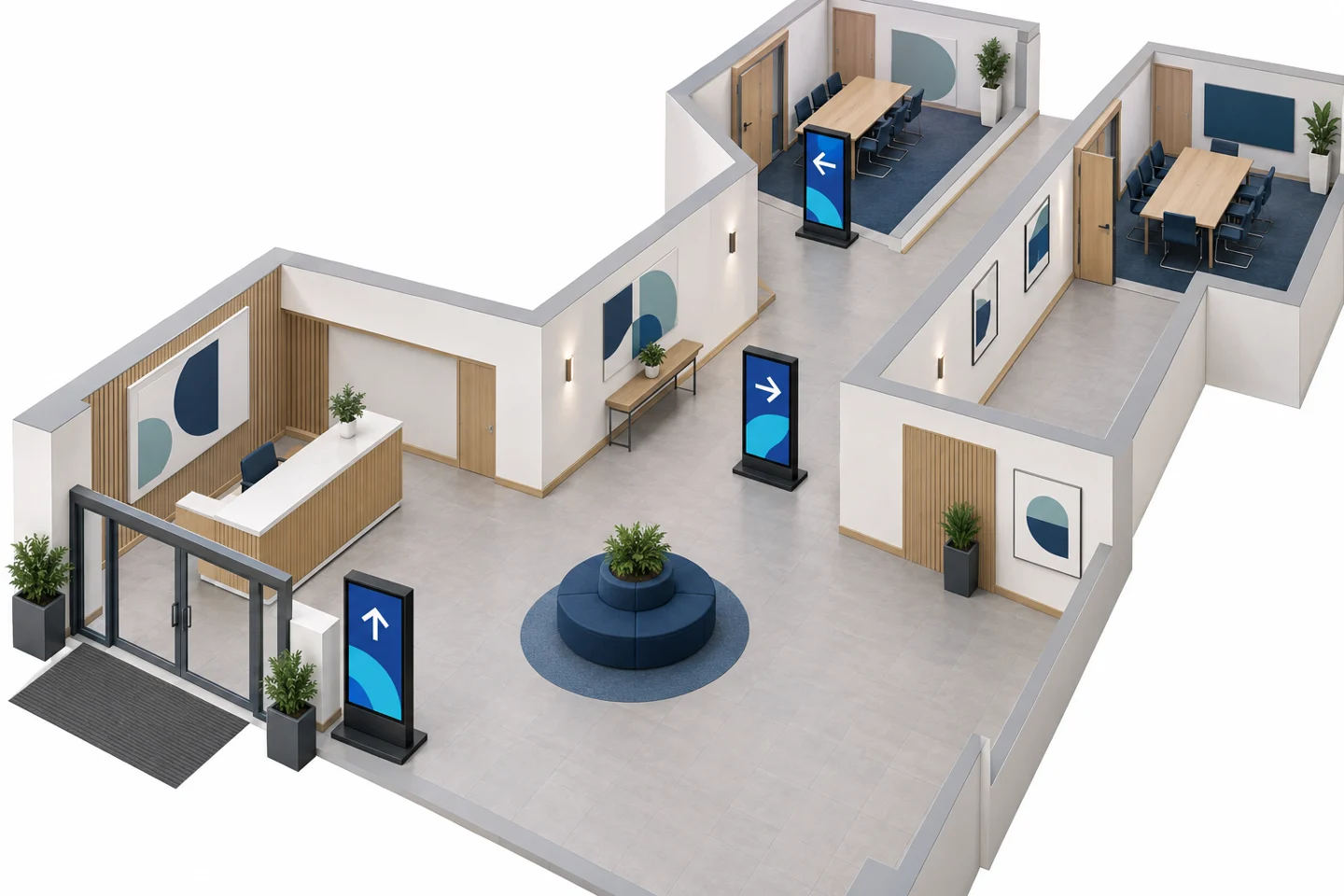
Beginnen Sie mit dem Weg von der Ankunft zur Registrierung und anschließend zu den Veranstaltungsräumen und Gemeinschaftsbereichen. Markieren Sie die Stellen, an denen Besucher eine Entscheidung treffen müssen. Ein hilfreiches Display steht vor diesem Entscheidungspunkt, sodass Menschen anhalten und lesen können, ohne den Weg zu versperren.
Trennen Sie Begrüßungsinhalte von organisatorischen Wegweisern. Ein Begrüßungsbildschirm kann das Erscheinungsbild der Veranstaltung zeigen. Ein Registrierungsbildschirm braucht den Registrierungsort und relevante Hinweise zur Warteschlange. Ein Raumbildschirm braucht die aktuelle oder nächste Veranstaltungseinheit, die Raumbezeichnung und eine verständliche Zeitangabe.
| Position | Hauptinformation | Betriebliche Prüfung |
|---|---|---|
| Ankunftsbereich | Veranstaltungskennzeichnung und Weg zur Registrierung | Vom tatsächlichen Eingang aus sichtbar |
| Wegkreuzung | Raumnamen und Richtungen | Pfeile passen zur Blickrichtung vor Ort |
| Vor einem Veranstaltungsraum | Veranstaltungseinheit, Raum und Zeit | Entspricht dem zuletzt freigegebenen Programm |
| Gemeinsamer Wartebereich | Kommende Programmpunkte oder Mitteilungen | Besucher können die gesamte Nachricht lesen |
Zeigen Sie nicht jede Information auf jedem Bildschirm. Eine Raumänderung kann Aktualisierungen mehrerer Wegweiser erfordern, gehört aber nicht zwangsläufig auf ein Sponsorendisplay an anderer Stelle des Veranstaltungsorts.
Gehen Sie die Wege ab, bevor Sie Bildschirmpositionen festlegen
Stellen Sie sich dorthin, wo erstmals ankommende Besucher stehen werden. Prüfen Sie die Sichtlinien an Türen, Möbeln und Warteschlangen vor der Registrierung vorbei. Wiederholen Sie den Rundgang vom anderen Eingang aus, falls es mehrere gibt. Ein Display, das vom Platz hinter dem Empfangstresen aus deutlich sichtbar ist, kann für ankommende Personen verdeckt sein.
Verwenden Sie bei dieser Prüfung die vorgesehenen Inhalte. Kontrollieren Sie den längsten Raumnamen und die ausführlichste Anweisung. Müssen Menschen zum Lesen sehr nahe herangehen, vereinfachen Sie das Layout oder überdenken Sie die Betrachtungssituation.
Berücksichtigen Sie das vollständige Gerät und sein Stromkabel. Ein freistehender Bildschirm braucht einen geeigneten Standort und einen freien Weg um sich herum. Befolgen Sie die Aufstellungs- und Installationsvorgaben des Veranstaltungsorts; die Inhaltsplanung ersetzt dessen Prüfung von Zugänglichkeit und Sicherheit nicht.
Wählen Sie bewegliche Hardware, ohne Akkubetrieb vorauszusetzen
Bei einer zeitlich begrenzten Veranstaltung ist ein Display oft hilfreich, das zwischen Programmpunkten umgestellt oder bei einer anderen Veranstaltung wiederverwendet werden kann. Beweglichkeit und Akkubetrieb sind jedoch unterschiedliche Anforderungen. Klären Sie die Stromversorgung, bevor Sie einen Standort auswählen.
Die tragbaren Digital-Signage-Displays von YJCEN sind für den Innenbereich vorgesehen und benötigen im Betrieb Netzstrom. Sie bieten USB-Wiedergabe und WLAN; Fernfunktionen hängen vom ausgewählten System ab. Prüfen Sie für die gewählte Größe die Gehäusezeichnung und die verfügbare Stellfläche.
Vergleichen Sie für eine dauerhaftere Position in der Lobby freistehende Digital-Signage-Displays. Besprechen Sie für Standorte ohne festen Stromanschluss eine separate akkubetriebene Produktreihe und prüfen Sie die Laufzeit mit den vorgesehenen Einstellungen. Stellen Sie einen Innenbildschirm nicht allein deshalb ins Freie, weil die Veranstaltung einen Außeneingang hat.
Verwenden Sie eine einzige freigegebene Quelle für das Programm
Wählen Sie eine kontrolliert gepflegte Programmdatei oder ein entsprechendes System als Quelle für Veranstaltungstitel, Räume und Zeiten. Benennen Sie eine Person, die Änderungen freigibt. Die übrigen Mitarbeitenden sollten wissen, wo sie Korrekturen melden und welche Version aktuell ist.
Verwenden Sie auf Bildschirmen, im gedruckten Programm und in Personalanweisungen einheitliche Raumnamen. „Konferenzraum A“ und „Saal A“ mögen für Organisatoren austauschbar erscheinen, können Besucher aber an den falschen Ort führen. Beseitigen Sie Unterschiede in der Benennung vor der Eröffnung.
Halten Sie die angezeigten Informationen so kurz, dass sie vom vorgesehenen Standort aus lesbar sind. Ein Raumschild benötigt möglicherweise nur Veranstaltungstitel, Zeit und Status. Eine vollständige Biografie gehört an eine andere Stelle, wenn sie wichtige organisatorische Angaben schwer auffindbar macht.
Prüfen Sie bei mehrsprachigen Veranstaltungen jede Sprachversion im endgültigen Layout. Längere übersetzte Raumbeschreibungen können Zeilenumbrüche verändern. Arabische Inhalte benötigen ein korrekt angeordnetes Layout von rechts nach links, in dem auch eingestreute Zahlen und Raumcodes lesbar bleiben.
Legen Sie den Ablauf bei Raum- oder Zeitänderungen fest
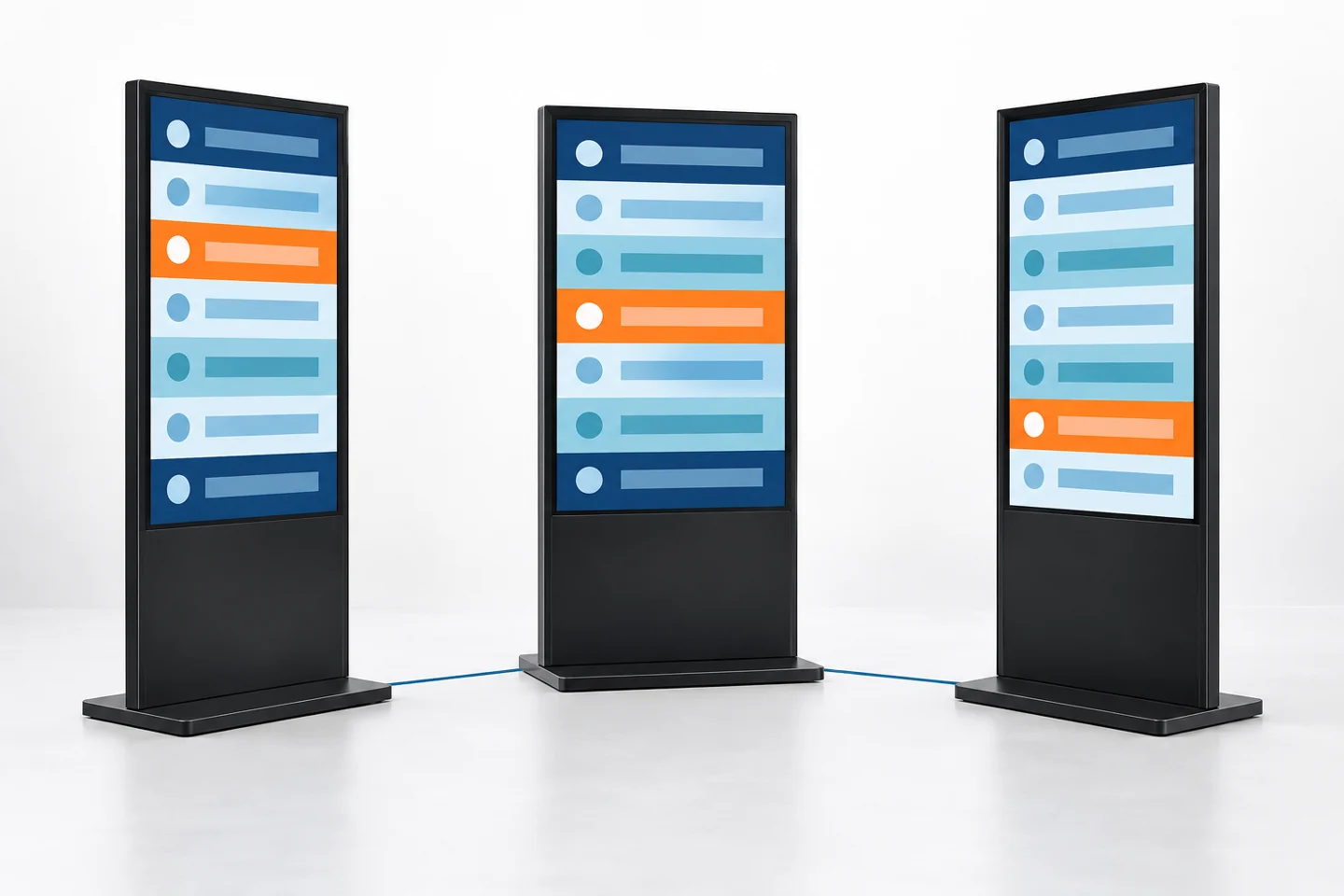
Eine Raumänderung betrifft mehr als den Bildschirm vor dem neuen Raum. Prüfen Sie die Übersicht im Ankunftsbereich, Wegkreuzungen, das Display am bisherigen Raum und gemeinsame Programmbildschirme. Führen Sie eine Übersicht, die jeden Bildschirm den darauf angezeigten Informationen zuordnet.
- Geänderten Raum oder geänderte Zeit entgegennehmen und freigeben.
- Die kontrolliert gepflegte Programmquelle aktualisieren.
- Alle betroffenen Bildschirme und gedruckten Hinweise bestimmen.
- Die korrigierten Inhalte über den gewählten Ablauf veröffentlichen.
- Die Änderung an den tatsächlichen Bildschirmen prüfen.
- Dem zuständigen Veranstaltungspersonal mitteilen, welche Version jetzt gilt.
Eine Upload-Bestätigung beweist nicht, dass Besucher die neuen Informationen sehen. Ein Bildschirm kann offline sein, einen anderen Eingang anzeigen oder weiterhin eine ältere Wiedergabeliste abspielen. Die verantwortliche Bedienperson sollte das sichtbare Ergebnis kontrollieren.
Bereiten Sie für ungeklärte Änderungen eine kurze vorübergehende Mitteilung vor. Sie sollte Besuchern einen klaren nächsten Schritt nennen, etwa die Nachfrage am Veranstaltungsschalter, ohne einen Ersatzraum oder eine neue Zeit zu erfinden, bevor der Veranstalter sie bestätigt.
Planen Sie eine praktikable Offline-Ersatzlösung
Fragen Sie, ob der ausgewählte Player und die Anwendung bei einem Netzwerkausfall weiterhin freigegebene lokale Inhalte anzeigen können. Testen Sie die tatsächliche Einrichtung. Eine WLAN-Verbindung allein legt das Verhalten bei der Offline-Wiedergabe nicht fest.
Halten Sie eine eindeutig datierte Sicherung des freigegebenen Programms und der für die lokale Wiederherstellung benötigten Dateien bereit. Bestimmen Sie, wer während der Veranstaltung darauf zugreifen kann. Eine Sicherung, die nur eine abwesende Gestaltungskraft findet, ist kein brauchbarer Betriebsplan.
Legen Sie fest, wie das Personal eine kurzfristige Änderung mitteilt, wenn die Fernaktualisierung ausfällt. Möglich sind eine lokale Aktualisierung, persönliche Wegauskünfte oder ein freigegebener gedruckter Hinweis. Wählen Sie die Ersatzlösung gemeinsam mit dem Team des Veranstaltungsorts vor dem Einlass.
Unterscheiden Sie zwischen einem veralteten Programm und einem leeren Bildschirm. Ein funktionierendes Display mit einer überholten Raumangabe kann irreführender sein als ein offensichtlicher Ausfall. Prüfen Sie im Betriebsablauf auch die Inhaltsversion und nicht nur, ob das Panel leuchtet.
Proben Sie mit den Personen, die die Veranstaltung betreuen
Testen Sie bei einer Probe eine normale Programmaktualisierung und eine Raumänderung. Bitten Sie eine Person, die den Plan nicht kennt, den Wegweisern zu folgen. Beobachten Sie, wo sie zögert und welche Wörter sie erneut lesen muss.
Testen Sie die gesamte Wiedergabeliste statt nur einer ansprechenden Folie. Verschwindet ein Wegweiser während einer Werbeeinblendung, prüfen Sie, ob Besucher den Raum trotzdem finden können, ohne die Schleife abzuwarten. Wichtige Orientierungshilfen benötigen möglicherweise einen dauerhaft sichtbaren Bereich oder einen eigenen Bildschirm.
Prüfen Sie nach einem geplanten Neustart den vereinbarten Startablauf. Kontrollieren Sie die richtigen Inhalte, die Ausrichtung und den Eingang und anschließend den Betriebszeitplan. Gehen Sie nicht davon aus, dass ein bei der letzten Veranstaltung erfolgreich eingesetztes Display auch diesmal die passenden Einstellungen beibehält.
Nutzen Sie eine kurze Checkliste für Eröffnung und Abschluss
Vergleichen Sie vor der Eröffnung das angezeigte Programm mit der freigegebenen Quelle, kontrollieren Sie die Wegweiser und prüfen Sie, ob jeder Bildschirm an seinem zugewiesenen Standort steht. Dokumentieren Sie Abweichungen, damit die nächste Bedienperson weiß, was noch ungeklärt ist.
Entfernen oder ersetzen Sie zum Abschluss veranstaltungsspezifische Inhalte, bevor der Bildschirm erneut verwendet wird. Alte Termine, Raumzuweisungen und Registrierungshinweise dürfen bei der nächsten Veranstaltung nicht sichtbar bleiben. Speichern Sie die endgültigen Dateien und eine Geräteübersicht für den nächsten Aufbau.
Werten Sie den tatsächlichen Verlauf aus: falsche Wegangaben, verzögerte Aktualisierungen, Beschwerden zur Lesbarkeit und Maßnahmen zur Wiederherstellung. Diese Beobachtungen helfen bei der nächsten Planung. Behaupten Sie keine Steigerungen bei Besucherzahlen oder Verkäufen ohne geeignete Messmethode und Belege.
Häufig gestellte Fragen
Braucht Veranstaltungsbeschilderung eine Live-Anbindung an ein Buchungssystem?
Nein. Bei seltenen Änderungen kann ein kontrolliert gepflegtes lokales Programm geeignet sein. Wenn Live-Daten benötigt werden, prüfen Sie die ausgewählte Anwendung, die Integration und die Zuständigkeiten getrennt von der Displayhardware.
Können Sponsoreninhalte auf einem Wegweiserbildschirm erscheinen?
Ja, sofern wichtige Wegangaben dann klar erkennbar bleiben, wenn Besucher sie brauchen. Testen Sie das gesamte Layout und die Wiedergabeliste, statt eine Sponsorenfolie isoliert zu beurteilen.
Kann ein tragbares Display für Innenräume an einem Außeneingang verwendet werden?
Nicht ohne zu bestätigen, dass das ausgewählte Produkt für diese Bedingungen vorgesehen ist. Die hier besprochene tragbare Innenraumreihe sollte im Innenbereich verwendet werden. Wählen Sie für einen ungeschützten Standort Geräte mit dokumentierter Outdoor-Eignung.
Bereiten Sie die Anforderungen an Ihre Veranstaltungsdisplays vor
Senden Sie den Raumplan, die Veranstaltungsdauer, die Bildschirmpositionen, die verfügbare Stromversorgung, Inhaltsbeispiele und die Aktualisierungshäufigkeit. Kontaktieren Sie YJCEN , um geeignete Displayhardware und die vor der Veranstaltung zu klärenden Konfigurationsfragen zu besprechen.
Produktquellen: tragbare Displays für Innenräume und freistehende Digital-Signage-Displays, geprüft am 7. Oktober 2026. Die obigen Hinweise zur Programmverantwortung und zu Betriebschecklisten sind Planungsempfehlungen und keine Aussagen über enthaltene Veranstaltungsmanagement-Software.