Wat heeft een bruikbaar digitaal bewegwijzeringssysteem nodig?
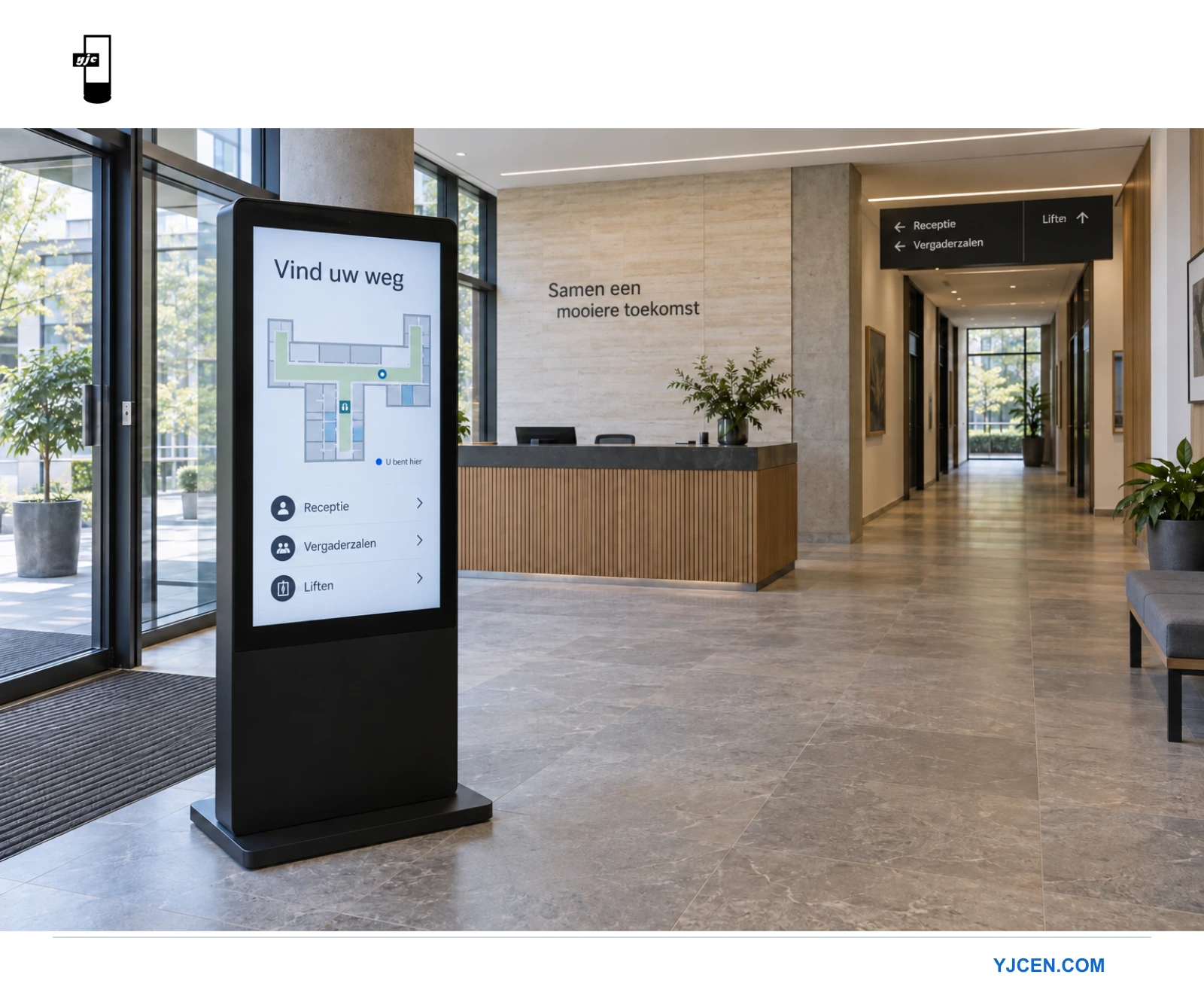
Het systeem moet tonen waar de bezoeker is, waar de bestemming ligt en wat de volgende stap is. Kaart en route moeten overeenkomen met de werkelijke locatie.
- Gebruik bestemmingsnamen die bezoekers herkennen en plaats aanwijzingen vóór onduidelijke keuzepunten.
- Geef elke kiosk de juiste startlocatie en oriëntatie.
- Controleer routeopties, toegangsbeperkingen en tijdelijke afsluitingen met het locatieteam.
- Bevestig de kaartsoftware, de verantwoordelijke voor updates en de terugvaloptie; test daarna echte routes met bezoekers die voor het eerst komen.
Het scherm is maar één onderdeel van deze taak. Ruimtenamen, routegegevens, de plaatsing van kiosken en dagelijkse updates bepalen of de aanwijzingen bruikbaar blijven. Breng vóór de touchscreenkeuze de bezoekersroute in kaart en bepaal wie deze informatie actueel houdt.
Kies de begeleiding die uw bezoekers nodig hebben
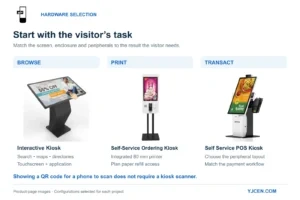
De interactieve kiosken van 55 en 65 inch combineren 3840 × 2160 pixels met 10-punts touch. Dat biedt ruimte voor een gedetailleerde kaart, maar bestemmingsnamen en bediening moeten passen bij de bezoeker die voor de kiosk staat. Interactieve kiosk voor informatie en digitale bewegwijzering.
Een klein gebouw heeft mogelijk genoeg aan een duidelijk locatieoverzicht bij de ingang. Een groter terrein kan zoekfuncties voor bestemmingen, meerdere verdiepingen en verschillende routes vereisen. Begin bij de keuzes waar bezoekers moeite mee hebben, in plaats van aan te nemen dat elke locatie een interactieve kaart nodig heeft.
| Vorm | Geschikt voor | Wat u moet plannen |
|---|---|---|
| Digitaal locatieoverzicht of scherm met routeaanwijzingen | Een korte bestemmingenlijst of de volgende afslag tonen. | Leesbare namen, consistente pijlen en informatie die op die locatie van toepassing is. |
| Interactieve bewegwijzeringskiosk | Veel bestemmingen doorzoeken en een route kiezen. | Aanraakbediening, kaartgegevens, kioskpositie en applicatieondersteuning. |
| Routeaanwijzingen meenemen op een telefoon | Routeaanwijzingen beschikbaar houden na het verlaten van de kiosk. | Een ondersteunde overdrachtsmethode, leesbaarheid op mobiele apparaten en netwerkvereisten. |
Deze vormen kunnen samen worden ingezet. Een kiosk bij de ingang kan helpen een bestemming te kiezen, terwijl een eenvoudig scherm bij een splitsing de volgende afslag bevestigt. Gebruik op beide dezelfde bestemmingsnamen, zodat de bezoeker geen tweede naamgevingssysteem hoeft te begrijpen.
Begin met een bestemmingenlijst en een rondgang door de locatie
Verzamel de namen waarop mensen daadwerkelijk zoeken: afdelingen, kamernummers, huurdersnamen en veelgebruikte voorzieningen. Een bezoeker kan een kliniek onder de publieksnaam kennen, terwijl een facilitaire tekening alleen een ruimtecode gebruikt. Houd één goedgekeurd bestemmingenbestand bij met nuttige alternatieve namen.
Loop de routes vanaf elke publieke ingang. Noteer splitsingen, liften, trappen, afgesloten deuren en plekken waar bezoekers vaak stoppen. Een nette plattegrond vertelt niet of een deuropening zichtbaar is of een schijnbare kortere route tijdens bezoekuren open is.
Leg per bestemming de publieksnaam, verdieping, toegang en verantwoordelijke contactpersoon vast. Voeg waar nodig toegangsbeperkingen op bepaalde tijden toe. Als een afdeling verhuist, moet de beheerder uit dit bestand kunnen afleiden welke kaartlabels en routeaanwijzingen moeten worden aangepast.
Gebruik dezelfde namen als op de borden aan de muur. Een scherm dat naar de “Oostvleugel” verwijst, helpt niet als de gangborden “Gebouw B” aangeven. Los zulke verschillen op voordat de interface wordt gemaakt.
Plaats de kiosk vóór een onduidelijk keuzepunt
Plaats een bewegwijzeringsscherm waar mensen het kunnen opmerken, ervoor kunnen stoppen en het kunnen gebruiken zonder de doorgang te blokkeren. Een indrukwekkende centrale plek kan minder bruikbaar zijn dan een rustigere plek vlak vóór een splitsing. Controleer het zicht vanaf de ingang, niet alleen vanaf een foto die recht voor het scherm is genomen.
Een informatiekiosk met touchscreen biedt gebruikers een vaste plek om te zoeken. Een digital signage-display voor wandmontage kan routeaanwijzingen tonen waar de ruimte beperkt is. De montage moet bij de taak passen en voldoende ruimte laten om te naderen en te draaien.
Test de aanraakbediening vanuit verschillende gebruikersposities. Leesbare content bovenaan het scherm betekent niet dat elke knop prettig bereikbaar is. Houd belangrijke zoek- en routefuncties makkelijk vindbaar en bied een duidelijke manier om opnieuw te beginnen nadat de vorige bezoeker is vertrokken.
Controleer ook reflecties, stroomvoorziening en servicetoegang. Een kaart die in een ontwerpbestand leesbaar is, kan onder een felle plafondlamp moeilijk te zien zijn. Plaats het proefmodel op de beoogde plek voordat de definitieve installatie wordt vastgelegd.
Stem de kaart af op de persoon voor het scherm
Geef elke vaste kiosk een eigen startlocatie. Hetzelfde kaartbestand bij twee ingangen kan verkeerde aanwijzingen geven als de software beide schermen als dezelfde locatie behandelt. Controleer tijdens de installatie welk apparaat aan welke locatie is gekoppeld.
Maak de markering “U bent hier” duidelijk herkenbaar. Controleer of de oriëntatie en eerste aanwijzing vanaf dat scherm logisch zijn. Bezoekers moeten een onbekend gebouw niet in gedachten hoeven te draaien voordat ze weten of ze links of rechts moeten afslaan.
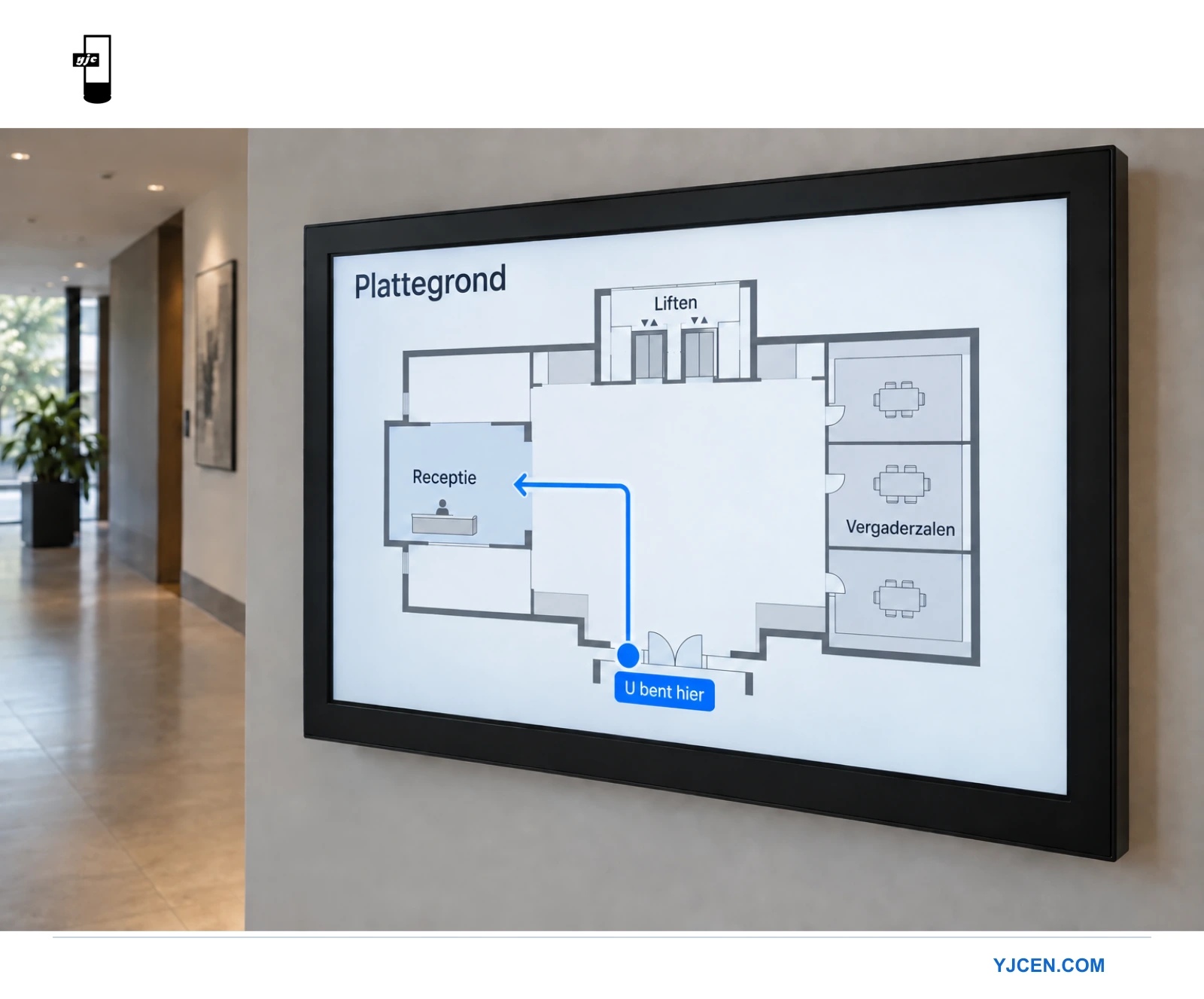
Toon een korte route met herkenbare oriëntatiepunten. “Loop langs de receptie en sla bij de liften linksaf” is soms makkelijker te volgen dan een lijn op een drukke plattegrond. Geef bij routes over meerdere verdiepingen duidelijk de verdiepingswissel aan en toon waar de bezoeker na het verlaten van de lift verdergaat.
Toon niet elke technische ruimte, dienstgang of tekenlaag. Selecteer wat nodig is voor de bezoekersroute. Een eenvoudigere kaart laat op kleinere displays ook meer ruimte voor bestemmingslabels en de route.
Controleer de route zelf, niet alleen de weergave op het scherm
De kortste route is niet altijd de juiste route. Trappen, toegangsbeperkingen en tijdelijke afsluitingen kunnen bepalen welk pad een bezoeker kan gebruiken. Stel routeopties vast met het facilitaire team en loop ze na voordat ze worden gepubliceerd.
Voor projecten in de VS legt de gids voor toegankelijke routes van de US Access Board uit hoe toegankelijke paden ingangen en ruimten verbinden. Pas de lokale vereisten van de daadwerkelijke locatie toe. Een getekende route op een kaart bewijst niet dat het gebouw of de geïnstalleerde kiosk toegankelijk is.
Beoordeel de volledige route met gebruikers die verschillende toegankelijkheidsbehoeften hebben. Betrek de benadering van het scherm, de bediening, de aanwijzingen en de ingang van de bestemming. Bied een andere praktische manier om hulp te krijgen als een bezoeker het touchscreen niet kan gebruiken.
Onderscheid displayhardware van kaartsoftware
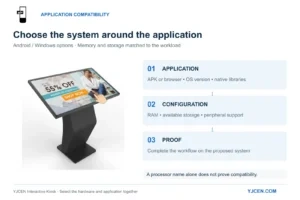
Bestemmingen zoeken, routes berekenen en kaarten bewerken zijn functies van de applicatie. Een touchscreen bevat deze niet automatisch. Vraag de softwareleverancier welke besturingssystemen, browsers, aanraakinvoer en netwerkomstandigheden worden ondersteund voordat u de mediaspeler specificeert.
Zo beschrijft de documentatie over bewegwijzering van 22Miles het bewerken van kaarten, het afsluiten van routes en het overdragen van route-informatie naar een telefoon. Dit zijn nuttige punten voor een softwaredemonstratie; ga er niet van uit dat elke kiosk deze functies heeft of dat compatibiliteit met YJCEN is bevestigd.
Test de voorgestelde applicatie op de exacte hardwareconfiguratie. Controleer zoeksnelheid, kaartbeweging, aanraaknauwkeurigheid en herstartgedrag. Neem de grootste geplande kaart en een route over meerdere verdiepingen mee. Alleen een eenvoudige startpagina is niet voldoende om de volledige ervaring te beoordelen.
Bepaal wat er gebeurt als informatie of verbindingen veranderen
Wijs een beheerder en een vervanger aan voor wijzigingen in bestemmingen. Geef hun een duidelijke werkwijze voor het afsluiten van een route, het corrigeren van een label en het controleren van het zichtbare resultaat. Een scherm kan aanstaan en technisch goed werken terwijl de aanwijzingen al verouderd zijn.
Test een netwerkonderbreking. Bepaal of kaarten, zoeken en routeaanwijzingen lokaal beschikbaar blijven en welke functies een liveverbinding vereisen. Onze gids over online en offline digital signage legt uit waarom dit gedrag afhangt van de mediaspeler en de applicatie.
Toon bij een onbetrouwbare route een bruikbaar alternatief, zoals de locatie van de receptie. Houd gewone bezoekersnavigatie gescheiden van de noodprocedures van de locatie. Ga er niet van uit dat een normale bewegwijzeringsapplicatie verplichte evacuatieborden of procedures kan vervangen.
Voer een korte proef uit voordat u het systeem uitbreidt
Laat nieuwe bezoekers zonder begeleiding enkele echte bestemmingen zoeken. Bekijk waar ze aarzelen, welke zoektermen ze invoeren en of ze de bedoelde eerste afslag nemen. Registreer het probleem in plaats van tijdens de opdracht de interface uit te leggen.
- Kunnen bezoekers de kiosk vanaf de ingang vinden?
- Herkent de zoekfunctie de bestemmingsnamen die bezoekers gebruiken?
- Komen de kaartoriëntatie en de eerste afslag overeen met de werkelijke locatie?
- Zijn verdiepingswissels, afsluitingen en alternatieve routes duidelijk?
- Keert het scherm terug naar een bruikbare beginweergave voor de volgende persoon?
- Kan de beheerder een correctie uitvoeren en die op het bezoekersscherm bevestigen?
Gebruik de bevindingen om labels, plaatsing of de route aan te passen voordat u meer schermen toevoegt. Voor een hardwarebeoordeling kunt u de plattegrond, de voorgestelde schermposities en de softwarevereisten naar YJCEN sturen. Zo hebben we een praktische basis om het display, de montage en de mediaspelerconfiguratie te bespreken.
Geef schermformaat, installatieomgeving en aantal door voor een displayofferte.