L’orientation numérique aide les visiteurs à se repérer dans un bâtiment ou sur un site grâce à des écrans, des annuaires consultables et des plans. Un système utile répond rapidement à trois questions : où suis-je, où se trouve ma destination et quelle direction dois-je prendre ?
L'écran n'est qu'une partie de ce travail. Les noms des salles, les données d'itinéraire, l'emplacement des bornes et les mises à jour quotidiennes déterminent si les directions demeurent utiles. Avant de sélectionner un écran tactile, cartographiez le voyage du visiteur et décidez qui gardera cette information correcte.
Choisissez le type d'orientation dont vos visiteurs ont besoin
Un petit bâtiment peut se contenter d’un annuaire clair près de l’entrée. Un site plus vaste peut nécessiter une recherche de destination, plusieurs plans d’étage et différents itinéraires. Partez des difficultés d’orientation des visiteurs, sans supposer que chaque emplacement exige un plan interactif.
| Format | Utile pour | Quoi planifier? |
|---|---|---|
| Répertoire numérique ou écran directionnel | Affichage d'une courte liste de destinations ou du prochain virage. | Noms lisibles, flèches cohérentes et informations pertinentes à cet endroit. |
| borne interactive d'orientation | Recherche de nombreuses destinations et choix d'un itinéraire. | Contrôles tactiles, données cartographiques, position de la borne et support d'application. |
| Itinéraire transféré sur un téléphone | Garder les instructions d'itinéraire disponibles après avoir quitté la borne. | Une méthode de transfert prise en charge, la lisibilité sur mobile et les besoins réseau. |
Ces formats peuvent fonctionner ensemble. une borne d'entrée peut aider quelqu'un à choisir une destination, tandis qu'un écran simple à une jonction confirme le virage suivant. Utilisez les mêmes noms de destination dans les deux cas afin que le visiteur n'ait pas à interpréter un deuxième système de nommage.
Commencer par une liste de destinations et une visite du site
Recensez les noms réellement recherchés : services, numéros de salles, enseignes et équipements courants. Un visiteur peut connaître une clinique par son nom usuel alors que le plan technique ne comporte qu’un code de salle. Conservez une fiche de destination validée avec les autres appellations utiles.
Parcourez les itinéraires depuis chaque entrée publique. Notez les intersections, ascenseurs, escaliers, portes verrouillées et endroits où les visiteurs s’arrêtent. Un plan clair ne révèle pas si une porte est visible ou si un raccourci apparent est ouvert pendant les heures de visite.
Pour chaque destination, consignez le nom visible par le public, l’étage, le point d’accès et le contact responsable. Ajoutez les restrictions horaires éventuelles. Si un service déménage, cette fiche doit indiquer quels libellés du plan et quelles consignes de parcours modifier.
Utilisez les mêmes appellations que sur la signalétique murale existante. Un écran indiquant « Aile Est » n’aide pas les visiteurs si les panneaux du couloir mentionnent « Bâtiment B ». Résolvez ces différences avant de concevoir l’interface.
Placer la borne avant le point où les visiteurs risquent d’hésiter
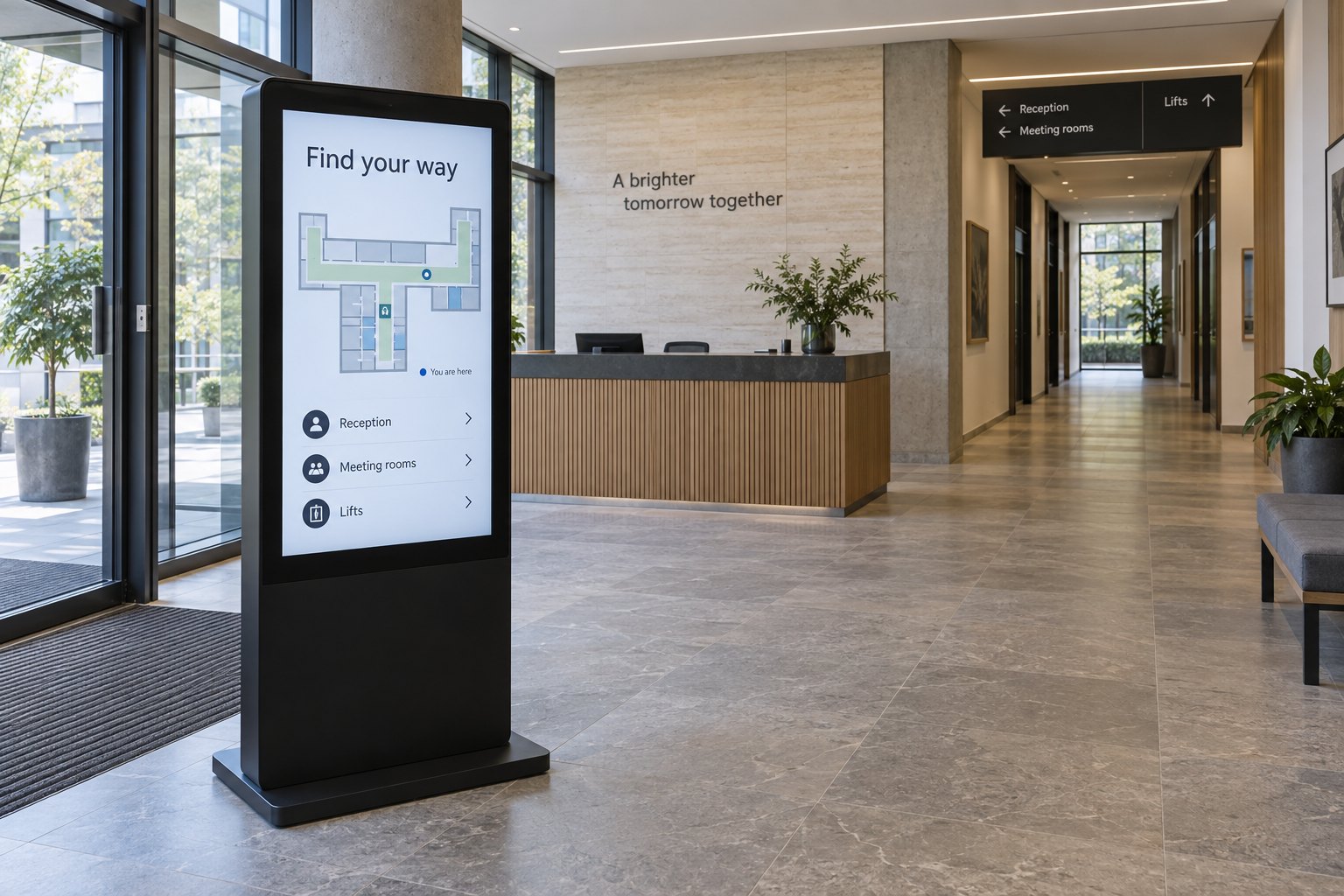
Placez la borne d’orientation à un endroit où les visiteurs peuvent la repérer, s’arrêter et l’utiliser sans gêner la circulation. Un emplacement central impressionnant peut être moins utile qu’un endroit calme juste avant une intersection. Vérifiez la visibilité depuis l’entrée, pas uniquement sur une photo prise de face.
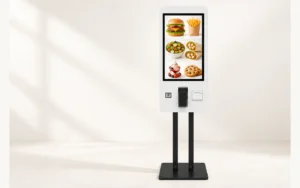
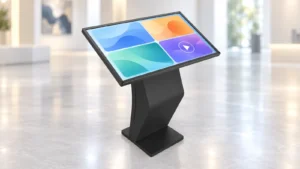
Une borne d’information à écran tactile offre aux visiteurs un point dédié à la recherche. Un écran mural d’affichage dynamique peut indiquer les directions lorsque l’espace est limité. Le montage doit convenir à l’usage prévu et laisser la place nécessaire pour s’approcher et faire demi-tour.
Testez les commandes tactiles à partir de différentes positions utilisateur. Le contenu lisible haut à l'écran ne signifie pas que chaque bouton est confortable à atteindre. Gardez les contrôles essentiels de recherche et d'itinéraire facile à trouver, et fournir un moyen clair de redémarrer après le départ du visiteur précédent.
Inspectez également les réflexions, l'accès électrique et l'accès à la maintenance. Une carte lisible dans un fichier de conception peut être difficile à voir sous un plafond lumineux. Positionner l'échantillon avant de s'engager dans l'installation finale.
Faire correspondre la carte à la personne debout devant elle
Donnez à chaque borne fixe sa propre position de départ. Le même fichier de carte affiché à deux entrées peut produire les mauvaises directions si le logiciel traite les deux écrans comme le même emplacement. Confirmez l'affectation de l'appareil à l'emplacement pendant l'installation.
Rendre le marqueur « Vous êtes ici » facile à identifier. Vérifiez que l'orientation et la première instruction ont un sens à partir de cet écran. Les visiteurs ne devraient pas avoir à tourner mentalement un bâtiment inconnu avant de décider s'il faut tourner à gauche ou à droite.
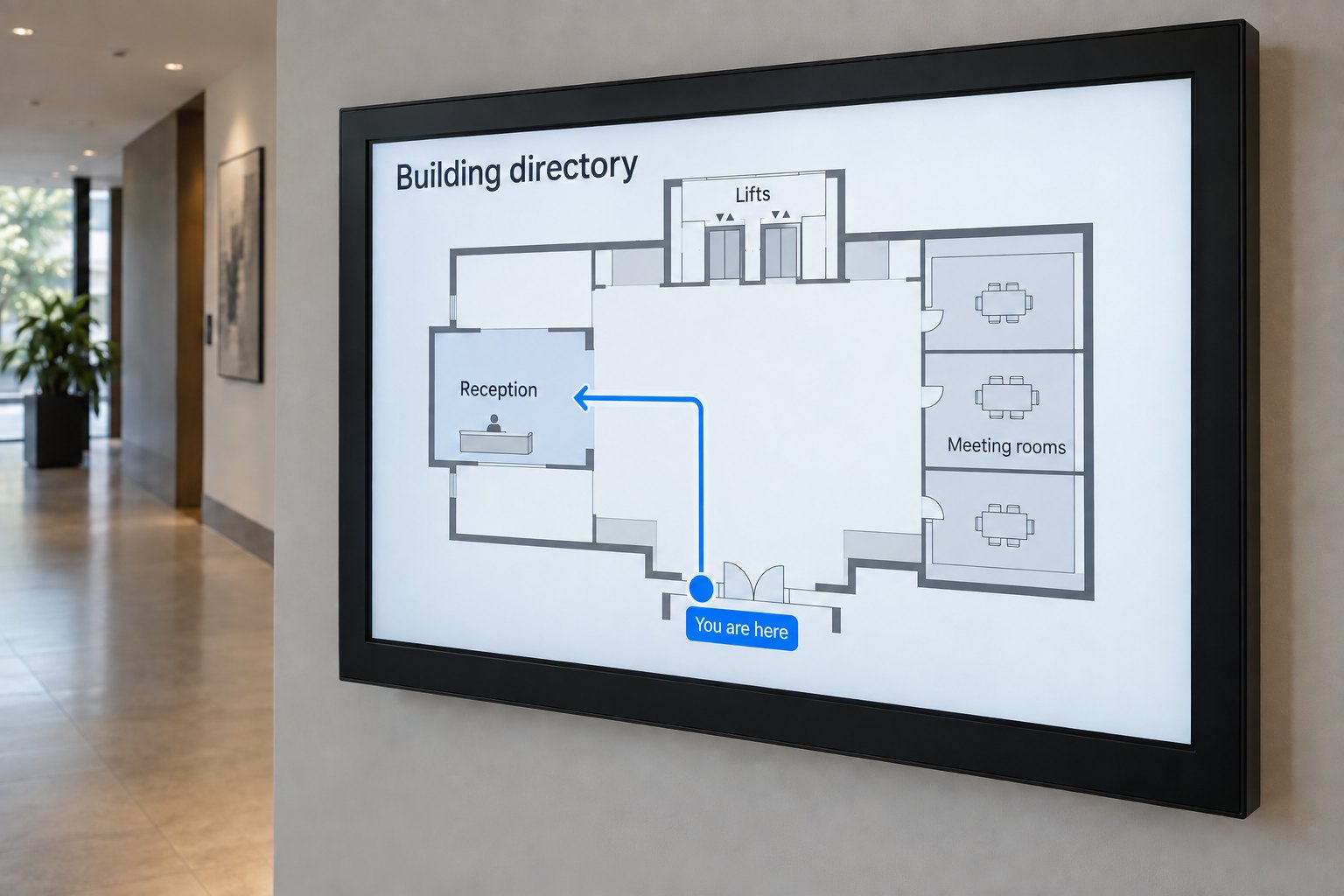
Proposez un itinéraire court avec des repères faciles à reconnaître. « Passez devant l’accueil, puis tournez à gauche au niveau des ascenseurs » peut être plus clair qu’un trait sur un plan chargé. Pour un trajet entre plusieurs étages, indiquez clairement le changement de niveau et la suite du parcours à la sortie de l’ascenseur.
N’affichez pas tous les locaux techniques, couloirs de service ou calques du plan. Sélectionnez uniquement les informations nécessaires aux déplacements du public. Un plan simplifié laisse aussi davantage de place au nom de la destination et à l’itinéraire sur les petits écrans.
Vérifiez l'itinéraire lui-même, pas seulement son apparence à l'écran
Une route plus courte n'est pas toujours la route appropriée. Les escaliers, les restrictions d'accès et les fermetures temporaires peuvent changer le chemin qu'un visiteur peut utiliser. Définir les options d'itinéraire avec l'équipe des installations et les vérifier sur le terrain avant de les publier.
Pour les projets aux États-Unis, le guide des cheminements accessibles de l’US Access Board explique comment les cheminements accessibles relient les entrées et les différents espaces. Appliquez les exigences locales pertinentes au site concerné. Un itinéraire dessiné sur un plan ne suffit pas à démontrer l’accessibilité du bâtiment ou de la borne installée.
Évaluez l’ensemble du parcours avec des personnes ayant différents besoins d’accessibilité : approche de l’écran, commandes, indications et entrée de la destination. Prévoyez un autre moyen pratique d’obtenir de l’aide pour les visiteurs qui ne peuvent pas utiliser l’écran tactile.
Séparer le matériel d'affichage du logiciel de cartographie
La recherche de destination, le calcul de l'itinéraire et l'édition des cartes sont des fonctions d'application. Un écran tactile ne les inclut pas automatiquement. Demandez au fournisseur de logiciels quels systèmes d'exploitation, navigateurs, entrées tactiles et conditions de réseau il prend en charge avant de spécifier le lecteur.
Par exemple, la documentation de 22Miles sur l’orientation numérique décrit les fonctions de modification des plans, de fermeture d’itinéraires et de transfert vers un téléphone mobile. Ces points sont utiles à examiner lors d’une démonstration logicielle ; il ne faut pas supposer qu’ils équipent toutes les bornes ni qu’ils sont compatibles avec YJCEN sans confirmation.
Exécutez l'application proposée sur la configuration matérielle exacte. Vérifiez la vitesse de recherche, le mouvement de la carte, la précision du toucher et le comportement de redémarrage. Inclure la plus grande carte prévue et une route à plusieurs étages; un écran d'ouverture simple ne suffit pas pour évaluer l'expérience complète.
Décider ce qui se passe lorsque l'information ou la connectivité change
Désignez un responsable des contenus et un remplaçant pour les changements de destination. Fournissez-leur une procédure claire pour fermer un itinéraire, corriger un libellé et contrôler le résultat visible par le public. Un écran peut fonctionner parfaitement tout en indiquant un chemin devenu obsolète.
Testez une interruption du réseau. Déterminez si les plans, la recherche et les itinéraires restent disponibles localement, et quelles fonctions nécessitent un service en ligne. Notre guide d'affichage numérique en ligne et hors ligne explique pourquoi ces comportements dépendent du lecteur et de l’application.
Si un itinéraire n’est pas fiable, proposez une solution utile, comme l’emplacement de l’accueil. Distinguez l’orientation courante des visiteurs des dispositifs d’urgence du site : une application de guidage ordinaire ne remplace pas les panneaux ou procédures d’évacuation obligatoires.
Exécuter un court projet pilote avant d'étendre le système
Demandez à des personnes qui découvrent les lieux de trouver plusieurs destinations réelles sans aide. Observez leurs hésitations, les termes saisis et leur premier changement de direction. Notez les difficultés plutôt que d’expliquer l’interface pendant l’exercice.
- Les visiteurs peuvent-ils trouver la borne depuis l'entrée?
- La recherche reconnaît-elle les noms de destination qu'ils utilisent?
- L’orientation du plan et le premier changement de direction correspondent-ils aux lieux ?
- Les changements d’étage, les passages fermés et les itinéraires de remplacement sont-ils clairs ?
- L'écran retourne-t-il à une vue de départ utile pour la personne suivante?
- L'éditeur peut-il faire une correction et la confirmer sur l'écran public?
Utilisez les résultats pour réviser les étiquettes, le placement ou l'itinéraire avant d'ajouter plus d'écrans. Pour un examen du matériel, envoyez à YJCEN le plan des locaux, les positions prévues des écrans et les exigences logicielles. Cela nous donne une base concrète pour discuter de l’écran, de son installation et de la configuration du lecteur.