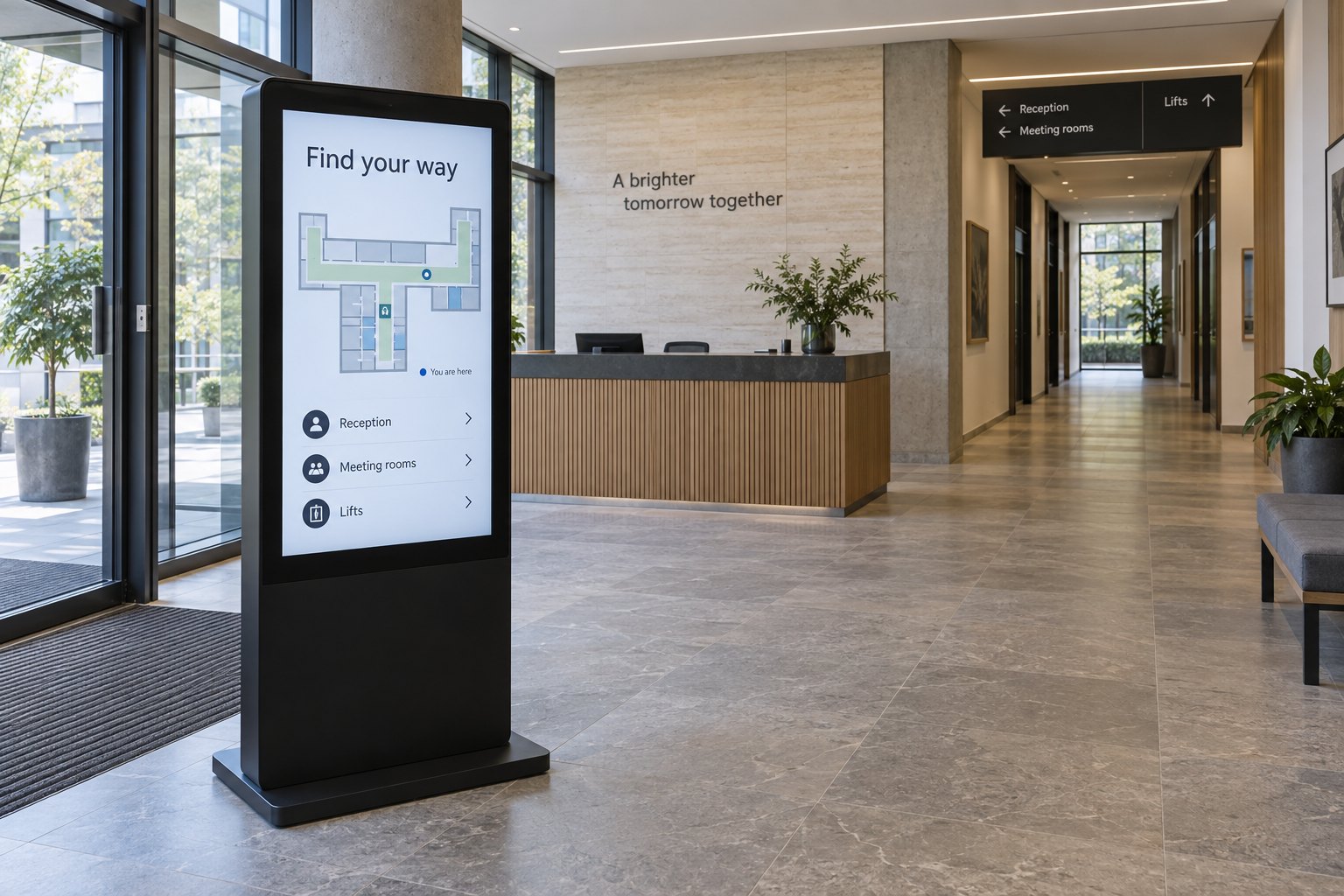
A orientação digital de percursos ajuda os visitantes a escolher caminhos por um prédio ou complexo usando telas, diretórios pesquisáveis e mapas. Um sistema útil responde rapidamente a três perguntas: onde estou, onde fica meu destino e o que devo fazer em seguida?
A tela é apenas uma parte desse trabalho. Nomes de salas, dados de percurso, posicionamento dos terminais e atualizações diárias determinam se as orientações continuam úteis. Antes de escolher uma tela sensível ao toque, mapeie a jornada do visitante e defina quem manterá essas informações corretas.
Escolha o tipo de orientação de que seus visitantes precisam
Um prédio pequeno pode precisar de um diretório claro perto da entrada. Um complexo maior pode exigir busca de destinos, vários andares e rotas diferentes. Comece pelas decisões que geram dificuldade aos visitantes, em vez de presumir que todo local precisa de um mapa interativo.
| Formato | Útil para | O que planejar? |
|---|---|---|
| Diretório digital ou tela direcional | Mostrar uma lista curta de destinos ou a próxima mudança de direção. | Nomes legíveis, setas consistentes e informações relevantes para esse local. |
| Totem interativo de orientação de percursos | Pesquisar vários destinos e escolher uma rota. | Controles de toque, dados dos mapas, posição do terminal e suporte ao aplicativo. |
| Orientações transferidas para o celular | Manter as instruções de percurso disponíveis após sair do terminal. | Método compatível de transferência para o celular, legibilidade móvel e requisitos de rede. |
Esses formatos podem atuar em conjunto. Um terminal na entrada pode ajudar a escolher um destino, enquanto uma tela simples em uma bifurcação confirma a próxima mudança de direção. Use os mesmos nomes de destinos nos dois para que o visitante não precise interpretar um segundo sistema de nomenclatura.
Comece com uma lista de destinos e uma caminhada pelo local
Reúna os nomes que as pessoas realmente procuram: setores, números de salas, nomes dos estabelecimentos ocupantes e serviços de uso comum. Um visitante pode conhecer uma clínica pelo nome divulgado ao público, enquanto a planta usa apenas um código de sala. Mantenha um registro aprovado de destinos com nomes alternativos úteis.
Percorra os caminhos a partir de cada entrada pública. Observe bifurcações, elevadores, escadas, portas trancadas e pontos onde os visitantes costumam parar. Uma planta bem organizada não informa se uma porta está visível nem se um aparente atalho permanece aberto durante a visitação.
Para cada destino, registre o nome público, o andar, o ponto de acesso e o contato responsável. Acrescente restrições de horário quando pertinentes. Se um setor mudar de lugar, esse registro deve indicar ao editor quais rótulos no mapa e instruções de percurso precisam mudar.
Mantenha os nomes consistentes com a sinalização existente nas paredes. Uma tela que direciona as pessoas à “Ala Leste” não ajuda se as placas do corredor indicam “Prédio B”. Resolva essas diferenças antes de criar a interface.
Posicione o terminal antes do ponto de decisão que gera dúvidas
Posicione a tela de orientação onde as pessoas possam percebê-la, parar e usá-la sem bloquear a circulação. Uma posição central de destaque pode ser menos útil do que um ponto mais tranquilo antes de uma bifurcação. Verifique a visibilidade a partir da entrada, além da fotografia feita diretamente em frente à tela.
Um totem de informações com tela sensível ao toque oferece um local dedicado à busca. Um display de sinalização digital de parede pode mostrar orientações onde há pouco espaço. A montagem deve ser adequada à tarefa e deixar espaço para aproximação e mudança de direção das pessoas.
Teste os controles de toque a partir de diferentes posições dos usuários. Conteúdo legível na parte alta da tela não significa que todos os botões sejam confortáveis de alcançar. Mantenha os controles essenciais de busca e percurso fáceis de encontrar e ofereça uma forma clara de recomeçar após a saída do visitante anterior.
Verifique também os reflexos, o acesso à energia e o acesso para manutenção. Um mapa legível no arquivo de design pode ser difícil de ver sob uma luminária intensa no teto. Posicione a amostra antes de aprovar a instalação definitiva.
Adapte o mapa à posição de quem está diante dele
Defina um ponto de partida próprio para cada terminal fixo. O mesmo arquivo de mapa exibido em duas entradas pode gerar orientações erradas se o software tratar ambas as telas como o mesmo local. Confirme a associação entre dispositivo e localização durante a instalação.
Torne o marcador “Você está aqui” fácil de identificar. Verifique se a orientação do mapa e a primeira instrução fazem sentido a partir daquela tela. Os visitantes não devem precisar girar mentalmente um prédio desconhecido antes de decidir se viram à esquerda ou à direita.
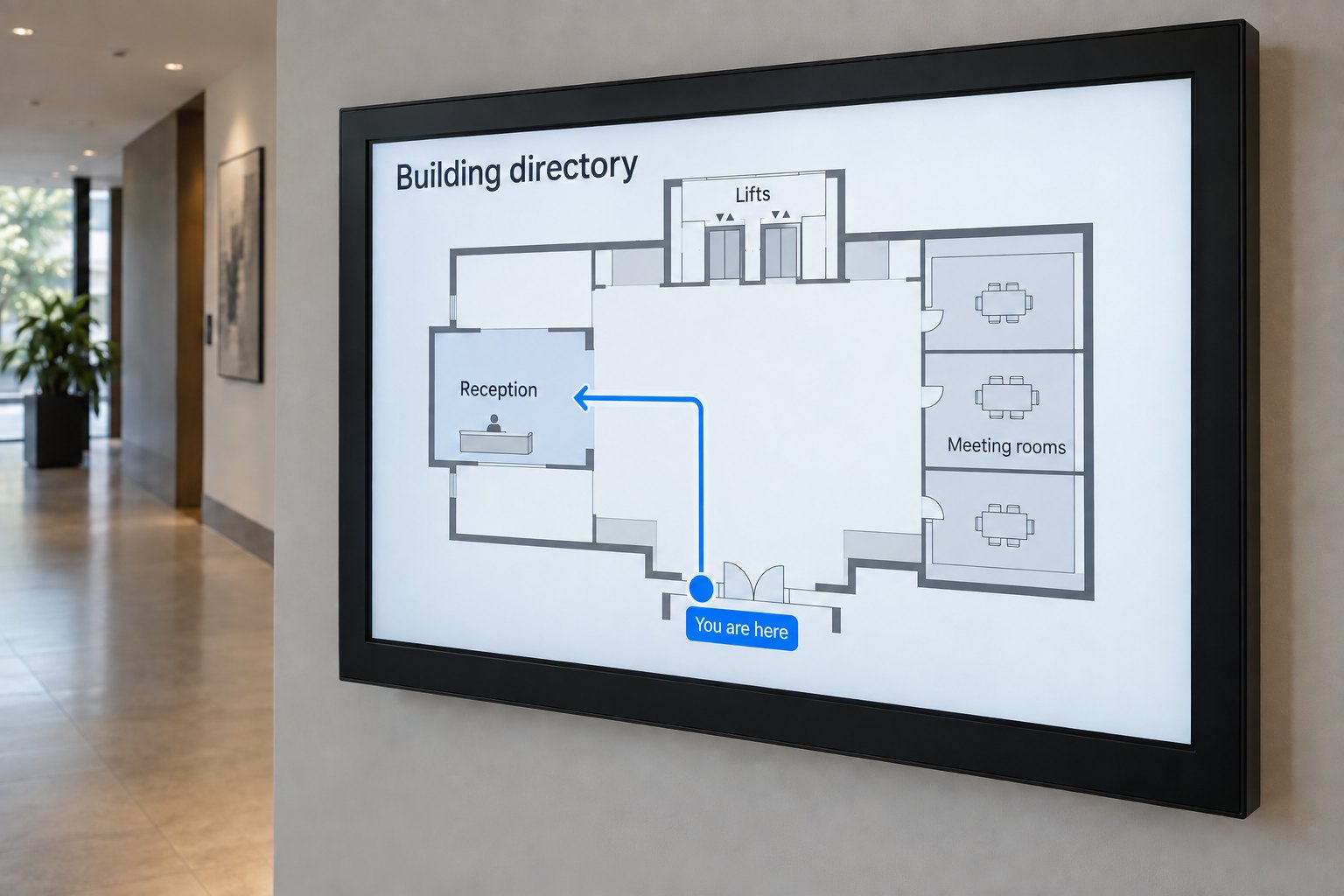
Mostre um percurso curto com pontos de referência reconhecíveis. “Passe pela recepção e depois vire à esquerda junto aos elevadores” pode ser mais fácil de seguir do que uma linha em uma planta cheia de informações. Para percursos entre andares, indique claramente a mudança de piso e onde continuar após sair do elevador.
Não exiba todas as salas técnicas, corredores de serviço ou camadas do desenho. Selecione as informações necessárias ao percurso do público. Um mapa mais simples também deixa mais espaço para o nome do destino e a rota em displays menores.
Verifique a rota em si, não apenas sua aparência na tela
O caminho mais curto nem sempre é o adequado. Escadas, restrições de acesso e interdições temporárias podem mudar a rota disponível ao visitante. Defina as opções com a equipe de gestão das instalações e verifique-as no local antes de publicá-las.
Para projetos nos Estados Unidos, o guia de rotas acessíveis do US Access Board explica como percursos acessíveis conectam entradas e espaços. Use os requisitos locais aplicáveis ao local real. Uma rota desenhada no mapa não comprova a acessibilidade do prédio físico ou do terminal instalado.
Avalie a jornada completa com usuários que tenham diferentes necessidades de acesso. Inclua a aproximação à tela, os controles, as orientações e a entrada do destino. Ofereça outra forma prática de obter ajuda quando o visitante não puder utilizar a tela sensível ao toque.
Separe o hardware do display do software de mapas
Busca de destinos, cálculo de rotas e edição de mapas são funções do aplicativo. Uma tela sensível ao toque não as inclui automaticamente. Pergunte ao fornecedor do software quais sistemas operacionais, navegadores, entradas de toque e condições de rede são compatíveis antes de especificar o reprodutor de mídia.
Por exemplo, a documentação de orientação de percursos da 22Miles descreve edição de mapas, interdição de rotas e transferência de orientações para celulares. Esses itens são úteis para avaliar em uma demonstração de software; não são recursos que se devam presumir em todo terminal nem compatibilidades confirmadas com a YJCEN.
Execute o aplicativo proposto na configuração exata do hardware. Verifique a velocidade de busca, o movimento do mapa, a precisão do toque e o comportamento de reinicialização. Inclua o maior mapa planejado e uma rota de vários andares; uma tela de abertura simples não é suficiente para avaliar a experiência completa.
Decida o que acontece quando as informações ou a conectividade mudam
Designe um editor e um substituto para alterações de destinos. Forneça um processo claro para interditar uma rota, corrigir um nome e verificar o resultado exibido ao público. Uma tela pode estar ligada e funcionando normalmente enquanto suas orientações já estão desatualizadas.
Teste uma interrupção de rede. Determine se mapas, busca e orientações continuam disponíveis localmente e quais funções dependem de um serviço conectado. Nosso guia de sinalização digital online e offline explica por que esses comportamentos dependem do reprodutor de mídia e do aplicativo.
Se uma rota não for confiável, mostre uma alternativa útil, como a localização da recepção. Mantenha a orientação habitual de visitantes separada dos procedimentos de emergência do local; não presuma que um aplicativo comum de orientação substitui a sinalização ou os procedimentos de evacuação exigidos.
Realize um projeto piloto breve antes de ampliar o sistema
Peça a visitantes que estão no local pela primeira vez que encontrem vários destinos reais sem orientação adicional. Observe onde hesitam, quais termos digitam e se fazem a primeira mudança de direção prevista. Registre o problema, em vez de explicar a interface durante a tarefa.
- Os visitantes conseguem encontrar o terminal a partir da entrada?
- A busca reconhece os nomes de destino que eles usam?
- A orientação do mapa e a primeira mudança de direção correspondem ao local físico?
- As mudanças de andar, interdições e rotas alternativas estão claras?
- A tela retorna a uma vista inicial útil para a próxima pessoa?
- O editor pode fazer uma correção e confirmá-la na tela pública?
Use os resultados para revisar nomes, posicionamento ou percurso antes de acrescentar telas. Para uma avaliação do hardware, envie à YJCEN a planta, as posições propostas para as telas e os requisitos de software. Isso oferece uma base prática para discutir a configuração do display, da montagem e do reprodutor de mídia.