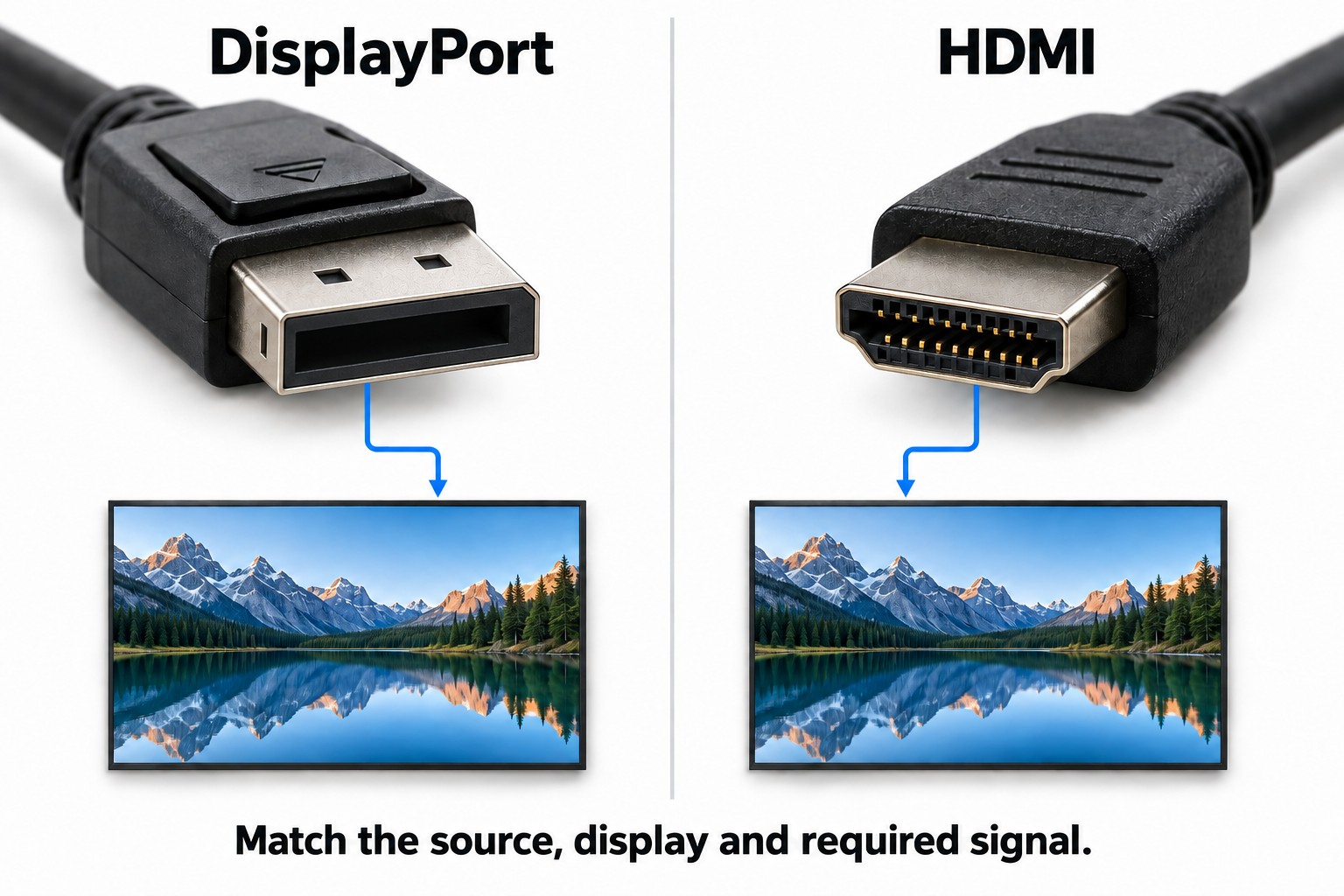
DisplayPort und HDMI können digitales Video und Audio an einen gewerblichen Bildschirm übertragen. Die passende Wahl hängt von Player, Displayeingang, Signal und Bildschirmaufteilung ab. Der Anschlussname allein sagt nicht, welche vollständige Installation funktioniert.
Vergleichen Sie bei Digital Signage die konkrete Ausrüstung, statt einen allgemeinen Sieger zu wählen. Ein einzelnes Menüdisplay, mehrere unabhängige Bildschirme und eine koordinierte Videowand haben unterschiedliche Verbindungsanforderungen. Dieser Leitfaden behandelt diese gewerblichen Entscheidungen einschließlich Adaptern, Mehrbildschirmsystemen und Inbetriebnahme.
Mit Quelle und Display beginnen
Listen Sie die genauen Ausgänge des vorgesehenen Players und die Eingänge aller Displays auf. Erfassen Sie die Funktionen und nicht nur die Anschlussform. Ein als Ausgang gekennzeichneter Anschluss ersetzt keinen Eingang. Mehrere Anschlüsse bedeuten auch nicht, dass alle dieselben Formate unterstützen.
Wenn beide Enden eine geeignete gemeinsame Schnittstelle besitzen, prüfen Sie zuerst die direkte Verbindung. Sie bildet einen einfachen Referenzsignalweg. Fügen Sie Wandler nur hinzu, wenn die Installation sie benötigt, und nehmen Sie sie in Prüfung und endgültige Stückliste auf.
Klären Sie bei einem Signage-Gerät mit integriertem Player zunächst, ob überhaupt eine externe Videoverbindung erforderlich ist. Das Projekt kann lokale Wiedergabe nutzen und einen Eingang für einen anderen Zweck vorhalten. Bestätigen Sie den Betriebsmodus, bevor Sie einen separaten Player und ein Kabelsystem beschaffen.
Signalformate statt Versionsbezeichnungen vergleichen
Notieren Sie Auflösung, Bildwiederholrate, Farbformat und Bittiefe gemeinsam. Ergänzen Sie bei Bedarf Audio und geschützte Inhalte. Lassen Sie diese Kombination für die gesamte Signalkette bestätigen. Eine Liste einzeln unterstützter Funktionen beweist nicht deren gleichzeitige Verfügbarkeit.
Die Freigabe von „4K“ ohne Bildwiederholrate bleibt beispielsweise unvollständig. Mehr Farbtiefe oder ein anderes Chromaformat kann die benötigte Verbindungskapazität verändern. Unser Leitfaden zur Farbunterabtastung erläutert, warum feiner Text separat geprüft werden sollte.
Die DisplayPort-FAQ beschreiben Schnittstellenfunktionen und Konvertierungsmöglichkeiten. Die HDMI-Kabelhinweise unterscheiden zertifizierte Kabelkategorien. Nutzen Sie diese Quellen für präzise Fragen und lassen Sie anschließend die tatsächliche Unterstützung der angebotenen Hardware bestätigen.
Wie viele unabhängige Bilder werden benötigt?
Ein Bildschirm oder dasselbe Bild auf mehreren Bildschirmen
Ein einzelnes Display benötigt einen unterstützten Signalweg von der Quelle zum Eingang. Sollen mehrere Bildschirme denselben Inhalt zeigen, kann ein Verteiler geeignet sein. Prüfen Sie die Formatannahme aller Displays und das geforderte Verhalten des Verteilers beim Ausschalten eines Bildschirms.
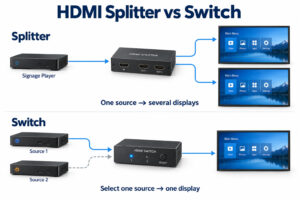
Ein Bild zu wiederholen ist etwas anderes, als jedem Bildschirm unabhängige Inhalte zuzuführen. Unser Vergleich von Splittern und Umschaltern erklärt diese Verteilungsfunktionen. Ein einfacher Splitter stellt nicht automatisch jedem Bildschirm eine separat steuerbare Playlist bereit.
Unabhängige Streams über DisplayPort
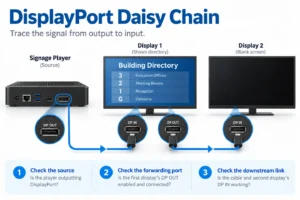
DisplayPort Multi-Stream Transport, kurz MST, kann mehrere unabhängige Bildsignale über einen Quellanschluss transportieren. Dazu sind eine kompatible Quelle und ein unterstützter Hub oder eine geeignete Displaykette erforderlich. Jeder nachgelagerte Bildschirm benötigt einen passenden Signalweg; die Streams teilen sich die Verbindungskapazität.
Eine physische Reihenschaltung nutzt üblicherweise ein Display mit passendem Eingang und geeignetem Ausgang. Ein DisplayPort-Eingang allein belegt keine Weiterleitungsmöglichkeit. Bestätigen Sie Player, Betriebssystem, Hub beziehungsweise Kette und gewünschtes Layout als gemeinsame Konfiguration.
DisplayPort erläutert Multi-Stream-Verbindungen und Reihenschaltungen.
Eine koordinierte Videowand
Legen Sie fest, ob separate Bilder oder eine über mehrere Panels verteilte große Bildfläche benötigt werden. Nehmen Sie Layout, Rahmenkompensation und Synchronisierung in die Systemanforderung auf. Das bloße Verbinden mehrerer Displays erfüllt diese Funktionen noch nicht. Nutzen Sie unseren Leitfaden zu Videowand-Controllern für die dazugehörigen Planungsentscheidungen.
Adapter haben eine Richtung
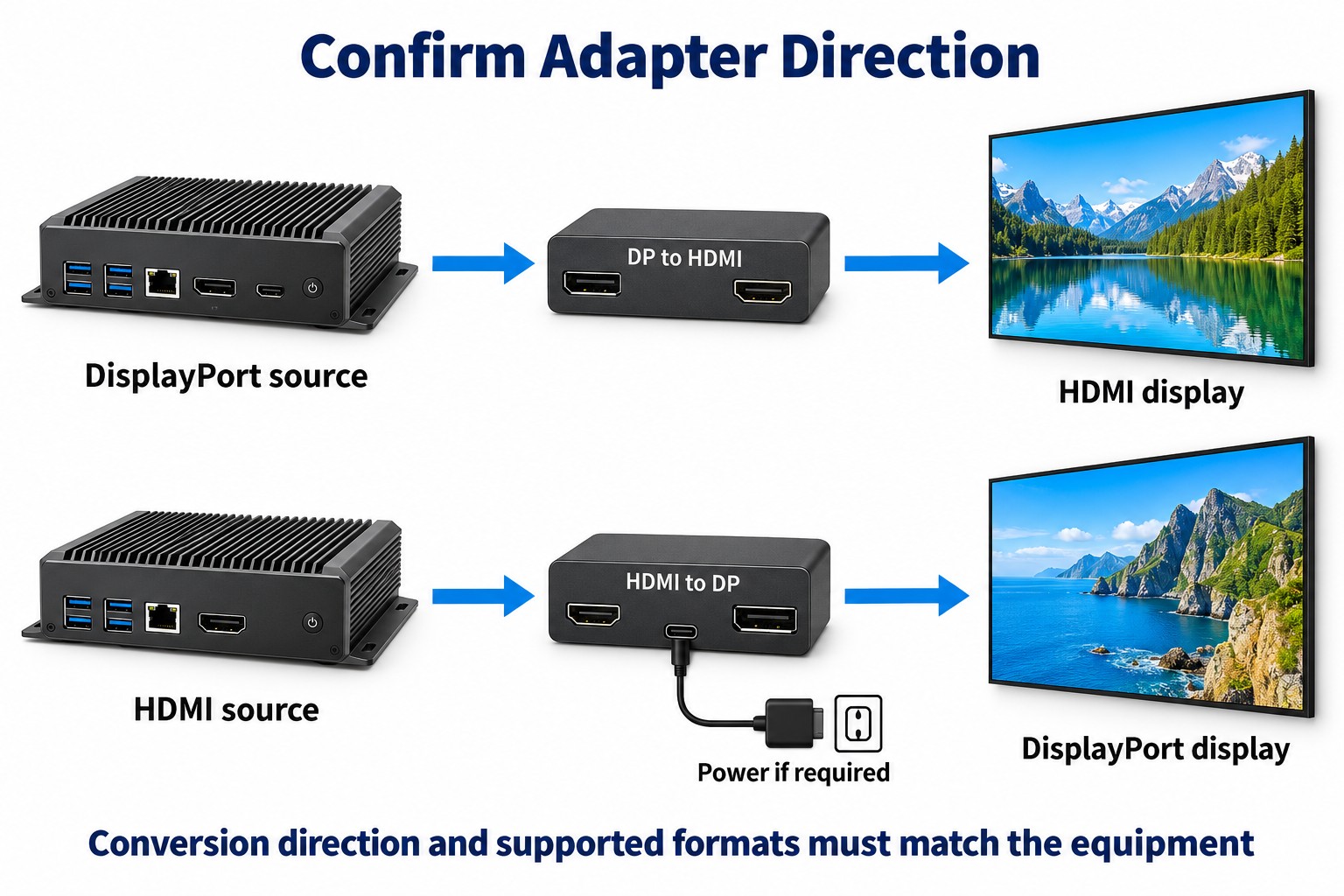
Die Umwandlung von einer DisplayPort-Quelle zu einem HDMI-Display unterscheidet sich von der umgekehrten Richtung. Kaufen Sie keinen Adapter nur nach den Namen seiner beiden Anschlüsse. Bestätigen Sie Signalrichtung, Stromversorgung und vollständiges Videoformat.
Manche DisplayPort-zu-HDMI-Verbindungen nutzen eine Dual-Mode-Quelle, häufig als DP++ bezeichnet, mit einem geeigneten passiven Adapter. Andere benötigen aktive Wandlung. Für die Gegenrichtung gelten eigene Anforderungen. Lassen Sie die unterstützte Quelle und das Ziel ausdrücklich benennen, statt eine beidseitige Nutzung anzunehmen.
Prüfen Sie Audio, Aufwachen und geschützte Wiedergabe, sofern die Anwendung sie verwendet. Dokumentieren Sie das freigegebene Adaptermodell. Ein äußerlich identisches Ersatzgerät kann andere Fähigkeiten besitzen; das Aussehen der Anschlüsse ist deshalb kein Abnahmekriterium.
Den installierten Kabelweg planen
Messen Sie den Weg vom Player zum Display einschließlich Schrankzugang und endgültiger Anschlussposition. Prüfen Sie den Freiraum hinter Wanddisplays und vermeiden Sie, dass ein Anschluss das Kabelgewicht trägt. Wählen Sie Kabel oder Verlängerungssystem passend zu Signal und Einbaubedingungen.
Leiten Sie aus einem erfolgreichen kurzen Tischaufbau keine unbelegte Reichweitenzusage ab. Prüfen Sie die vorgesehene Kabelstrecke vor dem Schließen von Wänden oder einer größeren Installation. Der Leitfaden zur HDMI-Kabelverlegung behandelt die Wegplanung ausführlicher. Auch andere Schnittstellen erfordern die Prüfung des eingebauten Systems.
Beschriften Sie beide Kabelenden und notieren Sie den zugehörigen Eingang im Inbetriebnahmeprotokoll. Bei mehreren Displays hilft dem Servicepersonal eine einfache Anschlusszeichnung oft mehr als eine Sammlung von Datenblättern. Aktualisieren Sie diese bei Änderungen.
Unter normalen Betriebsbedingungen in Betrieb nehmen
- Prüfen Sie den ausgewählten Eingang und das tatsächliche Ausgangsformat der Quelle.
- Spielen Sie die endgültigen Inhalte einschließlich kleiner Schrift, Bewegung und benötigtem Audio ab.
- Starten Sie Player und Display in der vorgesehenen Einschaltreihenfolge neu.
- Prüfen Sie die Wiederaufnahme nach geplantem Ruhezustand oder Stromunterbrechung.
- Prüfen Sie bei mehreren Bildschirmen jeden Ausgang und das Verhalten beim Trennen eines Displays.
- Speichern Sie freigegebene Modelle, Einstellungen und Anschlusszeichnung.
Fehlt ein Bild, stellen Sie zuerst einen nachweislich funktionierenden direkten Signalweg her, bevor Sie mehrere Einstellungen ändern. Fügen Sie Adapter und Verteiler einzeln wieder hinzu. Notieren Sie, welche Änderung den Fehler auslöst. Das macht die Supportanfrage konkreter als die Aussage, eine Schnittstelle funktioniere nicht.
Vor der Kabelwahl eine Verbindungsanforderung erstellen
Eine sinnvolle Anforderung beginnt mit einer einfachen Zeichnung: Welches Gerät erzeugt das Bild, welches empfängt es und welche Komponenten liegen dazwischen? Kennzeichnen Sie jede Signalrichtung. So entstehen keine Unklarheiten, wenn dieselbe Anschlussbezeichnung mehrfach in einer Geräteliste steht, ohne zwischen Ein- und Ausgängen zu unterscheiden.
Notieren Sie neben der Zeichnung die gewünschte Bildanordnung. Wiederholen die Bildschirme ein Motiv, zeigen sie getrennte Playlists oder bilden sie eine große Fläche? Auch bei gleicher Bildschirmzahl sind dies unterschiedliche Aufgaben. Lassen Sie den Integrator die dafür verantwortlichen Systemteile benennen, statt die Funktion der Kabelschnittstelle zuzuschreiben.
Erfassen Sie Auflösung und Bildwiederholrate gemeinsam, gefolgt von benötigten Farbeinstellungen und Audioverhalten. Geschützte Wiedergabe gehört nur dazu, wenn die Anwendung sie nutzt. So konzentriert sich das Einkaufsgespräch auf das benötigte Signal statt auf die größte Zahl auf einer Anschluss- oder Kabelverpackung.
Den täglichen Einschaltablauf beschreiben
Geben Sie an, ob der Player nachts eingeschaltet bleibt, Displays einem Zeitplan folgen oder das Personal Geräte gemeinsam schaltet. Lassen Sie diese Bedingungen vorführen. Eine Verbindung, die nach manueller Einrichtung ein Bild liefert, muss auch die übliche Öffnungs- und Schließroutine korrekt bewältigen.
Berücksichtigen Sie den Serviceablauf. Muss ein Bildschirm getrennt werden können, während andere weiterlaufen, gehört dies in den Test. Ist Wartung im laufenden Betrieb nicht vorgesehen, dokumentieren Sie stattdessen Abschalten und Neustart. Die Abnahme richtet sich nach der Betriebsanforderung, nicht nach einer unterstellten HDMI- oder DisplayPort-Eigenschaft.
Drei Verbindungslayouts und ihre Einkaufsfragen
Ein Player und ein Wanddisplay
Listen Sie für ein einfaches Menü- oder Informationsdisplay passende Anschlüsse auf und prüfen Sie einen unterstützten direkten Signalweg. Kontrollieren Sie vor der Freigabe von Steckerorientierung und Kabelführung den Platz hinter der Halterung. Für die Entscheidung kann der Wartungszugang wichtiger sein als eine Schnittstellenfunktion, die nie genutzt wird.
Ist eine Wandlung unvermeidbar, nennen Sie Quellseite, Zielseite und Adaptermodell im Angebot. Klären Sie eine zusätzliche Stromversorgung und deren Anschluss. Halten Sie sie für Wartung zugänglich. Ein auf dem Schreibtisch funktionierender Adapter benötigt hinter dem Display dieselbe vollständige Versorgung und Anschlussanordnung.
Mehrere Bildschirme mit unterschiedlichen Inhalten
Definieren Sie die Zahl unabhängig steuerbarer Ausgänge für Player und Software. Bewerten Sie anschließend getrennte Verbindungen, eine unterstützte MST-Anordnung oder ein anderes geeignetes Verteilkonzept. Lassen Sie das endgültige Layout vorführen. Ein Bild auf jedem Bildschirm genügt nicht, wenn unabhängiger Inhalt an bestimmten Positionen gefordert ist.
Geben Sie jedem Display während der Inbetriebnahme eine sichtbare Testkennung, um die Zuordnung zu prüfen. Starten Sie das System neu und kontrollieren Sie die Wiederherstellung. Nach einem Bildschirmtausch wiederholen Sie die relevanten Layoutprüfungen und halten die Kennungen im Serviceprotokoll fest. Spätere Unterstützung ist dadurch weniger auf Versuch und Irrtum angewiesen.
Eine Videowand mit einem gemeinsamen Gesamtbild
Vereinbaren Sie, welches Gerät das Bild auf die Panels verteilt und wo die Layouteinstellungen gespeichert werden. Beziehen Sie Ausrichtung und Behandlung der physischen Rahmen ein. Der Anschlussplan sollte Verarbeitungstechnik und Displayeingänge zeigen, damit das Personal mögliche Ursachen eines falschen Ausschnitts oder einer Ausgangszuordnung erkennt.
Prüfen Sie das Gesamtbild mit typischen bewegten Inhalten und Text über Panelgrenzen hinweg. Formulieren Sie zeitliche und geometrische Abstimmungsanforderungen ausdrücklich. Ein bestandener Kabeltest bestätigt nicht das gesamte Wandlayout. Ein Schnittstellenname verspricht keine Synchronisierung einer beliebigen Kombination aus Bildschirmen und Controllern.
Adapterspezifikationen ohne Vermutungen lesen
Beginnen Sie mit der Signalrichtung. „DisplayPort auf HDMI“ sollte beim vorgesehenen Produkt eine DisplayPort-Quelle an einem HDMI-Ziel beschreiben; bestätigen Sie die Herstellerangabe. Für die Gegenrichtung benötigen Sie einen ausdrücklich dafür vorgesehenen Wandler. Ein Marktplatzfoto mit zwei Steckern ersetzt keine technische Spezifikation.
Prüfen Sie anschließend das genaue Ausgabeformat und die daran geknüpften Bedingungen. Beziehen Sie das Audioformat ein, wenn Ton genutzt wird. Klären Sie erforderliche Quellfunktionen und externe Stromversorgung. Speichern Sie diese Bedingungen in der Geräteliste, denn der Austausch nur einer Komponente kann die ursprüngliche Freigabe ungültig machen.
Vereinbaren Sie schließlich eine Ersatzteilregelung. Dokumentieren Sie das freigegebene Modell und getestete Alternativen. „Gleichwertiger Adapter“ ist zu ungenau, wenn lediglich die Steckerform übereinstimmt. Wird Ersatz nötig, prüfen Sie Formatunterstützung, Neustartverhalten und reale Anwendungsinhalte erneut, bevor Sie die Änderung freigeben.
Ein Fehlerprotokoll verwenden, das die Ursache eingrenzt
Von Anfang an kein Bild
Erfassen Sie gewählten Displayeingang, Playerausgang und Stromversorgung aller Zwischengeräte. Prüfen Sie, ob Quelle und Ziel an den richtigen Buchsen angeschlossen sind. Stellen Sie möglichst eine bekannte funktionierende Direktverbindung her und ergänzen Sie die installierten Komponenten einzeln. Ändern Sie nicht gleichzeitig mehrere Einstellungen und mehrere Kabel.
Kehrt das Bild nach einer Änderung zurück, dokumentieren Sie genau diese Änderung und wiederholen Sie den Test. Eine einmalige Wiederherstellung identifiziert die Ursache noch nicht. Lassen Sie Testdatei oder Anwendung unverändert, bis die Verbindung zuverlässig funktioniert. Prüfen Sie danach mit der endgültigen Playlist wieder die vollständige Anforderung.
Das Bild kehrt erst nach erneutem Kabelanschluss zurück
Notieren Sie die Einschaltreihenfolge von Player, Display und Wandler. Wiederholen Sie den normalen Startablauf am Standort und halten Sie fest, wo die Wiederherstellung scheitert. Lassen Sie Erkennung und Startverhalten anhand dieses Ablaufs untersuchen. Wiederholtes manuelles Neuverbinden ist kein geeigneter unbeaufsichtigter Betrieb, sofern das Projekt es nicht ausdrücklich zulässt.
Prüfen Sie die vorgeschlagene Lösung erneut über den relevanten Ruhe- oder Neustartzyklus. Dokumentieren Sie Einstellungs- und Hardwareänderungen und aktualisieren Sie die Serviceanleitung. Benötigt ein Behelf Personal vor jedem geplanten Start, verändert dies das Betriebsmodell. Bewerten Sie diesen praktischen Aufwand, statt ihn in einer technischen Notiz zu verstecken.
Video funktioniert, aber erforderliche Details fehlen
Prüfen Sie aktive Auflösung, Bildwiederholrate und Farbeinstellungen statt nur die beworbene Maximalleistung des Players. Betrachten Sie kleinste Schrift und feine Farbkanten im tatsächlichen Inhalt. Schränkt ein Adapter verfügbare Formate ein, dokumentieren Sie dies und vergleichen Sie es vor der Abnahme mit der Anforderung.
Fragen vor der endgültigen Freigabe
Macht eine höhere Schnittstellenversion das Bild besser?
Eine Versionsangabe beschreibt einen Standardkontext, kein vollständiges Bildqualitätsergebnis. Entscheidend ist, ob die angebotenen Geräte das benötigte Signal unterstützen und Inhalte korrekt darstellen. Vergleichen Sie Gesamtkonfiguration und geprüftes Verhalten. Bezahlen Sie nicht für ungenutzte Spitzenfunktionen, während eine alltägliche Betriebsanforderung unerfüllt bleibt.
Kann jedes DisplayPort-Display in einer Kette betrieben werden?
Aus einem Eingang allein darf keine Kettenfunktion abgeleitet werden. Bestätigen Sie Weiterleitung, geeigneten Ausgang und kompatible Quellkonfiguration. Prüfen Sie außerdem Layout und Signalformate. Fehlt die benötigte Funktion, muss der Integrator eine passende Alternative vorschlagen, statt die Eingangsbuchse als Funktionsnachweis zu behandeln.
Was gehört in die Übergabeunterlagen?
Bewahren Sie Anschlusszeichnung, Gerätemodelle, Kabelkennungen, freigegebene Formate und Neustartverfahren auf. Ergänzen Sie Test-Playlist und gegebenenfalls offene Ausnahmen. Ein Techniker sollte die freigegebene Konfiguration daraus wiederherstellen können, ohne Adapterrichtung, Eingang oder ursprünglich beabsichtigte Bildschirmzuordnung erraten zu müssen.
Welche Verbindung gehört in die Spezifikation?
Wählen Sie einen unterstützten Signalweg, der Layout und Betrieb mit vertretbarem Serviceaufwand erfüllt. Weder DisplayPort noch HDMI macht einen gewerblichen Bildschirm grundsätzlich besser. Zuverlässige Wiedergabe hängt von der vollständigen Konfiguration und ihrem geprüften Verhalten ab.
Prüfen Sie das YJCEN- Sortiment gewerblicher Displaysund teilen Sie Playerausgänge, Bildschirmanzahl und Signalanforderungen mit. Bestätigen Sie die Eingänge des konkreten Produkts vor der Bestellung. Dieser Artikel behauptet nicht, dass jedes Modell beide Schnittstellen oder MST unterstützt.