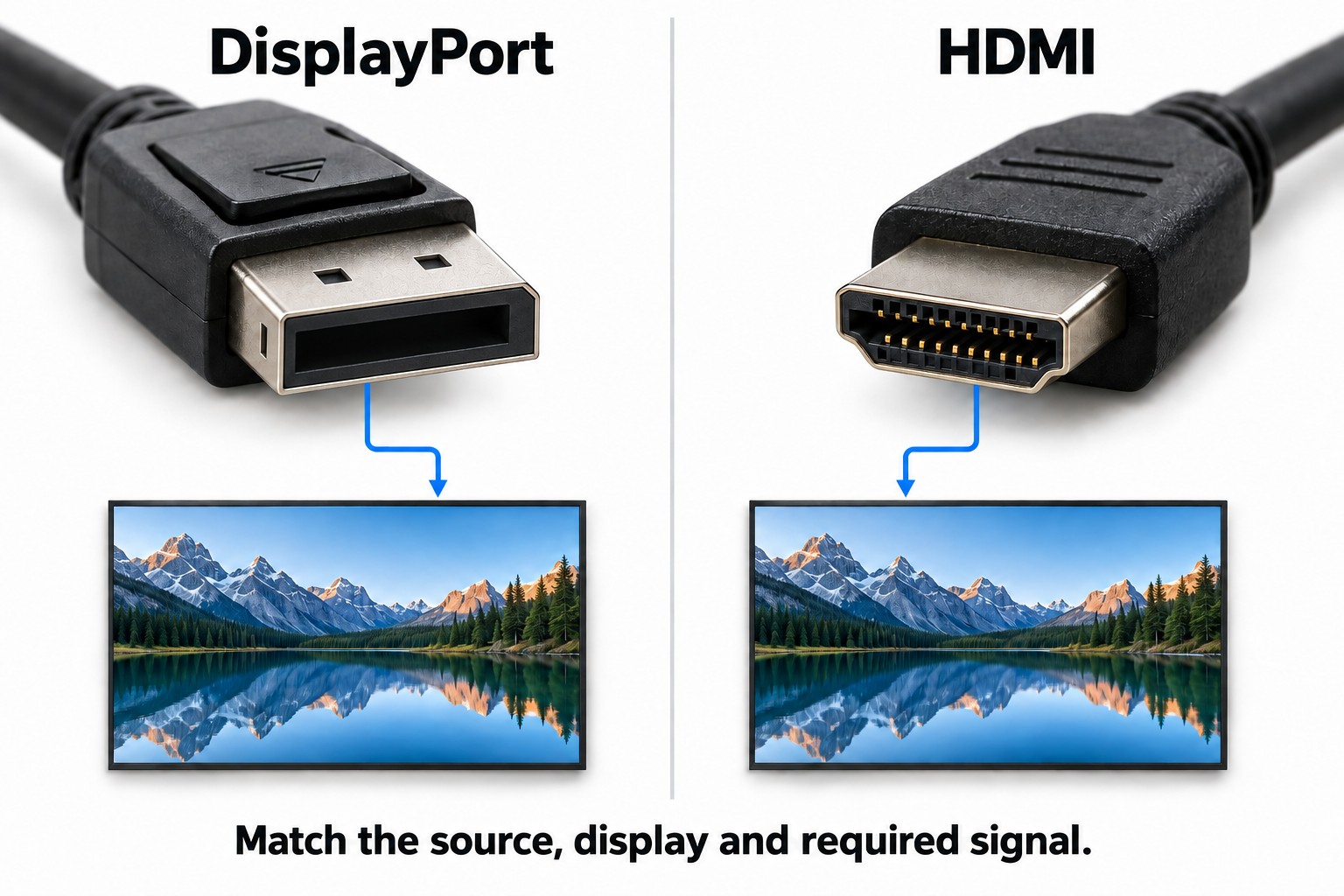
DisplayPort e HDMI possono entrambi trasportare audio e video digitali a un display professionale. La scelta dipende da player, ingressi dello schermo, segnale richiesto e disposizione dei display. Il nome del connettore, da solo, non garantisce la compatibilità dell’installazione.
Nel digital signage conviene confrontare le apparecchiature effettive, senza cercare un’interfaccia migliore in assoluto. Un menu digitale, più schermi indipendenti e un videowall coordinato hanno esigenze diverse. Questa guida affronta la scelta di collegamenti, adattatori e configurazioni multischermo e le relative verifiche di messa in servizio.
Inizia con la sorgente e il display
Elenca le uscite effettive del player e gli ingressi di ogni display, con le rispettive funzioni. Un’uscita non può sostituire un ingresso; la presenza di più connettori non significa che tutti supportino gli stessi formati.
Se sorgente e display hanno un’interfaccia comune adatta, prova prima il collegamento diretto: offre un riferimento semplice. Aggiungi convertitori soltanto quando necessari e includili nel collaudo e nella distinta dei componenti.
Se il display integra già un player, verifica innanzitutto se serva davvero una sorgente video esterna. Potrebbe riprodurre contenuti localmente e usare l’ingresso esterno per un altro scopo. Definisci la modalità di utilizzo prima di acquistare player e cablaggio separati.
Confronta i formati supportati, non soltanto le versioni
Specifica insieme risoluzione, frequenza di aggiornamento, formato cromatico e profondità colore. Aggiungi audio e contenuti protetti se necessari. Chiedi all’integratore di verificare questa combinazione lungo tutta la catena: funzioni supportate singolarmente potrebbero non esserlo contemporaneamente.
Per esempio, richiedere «4K» senza specificare la frequenza di aggiornamento lascia il requisito incompleto. Profondità colore e campionamento cromatico influiscono sulla capacità necessaria del collegamento. La nostra guida al sottocampionamento cromatico spiega perché i testi piccoli richiedono una verifica specifica.
La sezione delle domande frequenti di DisplayPort descrive le funzionalità dell'interfaccia e le opzioni di conversione. Le indicazioni ufficiali HDMI sui cavi distinguono le categorie di cavi certificati. Usa questi riferimenti per formulare domande precise, poi verifica il supporto delle apparecchiature proposte.
Di quante immagini indipendenti hai bisogno?
Uno schermo o la stessa immagine su più schermi
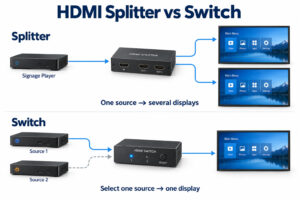
Un singolo display richiede un collegamento punto-punto compatibile fra sorgente e ingresso. Per ripetere gli stessi contenuti su più schermi può servire un distributore video. Verifica che tutti accettino il formato sorgente e che il sistema si comporti come previsto quando uno schermo viene spento.
Ripetere la stessa immagine è diverso da inviare contenuti indipendenti a ciascuno schermo. Il nostro confronto fra splitter e switch spiega queste funzioni di distribuzione e commutazione. Un semplice splitter non permette di assegnare a ogni schermo una playlist controllata separatamente.
Flussi indipendenti su DisplayPort
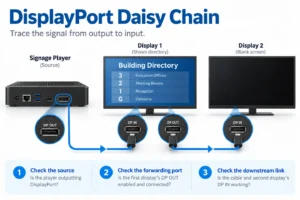
DisplayPort Multi-Stream Transport, o MST, permette di trasportare più flussi video indipendenti tramite un solo collegamento sorgente. Richiede una sorgente compatibile e un hub o una catena di display supportati. Ogni schermo a valle deve avere un collegamento adatto; i flussi condividono la capacità disponibile del collegamento principale.
Un collegamento in cascata richiede normalmente display dotati sia dell’ingresso necessario sia di un’uscita adatta. Il solo ingresso DisplayPort non dimostra che lo schermo possa inoltrare un flusso video. Verifica insieme player, sistema operativo, hub o catena di display e disposizione delle immagini.
DisplayPort descrive le connessioni multistream e i collegamenti in cascata.
Un videowall con immagini coordinate
Definisci se servono immagini separate oppure un’unica immagine suddivisa fra i pannelli. Specifica disposizione, compensazione delle cornici e sincronizzazione: collegare più display non garantisce queste funzioni. Consulta la guida ai controller per videowall per approfondire la progettazione del sistema.
Gli adattatori hanno una direzione di conversione
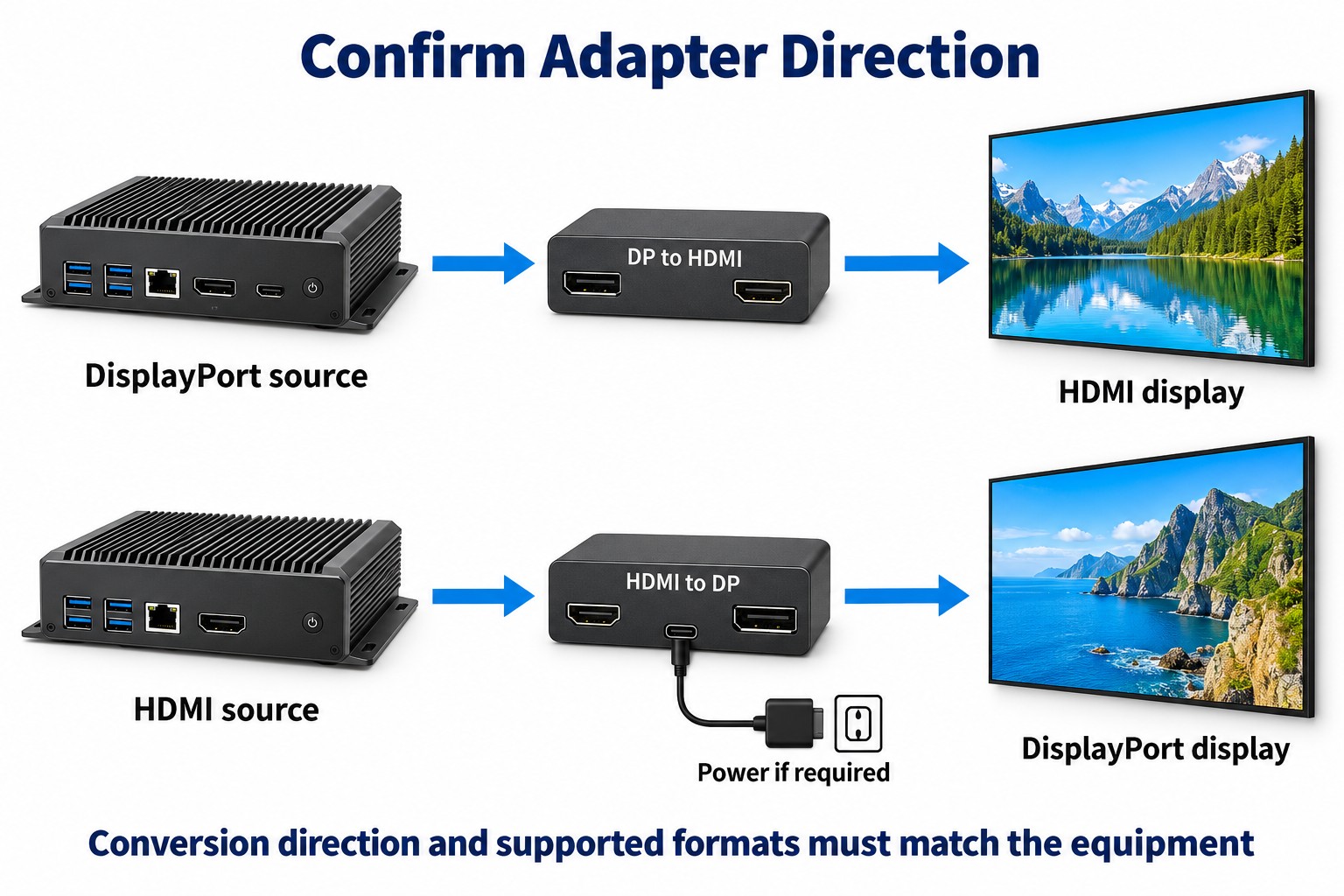
Collegare una sorgente DisplayPort a un display HDMI richiede una conversione diversa dal collegamento inverso. Non scegliere l’adattatore soltanto in base ai connettori alle estremità: verifica direzione supportata, alimentazione necessaria e formato video completo.
Alcune conversioni DisplayPort-HDMI utilizzano una sorgente dual-mode, spesso contrassegnata DP++, e un adattatore passivo compatibile. Altre richiedono una conversione attiva. Il percorso inverso ha requisiti propri: chiedi al fornitore di specificare sorgente e destinazione supportate, senza presumere che l’adattatore funzioni in entrambe le direzioni.
Se richiesti dall’applicazione, verifica audio, ripresa dallo standby e riproduzione di contenuti protetti. Registra il modello di adattatore approvato: un ricambio dall’aspetto identico può offrire funzioni diverse. La forma del connettore non è un criterio sufficiente di accettazione.
Pianifica il percorso dei cavi
Misura il percorso fra player e display, includendo accesso all’involucro e posizione finale dei connettori. Verifica lo spazio dietro gli schermi a parete e sostieni i cavi affinché il loro peso non gravi sulle porte. Scegli cavi o sistemi di estensione adatti al segnale e all’installazione.
Una breve prova su banco non dimostra il funzionamento a qualsiasi distanza. Prova il cablaggio previsto prima di chiudere le pareti o installare molti sistemi. La guida al percorso dei cavi HDMI approfondisce la pianificazione dei percorsi. Anche con altre interfacce occorre verificare il sistema effettivamente installato.
Etichetta entrambe le estremità di ogni cavo e registra l’ingresso corrispondente. Negli impianti multischermo, uno schema dei collegamenti è spesso più utile di molte schede tecniche. Aggiornalo quando cambiano le apparecchiature.
Collauda il collegamento nelle condizioni di utilizzo previste
- Verifica l’ingresso selezionato e il formato effettivo in uscita dalla sorgente.
- Riproduci il contenuto finale, inclusi testo di piccole dimensioni, movimento e qualsiasi audio richiesto.
- Riavvia player e display nella sequenza di accensione prevista.
- Verifica il ripristino dopo lo standby programmato o un’interruzione di corrente.
- Per più schermi, controlla ogni uscita e l'effetto di scollegare uno schermo.
- Conserva i modelli approvati, le impostazioni e lo schema dei collegamenti.
Se manca l’immagine, parti da un collegamento diretto sicuramente funzionante prima di modificare più impostazioni. Reintroduci adattatori e distributori uno alla volta e annota quale modifica fa ricomparire il problema. Potrai così fornire all’assistenza una descrizione precisa del guasto.
Definisci lo schema dei collegamenti prima di scegliere i cavi
Prepara uno schema semplice: quale dispositivo genera l’immagine, quale la riceve e quali apparecchiature si trovano nel mezzo. Indica la direzione di ogni collegamento. In questo modo distingui ingressi e uscite anche quando più porte hanno lo stesso tipo di connettore.
Accanto allo schema, specifica come devono apparire i contenuti: stessa immagine su tutti gli schermi, playlist indipendenti oppure un’unica immagine distribuita su più pannelli. Sono funzioni diverse anche a parità di schermi. Chiedi all’integratore quale componente le gestisce: non dipendono dal solo tipo di cavo.
Specifica insieme risoluzione e frequenza di aggiornamento, poi impostazioni cromatiche e requisiti audio. Aggiungi i contenuti protetti soltanto se necessari. La scelta resta così concentrata sul segnale che deve funzionare, anziché sui valori massimi riportati sulla confezione.
Descrivi gli orari e la sequenza di accensione
Indica se il player resta acceso di notte, se i display seguono orari programmati e se il personale usa un’alimentazione comune per accendere e spegnere tutto. Chiedi di provare queste condizioni. Un collegamento funzionante dopo una configurazione manuale deve anche ripartire correttamente nella normale routine di apertura e chiusura.
Considera anche la manutenzione. Se uno schermo deve poter essere scollegato mentre gli altri restano in uso, verifica questa condizione. Se l’impianto richiede invece lo spegnimento, documenta la procedura di arresto e riavvio. Il collaudo deve riflettere l’utilizzo previsto, senza presumere funzioni dal solo nome HDMI o DisplayPort.
Tre configurazioni di collegamento e cosa verificare prima dell’acquisto
Un player e un display a parete
Per un semplice menu digitale o uno schermo informativo, individua le porte compatibili e verifica il collegamento diretto. Controlla lo spazio dietro il supporto prima di definire orientamento dei connettori e percorso dei cavi. L’accesso per la manutenzione può contare più di una funzione che i contenuti non utilizzeranno.
Se la conversione è necessaria, indica nel preventivo sorgente, destinazione e modello dell’adattatore. Verifica l’eventuale alimentazione ausiliaria e rendila accessibile per la manutenzione. Anche dietro lo schermo, l’adattatore deve disporre delle stesse condizioni di funzionamento verificate su banco.
Diversi schermi con contenuti diversi
Definisci quante uscite indipendenti devono gestire player e software. Valuta poi collegamenti separati, una configurazione MST compatibile o un’altra soluzione di distribuzione. Richiedi una dimostrazione del layout finale: vedere un’immagine su ogni schermo non basta se occorrono contenuti indipendenti in posizioni precise.
Durante il collaudo, identifica ogni display con un’etichetta di prova visibile e verifica la corretta assegnazione delle immagini. Riavvia il sistema e controlla che la disposizione venga ripristinata. Dopo la sostituzione di uno schermo, ripeti le verifiche pertinenti e aggiorna la documentazione di manutenzione: l’assistenza futura dovrà basarsi su dati chiari, non su tentativi.
Un videowall che mostra un’unica immagine
Definisci quale dispositivo suddivide l’immagine fra i pannelli e dove vengono salvate le impostazioni. Specifica orientamento e compensazione delle cornici. Lo schema deve comprendere processore del videowall e ingressi dei display, per individuare l’origine di eventuali ritagli o assegnazioni errati.
Verifica l’immagine completa con contenuti in movimento e testi che attraversano le giunzioni fra i pannelli. Definisci esplicitamente requisiti di sincronizzazione e allineamento. Un cavo funzionante non dimostra che l’intero videowall sia configurato correttamente; il nome dell’interfaccia non garantisce la sincronizzazione di qualsiasi insieme di schermi e controller.
Interpretare le specifiche degli adattatori
Controlla innanzitutto la direzione. «DisplayPort to HDMI» dovrebbe indicare una sorgente DisplayPort collegata a un ingresso HDMI, ma verifica la descrizione del produttore. Per il collegamento inverso serve un convertitore che lo supporti esplicitamente. Una fotografia dei due connettori non sostituisce la scheda tecnica.
Verifica poi il formato di uscita supportato e le relative condizioni, incluso l’audio se necessario. Controlla se il convertitore richiede funzioni specifiche della sorgente o alimentazione esterna. Conserva questi requisiti con l’elenco delle apparecchiature: sostituire un solo componente può rendere non più valida la configurazione approvata.
Concorda anche come gestire le sostituzioni. Registra modello approvato e alternative provate: «adattatore equivalente» è troppo generico se coincide soltanto la forma dei connettori. Prima di approvare una sostituzione, ripeti le prove pertinenti su formati, riavvio e contenuti reali.
Documenta il guasto per individuarne la causa
Nessuna immagine fin dall’avvio
Registra ingresso selezionato sul display, uscita del player e alimentazione degli eventuali dispositivi intermedi. Verifica l’uso delle porte corrette. Se possibile, parti da un collegamento diretto funzionante e reintroduci i componenti uno alla volta, senza cambiare contemporaneamente più cavi e impostazioni.
Quando una modifica ripristina l’immagine, annotala e ripeti la prova. Un singolo ripristino non basta a individuare la causa. Mantieni invariato il file o l’applicazione di prova finché il collegamento è stabile, poi verifica tutti i requisiti con la playlist definitiva.
L'immagine ritorna solo dopo aver ricollegato un cavo
Annota l’ordine di accensione di player, display e convertitori. Ripeti la sequenza abituale e individua dove il ripristino fallisce. Chiedi all’integratore di verificare rilevamento e avvio in quelle condizioni. Ricollegare manualmente il cavo ogni volta non è una procedura adatta a un impianto non presidiato, salvo esplicita previsione del progetto.
Prova la soluzione proposta ripetendo il ciclo di standby o riavvio che causa il problema. Registra le modifiche e aggiorna le istruzioni di assistenza. Se è richiesto un intervento manuale prima di ogni avvio programmato, valutane il costo operativo: non va nascosto in una nota tecnica.
L’immagine compare, ma i dettagli non hanno la qualità richiesta
Controlla risoluzione, frequenza di aggiornamento e impostazioni cromatiche effettivamente attive, non soltanto i valori massimi pubblicizzati del player. Esamina testi piccoli e bordi colorati nei contenuti reali. Se un adattatore limita i formati disponibili, documenta il limite e confrontalo con i requisiti prima del collaudo finale.
Domande a cui rispondere prima dell'approvazione finale
Una versione più alta dell'interfaccia migliora l'immagine?
Il numero di versione dell’interfaccia non descrive da solo la qualità dell’immagine. Conta che le apparecchiature supportino il segnale richiesto e riproducano correttamente i contenuti. Confronta la configurazione completa e il suo comportamento verificato, senza pagare per funzioni inutilizzate trascurando quelle necessarie ogni giorno.
Tutti i display DisplayPort supportano il collegamento in cascata?
La sola presenza di un ingresso non garantisce il collegamento in cascata. Verifica funzione di inoltro, uscita adatta, sorgente compatibile, disposizione degli schermi e formati video supportati. Se il display non offre la funzione necessaria, l’integratore deve proporre un’alternativa adeguata.
Quale documentazione consegnare a fine installazione?
Conserva schema dei collegamenti, modelli delle apparecchiature, etichette dei cavi, formati approvati e procedura di riavvio. Aggiungi playlist di prova ed eventuali questioni irrisolte. Un tecnico deve poter ricostruire la configurazione collaudata senza dubbi su direzione degli adattatori, ingressi o disposizione degli schermi.
Quale connessione dovresti specificare?
Scegli una configurazione compatibile con la disposizione degli schermi, l’utilizzo previsto e le esigenze di manutenzione. Né DisplayPort né HDMI rende automaticamente migliore un display professionale: l’affidabilità dipende dall’intero sistema e dalle prove effettuate.
Scopri la gamma di display professionali YJCEN, poi comunica le uscite del player, il numero di schermi e i requisiti del segnale. Prima dell’ordine, verifica gli ingressi del modello scelto: non tutti i prodotti includono entrambe le interfacce o supportano MST.