DisplayPort of HDMI: welke aansluiting past bij digital signage?
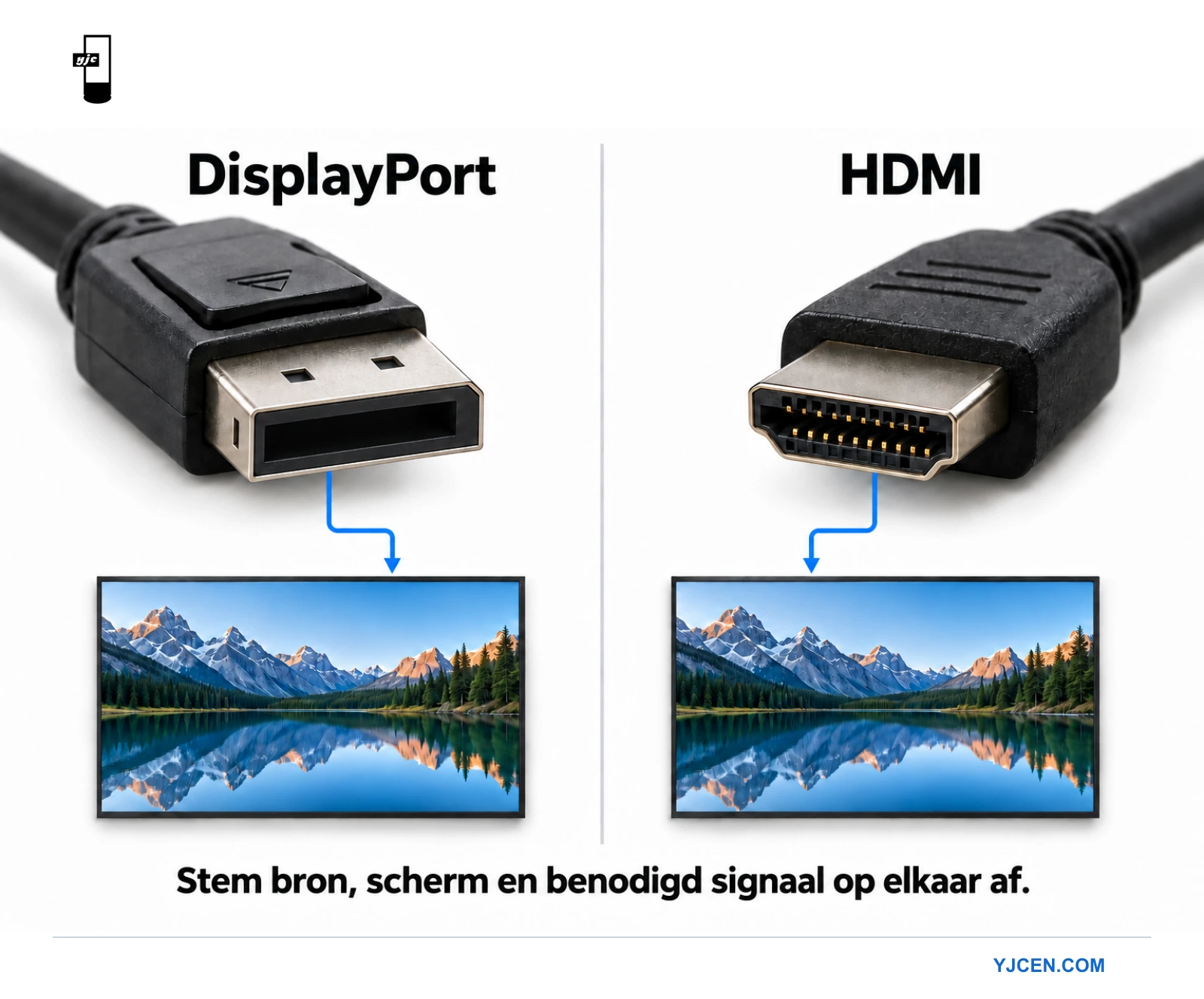
Gebruik een ondersteunde verbinding die past bij bron, display en vereiste schermindeling. Alleen de connectornaam garandeert geen betere beeldkwaliteit.
- Leg resolutie, verversingsfrequentie, kleurformaat en bitdiepte samen vast.
- Bepaal hoeveel onafhankelijke beelden nodig zijn en hoe die elk scherm bereiken.
- Controleer de richting van de adapter, de vereiste voeding en de exacte poortfuncties.
- Test het volledige kabeltraject, de normale content, stand-by en herstel na een herstart met de voorgestelde apparatuur.
Vergelijk voor digital signage de daadwerkelijke apparatuur in plaats van één universele winnaar te kiezen. Eén menudisplay, meerdere onafhankelijke schermen en een afgestemde videowall hebben verschillende aansluitingseisen. Deze gids behandelt die professionele keuzes, inclusief adapters, meerdere displays en ingebruikname.
Begin bij bron en display
De YJC-550-VW van 55 inch heeft één HDMI- en één DisplayPort-ingang. Gebruik bij één bron een passende uitgang en ingang om een onnodige adapter te vermijden; een opstelling met meerdere panelen vraagt een eigen signaalverdelingsplan. LCD-videowall.
Noteer de exacte uitgangen van de voorgestelde mediaspeler en de ingangen van elk display. Vermeld poortfuncties, niet alleen vormen. Een als uitgang aangeduide aansluiting vervangt geen ingang. Meerdere connectoren bewijzen niet dat ze allemaal dezelfde formaten ondersteunen.
Hebben beide uiteinden een passende interface, beoordeel die directe verbinding dan eerst. Zo heeft het team een eenvoudig referentietraject. Voeg omzettingsapparatuur alleen toe als de installatie die nodig heeft en neem die apparatuur op in de tests en definitieve stuklijst.
Bepaal bij een signage-apparaat met ingebouwde mediaspeler eerst of een externe videoverbinding nodig is. Het project kan lokaal afspelen en een externe ingang voor een ander doel behouden. Bevestig de vereiste bedrijfsmodus voordat u een aparte mediaspeler en kabelsysteem koopt.
Vergelijk formaten in plaats van versienummers
Leg vereiste resolutie, verversingsfrequentie, kleurformaat en bitdiepte samen vast. Vermeld waar relevant audio en beveiligde content. Laat de systeemintegrator die combinatie voor de hele signaalketen bevestigen. Een lijst van afzonderlijk ondersteunde functies bewijst niet dat ze tegelijk werken.
Een goedkeuring voor ‘4K’ zonder verversingsfrequentie is bijvoorbeeld onvolledig. Meer kleurdiepte of een ander chromaformaat kan de vereiste verbindingscapaciteit veranderen. Onze gids over chromasubsampling legt uit waarom fijne tekst een eigen controle verdient.
De DisplayPort-FAQ beschrijft interfacemogelijkheden en omzettingsopties. De kabelinformatie van HDMI onderscheidt gecertificeerde kabelcategorieën. Gebruik deze bronnen om gerichte vragen te stellen en vraag daarna naar de ondersteuning door de daadwerkelijk aangeboden hardware.
Hoeveel onafhankelijke beelden heeft u nodig?
Eén scherm of hetzelfde beeld op meerdere schermen
Eén display vereist een ondersteunde punt-naar-puntverbinding van bron naar ingang. Tonen meerdere displays hetzelfde beeld, dan kan distributieapparatuur geschikt zijn. Controleer of elk display het bronformaat accepteert en of de distributie blijft werken zoals vereist wanneer één display wordt uitgeschakeld.
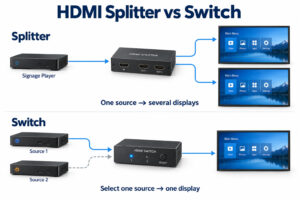
Hetzelfde beeld herhalen is iets anders dan onafhankelijke content naar elk scherm sturen. Onze vergelijking van splitters en switches legt die routeringsfuncties uit. Ga er niet van uit dat een eenvoudige splitter elk scherm een eigen, afzonderlijk aangestuurde afspeellijst kan geven.
Onafhankelijke streams via DisplayPort
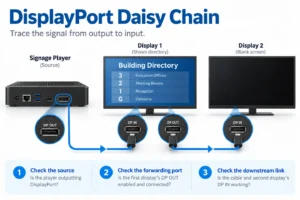
DisplayPort Multi-Stream Transport, meestal MST genoemd, kan meerdere onafhankelijke beeldstreams via één bronaansluiting vervoeren. Daarvoor zijn een compatibele bron en een ondersteunde hub of displayketen nodig. Elk volgend scherm heeft ook een geschikt traject nodig; de streams delen de beschikbare verbindingscapaciteit.
Een fysieke doorschakeling gebruikt doorgaans displays met zowel de vereiste ingang als een geschikte uitgang. Alleen een DisplayPort-ingang bewijst niet dat het scherm een stream kan doorgeven. Bevestig mediaspeler, besturingssysteem, hub of keten en de gewenste indeling als één configuratie.
De uitleg van DisplayPort over meerdere streams en doorschakeling.
Een afgestemde videowall
Bepaal of het project afzonderlijke beelden of één groot, over panelen verdeeld canvas nodig heeft. Neem indeling, randcompensatie en synchronisatie op in de systeemeisen. Alleen meerdere displays aansluiten regelt die functies niet. Gebruik onze gids voor videowallcontrollers voor de bijbehorende planningskeuzes.
Adapters hebben een richting
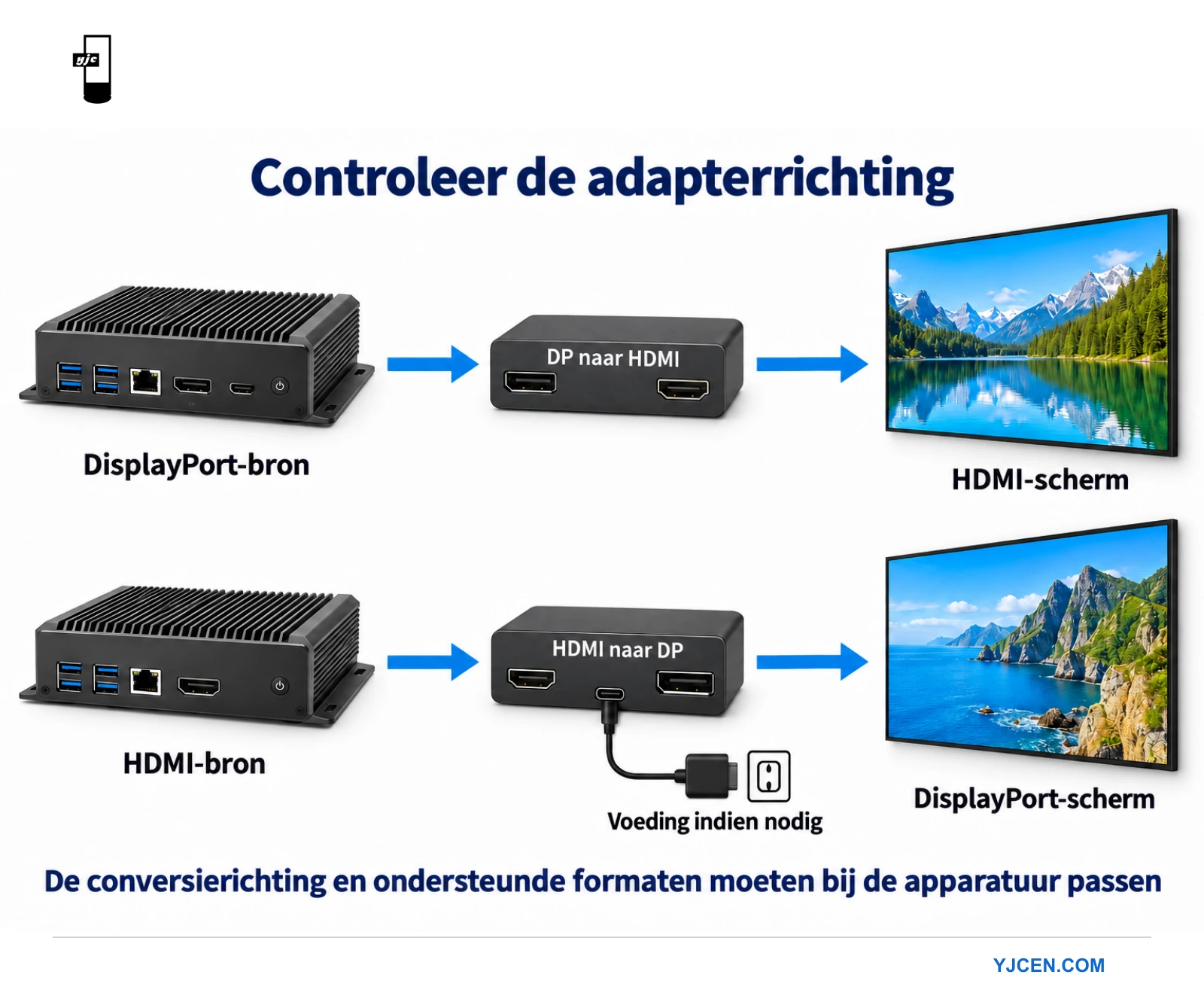
Een DisplayPort-bron die een HDMI-display voedt, vraagt een andere omzetting dan een HDMI-bron naar een DisplayPort-display. Koop een adapter niet alleen op basis van de namen op beide uiteinden. Bevestig de ondersteunde richting, vereiste voeding en het volledige videoformaat.
Sommige DisplayPort-naar-HDMI-opstellingen gebruiken een dual-modebron, vaak aangeduid met DP++, en een geschikte passieve adapter. Andere vereisen actieve omzetting. De omgekeerde richting heeft eigen omzettingseisen. Laat de adapterleverancier de ondersteunde bron en ontvanger expliciet benoemen in plaats van werking in beide richtingen aan te nemen.
Neem audio, ontwaken en beveiligd afspelen mee in de beoordeling waar de toepassing die gebruikt. Leg het goedgekeurde adaptermodel vast. Een uiterlijk identieke vervanger kan andere mogelijkheden bieden; de connectorvorm is dus geen acceptatietest.
Plan het geïnstalleerde traject
Meet de route van mediaspeler naar display, inclusief toegang tot de kast en de uiteindelijke connectorpositie. Controleer de vrije ruimte achter wanddisplays en laat het kabelgewicht niet aan een poort hangen. Kies kabel of verlengingssysteem voor het vereiste signaal en de installatieomstandigheden.
Maak van een geslaagde korte testopstelling geen onbewezen afstandsbelofte. Test de beoogde kabelopstelling voordat wanden worden gesloten of een grote serie wordt geïnstalleerd. De gids voor HDMI-kabeltrajecten behandelt trajectplanning uitgebreider. Ook bij andere interfaces moet het geïnstalleerde systeem worden gecontroleerd.
Label beide kabeluiteinden en noteer de bijbehorende ingang in de ingebruiknameregistratie. Bij meerdere displays is een eenvoudig aansluitschema vaak nuttiger voor het onderhoudsteam dan losse specificatiebladen. Werk het bij wanneer apparatuur verandert.
Neem de verbinding onder normale gebruiksomstandigheden in bedrijf
- Controleer de gekozen ingang en het werkelijke uitgangsformaat van de bron.
- Speel de definitieve content af, inclusief kleine tekst, beweging en vereiste audio.
- Herstart mediaspeler en display volgens de bedoelde inschakelvolgorde.
- Controleer herstel na een geplande slaapstand of stroomonderbreking.
- Controleer bij meerdere schermen elke uitgang en het effect van het loskoppelen van één scherm.
- Bewaar de geaccepteerde apparatuurmodellen, instellingen en het aansluitschema.
Is er geen beeld, breng dan eerst een aantoonbaar goed werkende directe verbinding tot stand voordat u meerdere instellingen wijzigt. Voeg adapters en distributieapparaten één voor één weer toe. Noteer welke wijziging het probleem terugbrengt. Dat maakt overleg over ondersteuning concreter dan melden dat een interface ‘niet werkt’.
Drie aansluitopstellingen en hun inkoopvragen
Eén mediaspeler en één wanddisplay
Noteer voor een eenvoudig menu- of informatiescherm de passende poorten en maak een ondersteunde directe verbinding. Controleer de ruimte achter de bevestiging voordat u connectororiëntatie en kabelroute goedkeurt. Onderhoudstoegang kan belangrijker zijn dan een interfacefunctie die de content nooit gebruikt.
Is omzetting onvermijdelijk, vermeld dan bronzijde, ontvangstzijde en adaptermodel op de offerte. Vraag of extra voeding nodig is en waar die vandaan komt. Houd de voeding bereikbaar voor onderhoud. Een adapter die op een bureau werkt, heeft achter een scherm dezelfde volledige ondersteuning nodig.
Meerdere schermen met verschillende content
Bepaal hoeveel onafhankelijke uitgangen de mediaspeler en software moeten aansturen. Beoordeel daarna losse verbindingen, een ondersteunde MST-opstelling of een ander passend distributieontwerp. Vraag een demonstratie van de definitieve indeling. Alleen overal beeld zien is onvoldoende wanneer onafhankelijke content op specifieke posities vereist is.
Geef elk display tijdens de ingebruikname een zichtbaar testlabel om de toewijzing te controleren. Herstart het systeem en controleer of de bedoelde toewijzingen terugkeren. Herhaal na vervanging van één scherm de relevante indelingscontroles voordat u labels uit de serviceregistratie verwijdert. Zo hangt latere ondersteuning minder van proberen en raden af.
Een videowall met één samengesteld beeld
Spreek af welk apparaat het beeld over de panelen verdeelt en waar de indelingsinstellingen worden opgeslagen. Neem de vereiste oriëntatie en behandeling van de fysieke randen mee. Een aansluitschema moet zowel verwerkingsapparatuur als display-ingangen tonen, zodat medewerkers de herkomst van een verkeerde uitsnede of uitgangstoewijzing kunnen vinden.
Beoordeel het volledige beeld met representatieve bewegende content en tekst over paneelgrenzen. Leg timing- en uitlijningseisen expliciet vast. Een geslaagde kabeltest keurt niet de hele videowallindeling goed. Een interfacenaam belooft evenmin synchronisatie bij een willekeurige combinatie van schermen en controllers.
Gebruik een storingsregistratie die het probleem afbakent
Vanaf het begin geen beeld
Noteer de gekozen display-ingang, mediaspeleruitgang en voedingstoestand van tussenliggende apparatuur. Controleer of bron en ontvanger op de juiste poorten zijn aangesloten. Begin waar mogelijk met een aantoonbaar werkende directe opstelling en voeg de geïnstalleerde onderdelen één voor één toe. Verander niet meerdere instellingen terwijl u ook meerdere kabels verwisselt.
Noteer precies wat is veranderd wanneer een wijziging het beeld herstelt en herhaal de test. Eenmalig herstel bewijst de oorzaak niet. Houd het testbestand of de testapplicatie gelijk totdat de verbinding stabiel werkt. Keer daarna terug naar de definitieve afspeellijst en controleer alle vereisten.
Het beeld keert pas terug na opnieuw aansluiten van een kabel
Noteer de opstartvolgorde van mediaspeler, display en eventuele converter. Herhaal de normale inschakelvolgorde en leg vast waar herstel mislukt. Laat de systeemintegrator detectie- en opstartgedrag in die volgorde onderzoeken. Herhaald handmatig opnieuw aansluiten is geen aanvaardbare onbeheerde procedure, tenzij het project dat uitdrukkelijk toestaat.
Test de voorgestelde oplossing opnieuw door de relevante slaap- of herstartcyclus te doorlopen. Noteer gewijzigde instellingen of hardware en werk de service-instructies bij. Een tijdelijke oplossing die personeel vóór elke geplande start nodig maakt, verandert de werkwijze en moet als praktische kostenpost worden beoordeeld.
Video werkt, maar het vereiste detail ontbreekt
Controleer de werkelijk actieve resolutie, verversingsfrequentie en kleurinstellingen in plaats van de maximaal geadverteerde mogelijkheden van de mediaspeler. Bekijk de kleinste tekst en fijne gekleurde randen in de echte content. Verandert een adapter de beschikbare formaten, leg die beperking dan vast en vergelijk haar met de briefing vóór acceptatie van de geïnstalleerde verbinding.
Welke verbinding legt u vast?
Kies de ondersteunde verbinding die voldoet aan de schermindeling en gebruikseisen en beheersbaar onderhoud mogelijk maakt. DisplayPort of HDMI maakt een professioneel scherm niet op zichzelf beter. Betrouwbare weergave hangt af van de hele gekozen configuratie en het geteste gedrag.
Bekijk het assortiment professionele displays van YJCEN; deel de uitgangen van uw mediaspeler, het aantal schermen en de signaalvereisten met ons.
Geef schermformaat, installatieomgeving en aantal door voor een displayofferte.