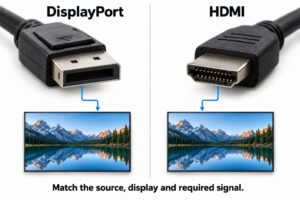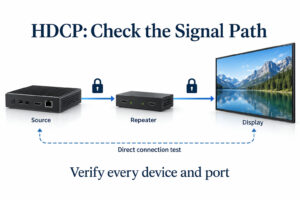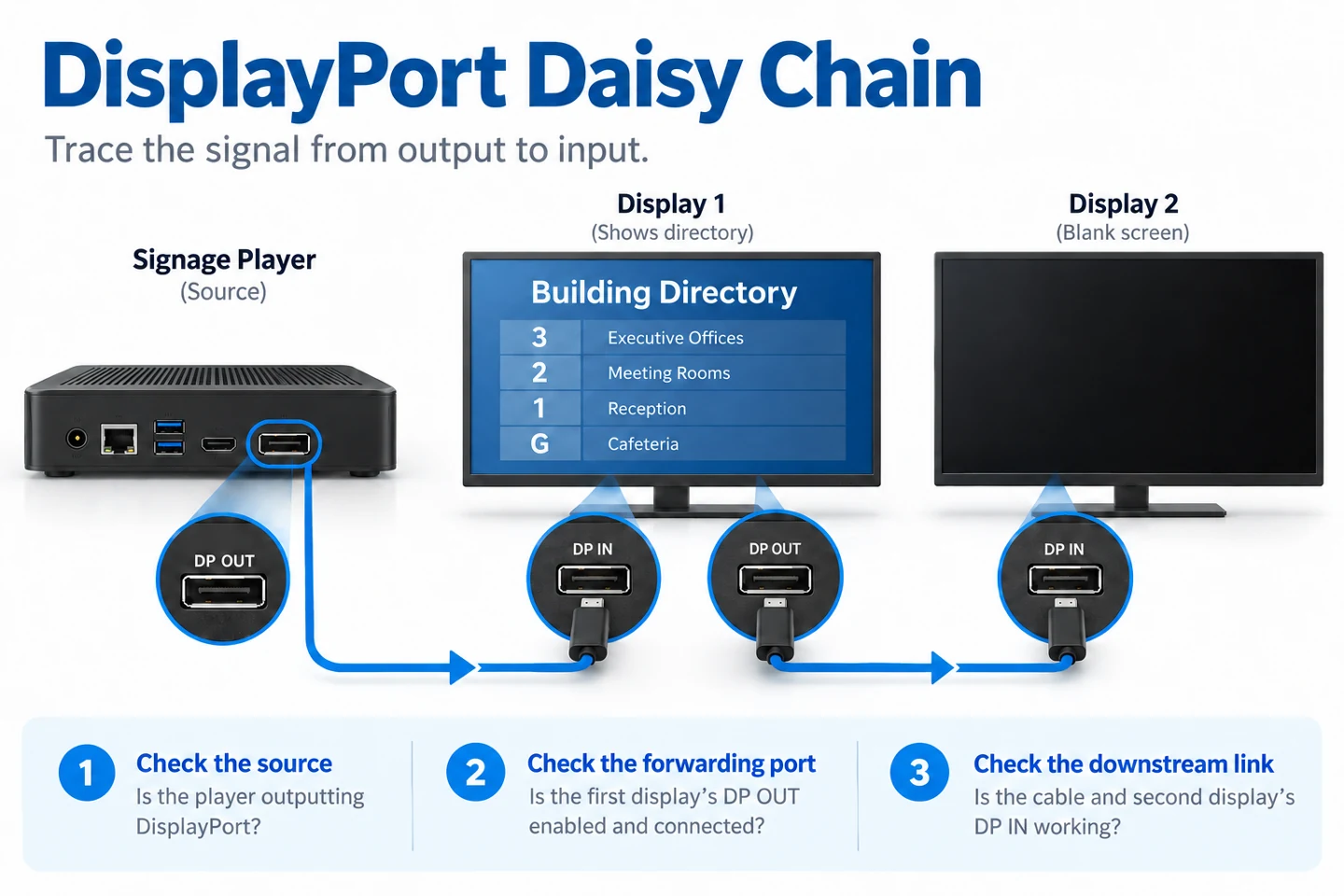
Un collegamento in cascata DisplayPort può collegare più display professionali a una sola uscita della sorgente, ma ogni schermo aggiunge un punto da verificare. Se il primo funziona e il successivo non mostra immagini, iniziate dal percorso del segnale. Sostituire tutti i cavi o modificare più impostazioni insieme rende più difficile isolare il guasto.
Questa guida si rivolge ai team di digital signage che stanno collaudando un'installazione prevista. Spiega come distinguere un problema di inoltro del segnale da uno legato alla sorgente, al formato o alla riproduzione. Non presuppone che un display YJCEN disponga di un'uscita DisplayPort o di Multi-Stream Transport (MST): confermate queste funzioni per la configurazione specifica prima dell'ordine.
Disegnate la catena prima di cambiare le impostazioni
Annotate il modello del lettore multimediale, il sistema operativo, l'hardware grafico e i modelli dei display. Disegnate ogni collegamento con una freccia dall'uscita all'ingresso. Una porta denominata DisplayPort IN riceve un segnale: non dimostra che il display possa inviarlo allo schermo successivo.
In una catena da display a display, gli schermi intermedi devono disporre della funzione di inoltro e dell'uscita appropriate. L'ultimo può ricevere il flusso finale senza inoltrarlo. Un hub MST adotta una disposizione diversa: distribuisce diramazioni separate verso i display. La documentazione Intel su MST descrive entrambe le configurazioni.
Nel disegno distinguete i collegamenti video da quelli di controllo. Un circuito di controllo seriale, una presa Ethernet o un collegamento USB non trasportano automaticamente il flusso video richiesto. Indicate la funzione effettiva di ogni cavo, soprattutto se l'installazione comprende un sistema di controllo separato.
Provate il secondo schermo da solo
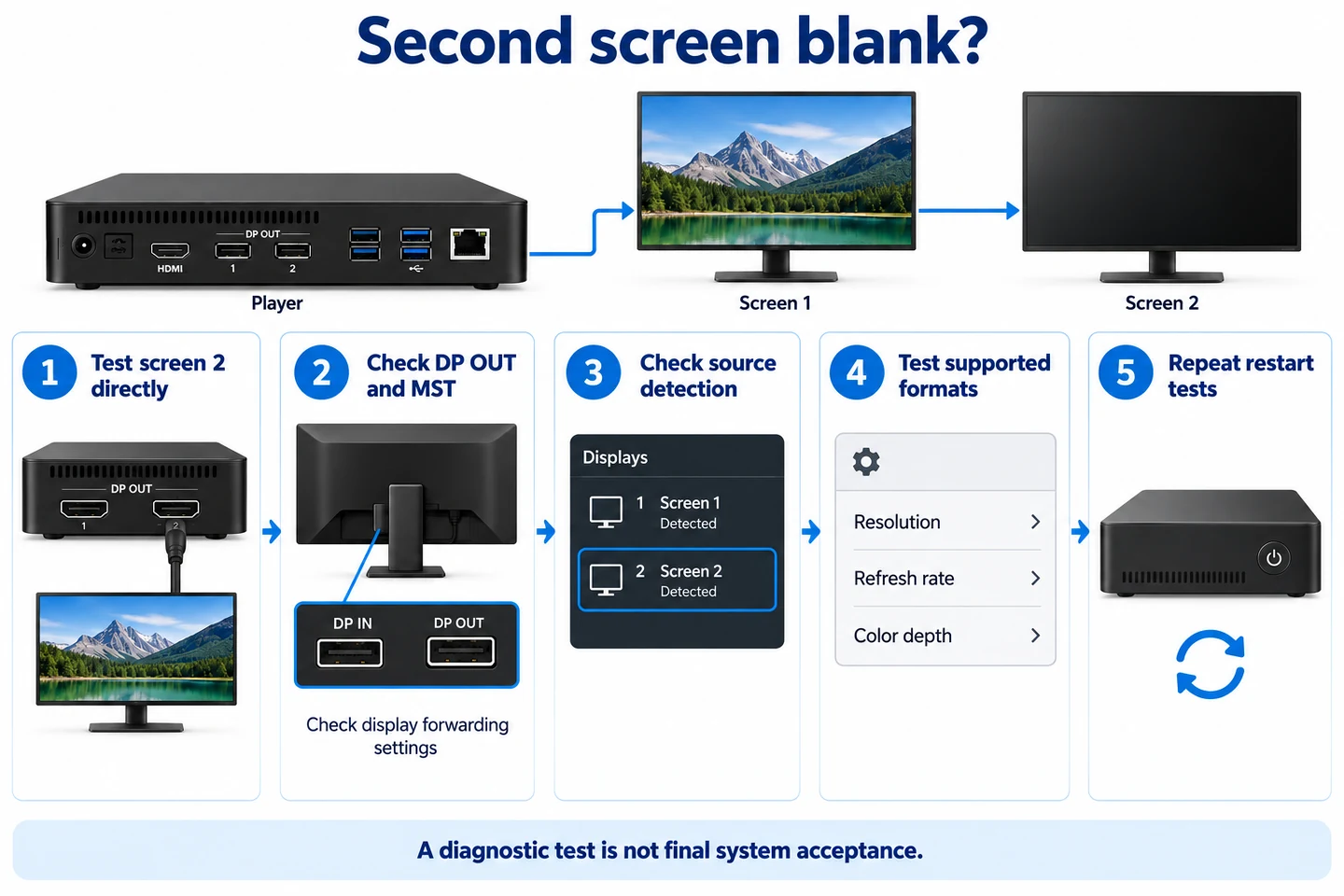
Collegate il display interessato direttamente a un'uscita della sorgente di cui avete verificato il funzionamento, usando un cavo adeguato. Selezionate l'ingresso previsto e un formato di segnale supportato da entrambi i dispositivi. Questa prova separa un problema dello schermo o dell'ingresso dal resto della catena.
Se anche il collegamento diretto non funziona, risolvete quel guasto prima di ricostruire il sistema a più schermi. Verificate l'ingresso selezionato, l'uscita della sorgente e il cavo consultando la documentazione degli apparecchi. Annotate quale combinazione produce un'immagine: sarà la configurazione di riferimento per la prova successiva.
Se il collegamento diretto funziona, ricollegate il primo display e aggiungete soltanto il secondo. Verificate nel menu del primo eventuali impostazioni MST o di inoltro necessarie. Seguite le istruzioni del produttore: i nomi dei menu e le modalità supportate variano da un modello all'altro.
Verificate che cosa rileva effettivamente il lettore
Aprite le impostazioni degli schermi nel sistema sorgente e confrontate i display rilevati con il disegno. Annotate se il secondo è assente, viene rilevato ma non mostra immagini oppure riproduce una copia del primo. Sono sintomi diversi e non vanno riuniti in un'unica segnalazione generica.
| Sintomo osservato | Verifica successiva utile |
|---|---|
| Il secondo schermo non viene rilevato | Confermate il supporto MST della sorgente, l'uscita intermedia, le impostazioni di inoltro e il cavo di collegamento. |
| Lo schermo viene rilevato ma non mostra immagini | Verificate l'ingresso selezionato e il formato del segnale effettivamente inviato a quell'uscita. |
| Entrambi gli schermi mostrano la stessa immagine | Controllate la disposizione del desktop della sorgente e se l'applicazione di riproduzione supporta uscite separate. |
| La disposizione cambia dopo un riavvio | Annotate l'ordine di rilevamento, l'identificazione dei display e le assegnazioni degli schermi nell'applicazione. |
Non date per scontato che un lettore supporti una disposizione a più schermi solo perché il suo hardware grafico supporta DisplayPort. Contano anche il sistema operativo, il driver e il software di riproduzione. Chiedete conferma dell'intera configurazione proposta per il lettore, anziché una dichiarazione generica sul connettore.
Riducete il carico del segnale come prova diagnostica
I flussi MST condividono la capacità del collegamento a monte. Il numero di schermi supportati dipende quindi dai formati di segnale e dalle capacità degli apparecchi. La spiegazione di DisplayPort sui sistemi a più schermi indica come vincoli rilevanti sia la capacità del collegamento sia il numero di display gestibili dalla sorgente.
Provate temporaneamente, lungo tutta la catena, una risoluzione o una frequenza di aggiornamento inferiore prevista dalla documentazione. Modificate una variabile e annotate il risultato. Se l'immagine ricompare, esaminate i formati richiesti e l'allocazione della banda. Una prova riuscita con un formato ridotto è un risultato diagnostico, non l'approvazione delle specifiche originali del progetto.
Ripristinate le impostazioni previste prima dell'accettazione. Includete il formato colore e la profondità di colore quando il contenuto lo richiede. Non promettete un numero fisso di schermi basandovi soltanto sulla versione dichiarata e inserite eventuali adattatori o hub nell'elenco degli apparecchi approvati.
Provate il ripristino, non soltanto la riproduzione iniziale
Dopo aver verificato la riproduzione normale, riavviate la sorgente e gli schermi seguendo la routine quotidiana prevista. Poi provate a spegnere un display intermedio. Osservate se quelli a valle restano disponibili e come si ripristina l'applicazione. Documentate il comportamento reale senza presumere che ogni modello inoltri il video mentre è in sospensione.
Durante le prove, mostrate un'etichetta diversa su ogni uscita, ad esempio Reception, Menu e Offerte. In questo modo un cambiamento nell'assegnazione degli schermi risulta evidente. Passate quindi alla playlist reale e controllate testo, movimento e audio eventualmente necessario con le impostazioni di segnale previste.
Distinguete il rilevamento video dalla riproduzione dei contenuti
Usate il desktop della sorgente o una semplice immagine di prova per stabilire se il secondo schermo riceve un segnale utilizzabile. Aprite quindi l'applicazione di digital signage. Se compare il desktop ma non la playlist, concentratevi sulla disposizione nell'applicazione e sull'assegnazione delle uscite prima di modificare nuovamente i collegamenti fisici.
Un'immagine nera e un messaggio di assenza di segnale non sono la stessa cosa. Annotate esattamente che cosa mostra il display, compresa la visibilità del suo menu. Indicate anche se la sorgente elenca il secondo schermo. Queste informazioni sono più utili all'assistenza di una semplice segnalazione di display guasto.
Se ogni schermo deve mostrare contenuti diversi, assegnate a ciascuna uscita della sorgente un numero grande e distinto. Verificate su quale display fisico compare ciascun numero. Se i numeri sono nelle posizioni sbagliate, correggete la disposizione o l'assegnazione nell'applicazione. Non spostate i cavi solo per mascherare un problema di assegnazione senza aggiornare il registro dei collegamenti.
Preparate un breve registro delle prove invece di cambiare tutto
Applicate un'etichetta temporanea a ogni schermo e cavo. Registrate la configurazione originale prima di scollegare qualsiasi elemento, compresi gli ingressi selezionati e le impostazioni di inoltro. Conservate fotografie delle etichette delle porte insieme al registro delle prove. Una foto dell'area dei connettori può chiarire quale presa sia stata effettivamente utilizzata.
Per ogni prova, annotate l'unica modifica effettuata, il risultato atteso e quello osservato. Ad esempio, una prova diretta potrebbe usare lo schermo B, il cavo B e l'uscita verificata del lettore. Una prova successiva può inserire lo schermo A tra i due. Se cambiano più elementi contemporaneamente, il risultato non permette di individuare la modifica determinante.
| Dato da registrare | Esempio di dettaglio utile |
|---|---|
| Collegamento | Uscita della sorgente, ingresso e uscita intermedi, ingresso finale ed etichette dei cavi. |
| Impostazioni | Risoluzione e frequenza di aggiornamento effettive, disposizione del desktop e modalità di inoltro documentata. |
| Osservazione | Schermo rilevato o assente; immagine, schermata nera o messaggio di assenza di segnale. |
| Ripristino | Che cosa accade dopo il riavvio del lettore o lo spegnimento di uno schermo intermedio. |
Una volta stabilita una configurazione di riferimento funzionante, mantenetene invariate le impostazioni mentre controllate la variabile successiva. Se una modifica peggiora il risultato, tornate al riferimento prima di proseguire. In questo modo una prova successiva non dipenderà da una combinazione non documentata di regolazioni precedenti.
Includete adattatori e componenti sostitutivi nelle prove
Se è presente un adattatore, consultatene la documentazione per identificare la direzione del segnale e la funzione supportata. Inseritelo nel disegno dei collegamenti. Il fatto che un cavo entri nella presa non dimostra che il percorso del segnale proposto sia supportato. Chiedete al fornitore di confermare l'intera configurazione quando il ruolo dell'adattatore non è chiaro.
Provate gli apparecchi che verranno effettivamente consegnati. Una dimostrazione con un altro lettore, un cavo più corto o un display diverso fornisce indicazioni utili su quella dimostrazione, ma non approva l'installazione finale. Registrate le sostituzioni e ripetete le verifiche interessate prima di approvare la configurazione modificata.
Fornite all'assistenza informazioni sufficienti per riprodurre il guasto
Inviate il disegno dei collegamenti, i dettagli dei modelli, le versioni software e la sequenza più breve che riproduce il sintomo. Includete l'esito positivo della prova con collegamento diretto, se disponibile. Spiegate se il guasto compare all'avvio, dopo una variazione dell'alimentazione o soltanto durante la riproduzione dell'intera playlist.
Precisate il risultato richiesto: contenuti duplicati, schermi indipendenti o un'unica superficie di visualizzazione più ampia. Chiedete all'assistenza quali funzioni può offrire la configurazione proposta e quale prova eseguire dopo. Questo aiuta a evitare la sostituzione di hardware funzionante per soddisfare un requisito che la configurazione scelta non era progettata per supportare.
Quando un'altra disposizione è più semplice da mantenere
Se i display non offrono l'uscita richiesta, chiedete all'integratore di confrontare un hub MST adeguato, uscite separate del lettore o lettori indipendenti. La scelta dipende dalla disposizione dei contenuti e dalle esigenze di assistenza. Ripetere un'immagine, usare playlist separate e creare un'unica grande superficie videowall sono requisiti diversi.
Per queste decisioni correlate, consultate la nostra guida a splitter e switch HDMI e la guida ai controller per videowall. Il solo collegamento video non assicura la riproduzione sincronizzata o la compensazione delle cornici.
Conservate il disegno finale dei collegamenti, le impostazioni e i risultati dei riavvii insieme alla documentazione dell'installazione. Per discutere un progetto con YJCEN, inviate il numero di schermi, i dettagli del lettore e la disposizione delle immagini richiesta. Le interfacce disponibili devono essere confermate per la configurazione del display professionale scelta.