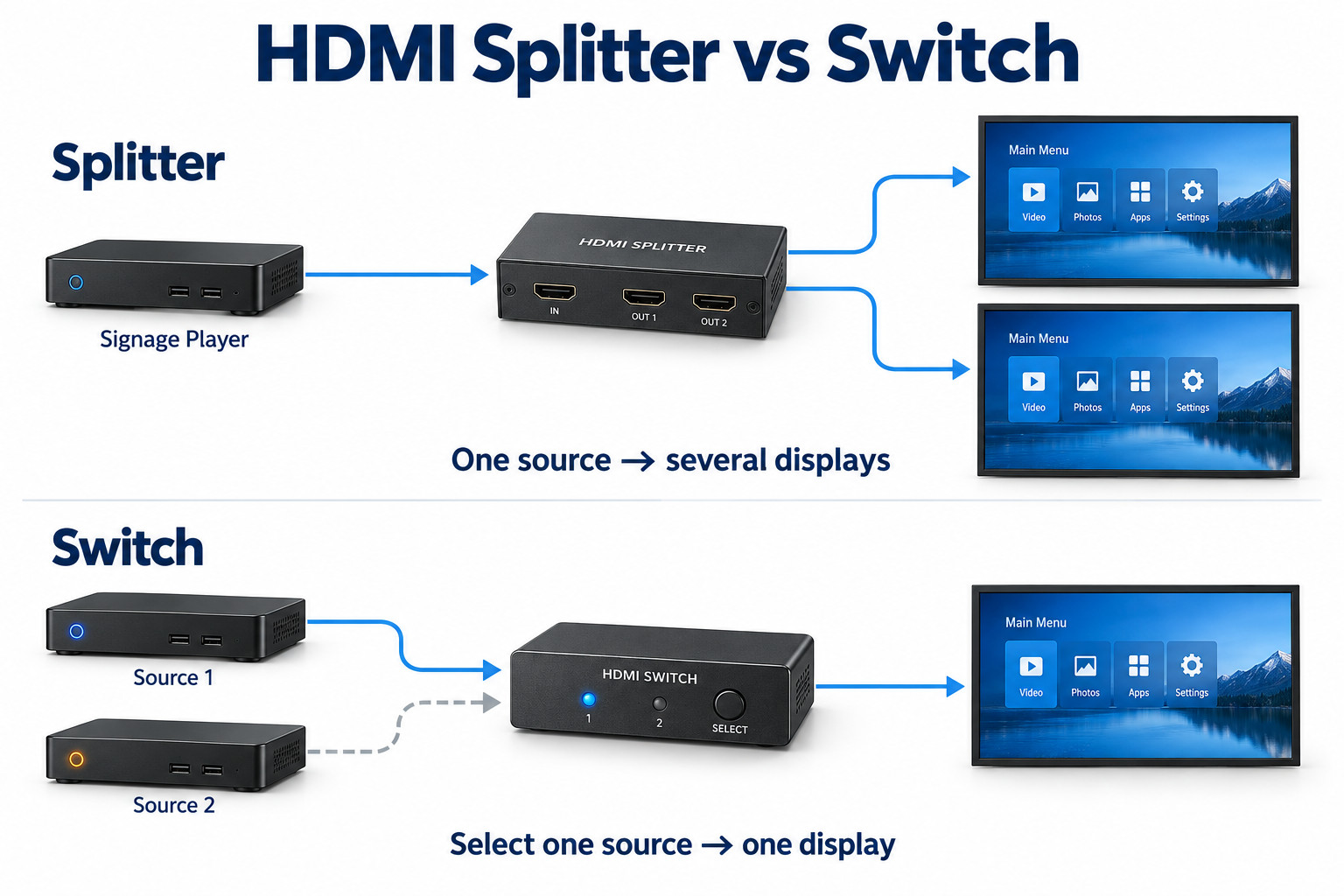
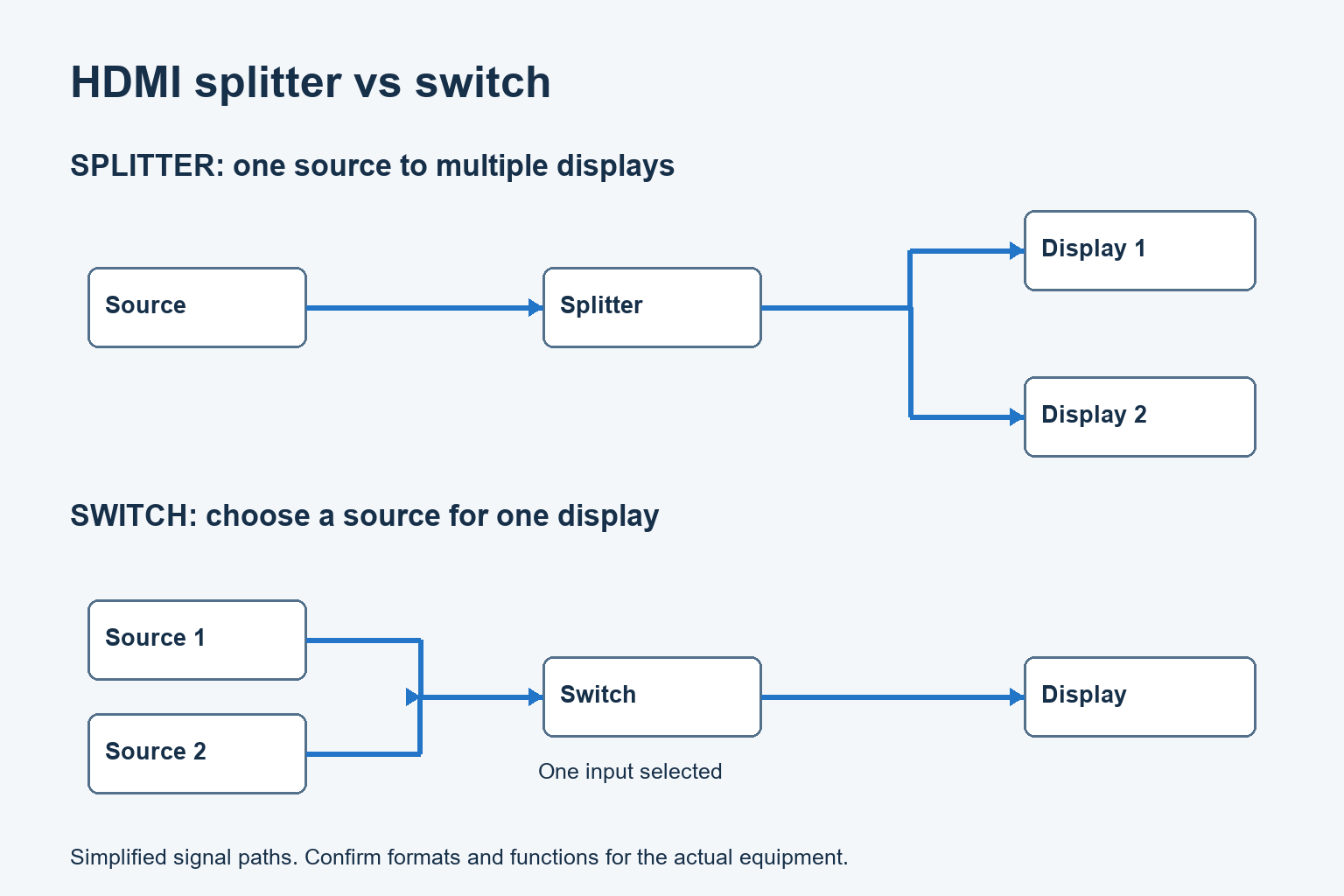
Uno splitter HDMI distribuisce una sorgente a più display. Uno switch HDMI seleziona, tra più sorgenti, quella da inviare a un display. Per un impianto di digital signage professionale, parti da uno schema di ciò che deve mostrare ogni schermo. Il solo numero di schermi non basta a scegliere il dispositivo da acquistare.
Un bar che mostra lo stesso menu su due schermi richiede una configurazione del segnale diversa da un display alla reception che alterna un media player per digital signage a una sorgente usata durante gli eventi. Questa guida chiarisce la differenza, spiega quando servono una matrice o un processore per videowall e indica cosa verificare prima di ordinare le apparecchiature.
Parti dalla direzione dei segnali
Splitter: una sorgente, più destinazioni
Uno splitter, spesso chiamato amplificatore di distribuzione nel settore AV professionale, distribuisce il segnale di una sorgente a più uscite. In una configurazione di digital signage di base, gli schermi collegati ricevono gli stessi contenuti. Non crea una playlist distinta per ciascuno schermo e non trasforma una normale uscita del media player in canali di contenuto indipendenti.
Nello schema, scrivi la sorgente prevista accanto all'ingresso e ciascun display accanto a un'uscita. Se tutti i display devono mostrare la stessa campagna, questa configurazione può essere adatta. Se lo schermo all'ingresso deve mostrare contenuti diversi da quello alla cassa, un semplice splitter non soddisfa il requisito.
Switch: più sorgenti, una sorgente selezionata in uscita
Uno switcher seleziona la sorgente da inviare alla propria uscita. Per esempio, un display alla reception può normalmente mostrare i contenuti di un media player e, in alcune occasioni, quelli di una sorgente separata per le presentazioni. Specifica come avviene la selezione: tramite comando locale, comando remoto o una funzione automatica documentata.
Stabilisci cosa deve accadere quando viene collegata una nuova sorgente o quando quella attiva si arresta. La commutazione automatica può essere utile in un'applicazione e creare problemi in un'altra. Prova la normale sequenza operativa, compreso il ritorno alla sorgente prevista dopo un evento e la procedura da seguire se compare il contenuto sbagliato.
Matrice: più sorgenti e più destinazioni
Una matrice instrada più sorgenti verso più uscite. È adatta ai progetti in cui schermi diversi devono poter mostrare sorgenti diverse. Definisci le combinazioni di instradamento necessarie e come le selezioneranno gli operatori. Il semplice numero di connettori non dimostra che un dispositivo offra le funzioni di instradamento richieste.
Stabilisci se gli schermi condividono i contenuti o soltanto gli orari
Due display possono seguire gli stessi orari di apertura pur mostrando messaggi diversi. Distingui la distribuzione dei contenuti dalla programmazione di accensione e spegnimento. Chiarisci se il progetto richiede la stessa immagine su tutti gli schermi, playlist individuali, riproduzione sincronizzata oppure un'unica immagine distribuita su più pannelli: sono esigenze diverse.
Per playlist indipendenti, valuta media player separati o un sistema di riproduzione con più uscite dalle funzionalità documentate. Per un'immagine distribuita su più pannelli, verifica le funzioni di ritaglio, disposizione ed elaborazione dei display o del controller. Uno splitter di base non suddivide l'immagine nelle diverse porzioni di un videowall.
Non verificare soltanto il numero di ingressi e uscite
Il formato completo del segnale
Registra risoluzione, frequenza di aggiornamento e formato colore richiesti per la sorgente e per ogni uscita. Verifica nella documentazione che queste caratteristiche siano supportate insieme. La semplice dicitura «4K» non descrive tutte le combinazioni. Controlla anche i requisiti audio, se l'impianto riproduce suoni.
Elenca la lunghezza dei cavi e gli eventuali extender su ogni diramazione. Una prova riuscita sullo schermo più vicino non convalida quello più lontano. Prova il dispositivo scelto con l'alimentatore previsto e i componenti del collegamento installato, registrando la configurazione definitiva dei display.
Display diversi collegati alla stessa sorgente
Se i display hanno capacità diverse, occorre definire una strategia esplicita. Chiedi come il dispositivo seleziona o gestisce le informazioni comunicate alla sorgente e se permette di ridimensionare il segnale in uscita. Non presumere che ogni splitter regoli ciascuna uscita in modo indipendente. Se serve lo scaling, includilo nei requisiti e verificalo sul modello scelto.
Prima della messa in servizio, definisci il risultato video accettabile su ogni schermo. Adattare l'uscita della sorgente a un display più vecchio può modificare il risultato dell'intero sistema. Registra il formato concordato e prova tutte le destinazioni insieme, comprese le sequenze di collegamento e scollegamento previste durante la manutenzione.
Contenuti protetti e funzioni di controllo
Se i contenuti previsti lo richiedono, verifica il supporto alla protezione dei contenuti sulla sorgente, sulle apparecchiature di distribuzione e sui display. La corretta visualizzazione del desktop o di un'immagine di prova non protetta non dimostra che i contenuti protetti saranno riprodotti. Durante il collaudo, usa i contenuti effettivi di cui è autorizzata la riproduzione e la configurazione documentata delle apparecchiature.
Verifica separatamente anche le funzioni di accensione, spegnimento e selezione degli ingressi. La distribuzione del video non garantisce automaticamente il corretto funzionamento dei comandi. Se sono previsti comandi remoti, controlla quali display rispondono e cosa accade dopo lo standby o il riavvio del media player.
Consulta le verifiche HDMI CEC se l'impianto utilizza funzioni di controllo tramite HDMI.
Una sequenza utile per la messa in servizio
Inizia collegando direttamente una sorgente a un display. Aggiungi poi il dispositivo di distribuzione o commutazione previsto e, successivamente, le altre uscite. Mantieni le impostazioni approvate mentre aggiungi i componenti, così potrai individuare il passaggio in cui compare un eventuale problema.
- Verifica i contenuti normalmente previsti su ciascun display.
- Prova ogni selezione di sorgente o preset di instradamento utilizzato dal personale.
- Verifica la sequenza prevista di accensione e spegnimento.
- Scollega e ripristina una diramazione soltanto secondo le procedure consentite per le apparecchiature.
- Verifica che gli interventi su una diramazione abbiano sugli altri collegamenti soltanto gli effetti previsti.
- Registra le procedure di ripristino, le impostazioni dei dispositivi e le anomalie ancora irrisolte.
Coinvolgi chi utilizzerà il sistema. Una configurazione di instradamento tecnicamente corretta può risultare poco pratica se il personale non riesce a tornare alla playlist abituale. Etichetta i comandi approvati e separa le istruzioni per l'uso quotidiano dalle impostazioni tecniche che non vanno modificate senza motivo.
Cosa includere nelle specifiche di acquisto
Prepara un elenco delle sorgenti, uno dei display e una semplice tabella di instradamento. Per ogni display, indica cosa deve mostrare durante il normale funzionamento e durante eventuali eventi. Specifica formato del segnale, distanza del collegamento, metodo di controllo e necessità di contenuti indipendenti o di suddivisione dell'immagine su più pannelli.
Distingui gli ampliamenti futuri opzionali dai requisiti di collaudo attuali. L'integratore potrà così chiarire quali capacità sono già incluse e quali richiederebbero hardware diverso. Non acquistare un dispositivo più grande senza sapere se i connettori aggiuntivi rispondono davvero al piano di espansione.