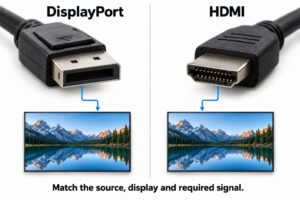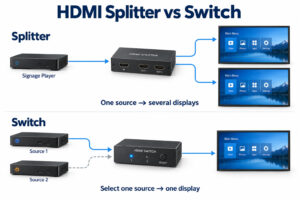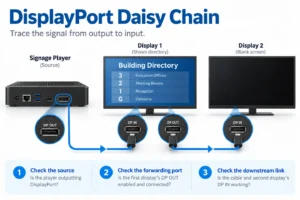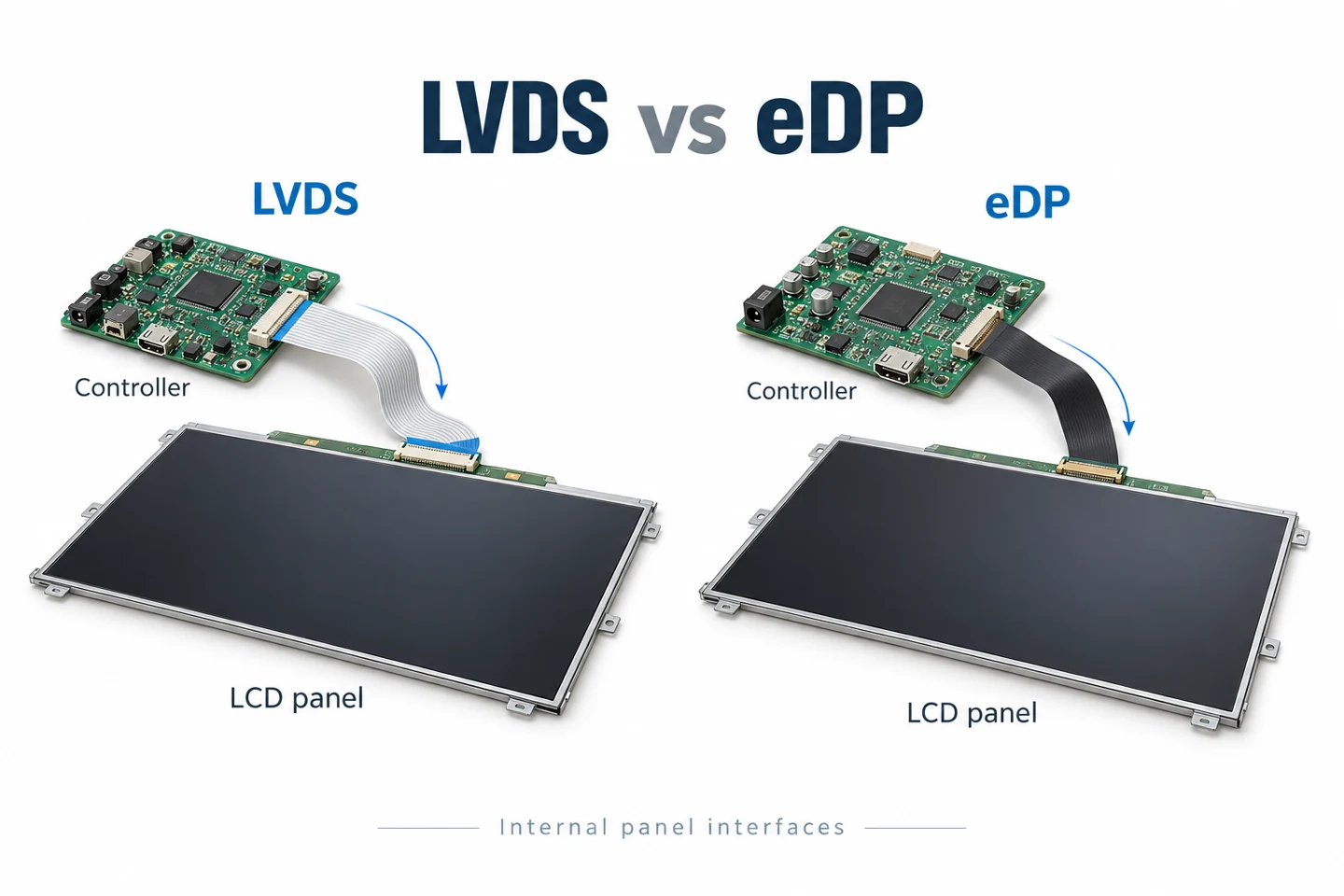
LVDS ed eDP sono collegamenti interni del pannello in un display commerciale, un modulo open-frame o uno chassis kiosk. Per un’unità finita, usate la combinazione pannello + cavo + controller che il produttore supporta e conserva nel registro di produzione. La presa HDMI o DisplayPort del cabinet non not dimostra quale interfaccia interna usa il pannello. La forma del connettore o le sole lettere LVDS / eDP not non stabiliscono la compatibilità.
Quattro conferme prima di attrezzaggio o ricambio
- Annotate il numero di parte completo del pannello e la revisione (più la famiglia di interfaccia indicata in quel documento — LVDS, eDP o altra).
- Registrate l’ID cavo abbinato e la revisione scheda controller / configurazione pannello (includete l’ID firmware quando il fornitore lo usa per distinguere gli assiemi).
- Campionate con parti a intento produttivo: contenuto previsto in uscita nativa, orientamento, testo fine / pattern colore, riavvio e standby dove il progetto li richiede.
- Prima di uno scambio pannello o scheda, quotate rispetto al registro diassieme approvato. Stessa diagonale, stessa risoluzione o un profilo connettore familiare not enough.
Gli standard di settore e i nomi di famiglie di interfaccia (ad esempio letteratura storica sui bridge TI, materiale DisplayPort.org o VESA eDP) descrivono il contesto engineering. Trattate le affermazioni di brochure o di standard separatamente da qualsiasi tabella YJCEN di pin-count, lunghezza cavo, timing, lane-count o manodopera. Selezionate l’hardware da una linea verificabile o percorso OEM, poi bloccate l’accettazione sulla documentazione di quella configurazione e su un campione a intenzioni di produzione — compilate le celle RFQ solo con cifre documentate per l’assieme nominato.
Coordinate touch e mapping in verticale sono separate checklist separata — vedi projected capacitive touch for commercial kiosks.Il lavoro OEM / chassis custom passa da custom displaysolutions. Ingressi esterni e compatibilità software non si not decidono solo con le lettere dell’interfaccia interna. Layout dei sottopixel e leggibilità sono temi separati — RGB vs, pixel density for signage.
Cosa significano LVDS ed eDP (e cosa no)
| Term | Cosa risponde all’interno di un display commerciale | Cosa non not answer |
|---|---|---|
| LVDS | Segnalazione differenziale a bassa tensione comunemente usata come percorso sono interno del pannello dal controller all’LCD | Qualità immagine automatica, adattamento drop-in di ricambio o prova di HDMI / DisplayPort esterno |
| eDP | Embedded DisplayPort — un’interfaccia pannello interna sono su DisplayPort | Immagine automaticamente migliore di LVDS; prova che la presa DisplayPort del cabinet equivalga al link del pannello |
| HDMI / DisplayPort del cabinet | Ingressi esterni player / sorgente nell’unità finita | Quale interfaccia pannello interna usa l’LCD |
| Lettere di interfaccia su un preventivo | Un’etichetta di famiglia che richiede ancora P/N+rev. pannello, cavo e config controller | Una specifica completa o un grado di qualità |
Né LVDS né eDP è una specifica completa. Una riga che dice solo «pannello LVDS» o «pannello eDP» non basta per approvare un ricambio. Chiedete il numero di parte completo del pannello e la revisione, poi i dettagli di controller e cavo supportati. La conversione tra uscite processore e interfacce pannello appartiene a un progetto ingegnerizzato (i bridge compaiono nella letteratura del fornitore come contesto). Un cavo che entra not fisicamente non sostituisce un circuito di conversione e una configurazione supportati.
Link pannello interno ≠ ingresso esterno
Un media player esterno può alimentare il display commerciale via HDMI o DisplayPort. Dentro l’unità, l’elettronica elabora quell’ingresso e pilota l’LCD. Il collegamento interno del pannello è un’altra parte di quel percorso. Una presa HDMI sul cabinet non identifica l’interfaccia del pannello. Un cavo DisplayPort esterno non è prova che il pannello interno usi lo stesso connettore o cablaggio.
Confermare insieme pannello, cavo e controller
Tenete revisione pannello, cavo abbinato e configurazione controller in un solo one di assieme. Se il fornitore cambia una revisione pannello, rivedete il registro prima di approvare la spedizione. Un nome modello commerciale familiare sul cabinet non basta a dimostrare che le parti interne siano invariate.
Identificazione del pannello
Richiedete il numero di parte completo e la revisione del produttore del pannello. Registrate risoluzione nativa, riferimenti di timing supportati dalla documentazione ela famiglia di interfaccia dichiarata. Conservate il documento sorgente con il progetto — non affidatevi a un’etichetta di foglio ridotta.
Cavo e connettori
L’ingegneria deve confermare orientamento del connettore, mappa pin e routing rispetto alla documentazione. Il solo conteggio pin non è un controllo di compatibilità. Non scambiate not cavi interni tra unità perché i connettori si assomigliano, e non reinsediate not non reinserite il cablaggio sotto tensione per “testare”. Lasciate vuote le celle di pin-count e lunghezza cavo salvo se documentate per l’assieme nominato.
Configurazione del controller
Registrate revisione scheda, ID configurazione pannello e ID firmware quando il fornitore lo usa per distinguere gli assiemi. Un controller che pilota un pannello not non supporta automaticamente un altro pannello della stessa diagonale o risoluzione.
Tabella decisionale A: caso d’uso × cosa verificare × formulazione RFQ
Compilate ogni cella con il modello reale, il lato fisso e i documenti del progetto. Usate un assieme + campione abbinati al documento — non solo l’etichetta LVDS / not eDP. Non inserite conteggi pin, lunghezze cavo, tabelle di timing, conteggi lane, giorni di manodopera o prezzi non verificati nell’RFQ.
| Caso d’uso | Cosa deve rispondere la decisione LVDS vs eDP | Deve verificare / registrare | Come scriverlo nell’RFQ | Ancora YJCEN (verificare; quotare solo voci documentate / misurate) |
|---|---|---|---|---|
| Nuova unità commerciale finita | Which assieme completo pannello+cavo+controller il produttore bloccherà per la produzione — non quali lettere di interfaccia preferisce l’acquirente | Dimensione / risoluzione nativa / installazione / ingressi esterni / sequenza operativa; chiedere al produttore di nominare l’assieme interno supportato e di conservarlo nel registro di produzione | «Quotate unità finita modello X. Indicate pannello interno P/N+rev. supportato, ID cavo, scheda controller+config. Il solo nome interfaccia è informativo. L’accettazione campione usa parti a intento produttivo.» | Instradare per applicazione: Indoor digital signage, window high-brightness, Floor-standing displayconfig Contatti / Download. |
| OEM / open-frame / chassis custom | Whether the lato side (panel or o controller) ha una corrispondenza documentata sull’altro lato prima dell’attrezzaggio enclosure | Quale lato è congelato; P/N+rev. pannello or completa o revisione scheda+config pannello; involucro meccanico; I/O esterne; percorso touch se presente | «RFQ OEM: lato fisso = … (allegare scheda tecnica). Proporre set pannello/controller/cavo abbinato. Nessuno sblocco attrezzaggio fino a compatibilità scritta + firma campione. Non inserite celle non verificate di pin o lunghezza cavo.» | OEM path: passa da custom displaysolutions. Shell self-service kiosk, Interactive kiosk, self-service. |
| Pannello esistente → nuovo controller | Whether the scheda + firmware/config proposta supporta l’interfaccia documentata, il timing e i requisiti di alimentazione/sequenza di quel pannello | P/N+rev. pannello + pagine specifica interfaccia; revisione scheda proposta; ID config/firmware; parte cavo; sequenza campione | «Il controller deve essere elencato/verificato per pannello P/N … rev. …. Consegnare cavo abbinato. Campione: modalità nativa, orientamento, riavvio, standby come specificato. Rifiutare “stessa misura LVDS/eDP” senza match documentale.» | Richiesta integrazione: ContattiContesto OEM: passa da custom displaypubblicate tabelle universali di pinout o timing come specifiche YJCEN. |
| Controller esistente → nuovo pannello | Se il pannello candidato è una scelta supportata per quella scheda e configurazione reali — non solo stessa diagonale/risoluzione | Revisione scheda + elenco/config pannello attualmente approvato; P/N+rev. pannello candidato; cambio cavo sì/no; adattamento meccanico | «Candidati pannello solo da combinazioni supportate sulla scheda B rev. …. Se cavo o meccanica cambiano, fornire come set abbinato. Campionare prima dello scambio multi-unità.» | Stessi ancoraggi OEM/contact. La linea hardware resta scelta per tipo di installazione (link indoor / kiosk / finestra sopra). |
| Ricambio / sostituzione sul campo | Confirmed di ricambio confermata da ID apparecchiatura + registro assieme approvato — non un’ipotesi dalla forma del connettore dopo l’apertura | Modello commerciale, lotto/rev. assieme, P/N pannello, ID cavo, config controller; descrizione scritta del sostituto se originale N/A | «Ordine ricambio: allegare etichetta apparecchiatura + registro assieme approvato. Il fornitore conferma il set di sostituzione. Se LVDS↔eDP o cambio cavo/controller, trattare come modifica ingegneristica + campione — non drop-in.» | Contatti con cartella di servizio. Download quando disponibili per la config nominata. |
| Kiosk touch / interattivo | Compatibilità assieme video e e controlli separati controller/mapping touch — immagine OK ≠ touch OK | Registro assieme video più ID controller touch, connessione, mapping orientamento, build app | «Accettare immagine e touch su checklist separate; collegare entrambi gli ID nel pack di progetto. Mapping verticale e coordinate app richiesti.» | Guida projected capacitive touch;; Interactive kiosk / self-service kiosk. |
Regola decisionale per la tabella A: non scrivete «eDP è sempre più nitido» o «LVDS è sempre superato». Sostituite le lettere di interfaccia con corrispondenza documentale + campione di intent di produzione. Le pagine di categoria non not dimostrano che una linea usi di default LVDS o eDP.
Tabella decisionale B: mito vs controllo
| Affermazione / confusione | Regola compilabile | Cosa richiedere invece | Uso dell’ancora YJCEN |
|---|---|---|---|
| «HDMI / DisplayPort del cabinet = interfaccia pannello interna» | Falso. Gli ingressi player esterni sono un percorso diverso dal link pannello interno (LVDS o eDP). | Registrare P/N+interfaccia pannello interno dai documenti di assieme; ignorare la serigrafia della presa come prova dell’interfaccia pannello. | Mantenere lo scope sull’assieme interno; unità finite tramite le linee prodotto sopra; OEM passa da custom display. |
| «eDP è sempre migliore di LVDS» | No. Il nome interfaccia non garantisce la qualità immagine finita. Pannello, stack ottico, modalità supportata e contenuto dominano. | Confrontare i campioni assemblati con i requisiti immagine/ops del progetto; non classificare i preventivi solo per lettere LVDS/eDP. | Indoor digital signage / window high-brightness caso d’uso. |
| «Stessa misura + stessa risoluzione = ricambio OK» | Insufficiente. Misura e risoluzione aiutano a descrivere il fabbisogno; non dimostrano cavo, config controller o adattamento meccanico. | Inviare ID apparecchiatura + registro assieme approvato; ottenere combinazione di ricambio scritta prima di acquisto/montaggio. | Contatti. |
| «Stessa forma connettore / stesso nome interfaccia = compatibile» | Falso. Mappa pin, timing, alimentazione/sequenza e config scheda possono comunque differire. | Conferma ingegneria rispetto ai documenti componenti; campione con parti a intento produttivo; nessun reinsediamento sotto tensione come diagnosi. | Tono da guida agli acquisti; non una procedura di ricablaggio. |
| «LVDS↔eDP è un upgrade drop-in» | Non presumere. La modifica può coinvolgere pannello, controller, cavo e meccanica. | Revisione ingegneristica scritta della proposta completa + campione prima del rollout flotta. | Controllo modifiche OEM tramite passa da custom display / Contatti. |
| «Il nome interfaccia interna decide software / OS del player» | Di solito no. Le app girano sul player o sul modulo compute; controllate OS/app/funzioni remote lì. | Separare la compatibilità software dalle righe RFQ di interfaccia pannello. | Domande prodotto/compute via ContattiUX kiosk via linee interactive/self-service. |
| «Un pinout universale / mappa da forum può guidare il ricablaggio sul campo» | Non usate questo articolo — né l’improvvisazione dell’acquirente — in quel modo. | Solo servizio qualificato; procedura diagnostica del produttore; dichiarazione di compatibilità scritta. | Confine dell’articolo: controlli acquisto/integrazione, non pubblicazione not di pinout. |
| «La pagina di linea prodotto dimostra LVDS o eDP» | Le pagine di categoria non dimostrano l’interfaccia. | Confirm per base alla documentazione della configurazione selezionata; non aggiungere una colonna interfaccia catalogo non verificata. | Ancorare solo come ingresso di selezione; specifiche Download quando presenti per quella config. |
Cosa dovrebbe includere un controllo campione
Usate un campione completo con le parti di produzioneproposte. Concordate una sequenza di test prima dell’accettazione così fornitore e acquirente valutano lo stesso comportamento.
- Confermate che pannello, controller e cavo documentati corrispondano al campione.
- Visualizzate il contenuto signage previsto nella modalità di uscita nativa concordata.
- Controllare orientamento immagine, visibilità dei bordi, testo fine e pattern colore.
- Riavviare l’unità e confermare che torna all’ingresso e all’immagine previsti.
- Testare il comportamento sleep o standby supportato dove il progetto lo richiede.
- Registrare la configurazione e eventuali limitazioni accanto al risultato del campione.
Una foto di uno schermo funzionante cattura solo un istante. Chiedete quale ingresso, modalità immagine e configurazione software abbiano prodotto quel risultato. Questi dettagli rendono più utile la successiva risoluzione dei problemi rispetto a foto scattate in condizioni diverse.
Per un kiosk touch, testateil touch separatamente. Un’immagine corretta non mostra che coordinate touch, mapping verticale o l’applicazione funzionino correttamente. Seguite projected capacitive touch.
Trattare i ricambi come modifiche di componenti controllate
Prima di ordinare un pannello di ricambio, inviate al fornitore l’identificazione dell’apparecchiatura e il registro assieme approvato. Chiedete una combinazione di ricambio confermata. Evitate di aprire un’unità installata solo per indovinare l’interfaccia quando i fascicoli di servizio possono fornire la risposta.
Se un componente non è disponibile, richiedete una descrizione scritta del sostituto proposto. Stabilite se cavo, impostazioni controller o disposizione meccanica devono cambiare. Poi concordate un controllo campione prima di applicare la modifica a più unità.
Il lavoro interno deve restare a personale di servizio o integrazione qualificato. Questo articolo è una guida agliacquisti, non una procedura di ricablaggio pannello. Non fornisce not intenzionalmente un pinout, una tensione o una sequenza di collegamento universali.
Do not Non presumete che un’interfaccia diversa sia un upgrade drop-in. Un passaggio da LVDS a eDP, o il contrario, può coinvolgere controller, cavo e meccanica oltre al pannello. L’approvazione deve seguire una revisione ingegneristica della proposta completa.
Quando si segnala un problema di display — confine di osservazione
Uno schermo nero èun sintomo, non una diagnosi di interfaccia. Sorgente esterna, selezione ingresso, configurazione controller, collegamento pannello e backlight possono tutti rientrare in un’indagine di servizio. Segnalate ciò che potete osservare prima di nominare un componente come causa.
| Osservazione | Informazioni utili per il fornitore | Cosa non not establish |
|---|---|---|
| Nessuna immagine esterna | Sorgente, ingresso selezionato, modalità di uscita e se compare il menu a schermo | Quale componente interno è guasto |
| L’immagine compare dopo un riavvio | Ordine di avvio e se il comportamento si ripete | Una riparazione permanente o una causa radice confermata |
| Colori o posizione immagine imprevisti | File di test originale, modalità display e registro di configurazione | Che una famiglia di interfaccia sia intrinsecamente inadatta |
| Touch e immagine non coincidono | Orientamento schermo, mapping touch e comportamento dell’applicazione | Che l’interfaccia video trasporti anche il collegamento touch |
Questi registri aiutano il team di servizio a restringere l’indagine. Non sostituiscono la procedura diagnostica del produttore. Smettete di usare un’unità e seguite le istruzioni di servizio se le sue condizioni rendono inappropriato continuare; not non reinsediate cablaggio interno sotto tensione.
Concordare avvio e ripristino prima di un rollout
Uno schermo da negozio può essere acceso ogni mattina. Un’altra installazione lascia lo schermo acceso mentre solo il player si riavvia. Annotate la sequenza prevista: i due assetti sollecitano parti diverse del sistema.
Durante l’accettazione campione, chiedete al fornitore di dimostrare la sequenza operativa supportata con l’hardware proposto. Registrate se il personale deve selezionare un ingresso o confermare un messaggio. Se un’installazione richiede recovery non presidiata, fatene un requisitodichiarato, non un’assunzione.
Testate più di una sola immagine comoda. Includete l’applicazione o playlist reale, l’orientamento previsto e le transizioni normali. Tenete un elenco problemi per il campione: condizione, comportamento atteso, osservato e risoluzione concordata. Dopo una modifica di configurazione, chiedete una nuova dimostrazione rispetto al registro di configurazione rivisto.
Pianificare i ricambi attorno all’assieme supportato
Per una piccola installazione, un’unità di ricambio completa può essere più semplice da gestire di più componenti interni. Per un rollout più ampio, un partner di servizio qualificato può preferire sottoassiemi approvati. Discutete quell’accordo di servizio prima di decidere cosa stoccare.
Chiedete come il fornitore identifica i ricambi compatibili e comunica i cambiamenti di componenti. Tenete insieme modello commerciale, lotto di produzione e revisione assieme pertinente. Il numero di parte di un pannello interno è utile, ma non deve essere l’unico registro allegato a un’unità installata.
Se un ricambio richiede un controller o cavo rivisto, chiedete se debba essere fornito come set abbinato. Chiarite quale registro di configurazione valga in seguito. Così evitate di avere in magazzino più parti dall’aspetto simile senza un modo affidabile di identificare la combinazione supportata.
Registro RFQ / accettazione (solo meccanismo)
| Campo | Cosa registrare |
|---|---|
| Modello commerciale / dimensione / orientamento | ID esatto di unità finita o progetto OEM; diagonale; landscape / portrait |
| Identificazione del pannello | P/N completa del produttore + revisione; documento sorgente conservato con il progetto |
| Famiglia di interfaccia interna | LVDS / eDP / altro come dichiarato nel documento; nonun grado di qualità di per sé |
| Cavo / connettori | ID parte o disegno cavo; note di orientamento connettore dall’engineering — celle di pin-count solo con valori documentati |
| Controller | Revisione scheda; ID configurazione pannello; ID firmware se usato per distinguere gli assiemi |
| Requisiti immagine | Risoluzione nativa, rif. refresh/timing daidocumenti, esigenze colore/orientamento |
| Controllo / operazioni | Avvio, standby/sleep, ripristino ingresso, recovery non presidiata se richiesta |
| Touch (se interattivo) | ID controller touch, connessione, mapping, build app — separato dall’assieme video |
| Pacchetto campione | Elenco parti secondo intento produttivo; sequenza di test; foto + impostazioni; approvatore nominato |
| Ricambio / ECO | Descrizione sostituto approvata; se cavo/controller/meccanica devono cambiare; regola di retest |
| Firma di approvazione | Approvazione scritta prima dello sblocco attrezzaggio o scambio multi-unità |
Conferme pre-preventivo
- Ogni riga di preventivo: modello finito or o ID progetto OEM + diagonale + landscape / portrait
- Pannello: P/N completa + revisione + famiglia di interfaccia come da documento (LVDS / eDP / altra)
- Cavo: ID parte / disegno; l’ingegneria conferma mappa pin e routing — l’acquirente non not inserisce conteggi pin non verificati
- Controller: revisione scheda + ID configurazione pannello + ID firmware se usato
- Elencare i requisiti immagine separatamente da quelli di controllo / operazioni
- Touch (se presente): controller touch e mapping su righe proprie
- Do not Non classificare i preventivi per lettere di not interfaccia; non scambiare cavi per forma del not inserire tabelle YJCEN non verificate di pin / lunghezza cavo / timing
Conferme on-site / campione (solo meccanismo — senza ore né tariffe)
- L’elenco parti campione corrisponde all’intento produttivo
- Sequenza di test concordata: contenuto, uscita nativa, orientamento, testo fine / blocchi colore, riavvio, standby (se richiesto)
- Ingresso, modalità immagine e configurazione software registrati — le sole foto non bastano
- Progetti touch: immagine e touch firmati separatamente
- Registro assieme, limitazioni e approvatore nominato conservati; stesso modello ritestato dopo ogni scambio
- Le segnalazioni di guasto restano entro il confine di osservazione — non nominate l’interfaccia interna come causa radice senza procedura diagnostica
Per l’RFQ: lasciate vuoti i giorni di manodopera di installazione, i prezzi di servizio e le celle YJCEN di pin-count / lunghezza cavo / timing / lane / EMI salvo se misurati o dichiarati per la configurazione nominata. Non trattate le cifre TI bridge o VESA eDP come impegni di specifica YJCEN. Questa pagina non è una guida di pinout o di ricablaggio.
Ancore hardware YJCEN (verificare; quotare solo voci documentate / misurate)
Selezionate la linea di prodotto o il percorso OEM che corrisponde al compito, poi confermate la documentazione di assemblaggio di quella configurazione selezionata . Le pagine di categoria non not dimostrano un’interfaccia LVDS o eDP predefinita.
| Caso d’uso | Prodotto / guida | Come usarlo qui |
|---|---|---|
| OEM / open-frame / chassis custom | Custom display solutions | Ingresso integrazione per lato fisso pannello o controller; narrativa di categoria ≠ prova di interfaccia per una config nominata |
| Self-service kiosk | Self-service kiosk | Selezione kiosk finito; interfaccia interna secondo i documenti della config selezionata |
| Interactive kiosk | Interactive kiosk | Unità finita interattiva; assieme immagine e touch su checklist separate |
| Modular self-service kiosk | Modular self-service kiosk | Percorso kiosk modulare |
| Signage di rete indoor | Indoor digital signage | Ingresso linea unità finita indoor |
| Finestra / alto ambiente | Window high-brightness display | Percorso finito alto ambiente |
| Lobby / directory in piedi | Floor-standing display | Ingresso schermo info in piedi |
| Outdoor a parete (se pertinente) | Outdoor wall-mounted display | Percorso finito outdoor — ancora nessuna colonna interfaccia non verificata |
| Integrazione touch (separata) | Integrazione kiosk PCAP | Touch ≠ interfaccia video; coordinate / mapping testati a parte |
| Disegni / manuali | Download | Confermare i documenti quando presenti per la config nominata; altrimenti richiedere elenco assieme scritto del fornitore |
| Pacchetto RFQ | Contatti | Vincoli del lato fisso, etichetta apparecchiatura, registro assieme, processo campione |
| Panoramica prodotto (secondaria) | Product | Ingresso catalogo ampio — non una prova di interfaccia |
Sibling opzionali quando lo scope deve restare separato: LCD video wall (temi controller multi-unità ≠ LVDS/eDP interno di una unità), RGB vs RGBW (sottopixel ≠ interfaccia pannello), pixel density (leggibilità ≠ lettere di interfaccia), IPS vs VA (tipo pannello ≠ interfaccia).
FAQ
HDMI o DisplayPort del cabinet è lo stesso di LVDS o eDP all’interno?
No. HDMI/DisplayPort sul cabinet sono ingressi esterni. LVDS/eDP sono link sono interni dopo il controller. Le etichette della presa non dimostrano l’interfaccia pannello. Registrate P/N+rev. pannello, cavo e config controller dai documenti di assieme. Per lavoro chassis OEM passa da custom displayunità finite Contatti.
eDP dà automaticamente un’immagine migliore di LVDS?
No. Il nome interfaccia non garantisce la qualità immagine. Pannello, ottica, modalità supportata e contenuto contano di più. Confrontate campioni assemblati con i requisiti di progetto invece di classificare i preventivi per lettere LVDS/eDP. Scegliete l’hardware per caso d’uso Indoor digital signage or window high-brightness — poi bloccate l’assieme interno supportato dal produttore.
Posso ordinare un pannello di ricambio solo per misura e risoluzione?
Non in sicurezza. Misura e risoluzione aiutano a descrivere il fabbisogno ma non dimostrano cavo, config controller o meccanica. Inviate l’etichetta apparecchiatura e il registro assieme approvato; esigete una combinazione di ricambio scritta prima di acquisto o montaggio. Se LVDS↔eDP o cambio cavo/scheda, trattatelo come modifica ingegneristica più campione — non drop-in. Instradare Contatti.
Una forma connettore corrispondente significa che i cavi LVDS/eDP sono intercambiabili?
No. Mappa pin, timing, alimentazione/sequenza e config scheda possono comunque differire. Non scambiate cavi interni perché i connettori si assomigliano, e non reinsediate cablaggio sotto tensione per «testare». Esigete ID cavo abbinati al documento e un campione a intento produttivo. Questa pagina è una guida agli acquisti, non una procedura di pinout o ricablaggio.
Il touch fa parte dello stesso controllo di compatibilità LVDS/eDP?
Progetto correlato, checklist separata. Un video corretto non dimostra coordinate touch, mapping verticale né l’app. Identificate il controller touch, la connessione e i requisiti applicativi su righe proprie, e collegate entrambi gli ID nel pack. Seguite projected capacitive touch e linee kiosk Interactive kiosk.
Quale interfaccia deve richiedere un RFQ per un progetto commerciale o OEM?
Partire dai vincoli, non dalle lettere. Per unità finite, specificate dimensione, risoluzione, installazione, I/O esterne e sequenza; lasciate che il produttore nomini l’assieme interno supportato. Per OEM, bloccate quale lato è fisso (pannello o controller) prima dell’attrezzaggio con match scritto. Instradare via Contact o Contatti or passa da custom display — compilate le celle di pin-count, lunghezza cavo o timing solo con valori documentati.
Passo successivo
Fissate P/N+rev. pannello + ID cavo + config controller con le tabelle sopra. Per OEM / chassis custom, iniziate da passa da custom displaycustom display solutions. Per unità finite, scegliete la linea che Indoor digital signage, digital signage, window high-brightness, Floor-standing display, self-service kiosk, Interactive kiosk, self-service, or disegni da Downloads quando disponibili per la config nominata. Download etichette apparecchiatura, vincoli del lato fisso e il processo campione via Contact. Il mapping touch resta Contattichecklist di integrazione kiosk Integrazione kiosk PCAP proposto rispetto a quel brief — quotando solo voci documentate / misurate per la configurazione nominata.